カチシェア
その他製品

Filmora Xの動画編集テクニック:モーショントラッキング・キーフレーム編|動画編集がさらに面白くなる機能についてご紹介!
Filmora Xの動画編集テクニック:モーショントラッキング・キーフレーム編|動画編集がさらに面白くなる機能についてご紹介!

「Filmora X」の本格的な動画編集テクニックを解説!!

本記事の想定読者
  • 動画編集に関心がある
  • まずは無料で使えるソフトを使って動画編集を体験してみたい
  • 「Filmora X」という動画編集ソフトが気になっている
  • 「Filmora X」を使った発展的な編集テクニックについて知りたい
  • モーショントラッキング・キーフレームってなに?
話者1

上記のような疑問・要望にお応えする有意義な情報を掲載していますよ。

本格的な動画編集を無料体験するなら「Filmora X」が最適!!

Filmora Xとは?|動画編集ソフトFilmora Xの概要や基本的な使い方について解説|製品ロゴ

無料で動画編集を体験できるソフトといえば、

  • 「PowerDirector」

  • 「DaVinci Resolve」

  • 「Movie Maker Online」

  • 「VideoPad」

などなど様々なものがありますが、いずれも初心者にとっては操作が難しかったり、無料で使える機能が極めて限定的だったりするので、初心者がとりあえず無料で動画編集を体験してみたいというニーズを十分に叶えられるものとは言い難いところです。

その点で世界的認知度の高い動画編集ソフト「Filmora X」は、初心者から中級者・上級者まで幅広いユーザー層が満足できる十分な機能をすべて無料で体験できますし、何より編集画面の操作がシンプルで使いやすい・分かりやすい点が秀逸です。

「無料で動画編集を体験するなら、Filmora Xが最適!!」

そう豪語できるほど充実した機能群を備える「Filmora X」は、初心者が抱く「とりあえず動画編集をやってみたい!」というニーズに99.9%応えてくれる動画編集ソフトと言っていいでしょう。

「Filmora X」で発展的な動画編集テクニックを実現!!

本記事では、初心者から中級者・上級者まで幅広いユーザーの動画編集欲求を満たしてくれる動画編集ソフト「Filmora X」無料お試し版を使ったモーショントラッキング・キーフレーム機能の使い方について、詳しく解説していきます。

本記事ではWindowsパソコンを用いて解説していきます。

話者2

モーショントラッキングやキーフレームは、動画編集の様々なシーンで活用できる便利機能なので、この機会にぜひ「Fimora X」で実践してみてほしいと思います。

「Filmora X」の動画編集テクニック|「Filmora X」について

ここでは本格的な動画編集を無料体験できる「Filmora X」の概要について、簡単に触れておきたいと思います。

Wondershare「Filmora X」について

Filmora Xとは?|動画編集ソフトFilmora Xの概要や基本的な使い方について解説|製品ロゴ

Filmora X」は、中国広東省深圳市を本拠地とする中国企業「Wondershare Technology Group」の傘下にあたる「Wondershare Technology Co., Ltd」が展開するソフトウェアです。

2003年に設立され、2018年には深圳証券取引所に上場を果たし、現在では中国国内だけに留まらずカナダ・ブリティッシュコロンビア州バンクーバー市や東京都千代田区などに海外拠点を構えていることから、それなりの企業規模で活動を行っていることが窺えます。

これに加えて動画編集の業界で「Filmora(フィモーラ)」の名を知らぬ者はいないほどの知名度を誇っていることも考慮すると、十分信頼に足る企業・ソフトウェアであると言えるでしょう。

話者2

”中国企業”ということで気構えてしまうかもしれませんが、こういった背景がある企業と分かれば、安心してソフトを利用することができますよね。

関連リンクWondershare公式サイト

製品ラインナップ

完全無料で使用できる「Filmora X」無料版を含め、Filmora Xにはいくつかのライセンスがあります。

ライセンス 価格
無料版 0円
1年間プラン版 (自動更新タイプ) 6,980円
永続ライセンス版 (買い切りタイプ) 8,980円

windows logo
windows logo

Windows版「Filmora X」を実行するために必要なパソコンのスペックは下記の通りです。

OS Windows 7/Windows 8.1/Windows 10 ( 64 bit OSでのみ動作可能)
CPU Intel i3以上のマルチコアプロセッサ、2GHz以上 (HDおよび4KビデオにはIntel第6世代以降のCPUを推奨)
RAM(メモリー) 4 GB RAM (HDおよび4Kビデオには8 GBが必要)
GPU(グラフィック) Intel HD Graphics5000以降 NVIDIA GeForce GTX700以降 AMD RadeonR5以降
ディスク容量 10GB以上(SSD推奨)

【Mac】動作環境

mac logo
mac logo

Mac版「Filmora X」を実行するために必要なパソコンのスペックは下記の通りです。

OS macOSv10.12またはそれ以降
CPU Intel i5以上のCPU、2 GHz以降 (Intel 6th Gen以降を推奨)
RAM(メモリー) 8 GB RAM(HDおよび4Kビデオには16 GBが必要)
GPU(グラフィック) Intel HD Graphics5000以降。 AMD RadeonR5以降。 2 GB vRAM(HDおよび4Kビデオには4 GBが必要)
ディスク容量 10GB以上(SSD推奨)
話者2

動画編集ソフトとしては、それほどハイスペックを求めていないので、最近のパソコンであれば比較的安価なものでも問題なく使用することができると思いますよ!

なお本記事では「Filmora X」を用いて基本的な動画編集テクニックについてご紹介していきますが、「Filmora X」のインストール方法や操作画面の解説など、ソフトを使い始める前段階の知識について知りたい方は、まず下の記事を参照するといいでしょう。

関連記事Filmora Xとは?|動画編集ソフトFilmora Xの概要や基本的な使い方について解説

次の項目では「Filmora X」の発展的な動画編集テクニックについて、詳しく解説していきます。

「Filmora X」の動画編集テクニック|「モーショントラッキング」の使い方

ここでは本格的な動画編集が無料体験できる「Filmora X」を使って、動画の中にある特定のオブジェクトの動きをトラッキングさせるテクニック「モーショントラッキング」の使用方法について、解説していきます。

「モーショントラッキング」は、動画の中に映っている人・モノなど特定のオブジェクトの動きを追跡する形でテキスト・画像・その他のアイテムを表示させることができる機能です。

例えば人物の表情にモザイクをかけるテクニックなどは、このモーショントラッキングで実現させることができますよ。

1.動画をタイムラインに追加する
Filmora Xの動画編集テクニック:モーショントラッキング・キーフレーム編|動画編集がさらに面白くなる機能についてご紹介!|「モーショントラッキング」の使い方

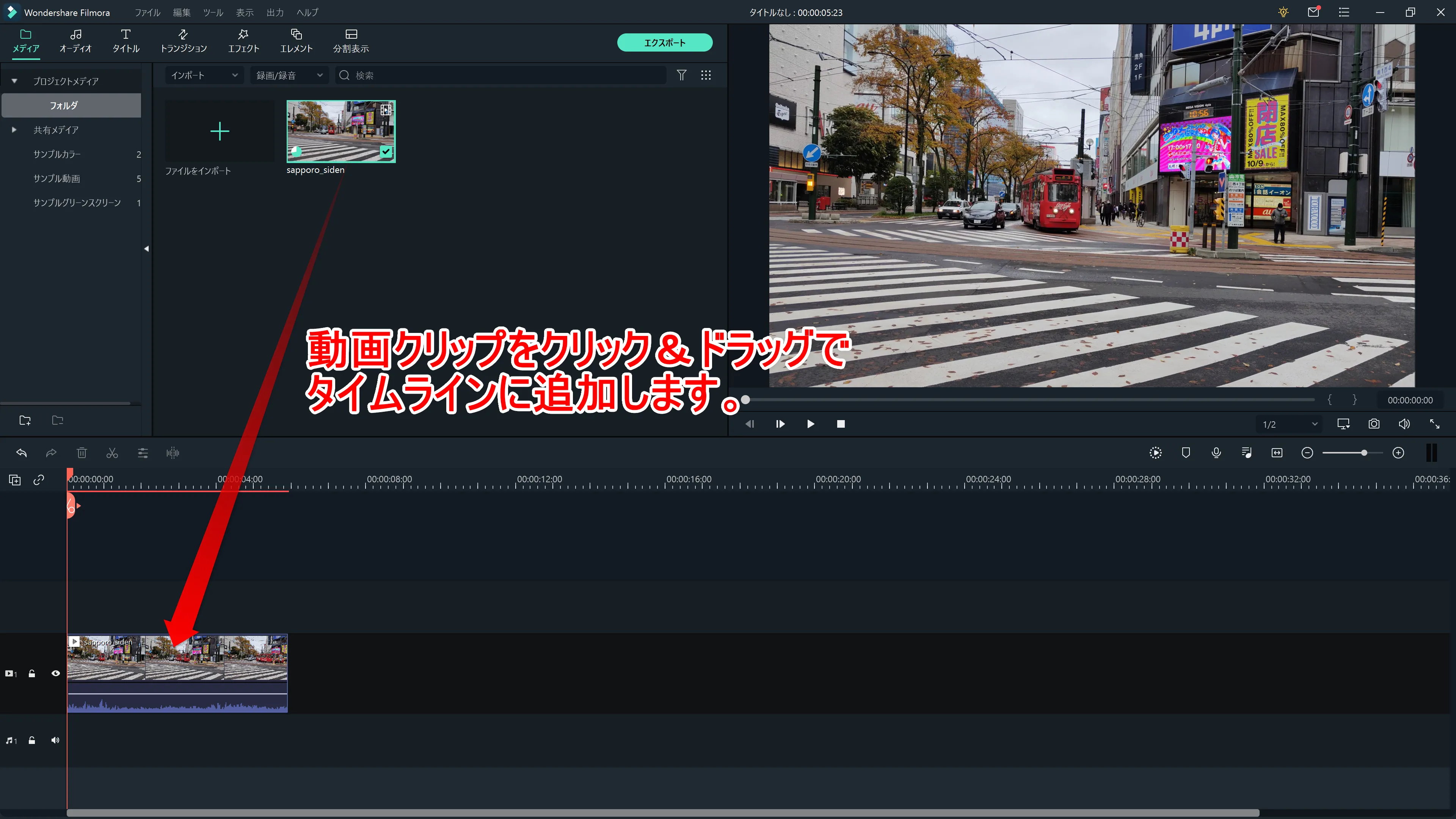
まずはモーショントラッキングを適用させたい動画をタイムライン上にドラッグ&ドロップで追加しましょう。

動画をタイムライン上に追加する方法が分からない場合は、下記の記事を参照して動画の取り込み方をチェックしましょう。

関連記事Filmora Xの基本操作|カット・テロップ・BGM・トランジション&エフェクトなど動画編集の基本操作について解説

2.モーショントラッキングを適用させる

今回はオブジェクトにテキストを追尾させるように編集してみます。

モーショントラッキングを適用させる準備をする
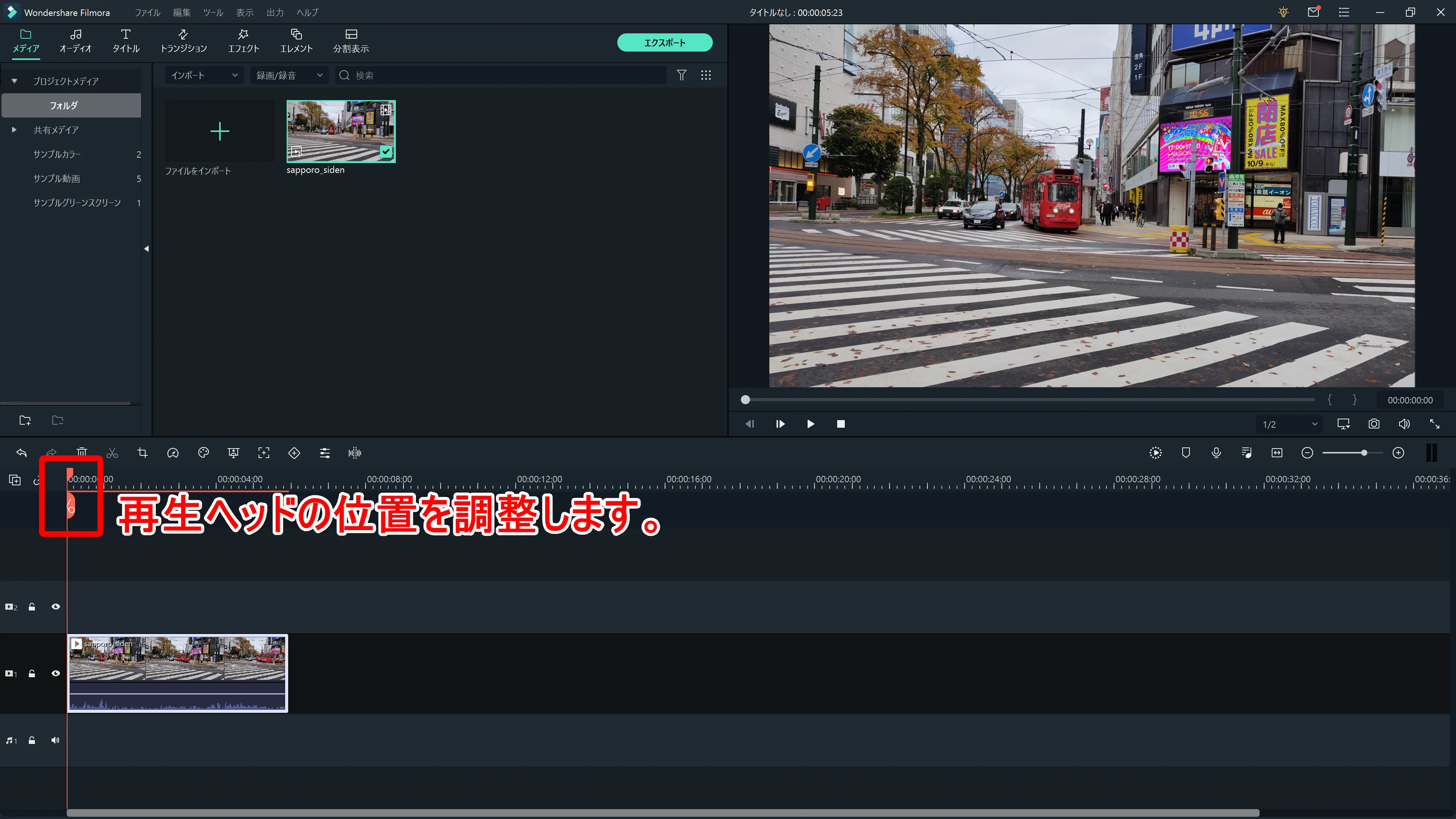
Filmora Xの動画編集テクニック:モーショントラッキング・キーフレーム編|動画編集がさらに面白くなる機能についてご紹介!|「モーショントラッキング」の使い方:まずは再生ヘッドを動画クリップのモーショントラッキングを適用させたい位置に調整します。

まずは再生ヘッドを動画クリップのモーショントラッキングを適用させたい位置に調整します。

トラッキングは再生ヘッドで指定した位置から適用されるので、再生ヘッド以前の部分にはモーショントラッキングが適用されない点に注意しましょう。
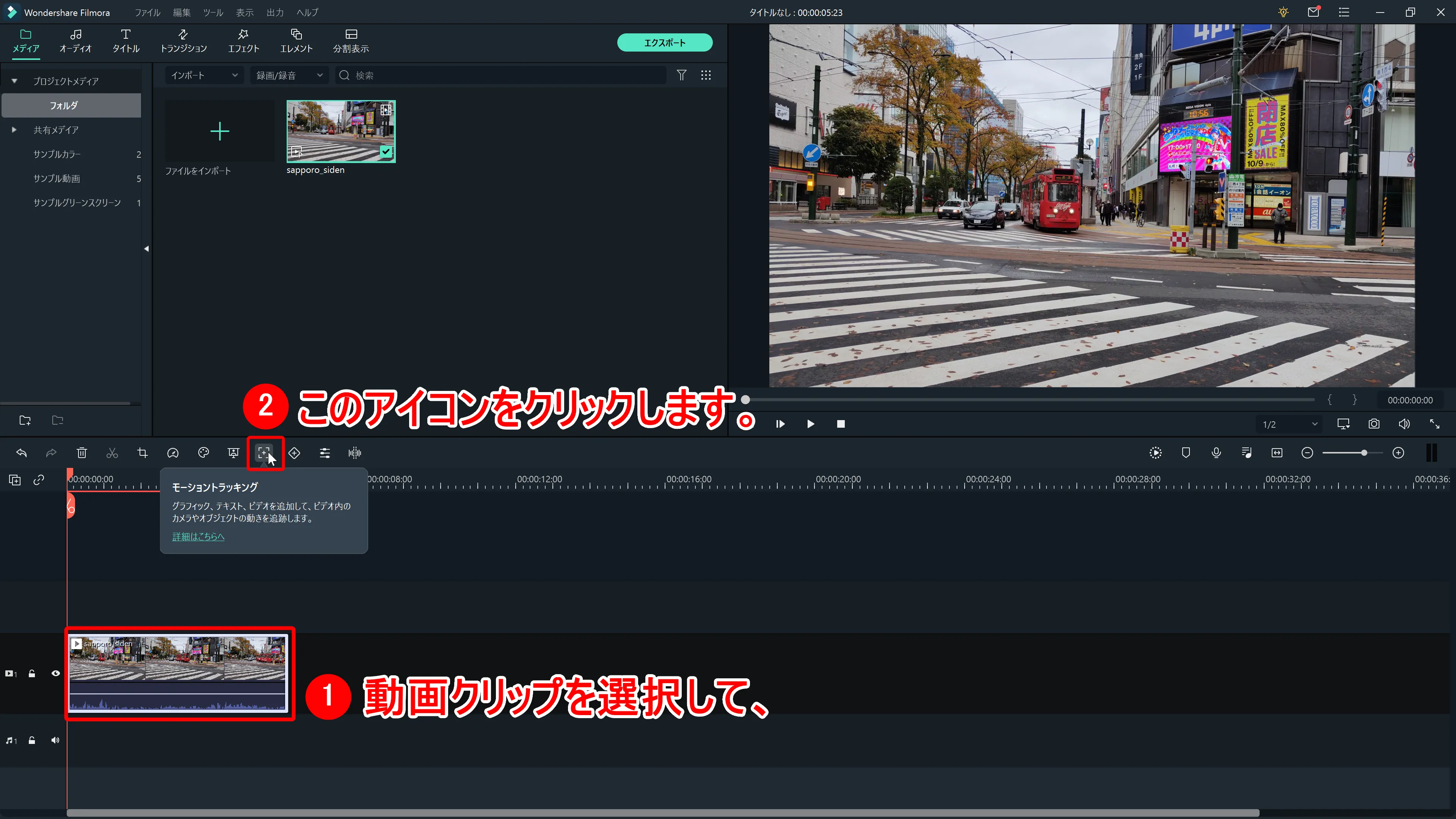
Filmora Xの動画編集テクニック:モーショントラッキング・キーフレーム編|動画編集がさらに面白くなる機能についてご紹介!|「モーショントラッキング」の使い方:続いて動画クリップを選択状態にすると表示されるタイムラインの上にあるツールアイコンの中から「モーショントラッキング」を選択しましょう。

続いて動画クリップを選択状態にすると表示されるタイムラインの上にあるツールアイコンの中から「モーショントラッキング」を選択しましょう。

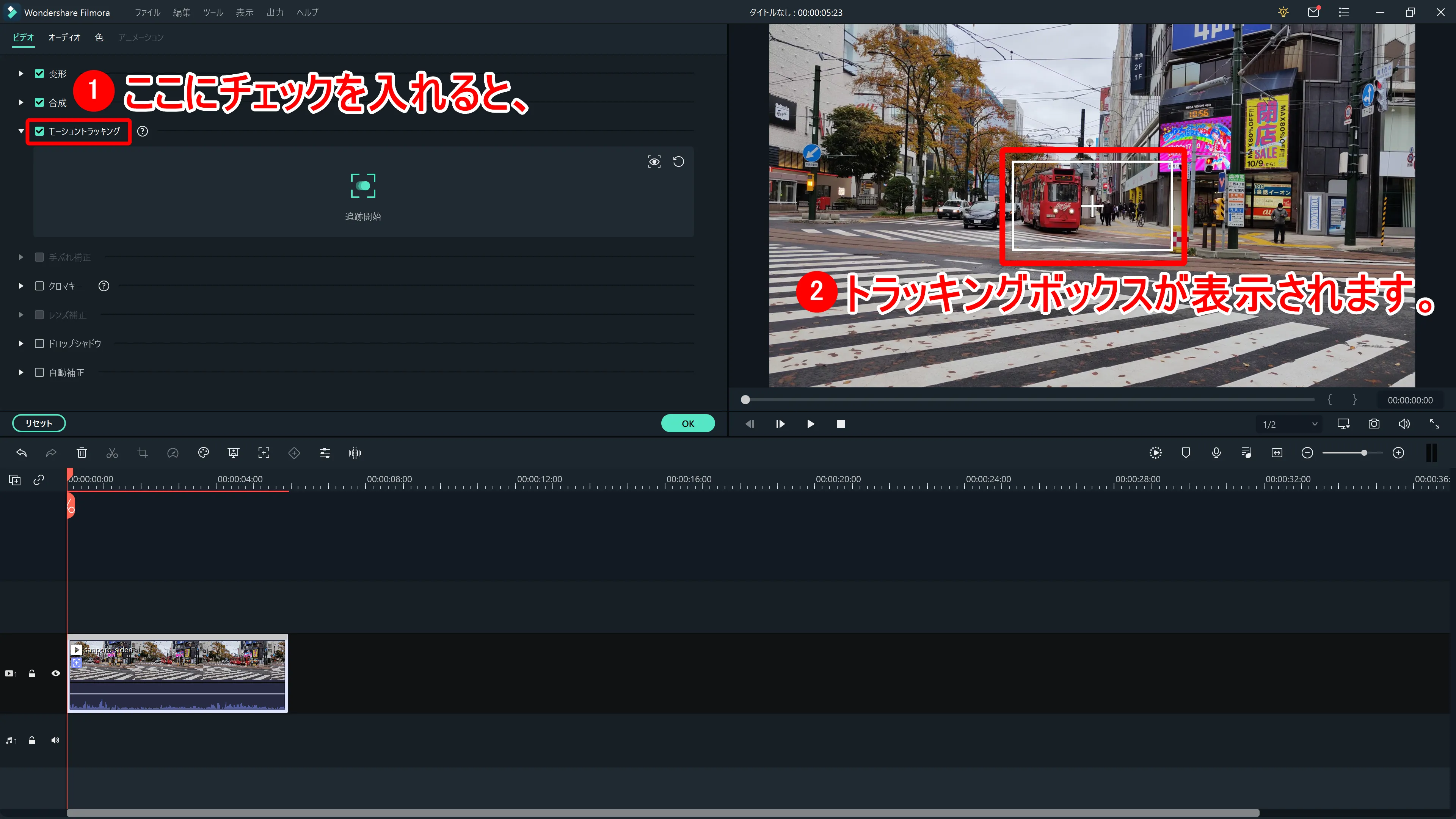
Filmora Xの動画編集テクニック:モーショントラッキング・キーフレーム編|動画編集がさらに面白くなる機能についてご紹介!|「モーショントラッキング」の使い方:「モーショントラッキング」の項目が表示されるので、ここにチェックマークを入れます。 するとプレビューウィンドウにトラッキングボックスが表示されます。

「モーショントラッキング」の項目が表示されるので、ここにチェックマークを入れます。

するとプレビューウィンドウにトラッキングボックスが表示されます。

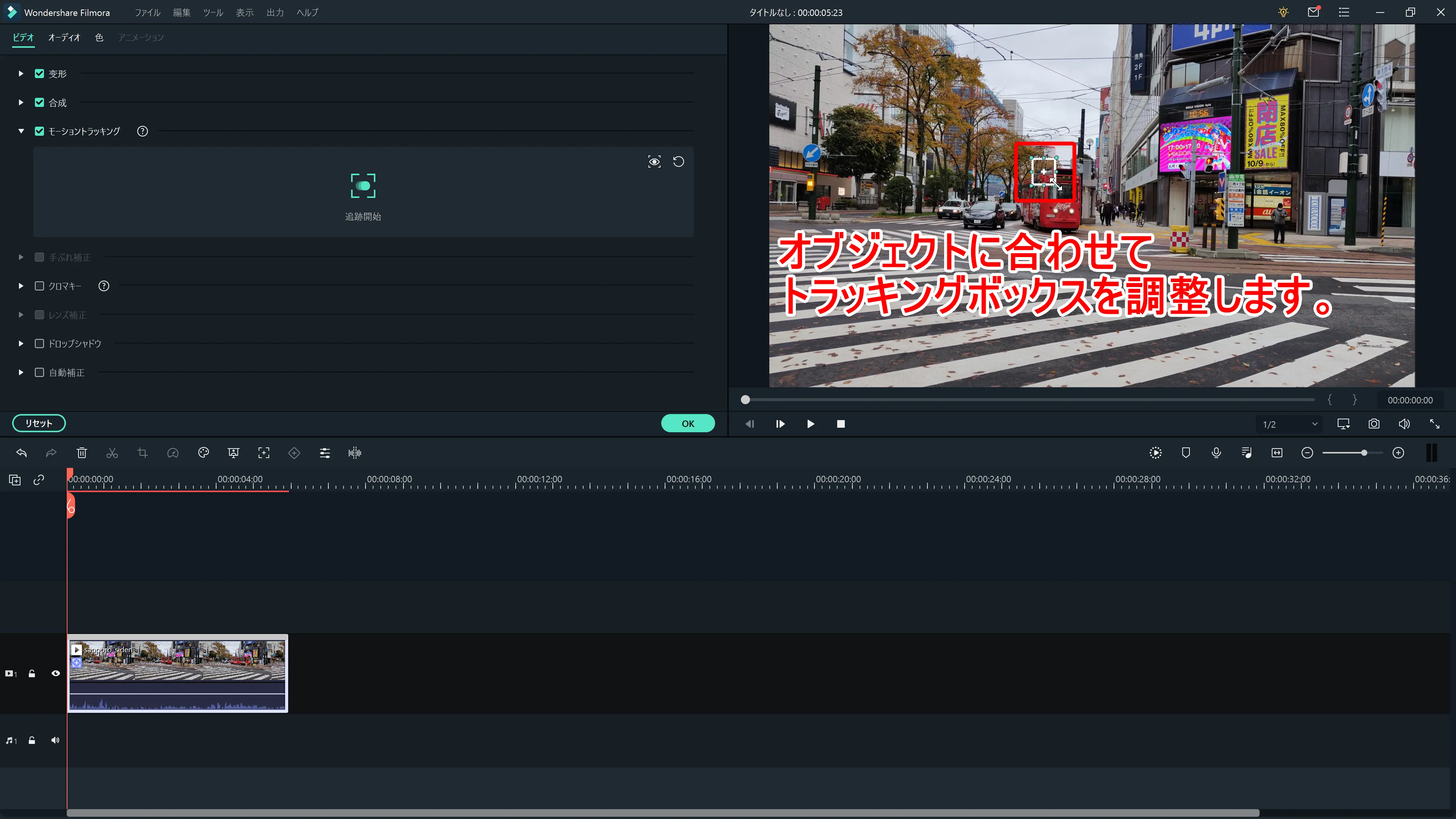
Filmora Xの動画編集テクニック:モーショントラッキング・キーフレーム編|動画編集がさらに面白くなる機能についてご紹介!|「モーショントラッキング」の使い方:トラッキングしたいオブジェクトに合わせて、トラッキングボックスのサイズ・位置を調整しましょう。

トラッキングしたいオブジェクトに合わせて、トラッキングボックスのサイズ・位置を調整しましょう。

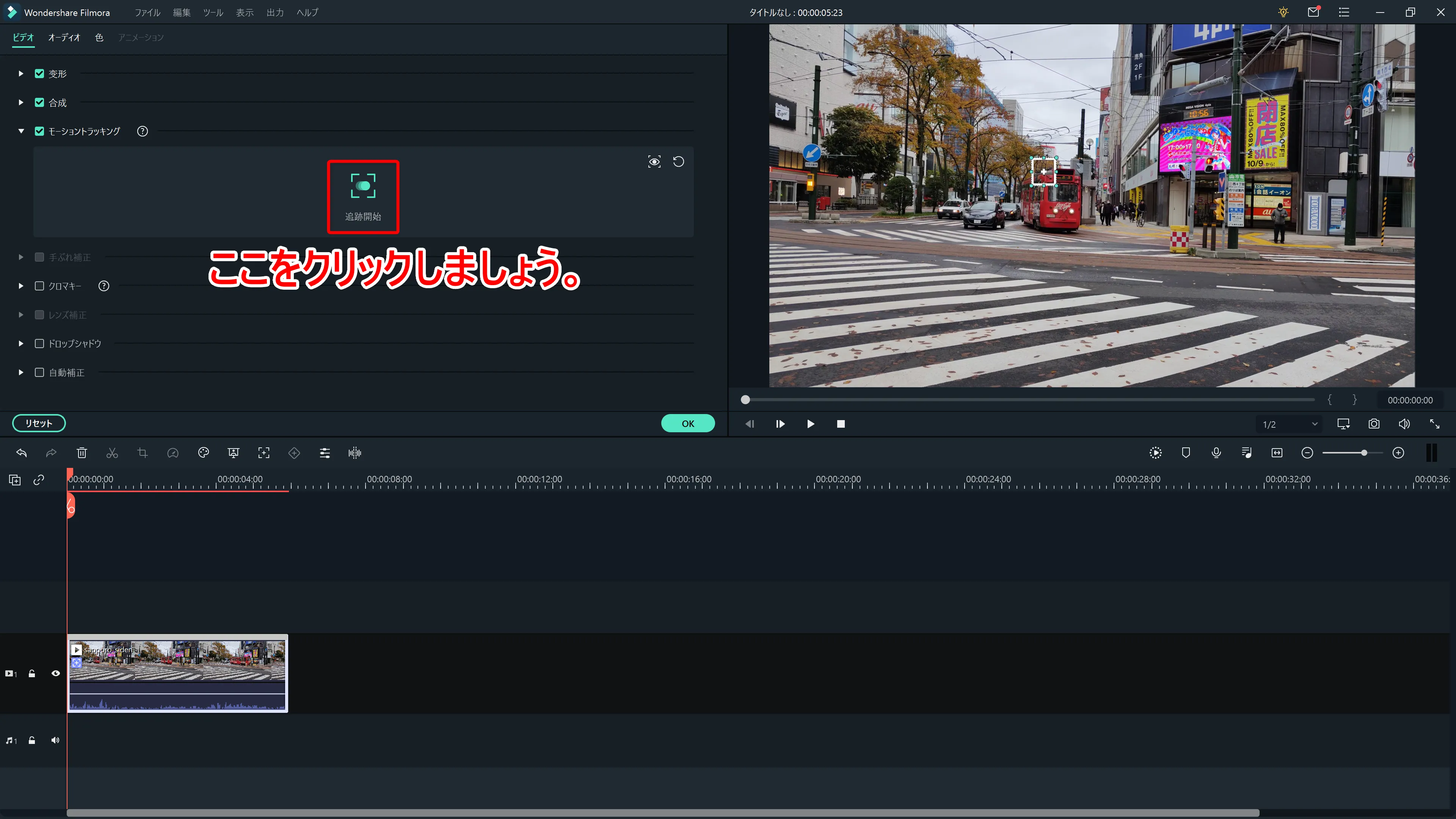
Filmora Xの動画編集テクニック:モーショントラッキング・キーフレーム編|動画編集がさらに面白くなる機能についてご紹介!|「モーショントラッキング」の使い方:トラッキングボックスの調整が終わったら、「モーショントラッキング」項目にある「追跡開始」をクリックします。 するとFilmora Xが動画の分析を始めます。

トラッキングボックスの調整が終わったら、「モーショントラッキング」項目にある「追跡開始」をクリックします。

するとFilmora Xが動画の分析を始めます。

オブジェクトに追わせるテキストを追加する
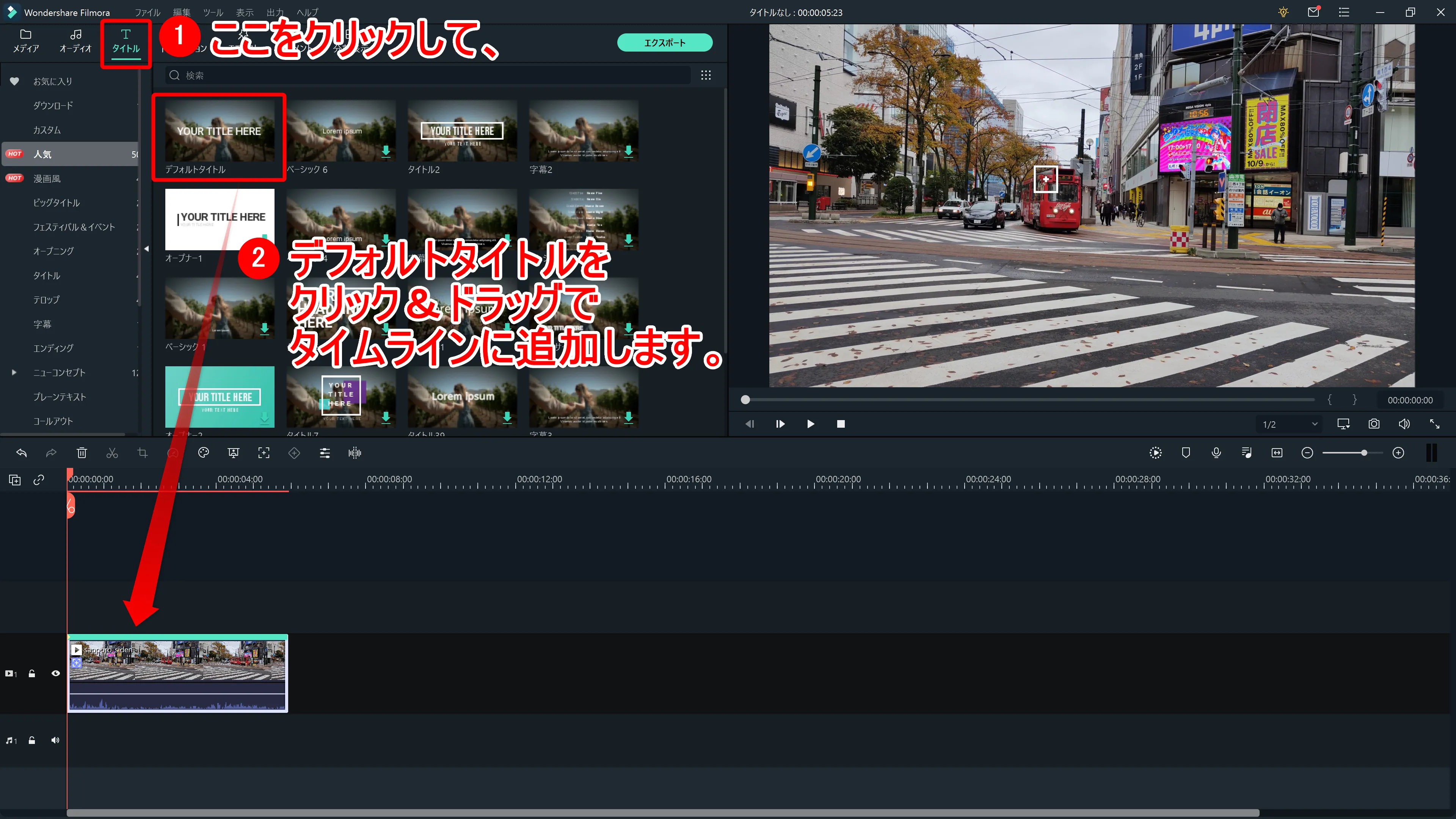
Filmora Xの動画編集テクニック:モーショントラッキング・キーフレーム編|動画編集がさらに面白くなる機能についてご紹介!|「モーショントラッキング」の使い方:分析が完了したら、操作画面左上のメディアライブラリーにある「タイトル」タブをクリックして、デフォルトタイトルをクリック&ドラッグでタイムライン上の動画クリップの上に追加します。

分析が完了したら、操作画面左上のメディアライブラリーにある「タイトル」タブをクリックして、デフォルトタイトルをクリック&ドラッグでタイムライン上の動画クリップの上に追加します。

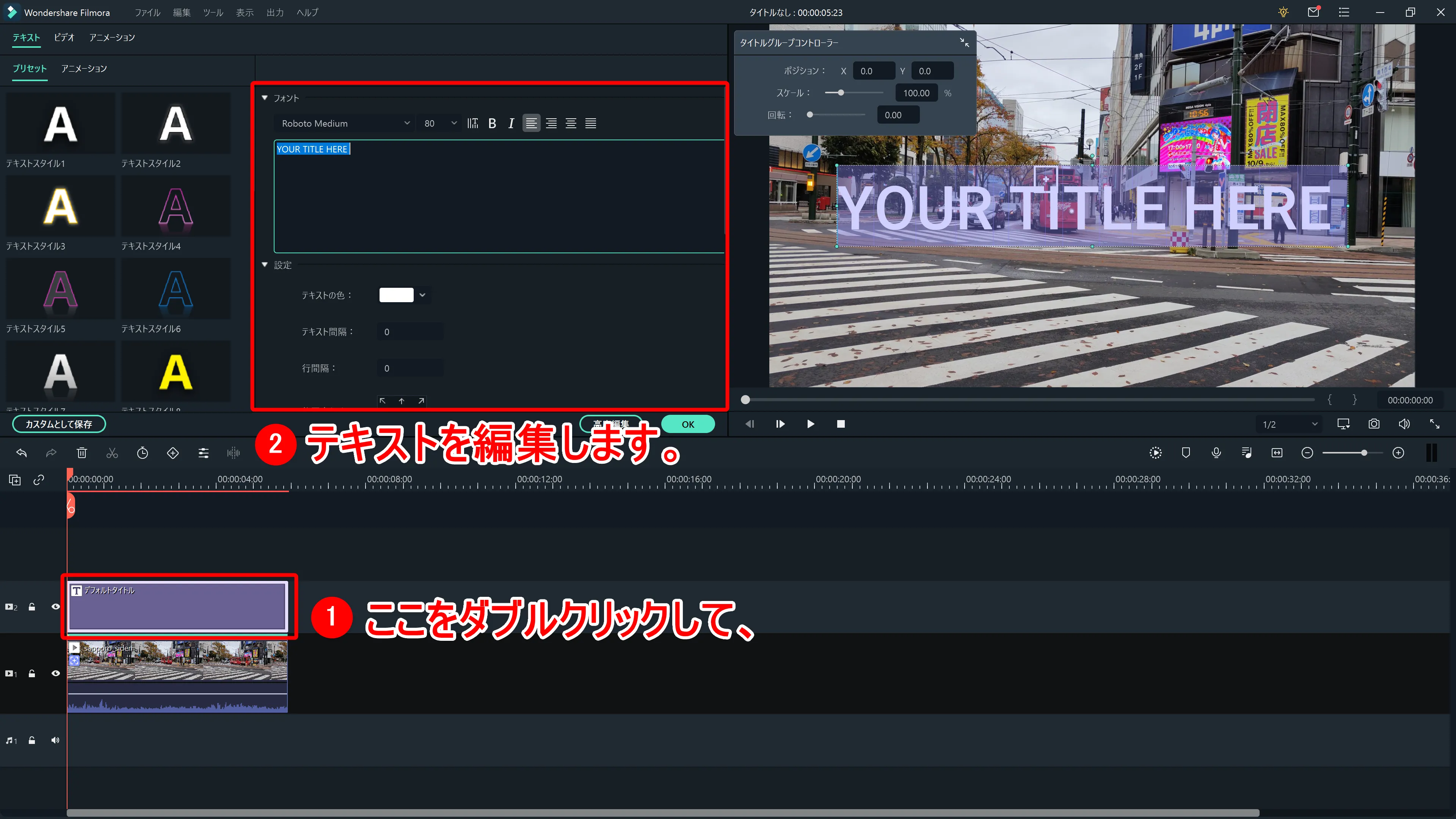
Filmora Xの動画編集テクニック:モーショントラッキング・キーフレーム編|動画編集がさらに面白くなる機能についてご紹介!|「モーショントラッキング」の使い方:追加したデフォルトタイトルをダブルクリックで編集画面を表示させたら、テキストを編集しましょう。

追加したデフォルトタイトルをダブルクリックで編集画面を表示させたら、テキストを編集しましょう。

このタイミングでテキストのサイズ・表示位置も、プレビューウィンドウで操作して調整しておきましょう。

トラッキング設定を行う
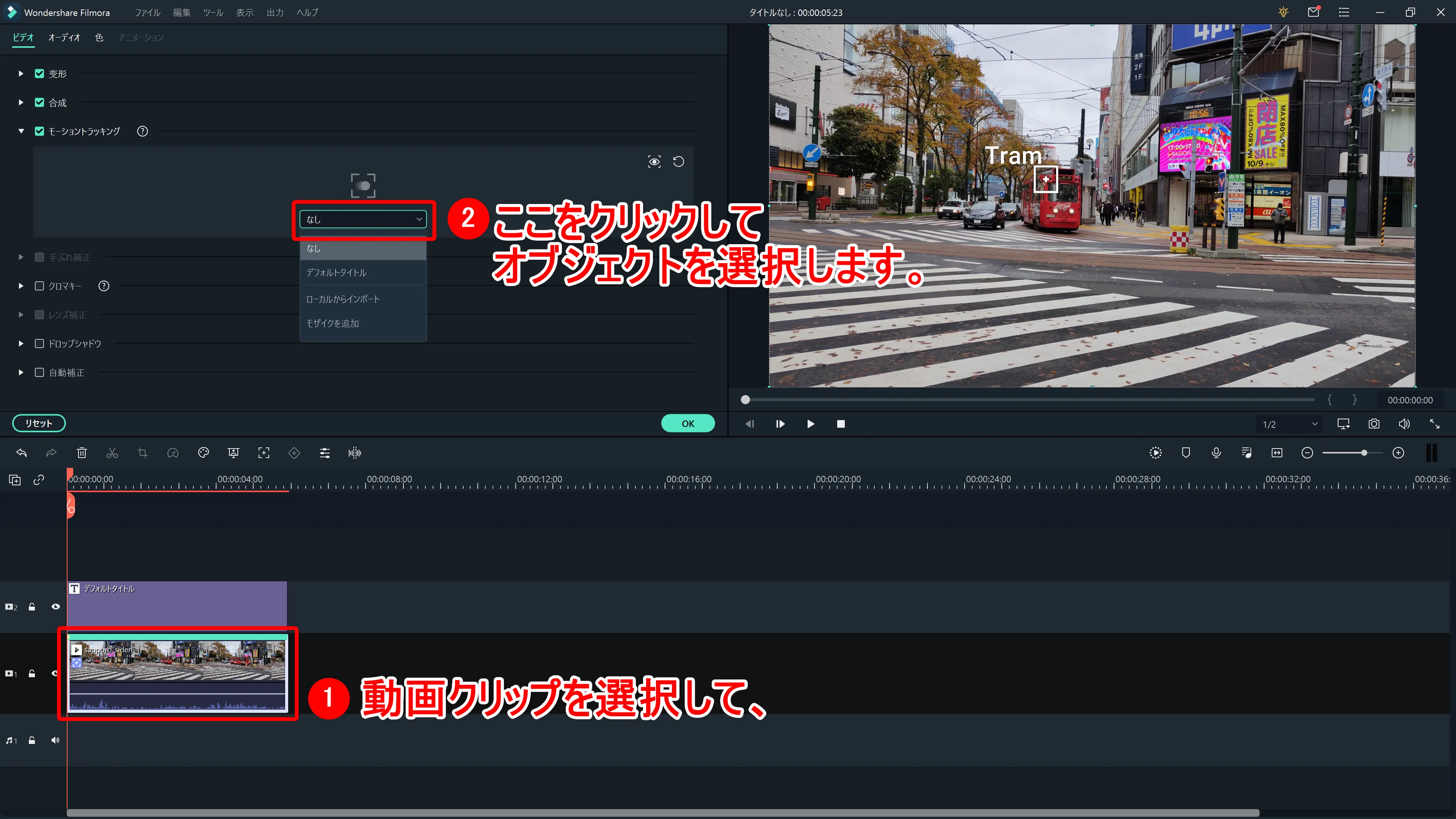
Filmora Xの動画編集テクニック:モーショントラッキング・キーフレーム編|動画編集がさらに面白くなる機能についてご紹介!|「モーショントラッキング」の使い方:あとはトラッキングしたメインの動画クリップを選択して「モーショントラック」メニューを開いて、「なし」と書かれたボックスをクリックします。 するとトラッキング可能なオブジェクトのリストが表示されるので、先ほど追加した「デフォルトタイトル」を選択しましょう。

あとはトラッキングしたメインの動画クリップを選択して「モーショントラック」メニューを開いて、「なし」と書かれたボックスをクリックします。

するとトラッキング可能なオブジェクトのリストが表示されるので、先ほど追加した「デフォルトタイトル」を選択しましょう。

モーショントラッキングが適用されているか確認する

設定が完了したら、動画クリップを再生させて実際にモーショントラッキングが適用されているか、挙動がおかしくないかチェックしてみましょう。

これでモーショントラッキングの設定は完了です。

話者1

以上が基本的なモーショントラッキングの使い方になります。

「Filmora X」の動画編集テクニック|「キーフレーム」の使い方

ここでは本格的な動画編集が無料体験できる「Filmora X」のキーフレーム機能を使った基礎的な動画編集テクニックについて、解説していきます。

「キーフレーム」機能を使うと、回転・サイズ・位置・不透明度を調整してクリップ・画像などにアニメーション効果を追加することができます。

例えばYouTube動画でよく見られるイントロアニメーションやピクチャインピクチャなどを作成することができますよ。

1.ズームショット:静止画に動きを付ける

「キーフレーム」機能を使って静止画像に動きを付けてみましょう。

ここでは徐々に静止画の特定部分にズームしていく動きを付けていきます。

編集画面を表示させる
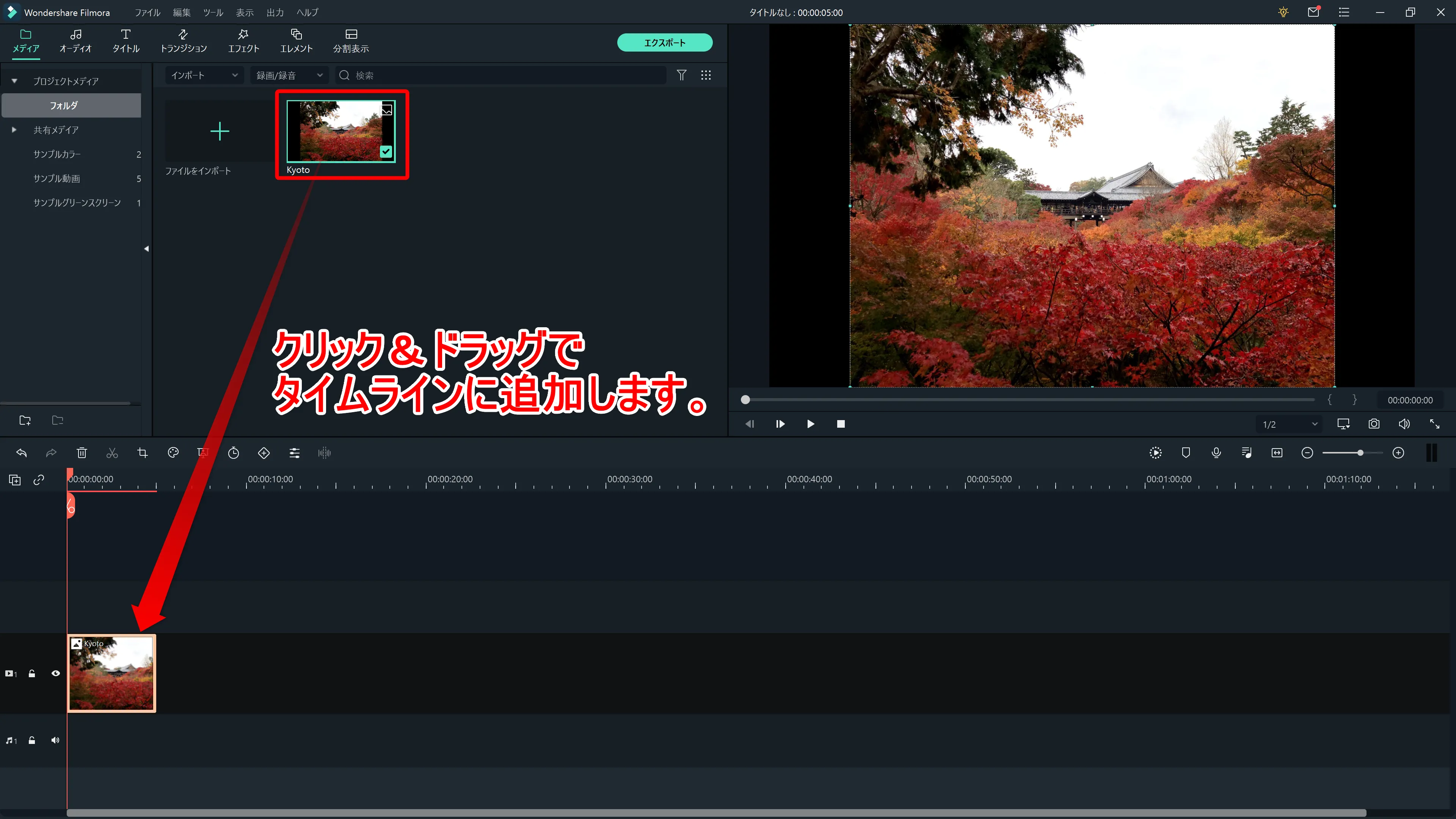
Filmora Xの動画編集テクニック:モーショントラッキング・キーフレーム編|動画編集がさらに面白くなる機能についてご紹介!|「キーフレーム」の使い方

まずはFilmora Xに取り込んだ静止画をクリック&ドラッグでタイムラインに追加しましょう。
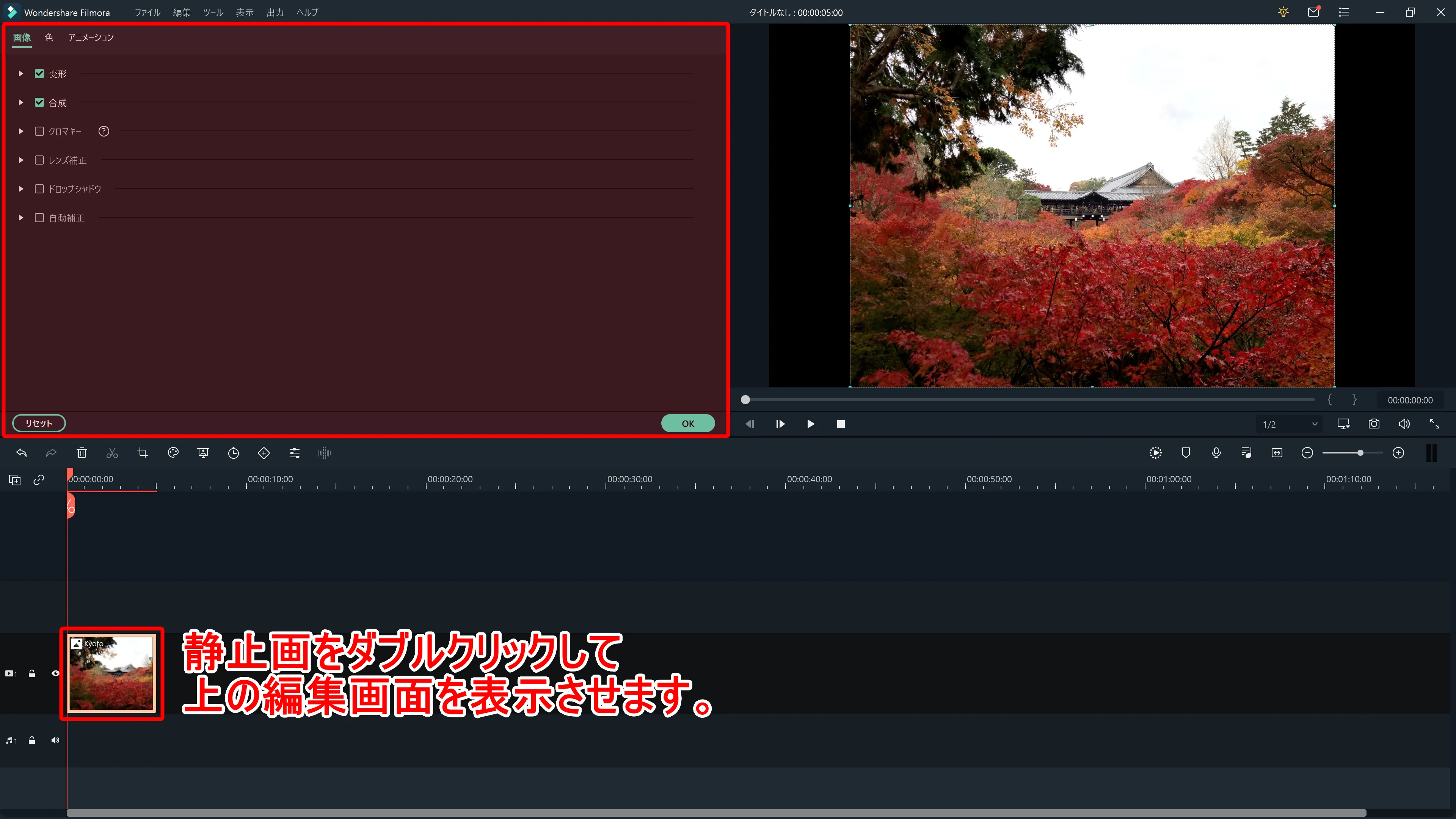
Filmora Xの動画編集テクニック:モーショントラッキング・キーフレーム編|動画編集がさらに面白くなる機能についてご紹介!|「キーフレーム」の使い方:続いてタイムライン上に追加された静止画をダブルクリックして、メディアライブラリーに編集画面を開きます。

続いてタイムライン上に追加された静止画をダブルクリックして、メディアライブラリーに編集画面を開きます。

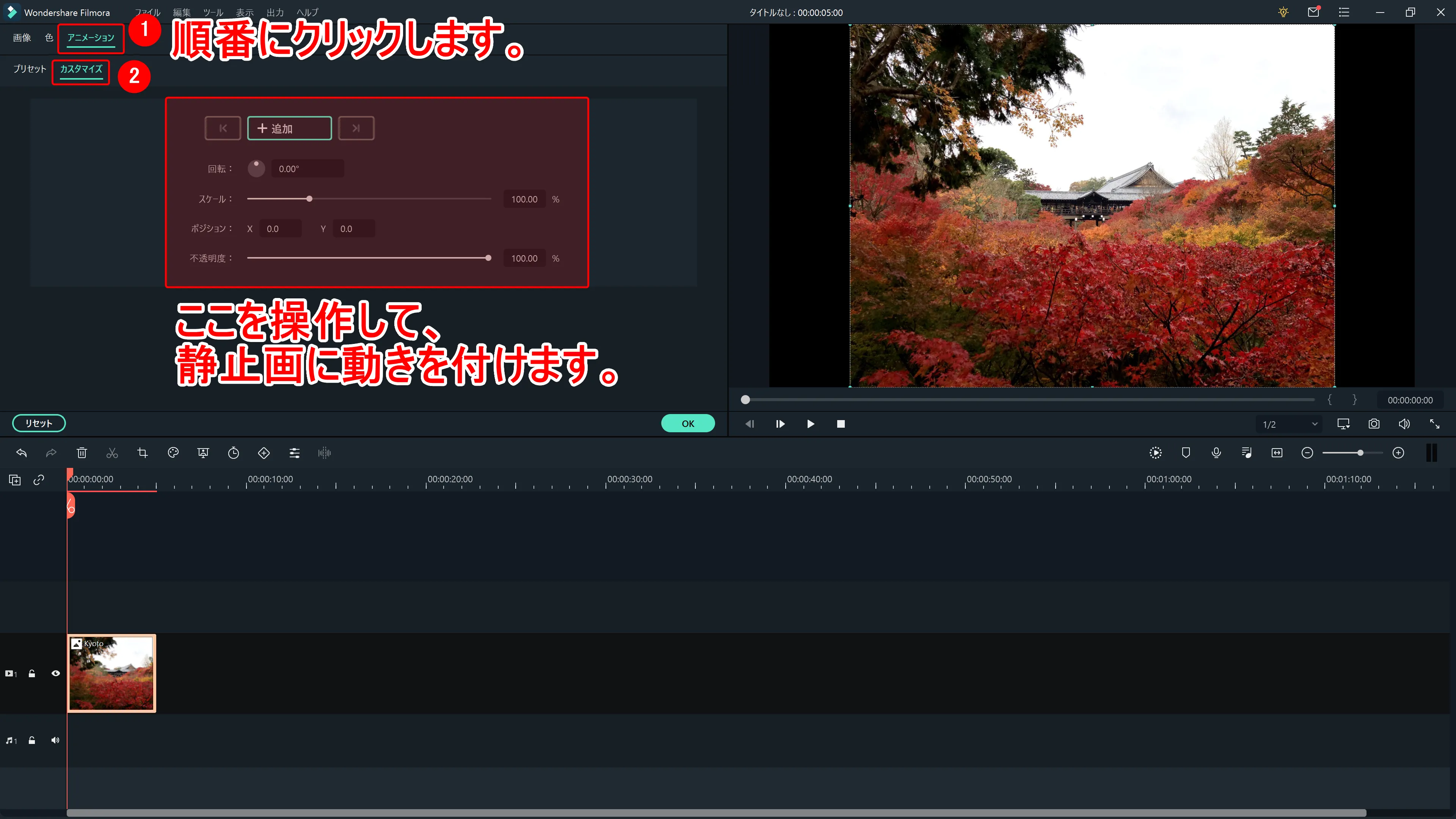
Filmora Xの動画編集テクニック:モーショントラッキング・キーフレーム編|動画編集がさらに面白くなる機能についてご紹介!|「キーフレーム」の使い方:編集画面の「アニメーション」タブ、「カスタマイズ」タブをクリックすると、静止画に動きを付けられるメニューが表示されます。

編集画面の「アニメーション」タブ、「カスタマイズ」タブをクリックすると、静止画に動きを付けられるメニューが表示されます。

アニメーション効果を追加する
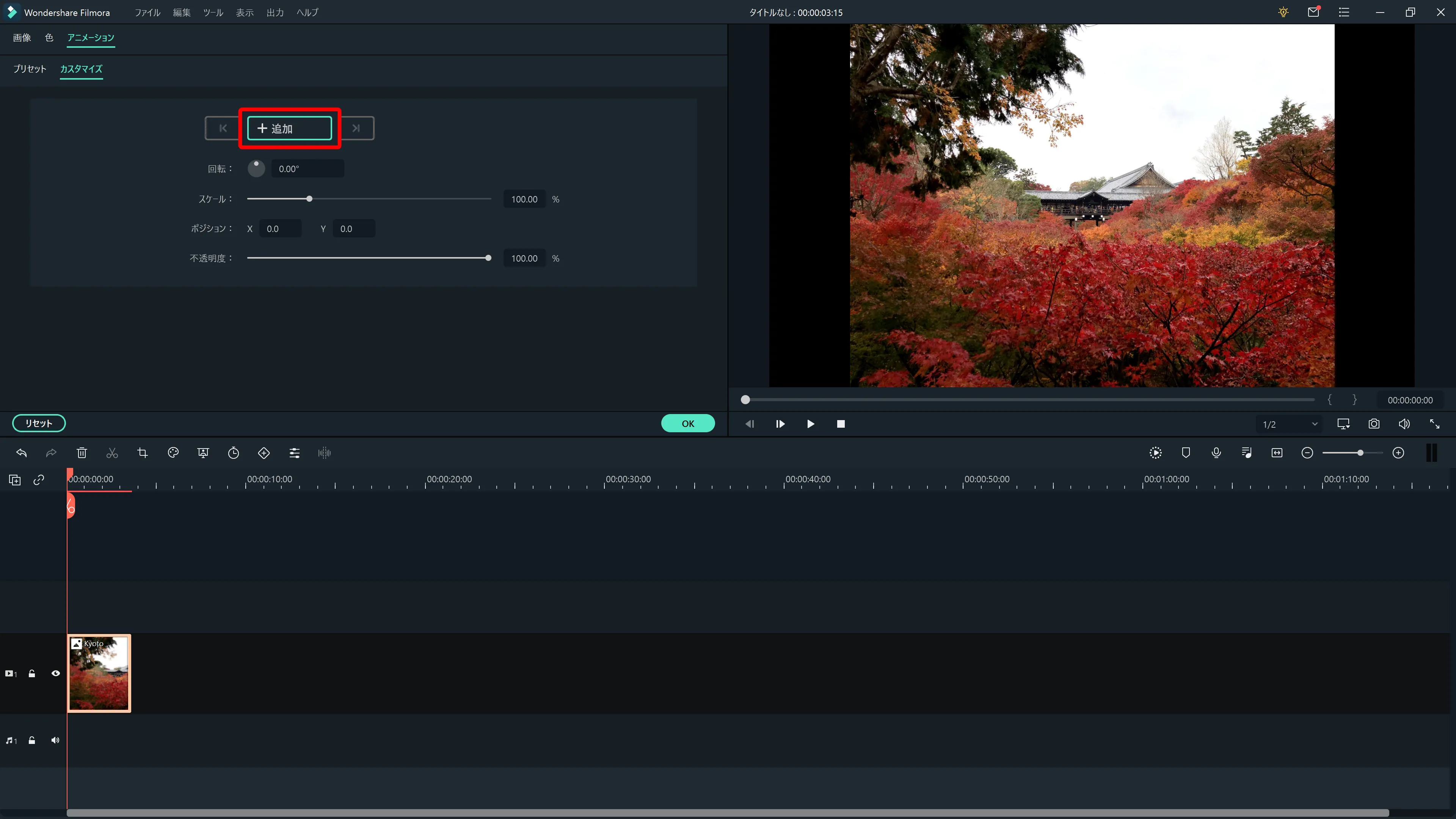
Filmora Xの動画編集テクニック:モーショントラッキング・キーフレーム編|動画編集がさらに面白くなる機能についてご紹介!|「キーフレーム」の使い方:まずは編集画面にある「追加」をクリックしてキーフレームを追加します。

まずは編集画面にある「追加」をクリックしてキーフレームを追加します。

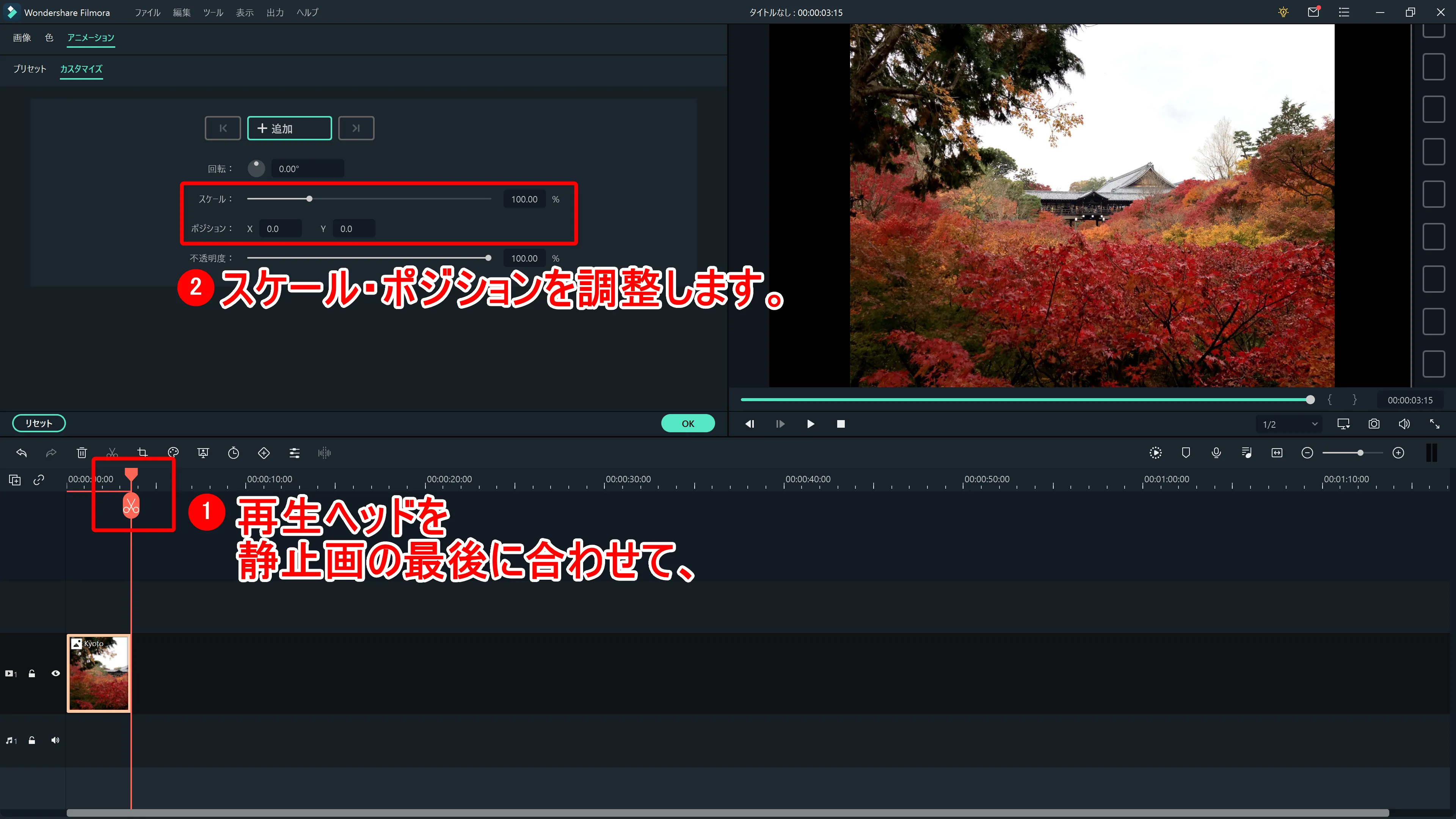
Filmora Xの動画編集テクニック:モーショントラッキング・キーフレーム編|動画編集がさらに面白くなる機能についてご紹介!|「キーフレーム」の使い方:次に再生ヘッドを静止画の最後の部分に移動させてから「追加」をクリックして、二つ目のキーフレームを追加します。

次に再生ヘッドを静止画の最後の部分に移動させてから「追加」をクリックして、二つ目のキーフレームを追加します。

あとはプレビューウィンドを参考にしながら、スケール・ポジションを調整して特定の部分をズームする動きを付けます。

調整が終わったら動画を再生させて確認してみましょう。

再生してアニメーション効果を確認する

特定の箇所にズームされていく動きが付いていたらOKです。

話者1

以上がキーフレームを使った静止画に動きを付ける基本的な編集方法です。

2.モーションエレメント:エレメントに動きを付ける

「キーフレーム」機能をモーションエレメントに適用させて、動画に動きのある演出を追加してみましょう。

エレメントを探す
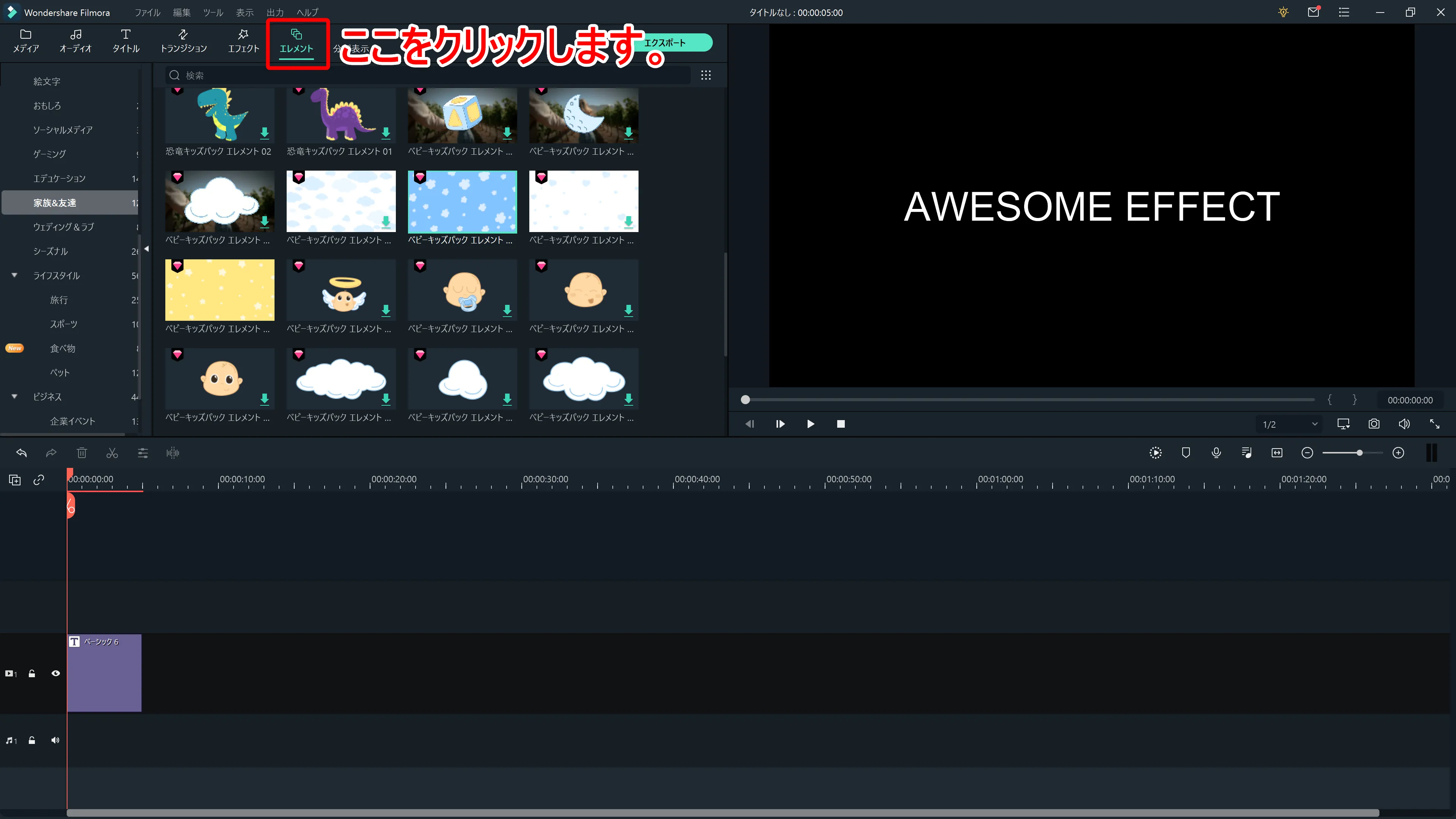
Filmora Xの動画編集テクニック:モーショントラッキング・キーフレーム編|動画編集がさらに面白くなる機能についてご紹介!|「キーフレーム」の使い方:まずはメディアライブラリーにある「エレメント」タブをクリックして、使いたいエレメントを探しましょう。

まずはメディアライブラリーにある「エレメント」タブをクリックして、使いたいエレメントを探しましょう。

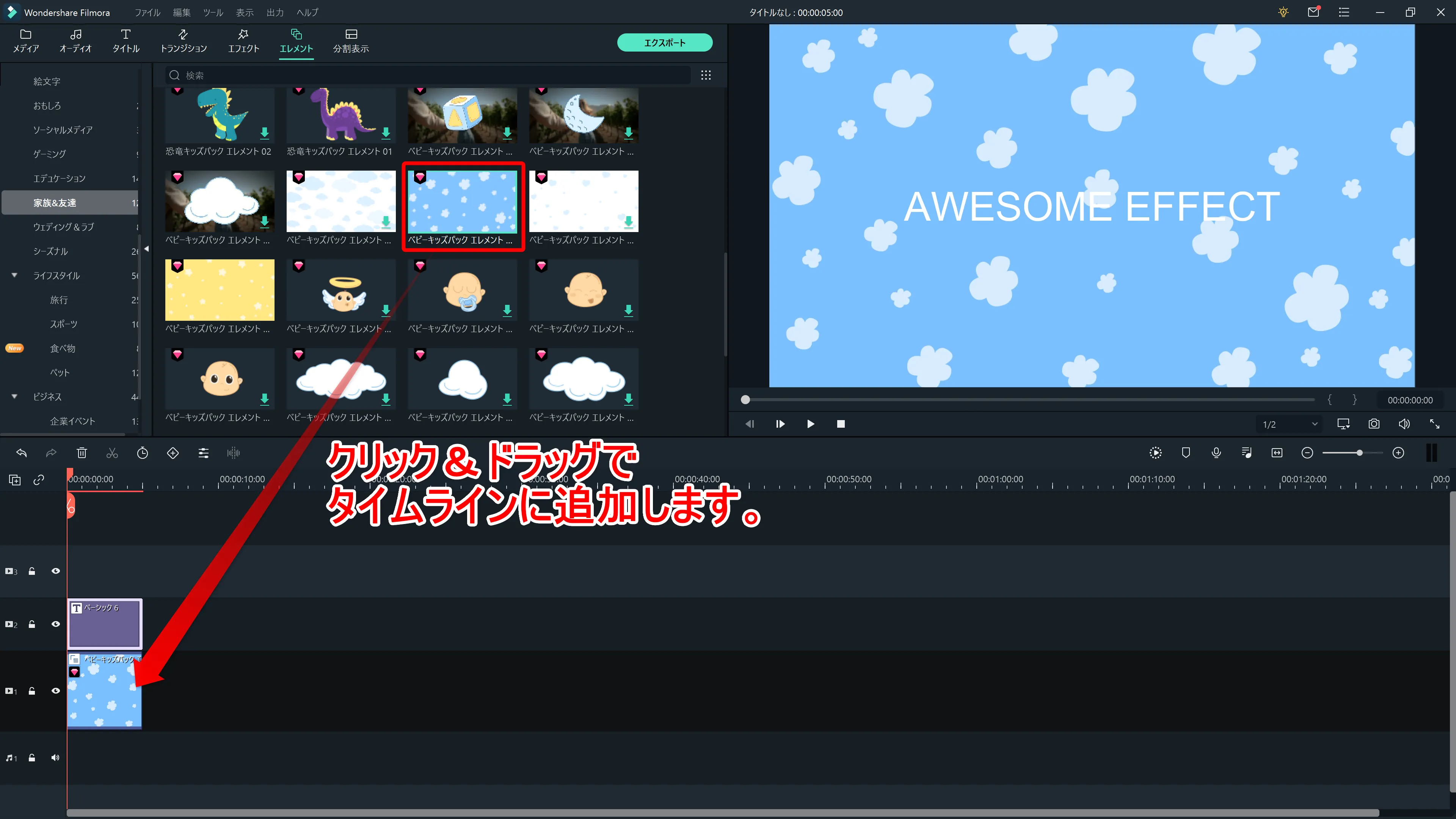
Filmora Xの動画編集テクニック:モーショントラッキング・キーフレーム編|動画編集がさらに面白くなる機能についてご紹介!|「キーフレーム」の使い方:使うエレメントが決まったらクリック&ドラッグでタイムライン上に追加します。

使うエレメントが決まったらクリック&ドラッグでタイムライン上に追加します。

既に何らかの素材をタイムライン上に追加している場合、その素材の下の階層にエレメントを配置するようにしましょう。

エレメントに動きを付ける
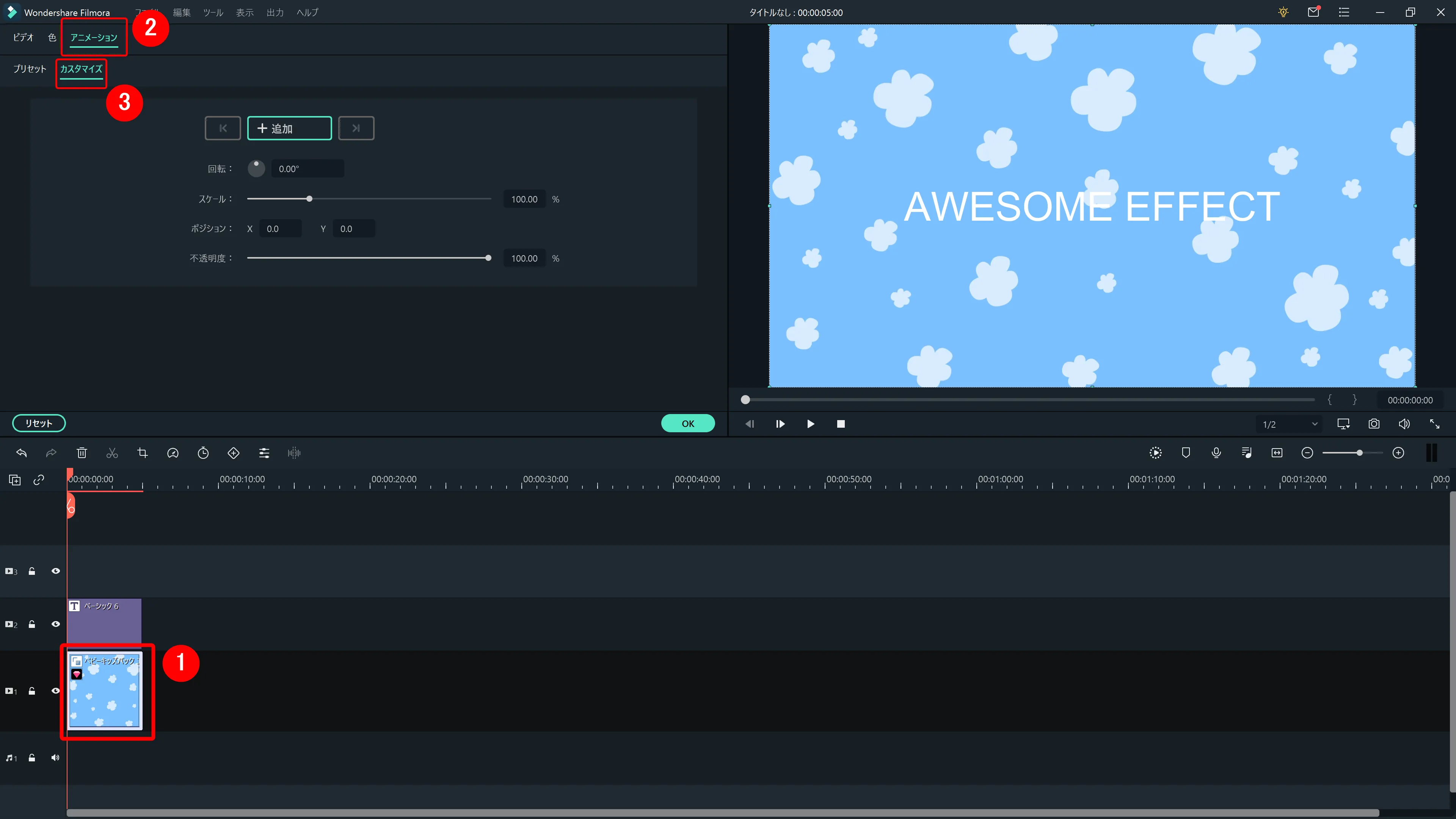
Filmora Xの動画編集テクニック:モーショントラッキング・キーフレーム編|動画編集がさらに面白くなる機能についてご紹介!|「キーフレーム」の使い方:追加したエレメントをダブルクリックして、メディアライブラリーにある「アニメーション」タブ、「カスタマイズ」タブをクリックして編集画面を表示させましょう。

追加したエレメントをダブルクリックして、メディアライブラリーにある「アニメーション」タブ、「カスタマイズ」タブをクリックして編集画面を表示させましょう。

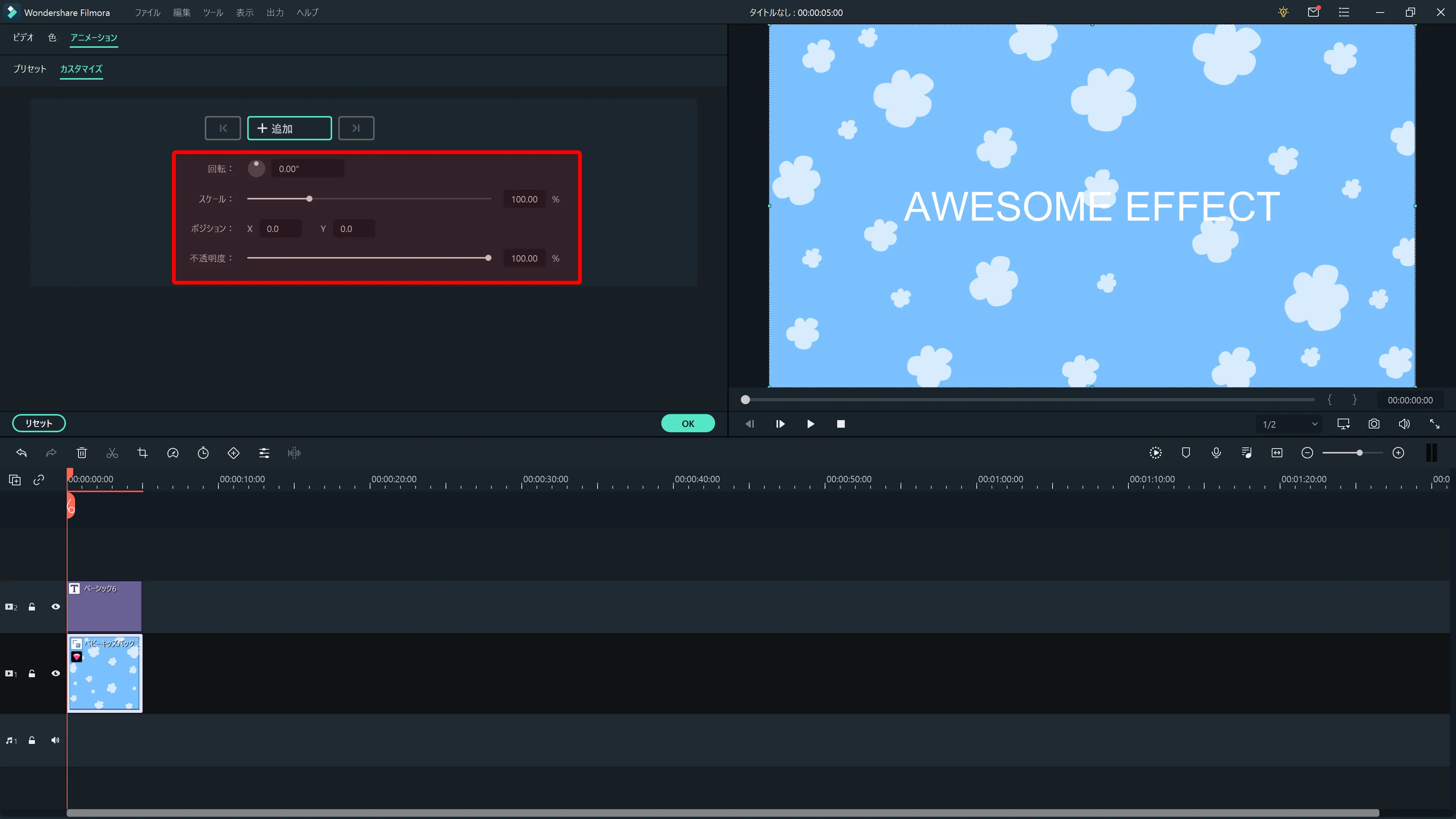
Filmora Xの動画編集テクニック:モーショントラッキング・キーフレーム編|動画編集がさらに面白くなる機能についてご紹介!|「キーフレーム」の使い方:まずは回転・スケールなどの項目を自由に調整して、デフォルトの状態のキーフレームをエレメントに追加します。
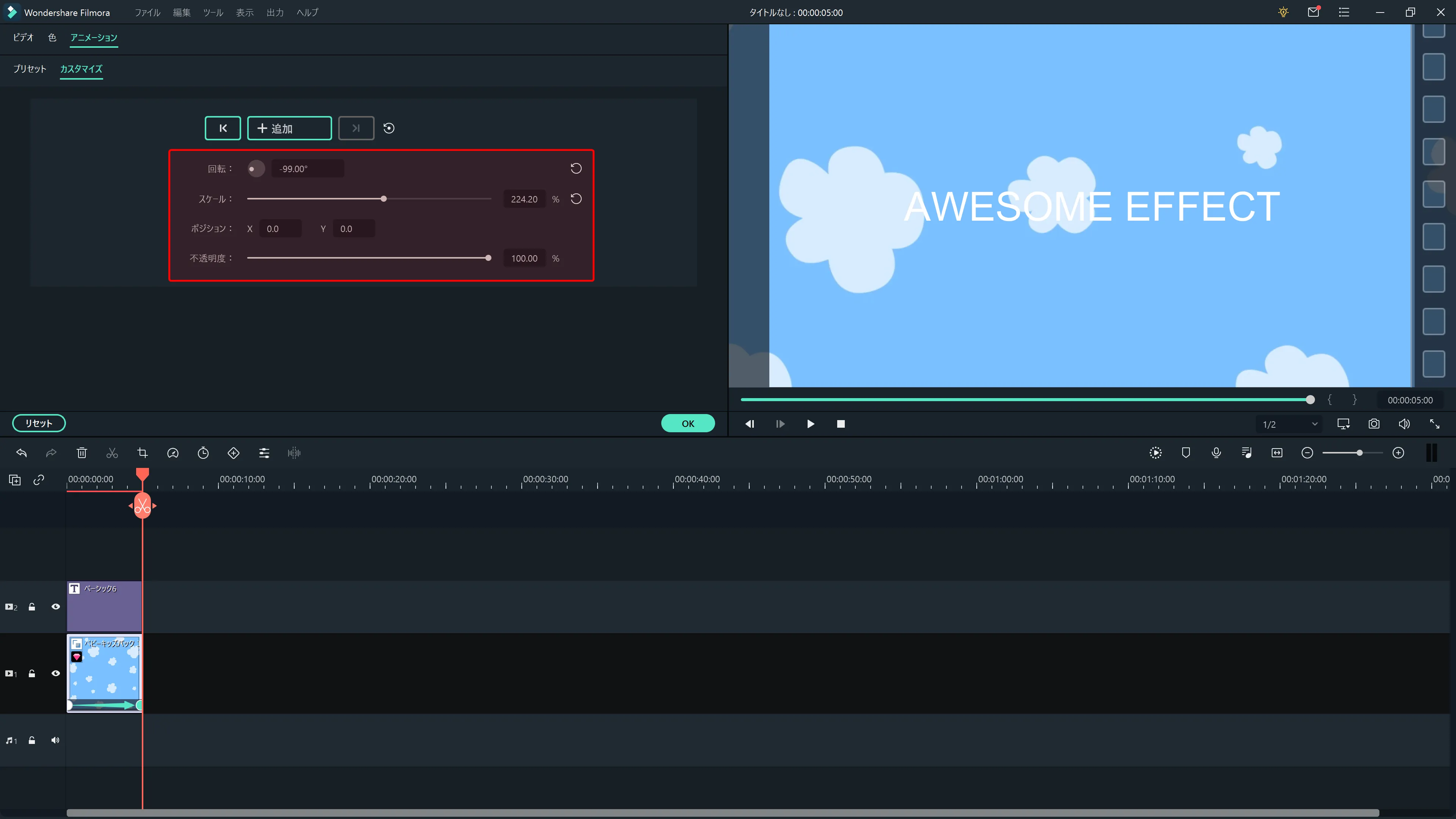

まずは回転・スケールなどの項目を自由に調整して、デフォルトの状態のキーフレームをエレメントに追加します。

Filmora Xの動画編集テクニック:モーショントラッキング・キーフレーム編|動画編集がさらに面白くなる機能についてご紹介!|「キーフレーム」の使い方:次に再生ヘッドをクリップの最後に合わせたら、回転・スケールなどの項目を再度自由に調整してもう一つのキーフレームを追加します。 調整が終わったら動画を再生させて確認してみましょう。

次に再生ヘッドをクリップの最後に合わせたら、回転・スケールなどの項目を再度自由に調整してもう一つのキーフレームを追加します。

調整が終わったら動画を再生させて確認してみましょう。

再生してエレメントの動きを確認する

エレメントに動きが付いているのを確認できればOKです。

話者1

以上がキーフレームを使ってエレメントに動きを付ける基本的な編集方法です。

3.不透明度の調整:動画をドラマチックに演出

最後は「キーフレーム」機能を使って動画クリップの不透明度を調整して、動画の冒頭でフェードイン効果を演出してみましょう。

キーフレームを追加、不透明度を調整する
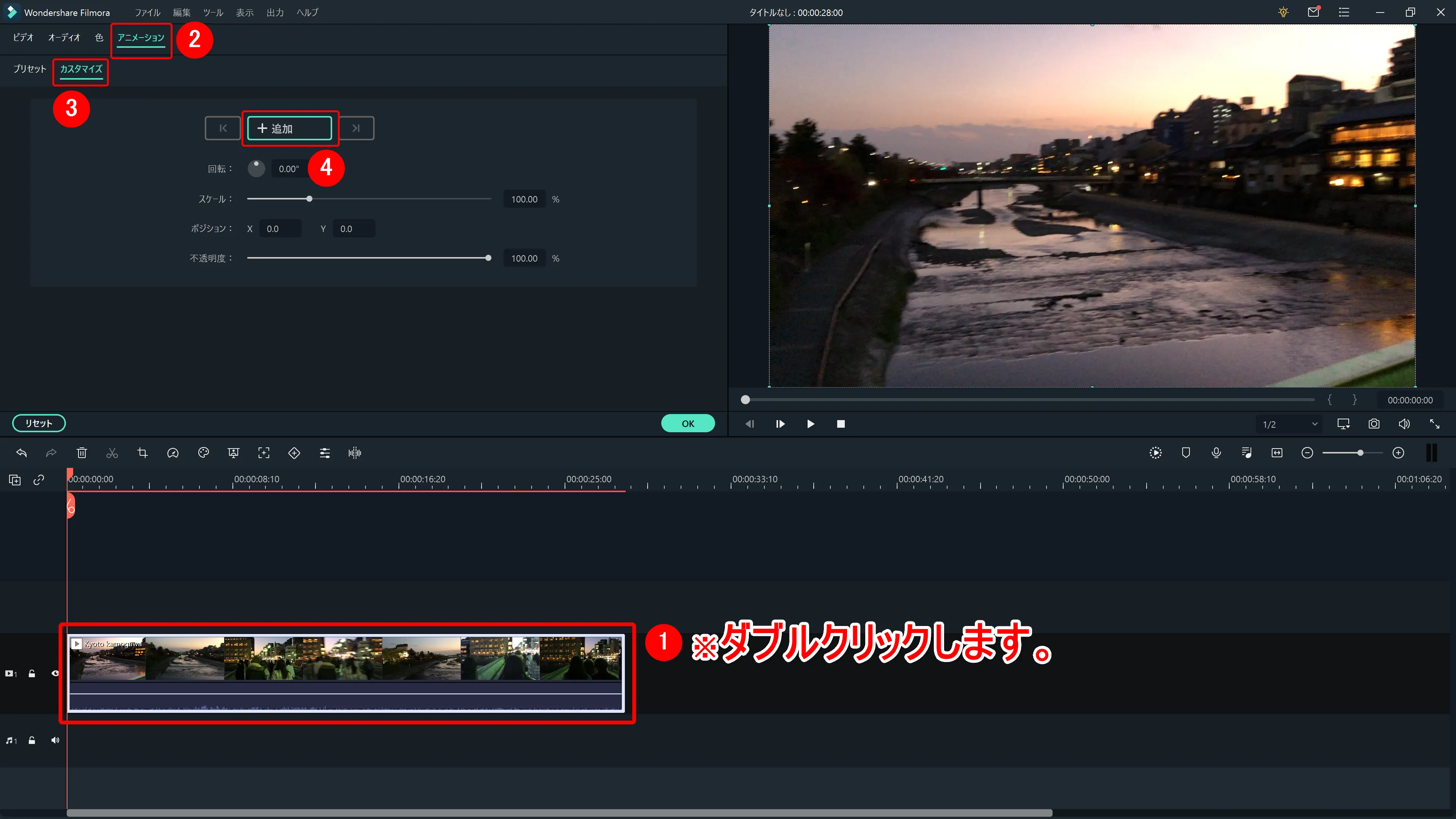
Filmora Xの動画編集テクニック:モーショントラッキング・キーフレーム編|動画編集がさらに面白くなる機能についてご紹介!|「キーフレーム」の使い方:動画クリップをタイムラインに追加したら、クリップをダブルクリックして編集画面を表示させます。 「アニメーション」タブ、「カスタマイズ」タブをクリックしたら「追加」ボタンをクリックしてキーフレームを追加しましょう。

動画クリップをタイムラインに追加したら、クリップをダブルクリックして編集画面を表示させます。

「アニメーション」タブ、「カスタマイズ」タブと選択したら、「追加」をクリックしてキーフレームを追加しましょう。
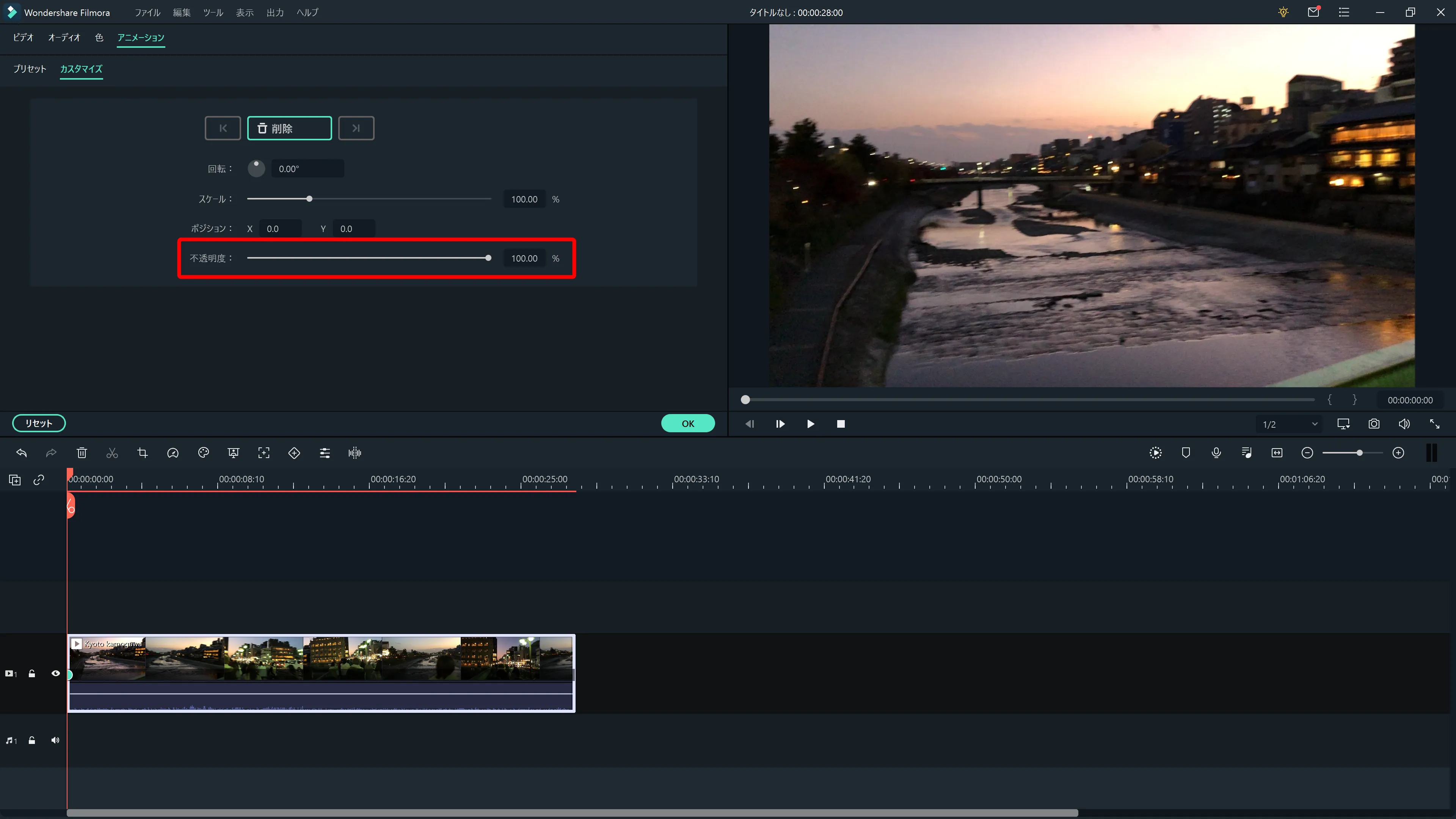
Filmora Xの動画編集テクニック:モーショントラッキング・キーフレーム編|動画編集がさらに面白くなる機能についてご紹介!|「キーフレーム」の使い方:ここで不透明度を0%にしておきます。

ここで不透明度を0%に変更しておきます。

0%に設定するとプレビューウィンドウに表示されている動画が真っ暗な状態になります。
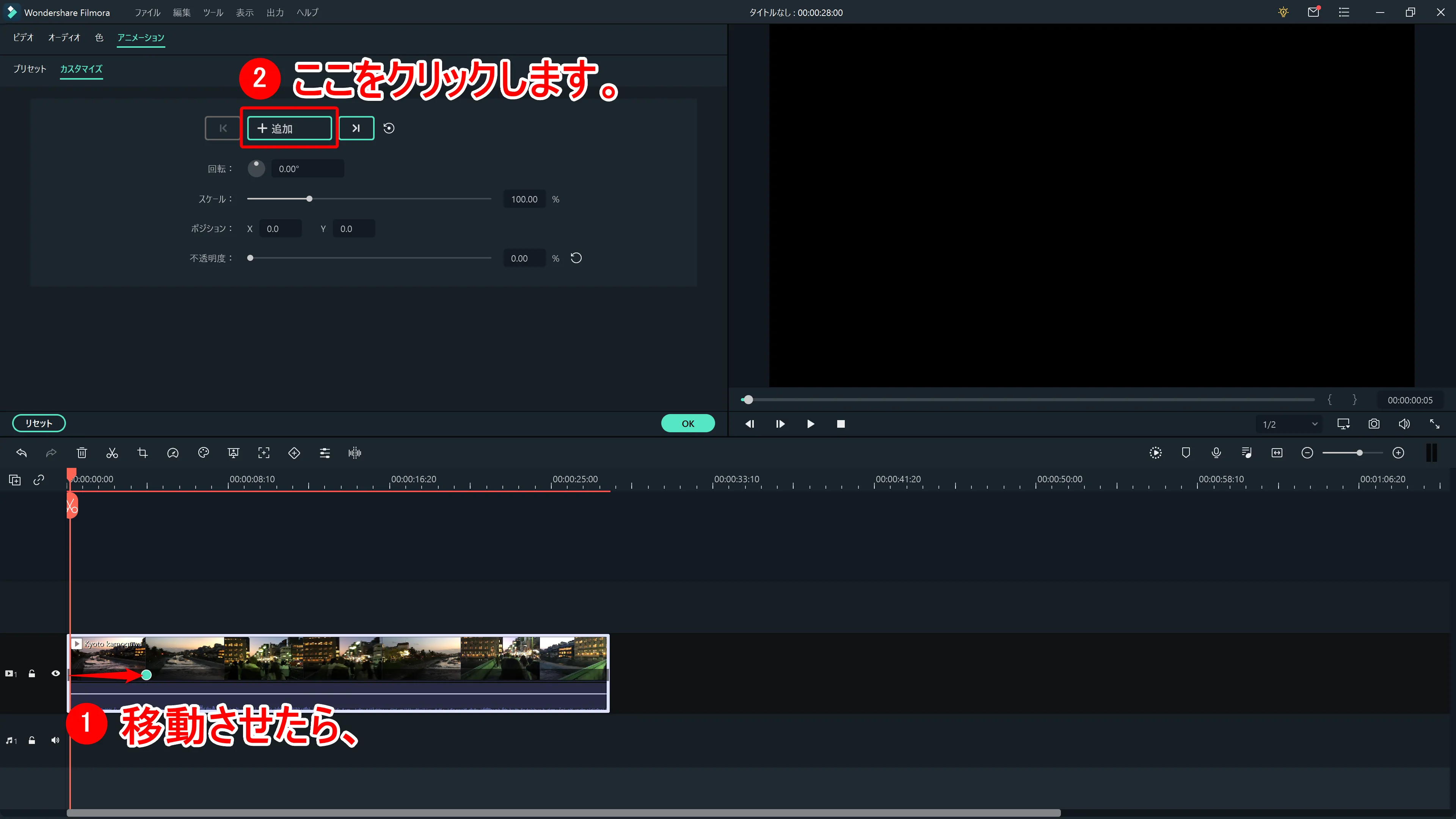
Filmora Xの動画編集テクニック:モーショントラッキング・キーフレーム編|動画編集がさらに面白くなる機能についてご紹介!|「キーフレーム」の使い方:続いて動画クリップ上に表示されている緑色の丸をクリック&ドラッグでクリップの少し先の方に移動させたら、「追加」をクリックしてもう一つキーフレームを追加しましょう。
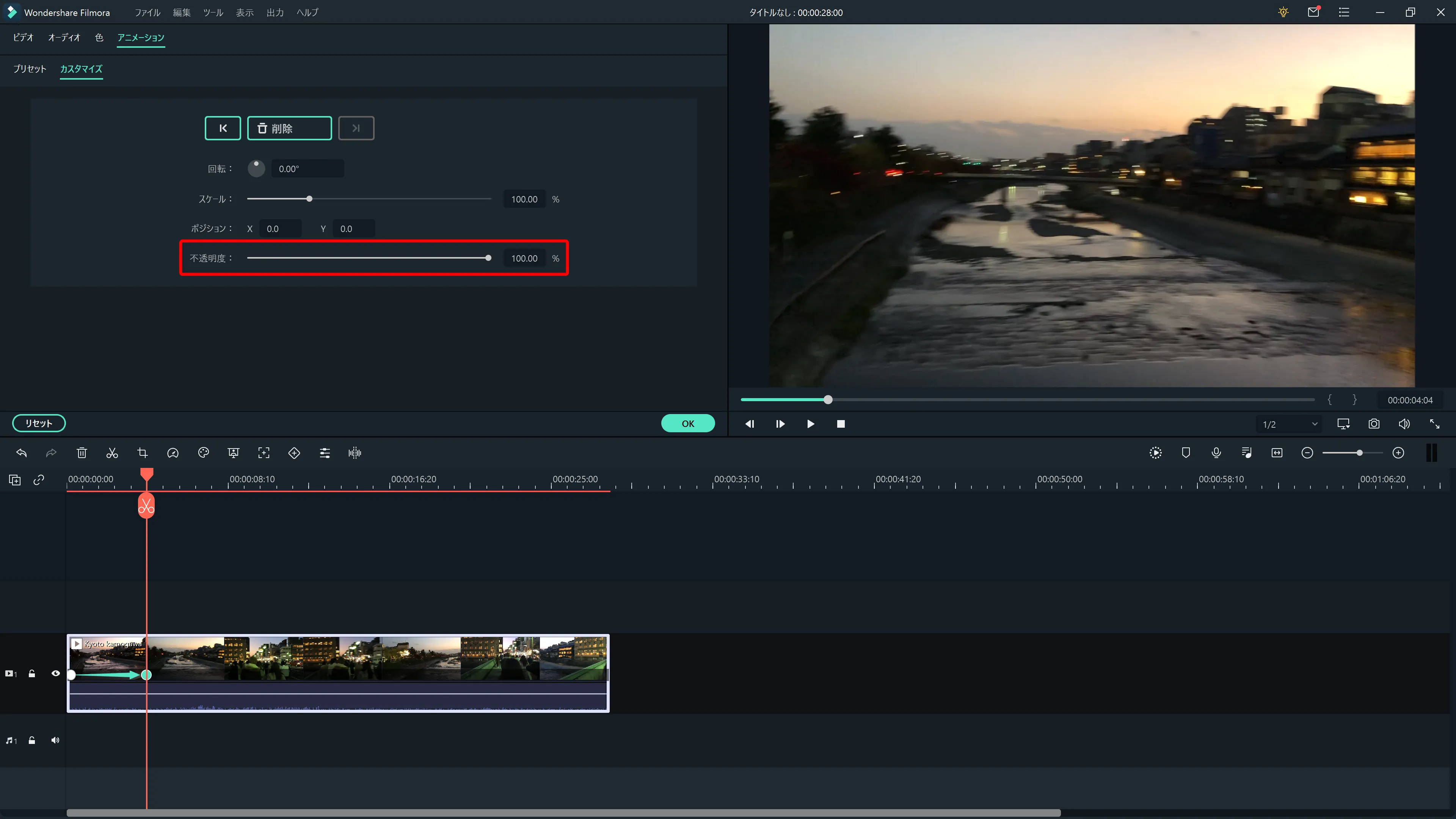

続いて動画クリップ上に表示されている緑色の丸をクリック&ドラッグでクリップの少し先の方に移動させたら、「追加」をクリックしてもう一つキーフレームを追加しましょう。

Filmora Xの動画編集テクニック:モーショントラッキング・キーフレーム編|動画編集がさらに面白くなる機能についてご紹介!|「キーフレーム」の使い方:移動させたキーフレームの不透明度を100%に変更します。 ここまで作業が終わったら、動画を再生させて確認してみましょう。

今度は追加したキーフレームの不透明度を100%に変更します。

ここまで作業が終わったら、動画を再生させて確認してみましょう。

再生して不透明度の変化を確認する

動画再生に伴って不透明度が変化してフェードイン効果が演出できているのを確認できればOKです。

話者1

以上がキーフレーム機能で不透明度を調整して動画を演出する基本的な編集方法です。

「Filmora X」の動画編集テクニック|まとめ

Filmora Xの動画編集テクニック:モーショントラッキング・キーフレーム編|動画編集がさらに面白くなる機能についてご紹介!

「Filmora Xの動画編集テクニック:モーショントラッキング・キーフレーム編|動画編集がさらに面白くなる機能についてご紹介!」と題して、カンタン操作で本格的な動画編集が行える「Filmora X」無料お試し版を使ったモーショントラッキング・キーフレームの使い方について、詳しく解説してきました。

「Fimora X」でエキサイティングな動画編集体験を!

Filmora Xとは?|動画編集ソフトFilmora Xの概要や基本的な使い方について解説|製品ロゴ

「Filmora X」無料お試し版なら主要な編集機能を制限されることがないので、かなり本格的な動画編集を体験することができます。

本記事でご紹介したモーショントラッキングやキーフレームといった動画編集テクニックも拍子抜けするほどカンタンな操作で実現させることができるので、想像以上にプロっぽい動画に編集できることに驚くはず!

ぜひこの機会に秀逸な動画編集ソフト「Filmora X」を使って、動画編集の面白さを体験してみてくださいね!

>>無料版「Filmora X」をダウンロードする

なおFilmora公式サイトではFilmora Xの操作方法を丁寧に解説した「Filmora 基本動画チュートリアル」というコンテンツも用意されているので、動画編集ビギナーの方でも難なく思い描く動画編集を行うことができるでしょう。

>>Filmora 基本動画チュートリアル|Wondershare公式サイト

話者2

この記事があなたの動画編集に関する疑問解消の一助になれば、嬉しく思います。

#Filmora#使い方#動画編集
スポンサーリンク

ピックアップ記事