【26年版】DVDコピーに最適な無料&有料ソフトは?
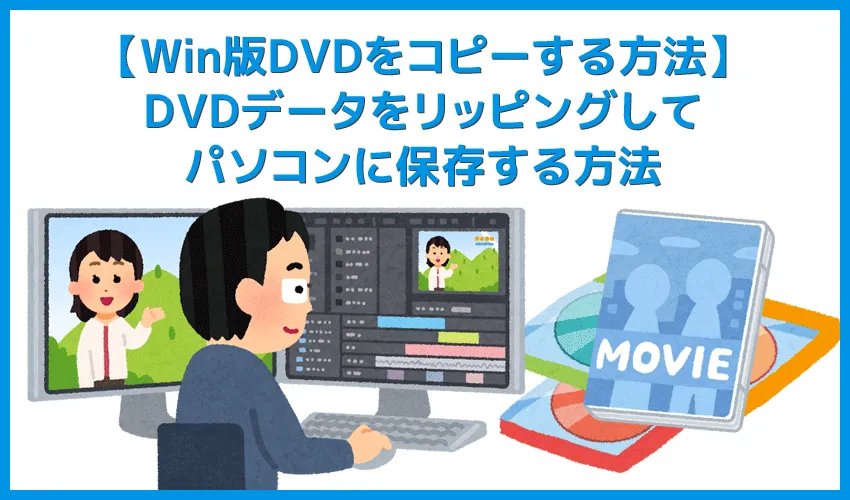
DVDをコピーしてパソコンに保存する方法を解説!!
- DVDの内容をコピーしてパソコンに保存したいと考えている
- セルDVD・レンタルDVD・自作DVDなどを自宅でコピーする方法について知りたい
- DVDをコピーしていて生じる問題の対処法を教えてほしい
- コピーしたDVDをスマホ・タブレットで視聴したい
- DVDコピーの違法性について知りたい

本記事では、こういった要望にお応えする内容を公開しています。
DVDは自分でコピーできます!!
結論からお伝えすると、「パソコン」と「コピーソフト」があれば、自分でDVDをコピー(ダビング)できます!
(業者に頼まなくてもOK)
具体的には、次のようなDVDをコピーしてパソコンに保存できますよ。
市販のDVD
レンタルDVD
自作DVD(ハンディカムで撮影した動画や家庭用レコーダーで録画したテレビ番組をDVDに収めたもの)
その他これらに類似するDVD
大切なDVDが劣化してしまう前にバックアップを取りましょう!
DVDは時の経過とともに劣化してしまうことは不可避で、理論上は100年ほど持つと言われますが、実際に家庭で保管する場合は10年~30年が限界です。
そのためお気に入りのDVDや思い出が詰まったDVDは、データ化してパソコンに保存しておくことが望ましいですし、何よりも安心です。

DVDが登場したのが1990年代半ばなので、かれこれ30年くらい経過していることになります。
もういつ劣化が原因でDVDメディアが見れなくなってしまっても不思議ではない時期なので、このタイミングでDVDコピーをして対策した方がいいかもしれません・・・
DVDレンタルする方は「DVDコピー術」は知っておいて損なし!!
動画配信サービスが台頭している昨今ですが、まだまだDVDをゲオやツタヤディスカスなどでレンタルしている方は多いのではないでしょうか。
そんなDVDレンタルにお金を支払っている方にこそ「DVDコピー術」は知っておいてほしい超重要テクニックなんです。
DVDコピー術、知らなきゃ損でしかないです・・・
借りてきたDVDはコピーして、二度と借りない!
同じDVDをまた後日見たくなるかもしれないのに、せっかく借りてきたDVDをコピーせずそのまま返却していたら、モッタイナイと思いませんか?
DVDのコピー方法さえ知っていれば、もう二度と同じタイトルを借りる必要はありません。
DVD収録の動画はパソコンに永久保存しておけるので、コピーしておけばいつでも好きなときに視聴できます。
そうなればもう余計なレンタル代を支払わずに済むから、とても経済的ですよね。
レンタル代は1本100円~400円もするので、DVDコピー術を使って節約すれば、かなり有効な節約術になります!
誰でも実践できるDVDコピー方法を伝授!!
本記事ではDVDをコピーしてパソコンに永久保存する方法についてご紹介します。
コピーしておけば好きなときに視聴できるようになって、しかも節約になるから経済的。
さらにスマホ・タブレットに入れて視聴することもできるので、重宝すること間違いなしです!
DVDコピーに必要なソフト(無料・有料ソフトから厳選)
DVDを取り扱うのでディスクドライブを搭載したパソコンは欠かせませんが、それ以外でDVDコピーに必要なものは「DVDコピーソフト」だけです。
セルDVD・レンタルDVD・自作DVDなど、あらゆるDVDのコピー処理を行う上で欠かせないDVDコピーソフトは、
無料ソフト
有料ソフト
以上2種類に大別できます。
もちろん無料で処理できるに越したことはありませんが、無料ソフトには見過ごせないデメリットがあるので、それら諸々含めて以下でご紹介していきます。
【無料】タダで使えるソフト
まずは無料で使える代表的なDVDコピーソフトをザッとご紹介します。
DVD Decrypter
| 対応OS | Windows 11/10/8/7 |
|---|---|
| 解除可能なコピーガード技術 | CSS、リージョンコード |
| 処理可能な形式(入力形式) | DVDディスク、DVDフォルダ、ISOイメージファイル |
| 作成可能な形式(出力形式) | DVDディスク、ISOイメージファイル |
| 販売価格 | 無料 |
「DVD Decrypter」を使えば、DVDを劣化させることなくバックアップを取ることができます。
ただし対応するコピーガード技術がCSS・リージョンコードに限られるため、2000年代後半ころ以降のDVDタイトルをコピーすることは難しいのが欠点になります。
さらにソフトの開発も既に終了していることからアップデートされることもなく、時代錯誤感のある操作画面もやや不安感がありますね。
ImgBurn
| 対応OS | Windows 10/8/7/XP/Vista(64bit版) |
|---|---|
| 解除可能なコピーガード技術 | なし |
| 処理可能な形式(入力形式) | DVDディスク、DVDフォルダ、ISOイメージファイル |
| 作成可能な形式(出力形式) | DVDディスク、DVDフォルダ、ISOイメージファイル |
| 販売価格 | 無料 |
ライティングソフトとして知名度の高いフリーソフト「ImgBurn」も一応DVDコピー機能を持っています。
ただしコピーガードの解除には非対応なので、あくまでコピーガードが施されていない自作DVDをコピーする際にしか利用できないという点がデメリットになります。
正直なところ昨今に至ってはライティングソフトとして一定の利用価値がある程度で、DVDコピーソフトとして活用するのは無理があるように感じます。
Freemake

| 対応OS | Windows 11/10/8/8.1/7/Vista |
|---|---|
| 解除可能なコピーガード技術 | なし |
| 処理可能な形式(入力形式) | DVDディスク、DVDフォルダ、ISOイメージファイル |
| 作成可能な形式(出力形式) | DVDディスク、DVDフォルダ、ISOイメージファイル AVI、MP4、MKVなど |
| 販売価格 | 無料 ※永久ライセンス:7,800円※ |
他のソフトに比べて歴史が浅い「Freemake」というソフトも昨今では耳にしますが、率直に言ってこのソフトはオススメできません。
[caption id="attachment_26866" align="aligncenter" width="600"] コピーした動画ファイル中央にデカデカとロゴを表示させるFreemake・・・[/caption]
使ってみたところ確かにそれなりのコピー性能を有していることは確認できましたが、再生画面中央にデカデカと「Freemake.com ロゴなしで変換するには、Freemake Mega Packを使用してください」と購入を迫る表記が・・・。
これでは使い物にならないですし、何より実質無料じゃないですよねw
しかも「Freemake Mega Pack」の価格を調べてみると永久ライセンス版が約60ドル(1ドル130円としても7,800円と超割高!!)だったので、ビックリ。
透かしが入っている時点で使えないですし、これだけ割高な料金を支払うくらいならもっと安く買える高性能ソフトはあるので、Freemakeには手を出さずにスルーするのが賢明です。
WinX DVD Ripper

| 対応OS | Windows 10/8/7/Vista/XP |
|---|---|
| 解除可能なコピーガード技術 | 対応 ※詳細は非公開※ |
| 処理可能な形式(入力形式) | DVDディスク、DVDフォルダ |
| 作成可能な形式(出力形式) | MP4、MPEG、H.264、WMV、 FLV、 MOV、MP3、JPEG、BMP |
| 販売価格 | 無料 ※永久ライセンス:5,480円※ |
他サイトで無料ソフトとして紹介されている「WInX DVD Ripper」も、その実態は有料ソフトの売り込み目的なのでオススメできません。
実のところ無料お試しできるのは「DVD全体のわずか5分間分」という謎の縛りが付いたもので、まったく性能を試せるレベルにありません。
「しっかりDVDをコピーしたい場合はライセンス購入してくださいね~」というスタンスのようなので、実質有料になります。
価格も永久ライセンス5,480円と特別安いわけでもなく微妙。

先のFreemakeほど悪質ではありませんが、結局有料ソフトを売りつけようという仕組みになっているソフトでしかないので、それなら潔く優れた有料ソフトを買った方が間違いありません(後ほど優れた有料ソフトはご紹介します)
DVD Shrink
| 対応OS | Windows 11/10/8.1/7/XP/2000/Me/98 |
|---|---|
| 解除可能なコピーガード技術 | CSS |
| 処理可能な形式(入力形式) | DVDディスク、DVDフォルダ、ISOイメージファイル |
| 作成可能な形式(出力形式) | DVDフォルダ、ISOイメージファイル |
| 販売価格 | 無料 |
これまでDVDを丸ごとコピーできる無料ソフトとしていくつかソフトを紹介してきましたが、無料でDVDコピーできるソフトとしては世界的に高い知名度を誇る「DVD Shrink」が超定番ソフトで、無料でDVDコピーするならDVD Shrink一択と言っても過言ではありません。
しかし開発が既に終了してしまっていて2004年以降アップデートされておらず、そのため強力なコピーガード技術が施された比較的最近のDVDタイトルをコピーできないデメリットがあります。
2004年以前の旧作DVD
コピーガードが施されていない自作DVD
これらのDVDをコピーするだけなら利用価値は十分ですが、昨今の強力なコピーガード技術が施されたDVDを処理するには、やはり有料の高性能DVDコピーソフトを利用するのが賢明というのが実状です・・・。
とはいえ有料ソフトの価格はピンキリなので、高性能さと割安さが両立したコストパフォーマンスの高いソフトを選ぶことが大切になってきます。

高コスパなソフトをチョイスすればお得にDVDコピーを実践できるので、次の項目では代表的な有料ソフトについて紹介しながら、その中でもイチオシのソフトについて解説していきますよ。
【有料】高性能DVDコピーソフト4選
強力なコピーガードを解除することができる高性能DVDコピーソフトを選ぶ際は、確かな性能と実績を備えた次のソフトからチョイスすれば、買って損することはありませんよ。
DVDFab DVDコピー
| 対応OS | Windows 11/10/8.1/8/7、Mac OS 10.10以降 |
|---|---|
| 解除可能なコピーガード技術 | CSS、UOPs、APS、RC、DADC、 Disney's Fake、AVコピーガード、Cinaviaなど |
| 処理可能な形式(入力形式) | DVDディスク、DVDフォルダ、ISOイメージファイル |
| 作成可能な形式(出力形式) | DVDディスク、DVDフォルダ、ISOイメージファイル |
| 販売価格 | 年間ライセンス:設定なし 永久ライセンス:10,620円 ※キャンペーンによって変動※ |
DVDFabはDVD処理ソフトとしては最も有名で歴史のあるソフトで、その性能には定評がありますが、販売価格が割高なことが致命的なデメリットになっています。
また最近では競合ソフトの台頭してきていることから、その優位性は以前ほど明白ではありません。
確かに知名度の高さは頭ひとつ抜けていますが、他社と比較してかなり高額な販売価格に見合うほどのアドバンテージはないので、あえてDVDFabを選ぶ必要性は無いですね。
これ以外のソフトでも全く遜色なくDVDコピーは行えますし、高額な分だけ損をした気分になってしまうので、ハッキリ言って「DVDFab DVDコピー」を買うことはオススメできません。
どうしても知名度の高さを重視したい場合は、DVDFabほどではありませんが、同じく世界的に定評のある「Leawo DVDコピー」を選ぶといいでしょう。
Leawo DVDコピー

| 対応OS | Windows 11/10/8.1/8/7、Mac OS 10.6以降 |
|---|---|
| 解除可能なコピーガード技術 | CSS、UOPs、APS、RC、DADC、 Disney's Fake、AVコピーガード、Cinaviaなど |
| 処理可能な形式(入力形式) | DVDディスク、DVDフォルダ、ISOイメージファイル |
| 作成可能な形式(出力形式) | DVDディスク、DVDフォルダ、ISOイメージファイル |
| 販売価格 | 年間ライセンス:3,700円 永久ライセンス:4,935円 ※キャンペーンによって変動※ |
DVDFabと同等のDVDコピー性能を誇る「Leawo DVDコピー」は、高い性能を備えながらリーズナブルな価格に据え置かれているあたりが最大の魅力のソフトです。
- 割高すぎるDVDFabの半額以下の価格で手に入る割安さ
- セル&レンタルDVDなどあらゆるDVDをコピーできる圧倒的性能
このあたりの必要不可欠な要素をしっかり踏まえられているソフトなので、非常に魅力的だと思いますね。
圧倒的なコピー性能とそれに見合った価格設定で選ぶなら「Leawo DVDコピー」がオススメです。
VideoByte DVDコピー

| 対応OS | Windows 10/8/7/Vista/XP、Mac OS 10.9以降 |
|---|---|
| 解除可能なコピーガード技術 | CSS、UOPs、APS、RC、DADC、 Disney's Fake、AVコピーガード、Cinaviaなど |
| 処理可能な形式(入力形式) | DVDディスク、DVDフォルダ、ISOイメージファイル |
| 作成可能な形式(出力形式) | DVDディスク、DVDフォルダ、ISOイメージファイル |
| 販売価格 | 年間ライセンス:設定なし 永久ライセンス:4,980円 ※キャンペーンによって変動※ |
最近VideoByteというソフト名が散見されるようになったので調べてみましたが、コピー性能という点では決して低くなく、その点ではDVDFabやLeawoに近いものがあります。
販売価格はリーズナブルでLeawoとほぼ同等ですね。
ただVideoByteは2016年に設立されたばかりの歴史が浅い会社なので、DVDFabやLeawoに比べて実績は無く、信頼性も高くありません。
あえて信頼性の高くないメーカーのソフトに手を出す必要性は無いかな、というのが正直なところですね。
実のところVideoByteよりも「Leawo DVDコピー」の方がメリットが多いので、個人的にはLeawoをオススメします。
Leawoは2007年設立で実績があってその分だけ信頼性も高いですし、何よりも販売価格が割安なので間違いがありません。
VideoProc Converter

| 対応OS | Windows 11/10/8.1/8/7、Mac OS 10.6以降 |
|---|---|
| 解除可能なコピーガード技術 | CSS、UOPs、APS、RC、DADC、 Disney's Fake、AVコピーガード、Cinaviaなど |
| 処理可能な形式(入力形式) | DVDディスク、DVDフォルダ、ISOイメージファイル |
| 作成可能な形式(出力形式) | DVDディスク、DVDフォルダ、ISOイメージファイル |
| 販売価格 | 年間ライセンス:2,980円 永久ライセンス:4,480円 ※キャンペーンによって変動※ |
数ある有料ソフトの中でも「VideoProc Converter」は、高性能さ・割安さが両立した最強コスパのDVDコピーソフトなのでオススメです。
知名度が高くないのがデメリットですが、
十分な実用性を備えたDVDコピー性能
圧倒的にリーズナブルな販売価格
初心者にも分かりやすい操作性の良さ
直接スマホ向け動画ファイルを作成できる
こういったメリットがありますし、何より僕も実際に数年使い続けていますがエラーが生じることなくサクッとDVDコピーが実践できています。
高性能ソフトに見劣りしないコピー性能を持っているのに半額以下で買える素晴らしいソフトです!
「DVDコピー」に必要なもの
DVDコピーを実践するために、まずは必要なアイテムを揃えましょう。
パソコン(ディスクドライブ搭載)
DVDコピーソフト
大前提としてDVDを取り扱うのでディスクドライブを搭載したパソコンが必須になります。
あとはDVDのコピーガードを解除するためのソフトウェアがあればOKです。
セルDVDやレンタルDVDには複製を防ぐためのコピーガード技術が施されていて、CSS、CPRM、CPPM、Sony ARccOS、UOPs、Disney's Fake、APSなど様々なコピーガードが存在します。
これらを解除するためにDVDコピーソフトは必要不可欠になります。
DVDコピーソフトについては無料のものが使えれば良かったんですが、実のところ利用価値のあるフリーソフトは絶滅してしまったというのが実状です・・・
無料のDVDコピーソフトは利用価値が薄れてしまっている
以前は無料のDVDコピーソフトでもコピーできましたが、ここ数年前からコピーできないことが多くなりました。
特に新しいDVD作品でエラーが生じることが多く、中でもディズニーDVDに代表される強力コピーガードを持つDVD作品はコピーできないと言っても過言ではない状況です。
実際に最新DVDをコピー処理してみた結果
[caption id="attachment_26855" align="aligncenter" width="1000"] パソコンのデスクトップに立ち上げた各種DVDコピーソフト[/caption]
論より証拠ということで、実際に各種コピーソフトを用いて最新ディズニーDVDのコピーを試してみました。
(ついでに各ソフトの特徴もザっとまとめました)
| ソフト名 | コピー 成否 | ソフトの特徴 |
|---|---|---|
| DVD Shrink | × | • 無料 • コピー性能は不十分 (2004年以前のDVDならコピー可能?) |
| WinX DVD Ripper Platinum | 〇 | • 有料で割安 (永久ライセンス:約5,500円~) • 必要十分なコピー性能 • DVDコピー機能しか搭載していない |
| VideoProc Converter | 〇 | • 有料で多機能なのに割安 (永久ライセンス:約4,500円~) • 必要十分なコピー性能(不足なし) • スマホに適した動画ファイルを一発変換できる • DVDコピー以外の機能も搭載 • 画面録画機能 • 簡単な動画編集機能 • 動画共有サイトの動画ダウンロード機能 |
| Leawo DVDコピー | 〇 | • 有料でやや高い (永久ライセンス:約5,000円~) • 強力なコピー性能 |
| DVDFab DVDコピー | 〇 | • 有料で割高 (永久ライセンス:約10,000円~) • 強力なコピー性能 |
とりあえずDVDコピーは有料ソフトを使うのが無難
以前無料ソフトの定番だった「DVD Shrink」は、2004年(平成16年)7月のアップデートを最後に開発終了してしまったことから、やはりコピーできませんでした。
一方ですべての有料ソフトでは問題なくコピーすることができました。
(各ソフトの特徴は色々ありますが)とりあえず上記のような実状から、無料ソフトの利用は断念してコピー性能が高い有料ソフトを用いて実践するのが無難ということは言えると思います。
無料ソフトが使えないのは残念ですが、
コピーガードに邪魔されることなく、ほぼ100%コピーできる
度重なるコピー処理の失敗に落胆する余計なストレスを抱えずに済む
時間を浪費せずに済む(高性能ソフトの処理はホント超速)
有料ソフトにはこういったメリットがあるので、コスパの良いソフトを選りすぐって利用するといいですね。
[/st-out]
【結論】コスパ最高のDVDコピーソフト
「高いコピー性能と割安な価格が両立したソフトは無いものか・・・」
いくつものDVDコピーソフトを使い倒してようやくたどり着いたのが、ディズニークラスの強力コピーガードさえも難なく突破する、高性能・良心価格が高い次元で両立した「VideoProc Converter」です。
- 約4,000円の安心価格で購入できる
- 初心者向けコピーソフト
- 超カンタンな操作でDVDをコピーできる
【2026年10月確認済】「VideoProc Converter」なら、最新ディズニーDVDもコピー可能!!
 セル版DVD『ブラックパンサー/ワカンダ・フォーエバー』
 ※クリックで拡大表示※
 セル版DVD『ソー:ラブ&サンダー』
 ※クリックで拡大表示※
高性能DVDコピーソフト「VideoProc Converter」の特徴
「VideoProc Converter」の特徴をまとめると、次のような感じです。- 強力コピーガードを突破する高い性能(最新ディズニーDVDもコピー可能)
- 高性能のわりには販売価格が安い(最安2,980円~)
- 常に無料で性能アップデートできるから半永久的に使える
- DVDからスマホ・タブレットに入れられる動画データに直接変換できる
- 初心者向けソフトだから、使い方が超絶カンタン
- 購入後30日間返金保証付きで安心!
- 最新DVDをはじめ、あらゆるDVDを確実にコピーしたい
- 無料ソフトを凌駕するハイスピードで時間を節約、サクッとDVDコピーを行いたい
- DVDコピーに失敗するストレスを一切感じたくない
【期間限定】スペシャルセール実施中!!
\ セール終了までの残り時間 /
DVDコピーソフトをパソコンにインストールする
まずは高性能DVDコピーソフト「VideoProc Converter」の無料お試し版をパソコンにインストールする手順について、解説していきます。
1.ソフトを無料ダウンロードする
まずは無料でVideoProc Converterをダウンロードしましょう。
下のリンクをクリックすると直接ソフトをダウンロードできますよ。
>>無料版「VideoProc Converter」をダウンロードする【Win版】
>>無料版「VideoProc Converter」をダウンロードする【Mac版】
「VideoProc Converter」バージョン情報

2026年10月現在、「VideoProc Converter」の最新バージョンは5.5です(2023年3月14日リリース)
2.ソフトをパソコンにインストールする
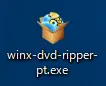 ダウンロードファイルのアイコン
続いてダウンロードしたファイルをダブルクリックで開いて、ソフトのインストールを始めましょう。
上の画像にあるアイコンがダウンロードされたファイルです(Windowsの場合)。
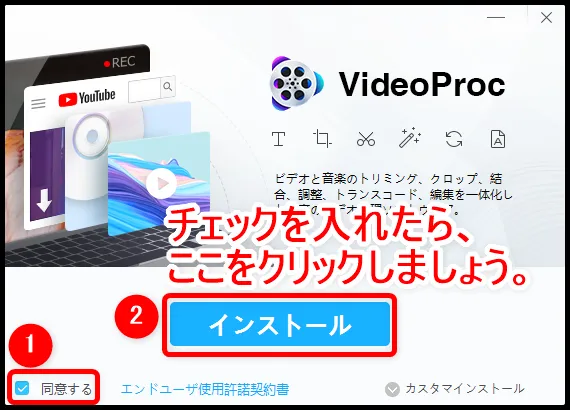
早速「同意する」にチェックを入れたら、「インストール」をクリックしましょう。
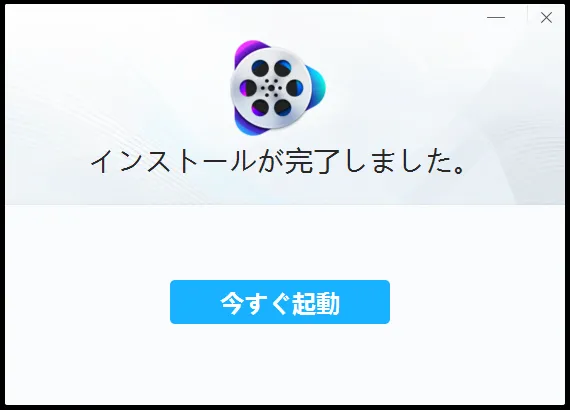
「インストールが完了しました。」と表示されたらインストール完了です。
あとは「今すぐ起動」を押してソフトを立ち上げるだけです。
これでVideoProcを使う準備が整いました。
次の項目ではいよいよDVDコピーの方法について解説していきます。
DVDをコピーする(パソコンに取り込む)
ここからはコピーソフト「VideoProc Converter」を使ってDVDをISO形式でパソコンに保存する方法について、詳しく解説していきます。
動画でDVDコピー方法を見たい方は、コチラの解説動画をどうぞ。
DVDデータを分析する
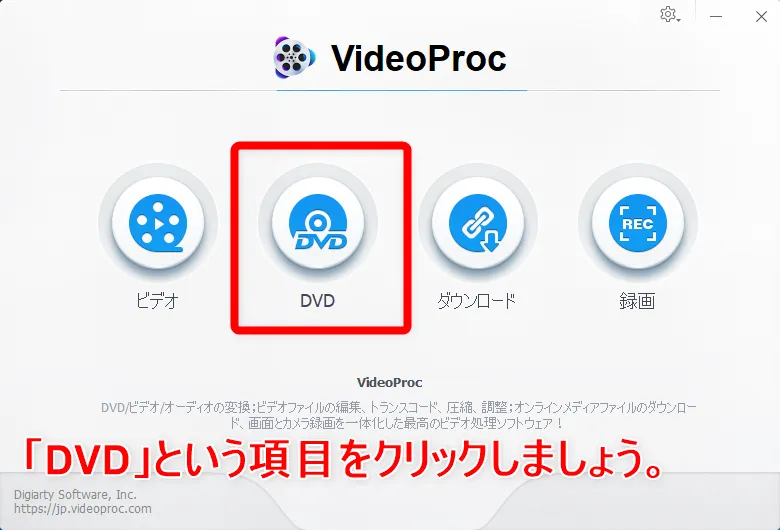
立ち上がったらトップメニューの左から二番目「DVD」という項目をクリックします。

操作画面上部に「ディスク」と書かれたメニューがあるので、これをクリック。

新たにメニューが開かれますが、基本的に何もいじらなくてOKです。
このまま「完了」を選択しましょう。

「分析中、少々お待ちください」という表示が出るので、少し待ちましょう。

分析が完了すると、DVDの中身が一覧表示されますよ。
ファイル形式をISO形式に指定する

DVDの分析が完了したら、操作画面下の「バックアップ」タブをクリックして、その中にある「ISO」というファイル形式を選択しましょう。
これでファイル形式の設定は完了です。
DVDの処理を開始する

あとは操作画面右下の「RUN」を押してコピー処理を開始させるだけです。

「ビデオを変換しています」と表示されたら、処理が終わるまでしばらく待ちましょう。
DVDコピーに要する時間は、映画一本(2時間)あたり25分が目安です。

処理が終わると自動的にデータ保存先のフォルダが開かれて、その中にISO形式に変換されたDVD動画データが入っています。
処理が途中で中断されてしまった場合の対処法
ディズニーDVDにありがちなパターンですが、一部のDVDタイトルにはかなり強力なコピーガードが施されています。
これに弾かれてしまうと「処理ができませんでした」という表示が出てきて、DVDの処理が中断されてしまいます。

そんなときはDVDデータを分析する際、DVDディスクのファイルシステムタイプという項目で「強制ISO」を選択してみましょう。
あとの操作は既にご紹介した手順と同じように踏めばOKです。
これで今度こそ最後まで処理を行ってくれるはずです。
コピーしたDVDのISOファイルは、メディアプレーヤーで視聴可能
以上の工程をこなすとISO形式のファイルが作られますが、このISOファイルは無料のメディアプレーヤーにドラッグ&ドロップするだけで、いつでも再生することができます。
上の動画を見るとお分かりいただけるように、ISOファイルはDVDのメニュー機能も使えるのが魅力ですね。
Windowsであれば「Windows Media Player」という再生ツールが入っていると思いますが、もし見当たらない場合は「VLCメディアプレーヤー」という無料ソフトが使いやすくてオススメです。
「VLCメディアプレーヤー」はもちろん無料です。
直感的な操作で使えるから初心者の方にもオススメですよ。
関連リンクVLCメディアプレーヤーの使い方|DVDデータの再生方法
DVDのISOファイルをDVD-ROMに書き込みたい方へ
本記事でご紹介した方法で作成したDVDのコピーデータ(ISOファイル)をDVD-Rなどのメディアに書き込みたい場合は、下記の記事が参考になりますよ。
関連リンクISOファイルをDVDに書き込む方法|空のDVDに焼く
コピーしたDVD動画ファイルをスマホに取り込む方法
「VideoProc Converter」を使えば、DVDの内容を丸ごとコピーするISO形式への変換だけでなく、スマホに入れて視聴できるMP4形式にも一発変換することができますよ。
DVDの動画データをスマホに取り込む
iPhone・androidスマホともにMP4という形式の動画ファイルに変換することで、スマホに取り込んで視聴することができるようになります。
既にご紹介したISO形式に変換するのと同じような流れでカンタンに処理できるので、気になる方は下記の記事をチェックしてみましょう。
「VideoProc Converter」なら2時間くらいの映画でも早くて十数分でMP4形式に変換してくれるので、とってもストレスフリーですよ!
DVDコピー中に生じる問題の解決法
ここではDVDのコピー中に生じる問題の解決法について、解説していきます。
取り込む処理の途中でエラーが出る
何度コピー処理してもエラーが出る場合は、強力なDVDコピーガードが原因と考えて間違いありません。
そんなときは強力コピーガードを難なく突破できる最強のコピーソフトを導入しましょう。
最強コピー性能を有する超定番コピーソフト「Leawo DVD コピー」
「何としても確実にDVDをコピーしたい!」という方には、最強のコピー性能を誇る「Leawo DVD コピー」がイチオシです。
世界的に性能に定評のあるコピーソフトで、コピーガードが強力なディズニーDVDも楽々処理できる優れたコピー性能が魅力ですよ。
すべての機能をお試し利用できる体験版が配布されているので、この機会にダウンロードしてみては?
>>無料版「Leawo DVD コピー」をダウンロードする (Win/Mac)
「Leawo DVD コピー」を使ってDVDコピーする方法については、下記の記事を参照しましょう。
容量不足でリッピングしたデータをパソコンに保存できない
パソコンのハードディスク容量に余裕がない場合は、外付けハードディスクを用意して対処しましょう。
コンパクトさで選ぶ
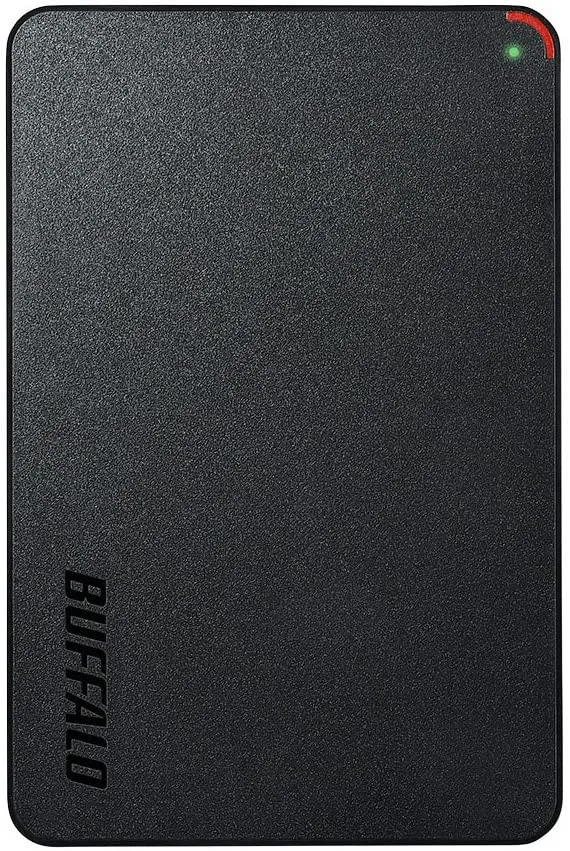
容量とサイズ感を両取りするならBuffalo(バッファロー)のポータブルハードディスク「HD-PCFS1.0U3-BBA」がおすすめです。
1TBのストレージ容量があるのでDVDコピーデータも映画なら200本は余裕で保存できますよ。
手のひらサイズで150gと軽量小型なのでモバイル性が高く、置き場所にも困らない点もナイスです。

コスパで選ぶ
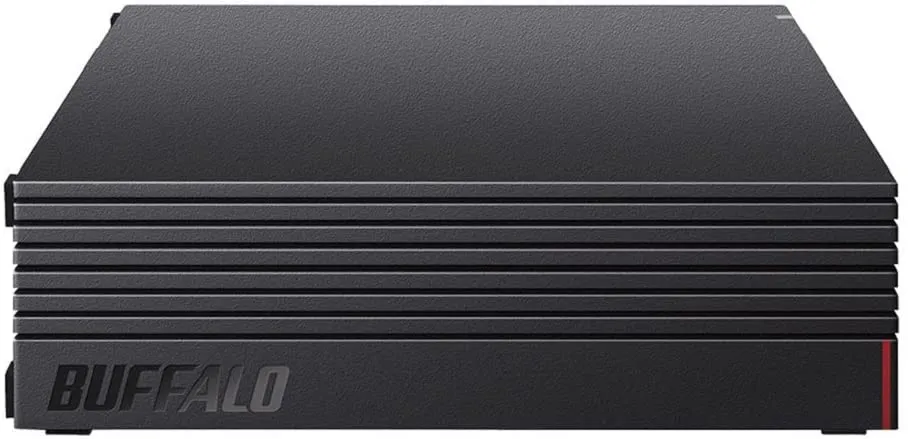
ストレージ容量と価格の兼ね合いで選ぶなら、置き型外付けハードディスクBuffalo「HD-AD2U3」が断然おすすめです。
Amazon限定の高コスパモデルで、ストレージ容量が2TBもあるので映画約400本の保存が可能ですよ。

違法DVDコピーを合法化する方法
余談ですが、ここでは本来は著作権法上で違法とされているDVDコピーを合法的に行う方法について、簡単に解説したいと思います。
著作権法上、DVDコピーは違法

日本の法律上、DVDコピーは違法行為として定められていますが、実はこの法律には抜け穴があるので合法的にDVDコピーを行うことが可能です。
DVDデータをコピーしなければ違法ではない
端的にお伝えすると、DVDのコピーガードを解除してDVDの中身をコピーしなければ違法行為には当たりません。
つまりDVDのデータはコピーせず、DVDが流れる画面をコピー(録画)すれば違法行為には当たらないというわけです。
そのため完全合法でDVDコピーを行うには、画面録画機能を持つキャプチャーソフトが必要になります。
画面録画機能も秀逸な「VideoProc」
既に高性能リッピングソフトとしてご紹介した「VideoProc」ですが、実は合法的にDVDコピーを行うキャプチャーソフトとしても優秀です。
「VideoProc」に搭載された画面録画機能を用いれば、法的な問題に不安を抱えることなくキレイにDVDコピーが行えますよ。
「VideoProc」には動画編集機能も搭載されていて、トリミングも簡単に行えるので、さらに合法的なDVDコピーが効率的に行えます。
なぜ無料ソフトを使わないのか?
無料で使える画面キャプチャーソフトをオススメできない決定的理由は、録画した動画上に「ソフト名」や「ソフトのロゴ」などが表示されてしまうためです。
せっかく録画したのに再生中ずっとソフト名やロゴが表示されているなんて、嫌じゃないですか?
視聴しているとソフト名はかなり邪魔に感じるので、僕としては「VideoProc」を使ってキレイに録画した方がストレスフリーで見れると感じてます。
合法的にDVDコピーを行う手順
「VideoProc」を使って合法的にDVDコピーする方法については、別の記事で詳しく解説しているので、興味のある方はチェックしてみましょう。
[/st-out]
「DVDコピー」の違法性について
今回紹介したDVDをコピーする方法ですが、違法性が問われるのか気になるところだと思います。
結論としては、個人で利用する範囲であれば、違法性を問われることはありません。
【要注意】第三者にコピーした動画データを渡してはいけません
一方でコピーした動画データを第三者に渡したり、ネット上にアップロードして第三者がダウンロード可能な状態にしたりすることは絶対にやめましょう。
違法性を問われることになります(罰則あり)
具体的な法的根拠については、下記ページを参照してみましょう。
自分で楽しむ分には合法なので安心です!
改めてまとめると、あくまで個人的にDVDをコピーするのであれば法律に触れることはなく合法ということですね。
もちろん本記事で紹介しているコピーソフト「VideoProc」や「Leawo DVD コピー」を使ってDVDをコピーすることも全く問題ないので、安心して実践してほしいと思います!
安心して実践できるDVDコピーですが、違法にならないということ自体知らない人たちは意外と多いので、よかったらこの記事をSNSでシェアすることを通じて気の知れた友人・知人などに紹介してあげてほしいと思います!
まとめ
この記事では、セルDVDやレンタルDVDなどあらゆるDVDを丸ごとコピーしてパソコンに保存する方法などについて、解説してきました。
「VideoProc」でDVDをパソコンに取り込んでみましょう!
本記事を通じて、一見するとハードルが高そうなDVDコピーが、フタを開けてみると実はかなり簡単なことがお分かりいただけたのではないでしょうか。
「こんなに簡単にDVDコピーできるなら、もっと早くに知りたかった!」
僕も初めて知ったときは、こんなふうに思ったものです。
同じくこんなふうに思った方には、ぜひこの機会に「VideoProc Converter」を無料ダウンロードして、DVDコピーを実践してみてほしいと思います。
本記事の内容を参考にすれば、難なくDVDをコピーできるはずです。
【期間限定】スペシャルセール実施中!!
\ セール終了までの残り時間 /
【Mac版】DVDコピー方法
Mac向けのDVDコピー方法については、下記の記事をチェック!
コロナを機に動画配信サービスの利用が急増中!!
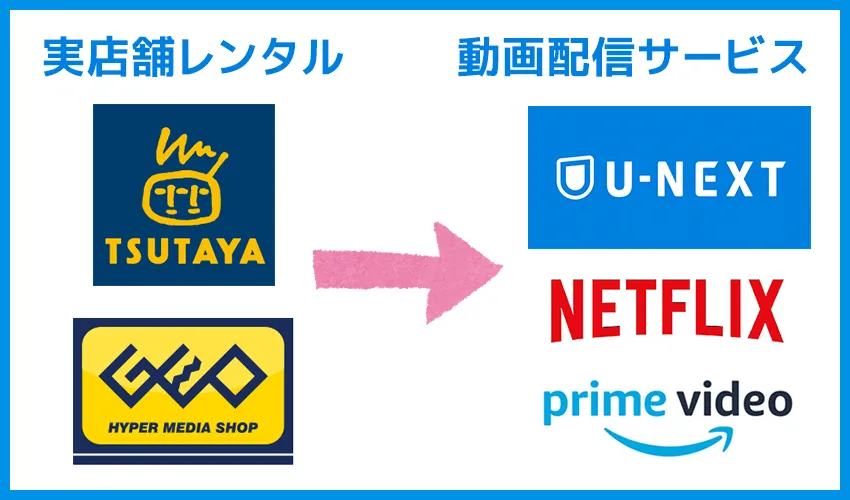
世界に蔓延した新型コロナに端を発して、DVDレンタルサービスから動画配信サービス(VOD)への鞍替えを行う人が急増しています。
ディズニーが「アナ雪2」「スター・ウォーズ最新作」の実店舗レンタルを取り止めに!
20年4月下旬にデジタル配信で先行リリースされた『アナと雪の女王2』『スター・ウォーズ/スカイウォーカーの夜明け』ですが、ディズニーはこれらのタイトルを実店舗でのレンタルを取り止めることをアナウンスして業界をざわつかせました。
この動きは新型コロナの感染を防ぐとともに、ディズニーが2020年6月に日本でサービスを開始した動画配信サービス「ディズニープラス」の会員獲得を睨んだものという憶測もあります。この非常事態を機会にDVDレンタルサービスからネット完結の動画配信サービスへの移行を促す流れは、今後さらに加速していくかもしれません。
現在では『アナと雪の女王2』『スター・ウォーズ/スカイウォーカーの夜明け』ともに実店舗でのレンタルが解禁されています。
動画配信サービスの動画コンテンツを録画することに成功!

アナと雪の女王2 (吹替版)
当サイトでは『アナと雪の女王2』のレンタル作品を録画できるか、ディズニープラスで実証実験を行いました。
結果は大成功で、特定のアイテムを揃えることで動画配信サービスの動画コンテンツは画面録画できるようになることが分かりましたよ。
動画配信サービス別に録画方法をまとめているので、詳細は下記リンクからチェック!
[/st-out]
Blu-ray・4K UHDのコピーも可能です!
本記事ではセル&レンタルDVDのコピーについて解説しましたが、Blu-ray版・4K UHD版の解説記事も公開中です。
詳細は下記の記事をチェック!
【アーカイブ】過去にDVDコピー実証実験したタイトル一覧
「VideoProc Converter」を使って過去に行ったDVDコピー実証実験のタイトルを一覧で掲載しています。
長期間に渡って最新DVDタイトルのコピーを成し遂げてきた以下の事実から、「VideoProc Converter」の信頼性の高さが伺えると思います。
2023年3月:ブラックパンサー/ワカンダ・フォーエバー
※クリックで拡大表示※
2022年10月:ソー ラブ&サンダー
※クリックで拡大表示※
2022年10月:バズ・ライトイヤー


※クリックで拡大表示※
2022年6月:私ときどきレッサーパンダ


※クリックで拡大表示※
2022年2月:ミラベルと魔法だらけの家
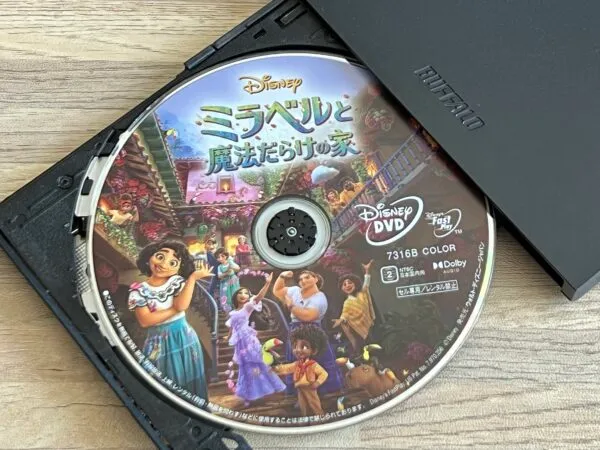
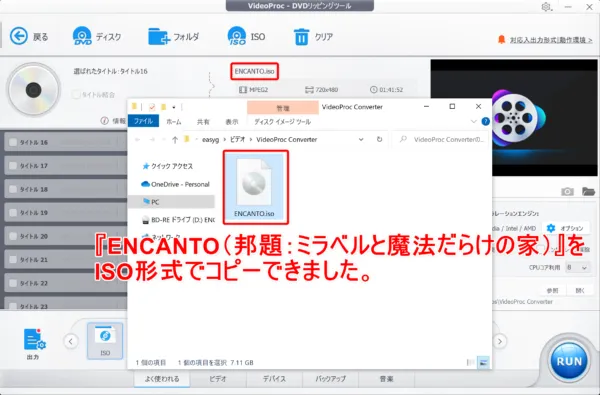
※クリックで拡大表示※
2021年12月:シャン・チー テン・リングスの伝説
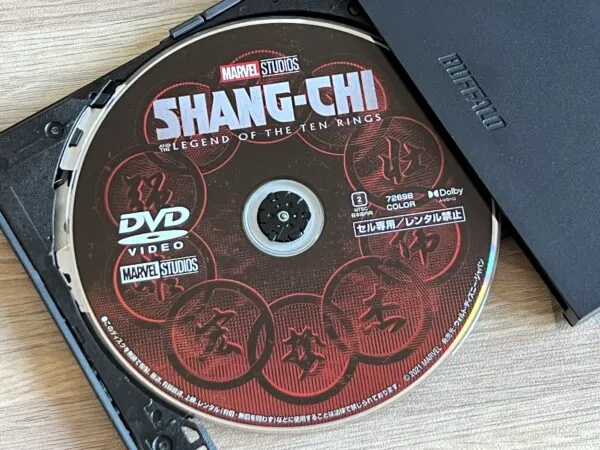
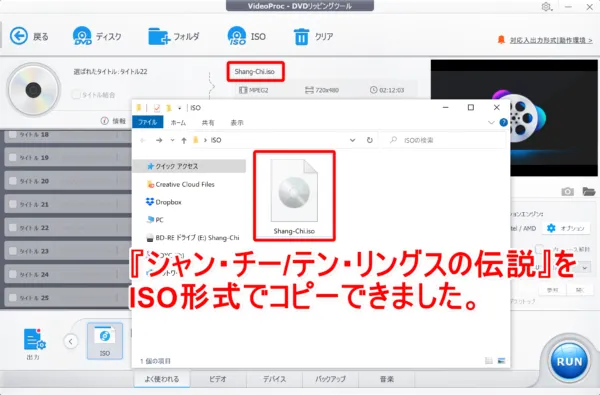
※クリックで拡大表示※
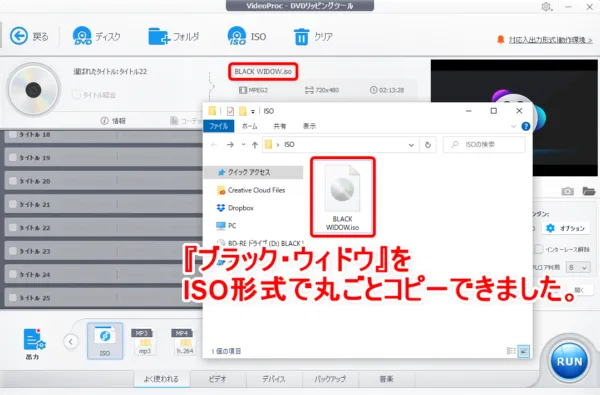
2021年9月:ブラック・ウィドウ
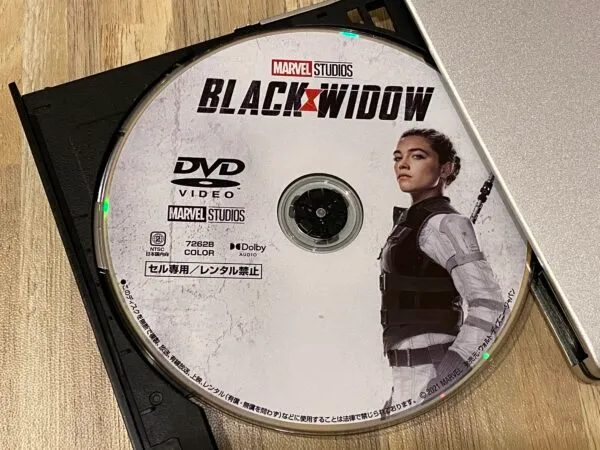
※クリックで拡大表示※
2021年6月:劇場版 鬼滅の刃 無限列車編


※クリックで拡大表示※
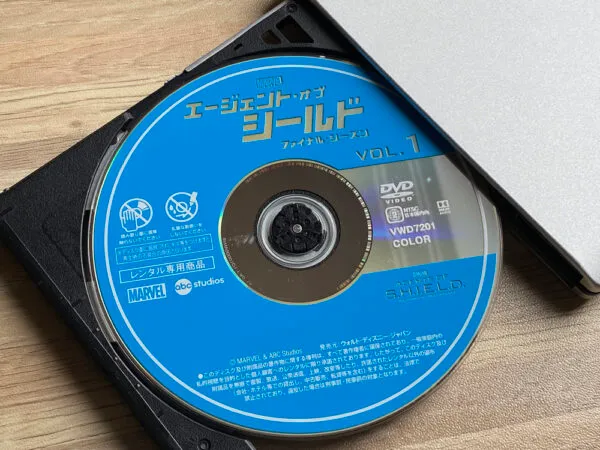
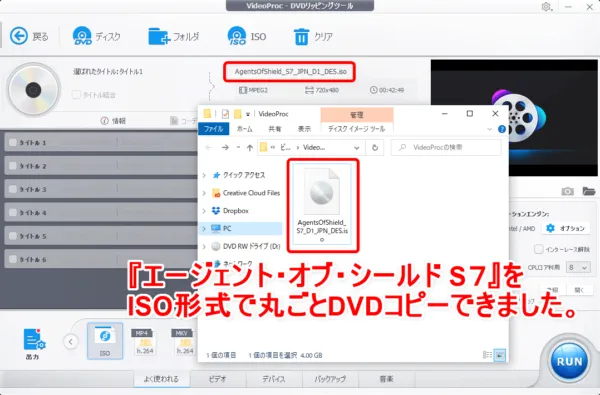
2021年6月:エージェント・オブ・シールド シーズン7
 ※クリックで拡大表示※
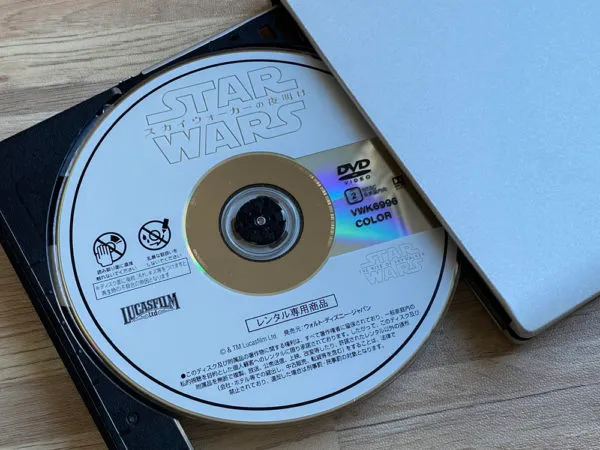
2021年1月:スターウォーズ/スカイウォーカーの夜明け
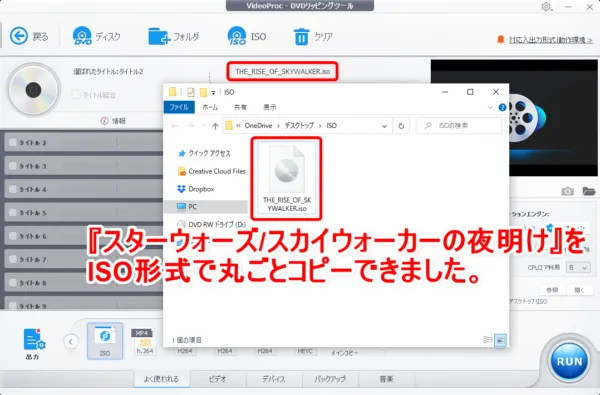 ※クリックで拡大表示※
2020年12月:アナと雪の女王2
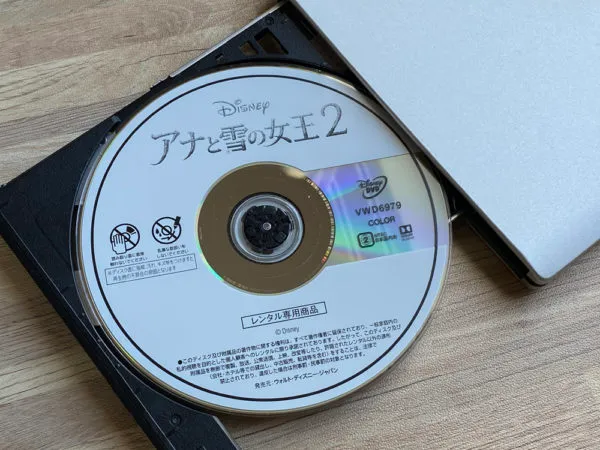
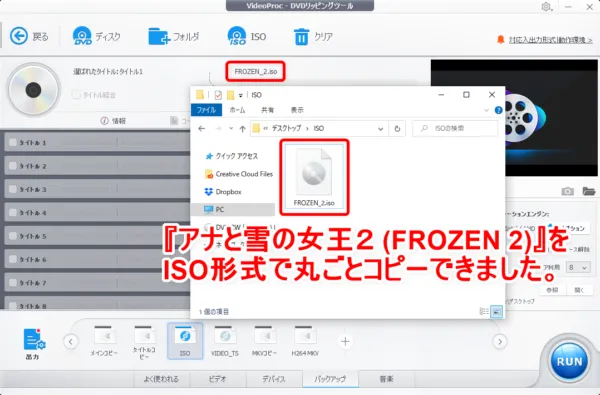 ※クリックで拡大表示※
2020年11月:クリミナルマインド シーズン14
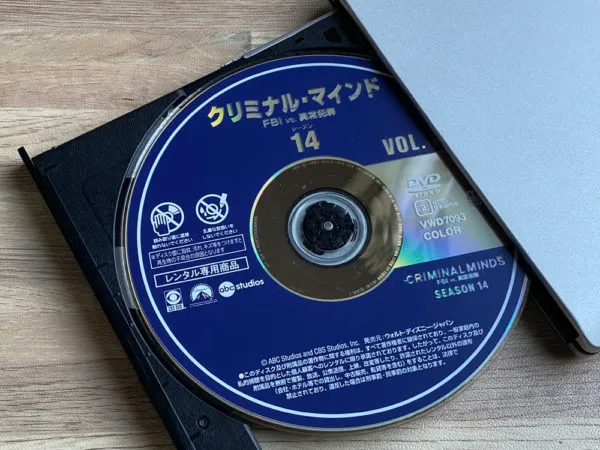
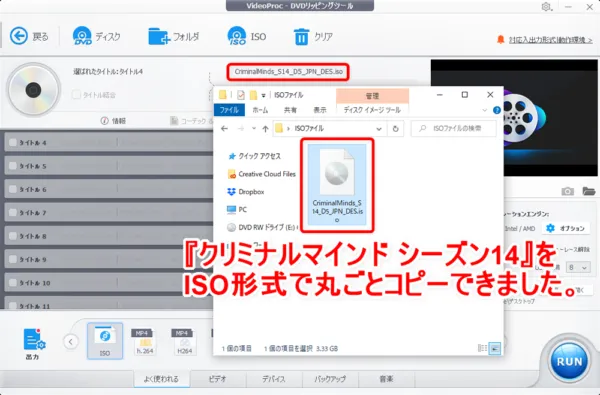 ※クリックで拡大表示※
2020年9月:ひつじのショーン シリーズ6
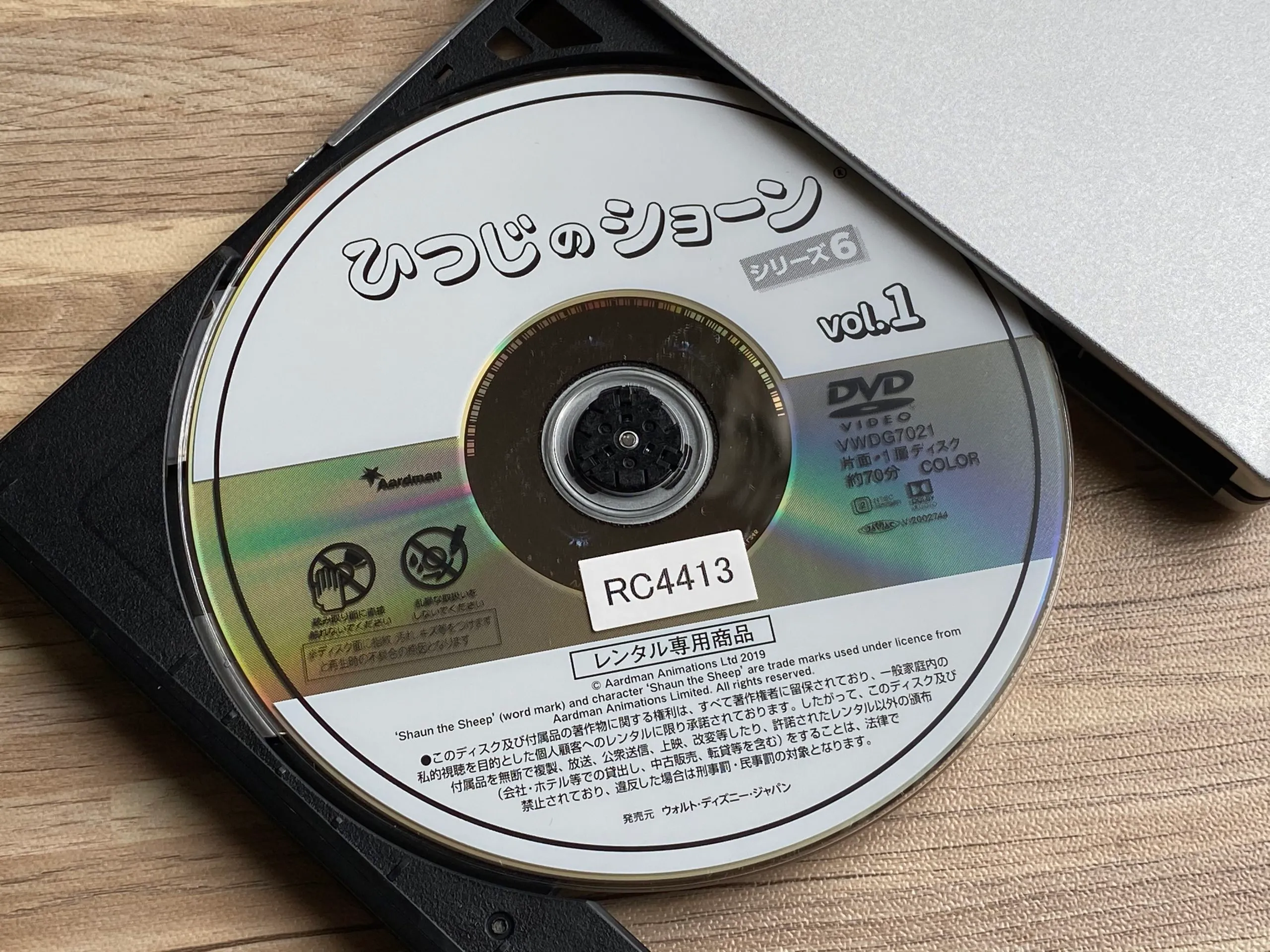
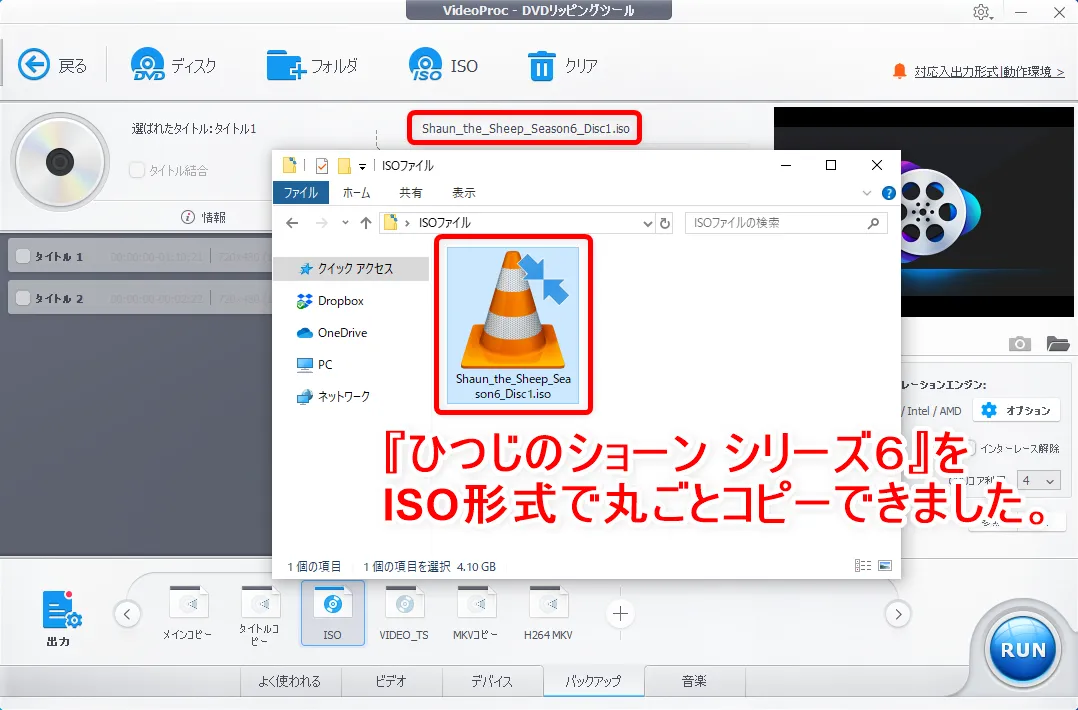 ※クリックで拡大表示※
2020年7月:野生の呼び声
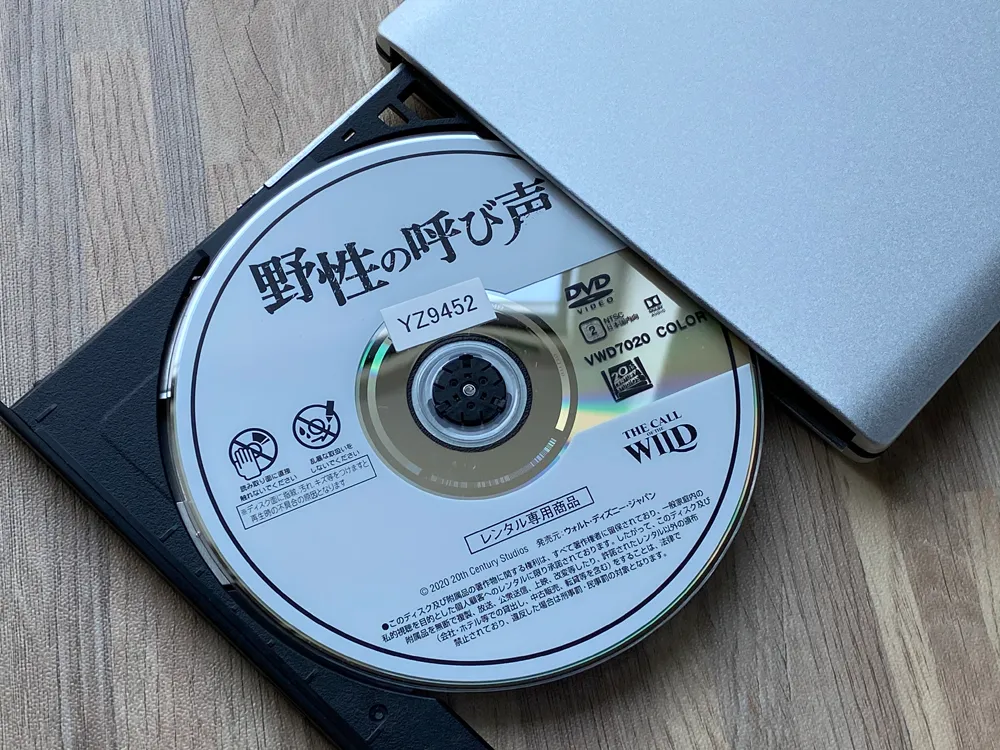
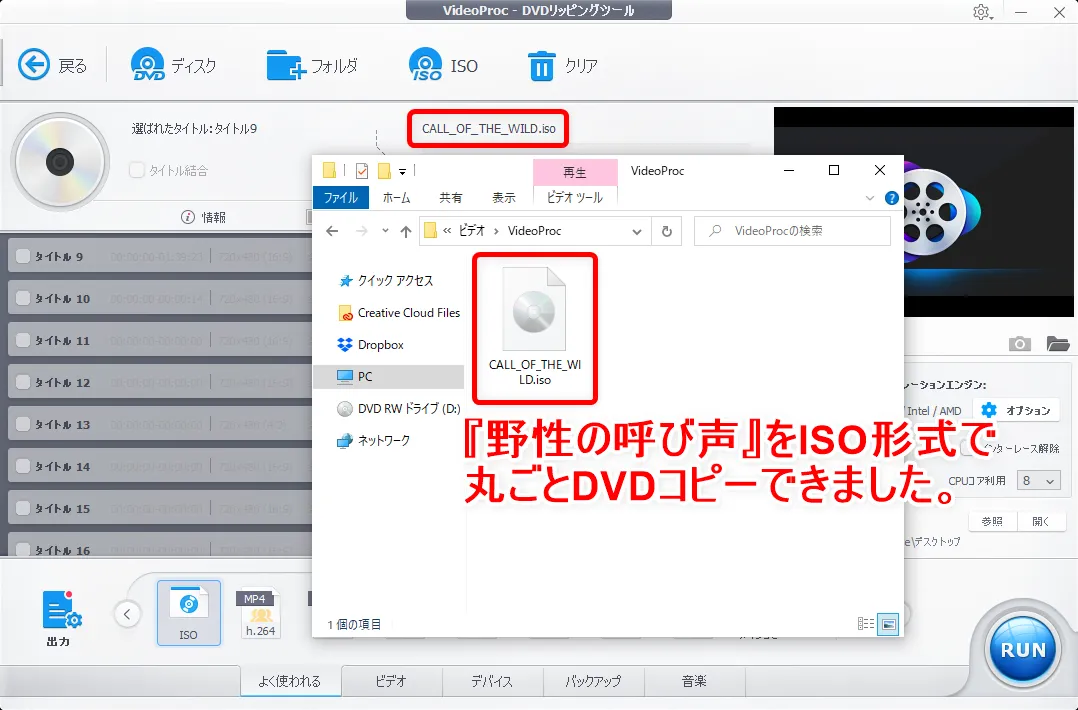 ※クリックで拡大表示※
2020年4月:エージェント・オブ・シールド シーズン6
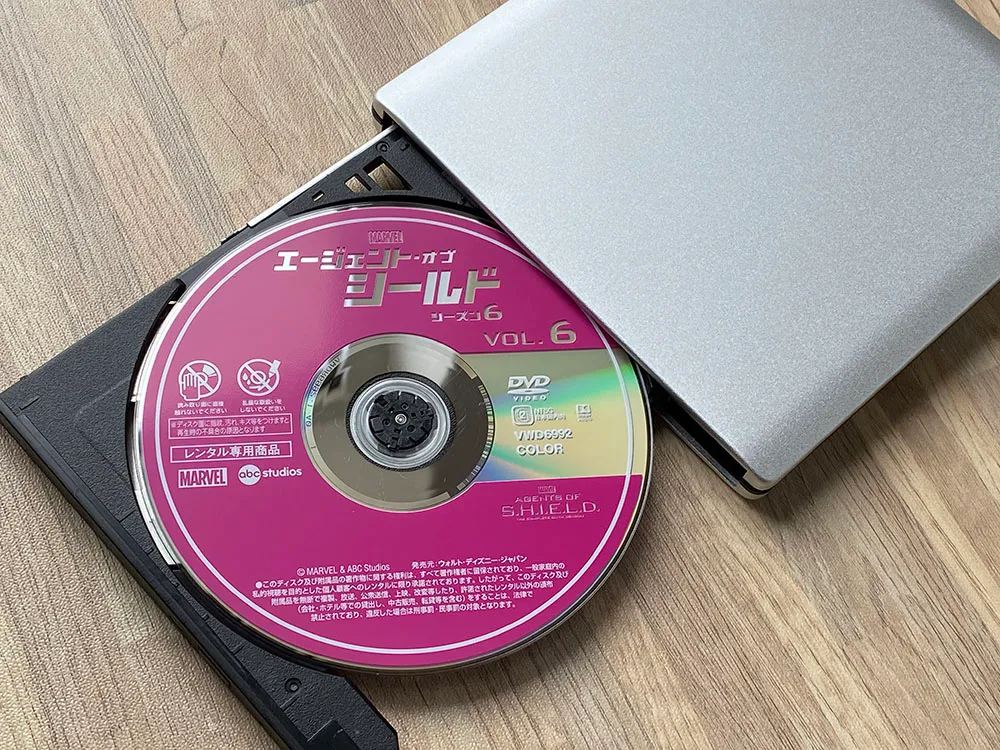
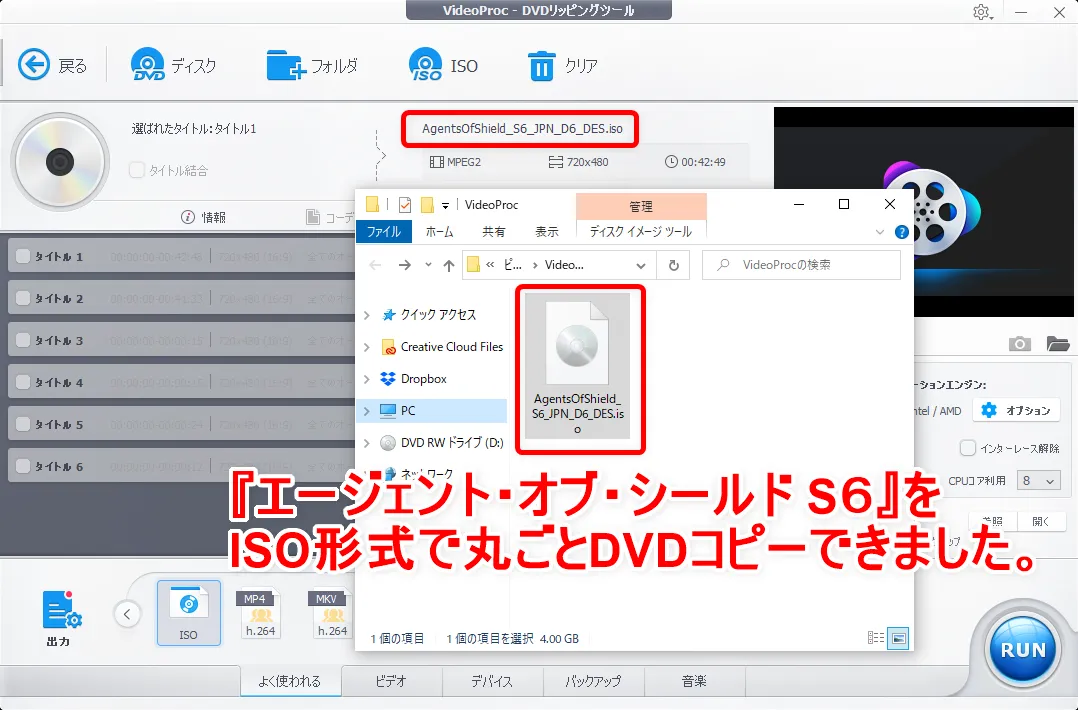 ※クリックで拡大表示※
この記事で紹介したアイテム
【ご質問受付中】本記事に関して分からない点などあれば、遠慮なく記事末尾のコメント欄からご質問ください。
多少お時間を頂戴するかもしれませんが、必ず回答させていただきます!
DVD Shrinkを日本語にする方法|シュリンク日本語版をDLすればOK
【決定版】DVD Flickの使い方|MP4ファイルをDVDに書き込む
【22年版】DVDコピーソフトまとめ|コピーガード解除して保存
DVDをiPhone・iPadに取り込む方法|無料で同期・再生する
【無料版】DVDFab HD Decrypterの使い方|安全に使えます
DVDFab for Macの使い方|無料体験版でコピー性能を体感
【22年版】DVDをiPhoneに取り込む方法|完全無料で実践可能
容量4.7GB以上のDVDファイル書き込み方法|片面2層DVD-R DLで対処
DVD Shrinkエラー対策まとめ|CRCエラー・メモリー範囲外など
【無料版】DVDFab12の使い方|DVD・Blu-rayコピーの決定版
VideoProcでDVDコピーする方法|コピーガード解除してリッピング
【決定版】DVD Shrink保存先の探し方|isoファイルを即発見
【22年版】ブルーレイのリッピング方法|PCに取り込んで保存
【Mac版】ブルーレイのコピー方法|無料版DVDFabで取り込む
Mac版DVDFab12ブルーレイのリッピング方法|無料でコピーガード解除してセル&レンタル・地上波番組を録画したブルーレイをMacに取り込む!
【22年版】4K UHDブルーレイのコピー方法|DVDFabなら一発変換!
【22年版】4K UHDブルーレイのリッピング方法|DVDFabで一発変換!
【Mac版】4K UHDブルーレイのコピー方法|DVDFabなら一発変換!
【Mac版】4K UHDブルーレイのリッピング方法|DVDFabで一発変換!
ブルーレイを焼く方法|セル&レンタルBlu-rayや自作Blu-rayのデータを空のBD-Rなどに焼き増しする
DVDFabはどれを買えばいい?|用途別に最適なソフトが分かる!
WinX DVD Ripper Platinum無料版の使い方|ディズニーもOK
【VOD動画をDVD/Blu-rayディスクに焼く】録画ダウンロードした動画配信サービスの動画をDVDまたはBlu-rayディスクにコピーする簡単な方法
ブルーレイをDVDに変換する方法|レンタルBlu-rayディスクやISOファイルを空のDVD-ROMに直接変換するなら「DVDFabブルーレイDVD変換」が安心!
DVD・Blu-rayコピー&リッピング実証実験