Filmora Xとは?|動画編集ソフトFilmora Xの概要や基本的な使い方について解説

「Wondershare Filmora X」で動画編集を始めましょう!
- 動画編集に興味がある
- とりあえず無料で使えるソフトを使って動画編集してみたい
- 「Filmora X」という動画編集ソフトが気になっている
- 動画編集ソフト「Filmora X」の使い方について知りたい

上記のような疑問・要望にお応えする有意義な情報を掲載していますよ。
本格的な動画編集を無料体験するなら「Filmora X」が最適!!

無料で使える動画編集ソフトといえば、
「PowerDirector」
「DaVinci Resolve」
「Movie Maker Online」
「VideoPad」
などなど様々なものがありますが、いずれも初心者にとっては操作が難しかったり、無料で使える機能が限定的だったりするので、初心者が完全無料で動画編集を体験してみたいというニーズを十分に叶えられるものとは言い難いところです。
その点で世界的認知度の高い定番動画編集ソフト「Filmora X」は、初心者から中級者・上級者まで幅広いユーザー層が満足できる十分な機能をすべて無料で体験できますし、何より編集画面の操作がシンプルで使いやすい・分かりやすい点が秀逸です。
「無料で動画編集を体験するなら、Filmora Xが最適!!」
そう豪語できるほど充実した機能群を備える「Filmora X」は、初心者が抱く「とりあえず動画編集をやってみたい!」というニーズに99.9%応えてくれる動画編集ソフトと言っていいでしょう。
必要十分な機能を備えた「Filmora X」で動画編集を始めましょう!
本記事では、初心者から中級者・上級者まで幅広いユーザーの動画編集欲求を満たしてくれる秀逸フリーソフト「Filmora X」の概要やインストール方法、動画編集をする前に知っておきたい基本的な操作方法について解説していきます。

ユーチューバーが実践しているような動画編集テクニックを簡単に実践できるので、動画編集に興味のある方はぜひ「Filmora X」を手に入れて動画編集デビューしてみては??
動画編集ソフト「Filmora X」の概要と使い方|「Filmora X」とは?
ここでは本格的な動画編集が無料体験できる「Filmora X」の概要について、簡単にご紹介したいと思います。
Wondershare「Filmora X」について
「Filmora X」は、中国広東省深圳市を本拠地とする中国企業「Wondershare Technology Group」の傘下にあたる「Wondershare Technology Co., Ltd」が展開するソフトウェアです。
2003年に設立され、2018年には深圳証券取引所に上場を果たし、現在では中国国内だけに留まらずカナダ・ブリティッシュコロンビア州バンクーバー市や東京都千代田区などに海外拠点を構えていることから、それなりの企業規模で活動を行っていることが窺えます。
これに加えて動画編集の業界で「Filmora(フィモーラ)」の名を知らぬ者はいないほどの知名度を誇っていることも考慮すると、十分信頼に足る企業・ソフトウェアであると言えるでしょう。
”中国企業”ということで気構えてしまうかもしれませんが、こういった背景がある企業と分かれば、安心してソフトを利用することができますよね。
関連リンクWondershare公式サイト
製品ラインナップ
完全無料で使用できる「Filmora X」無料版を含め、Filmora Xにはいくつかのライセンスがあります。
| ライセンス | 価格 |
|---|---|
| 無料版 | 0円 |
| 1年間プラン版 (自動更新タイプ) | 6,980円 |
| 永続ライセンス版 (買い切りタイプ) | 8,980円 |

Windows版「Filmora X」を実行するために必要なパソコンのスペックは下記の通りです。
| OS | Windows 7/Windows 8.1/Windows 10 ( 64 bit OSでのみ動作可能) |
|---|---|
| CPU | Intel i3以上のマルチコアプロセッサ、2GHz以上 (HDおよび4KビデオにはIntel第6世代以降のCPUを推奨) |
| RAM(メモリー) | 4 GB RAM (HDおよび4Kビデオには8 GBが必要) |
| GPU(グラフィック) | Intel HD Graphics5000以降 NVIDIA GeForce GTX700以降 AMD RadeonR5以降 |
| ディスク容量 | 10GB以上(SSD推奨) |
【Mac】動作環境

Mac版「Filmora X」を実行するために必要なパソコンのスペックは下記の通りです。
| OS | macOSv10.12またはそれ以降 |
|---|---|
| CPU | Intel i5以上のCPU、2 GHz以降 (Intel 6th Gen以降を推奨) |
| RAM(メモリー) | 8 GB RAM(HDおよび4Kビデオには16 GBが必要) |
| GPU(グラフィック) | Intel HD Graphics5000以降。 AMD RadeonR5以降。 2 GB vRAM(HDおよび4Kビデオには4 GBが必要) |
| ディスク容量 | 10GB以上(SSD推奨) |
動画編集ソフトとしては、それほどハイスペックを求めていないので、最近のパソコンであれば比較的安価なものでも問題なく使用することができると思いますよ!
お持ちのパソコンが「Filmora X」のシステム要件を満たしていることは確認できましたか?
次の項目では「Filmora X」をパソコンにインストールする方法について、詳しく解説していきます。
動画編集ソフト「Filmora X」の概要と使い方|インストール方法
ここからは本格的な動画編集が無料体験できる「Filmora X」をパソコンにインストールする方法について、解説していきます。
本記事ではWindowsパソコンを用いて解説していきます。
1.ソフトをダウンロードする
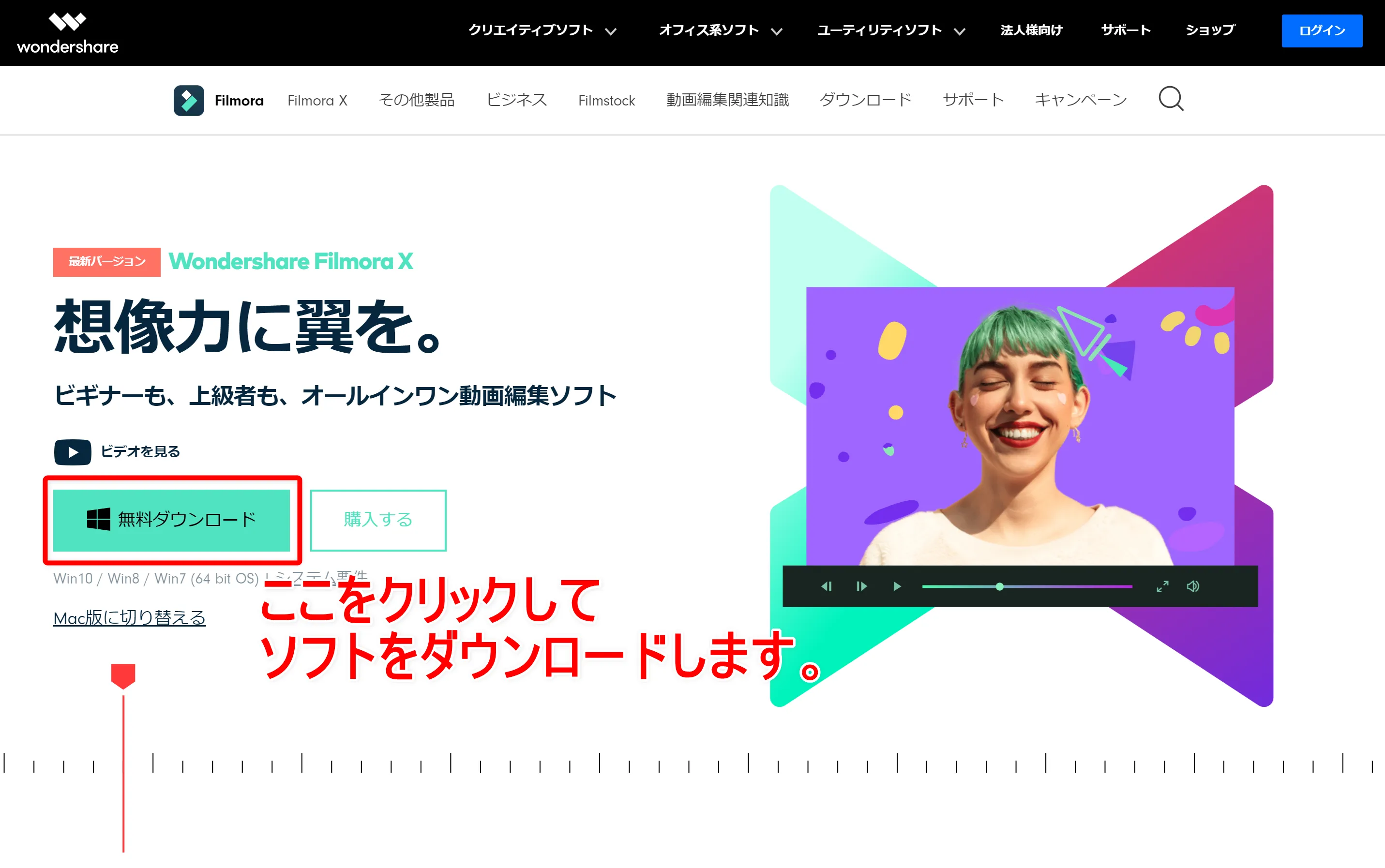
まずは下記のURLにアクセス、「無料ダウンロード」と書かれたボタンをクリックして「Filmora X」無料版をダウンロードしましょう。
2.ソフトをインストールする
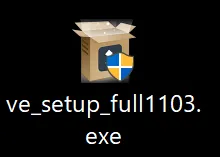
ダウンロードしたファイル「ve_setup_fullxxxx.exe」をダブルクリックで開いて、ソフトのインストールを始めましょう。
ちなみにWindowsの場合、上の画像にあるアイコンがダウンロードされたファイルになります。
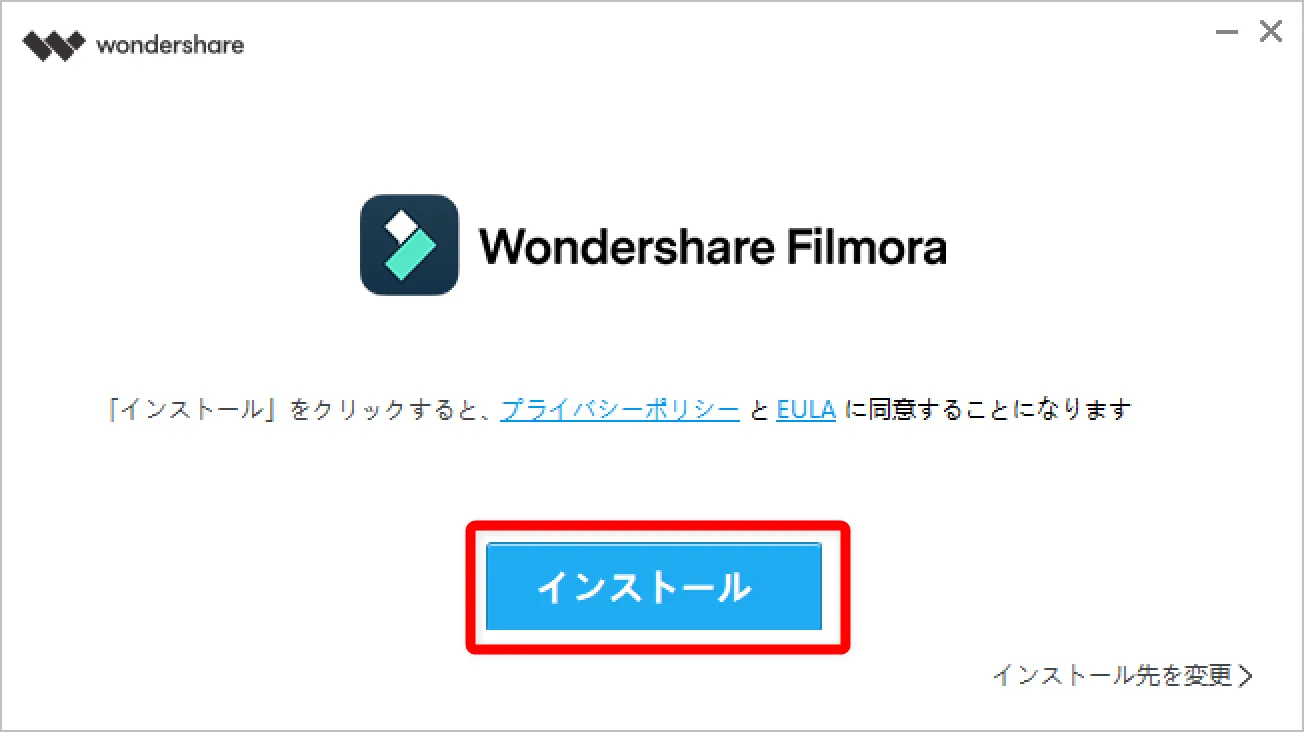
「Filmora X」のインストーラが立ち上がったら「インストール」をクリックします。
ソフトのインストール先を指定したい場合は、必要に応じて「インストール先を変更」をクリックしましょう。
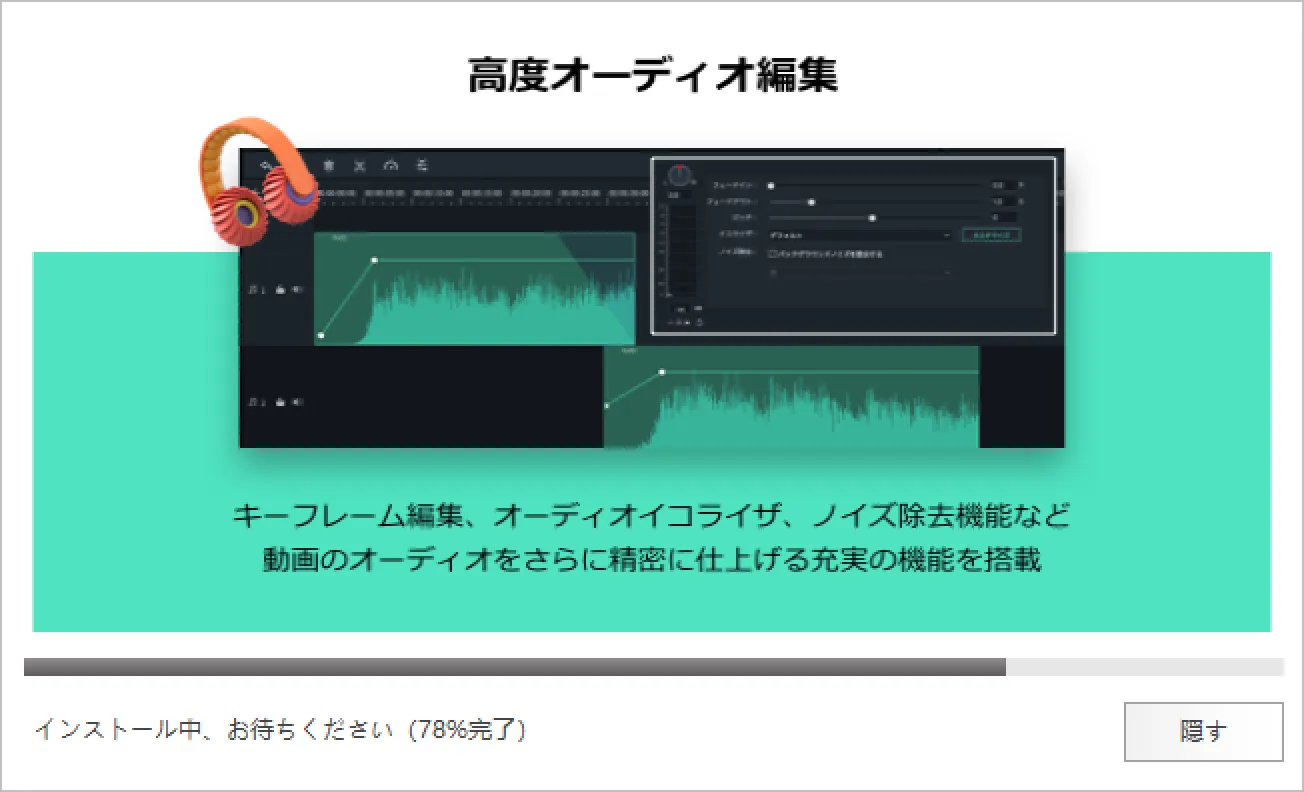
「インストール中、お待ちください(xx%完了」と表示されるので、インストール作業が完了するまで待ちましょう。
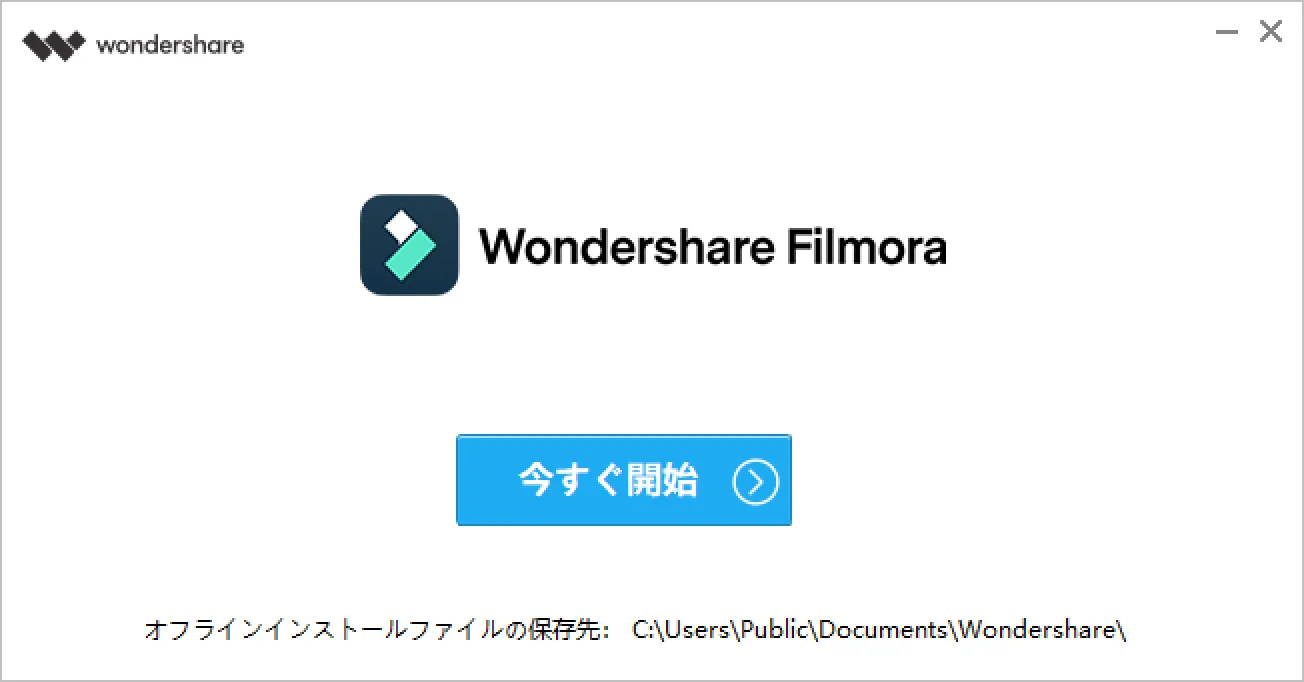
「今すぐ開始」と表示されたら、これでソフトのインストール作業は完了です。
ここで「今すぐ開始」をクリックすれば、「Filmora X」を立ち上げてソフトを使い始めることができますよ。
非常に単純明快なインストール手続きなので、パソコン初心者の方でも迷わず「Filmora X」をインストールできますね!
動画編集ソフト「Filmora X」の概要と使い方|基本的な使い方について
ここからは本格的な動画編集が無料体験できる「Filmora X」の基本的な操作方法について、解説していきます。
1.ログインする
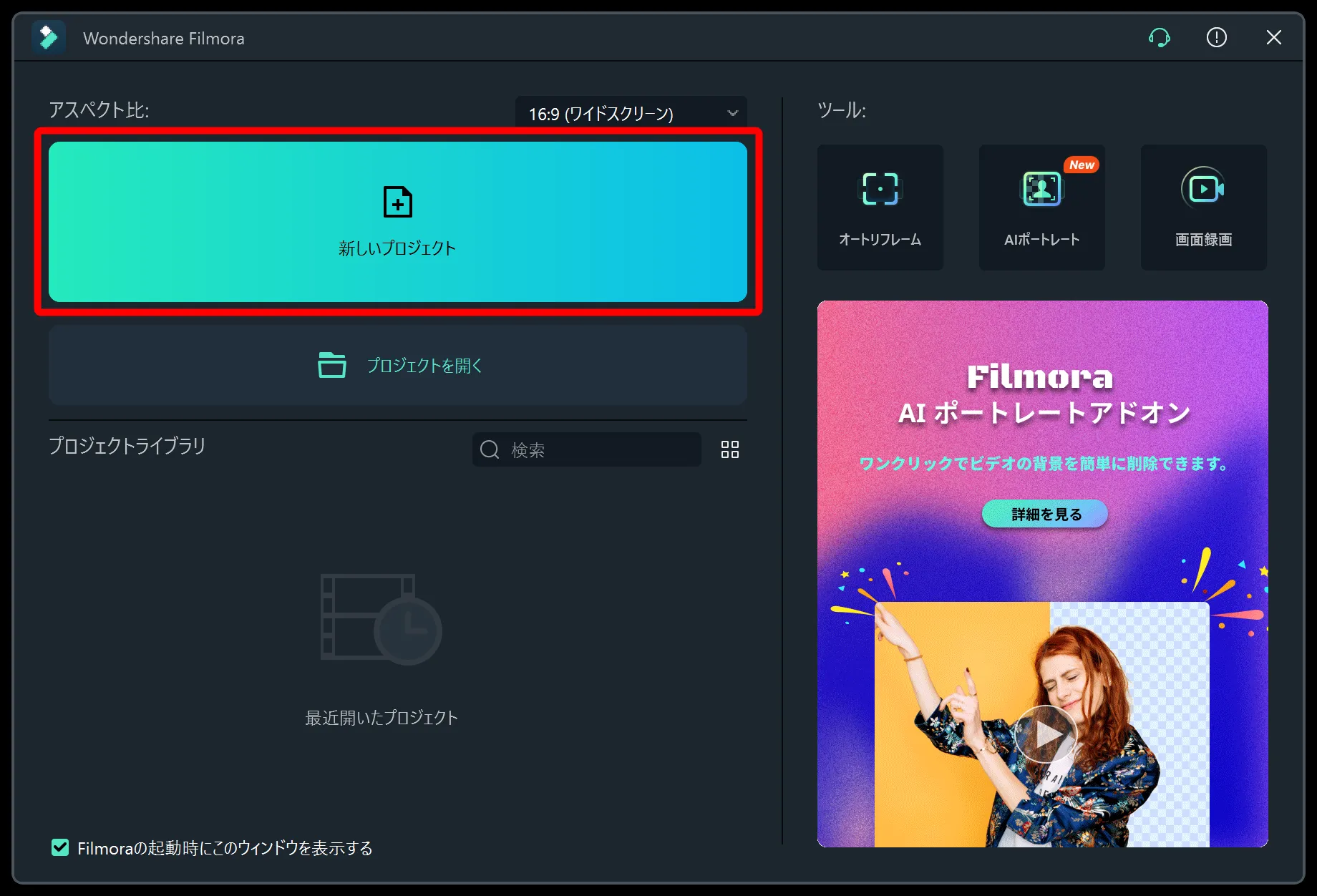
「Filmora X」が立ち上がったら、まずは「新しいプロジェクト」をクリックしましょう。
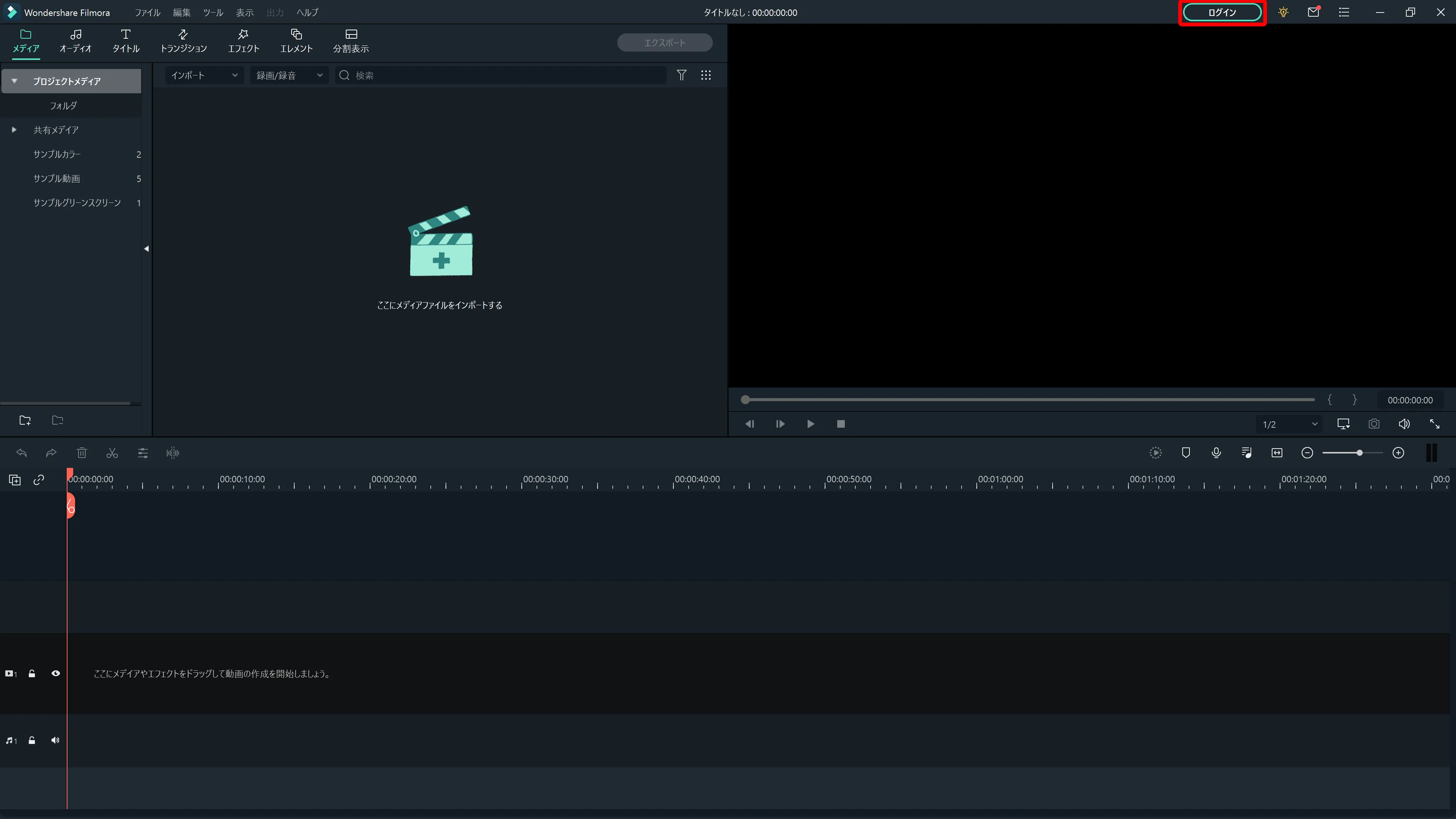
「Filmora X」の操作画面が表示されたら、操作画面右上の「ログイン」をクリックします。
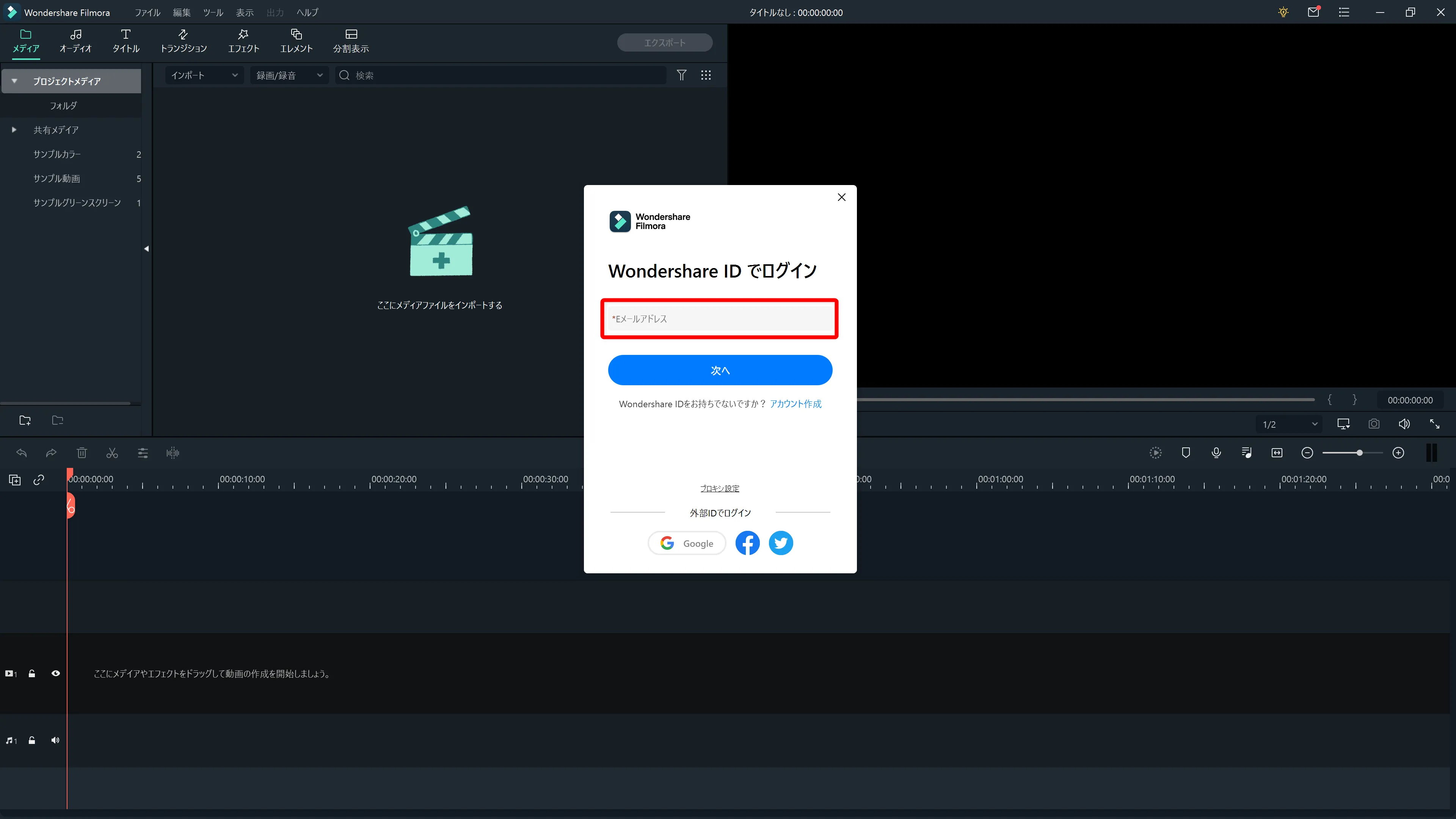
ログインするためのポップアップが表示されたら、Wondershare ID(Eメールアドレス)を入力して「次へ」をクリックします。
この時点でWondershare IDを作成していない場合は「次へ」ボタンの下にある「アカウント作成」をクリックしてWondershare IDを作成するか、またはGoogleアカウントなどの外部IDを使用してログインしましょう。
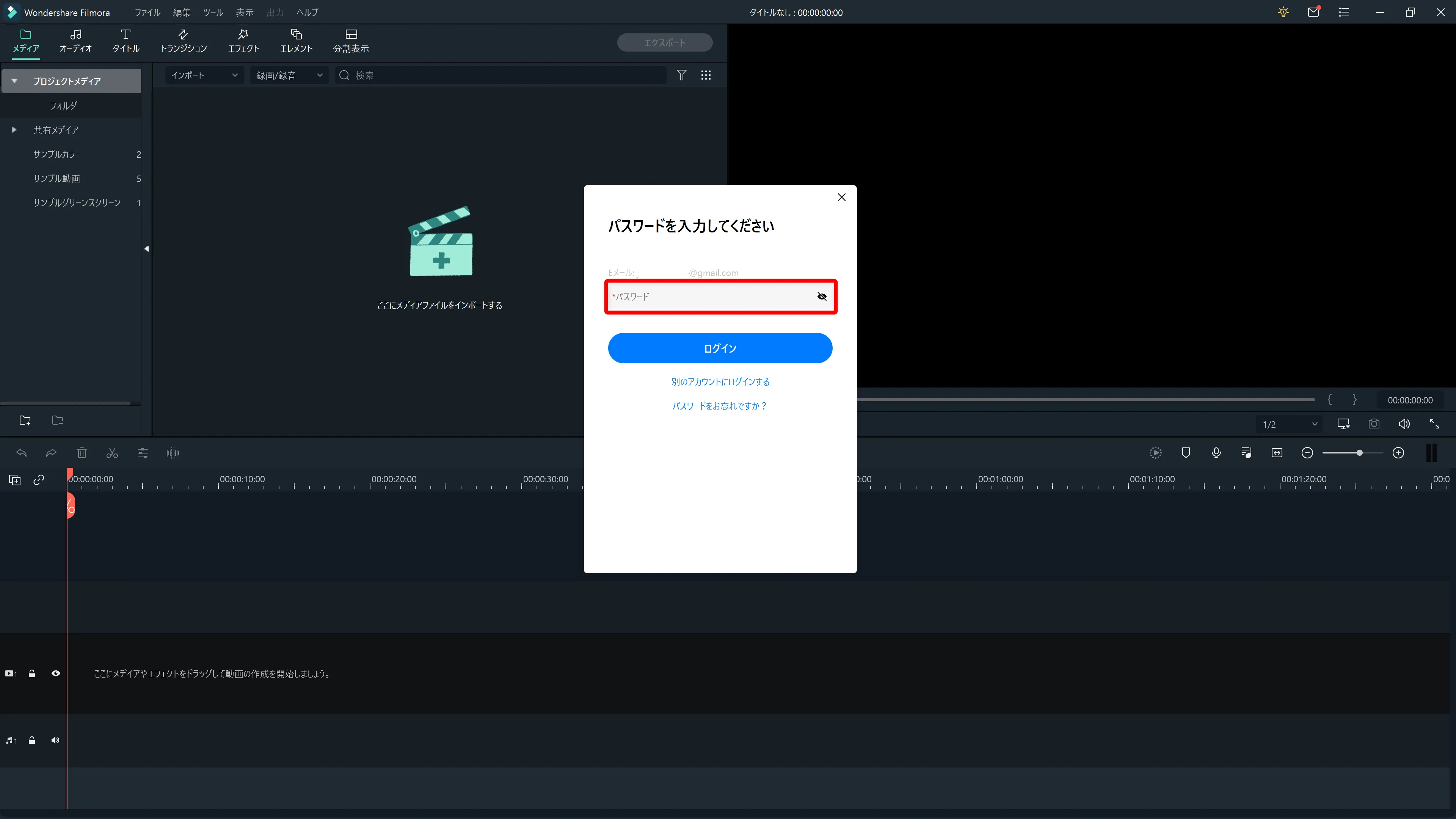
続いてパスワードを入力して「ログイン」をクリックすれば、ログイン完了です。
先ほどまで表示されていた操作画面右上の「ログイン」ボタンが無くなっているのが、ログイン完了のサインです。
2.基本操作について
ここからは「Filmora X」の基本的な操作について解説していきます。
操作画面の説明
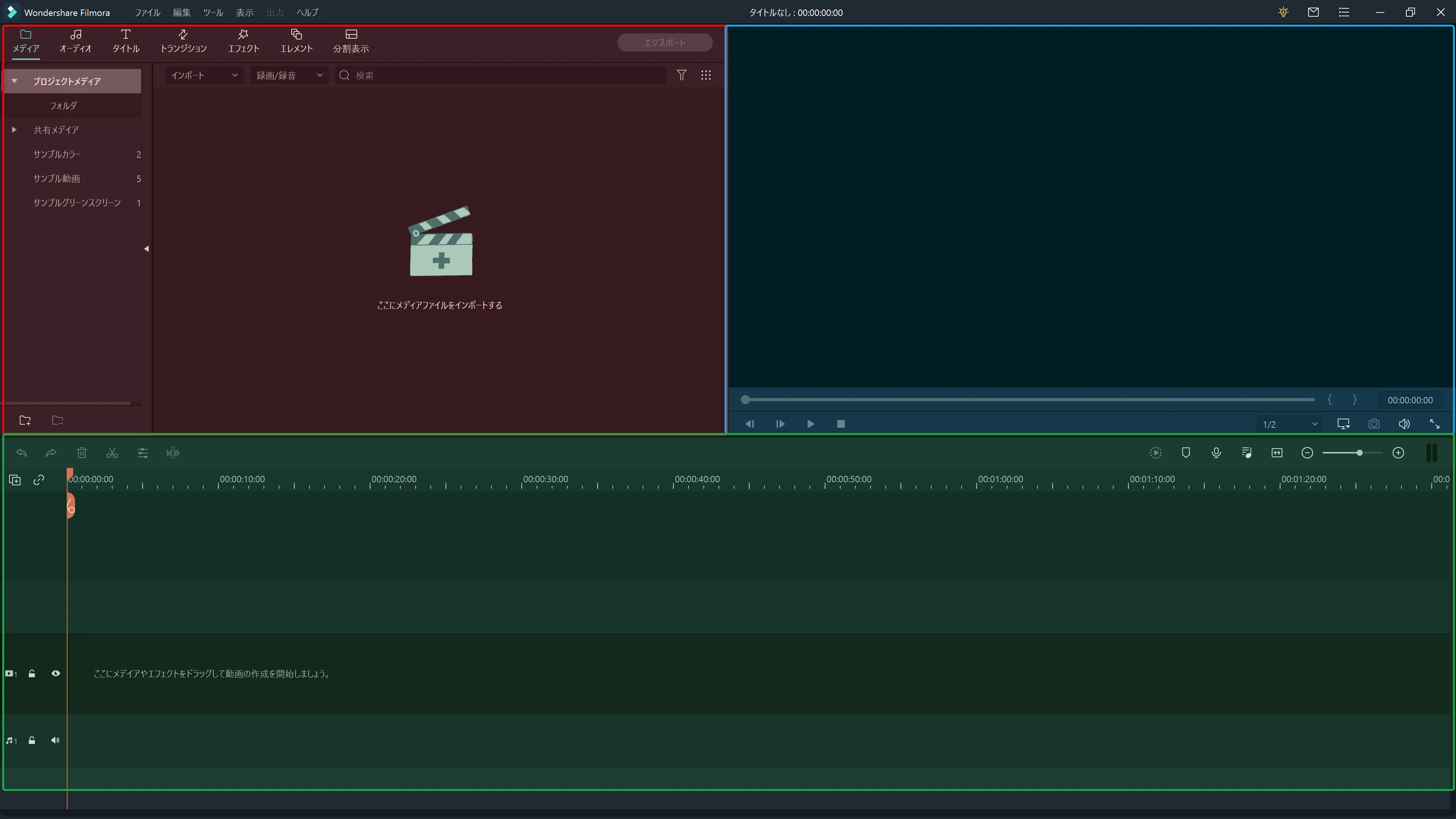
「FIlmora X」の操作画面は、大きく分けて左上・右上・下部の3つのエリアで構成されています。
画面左上:メディアライブラリー
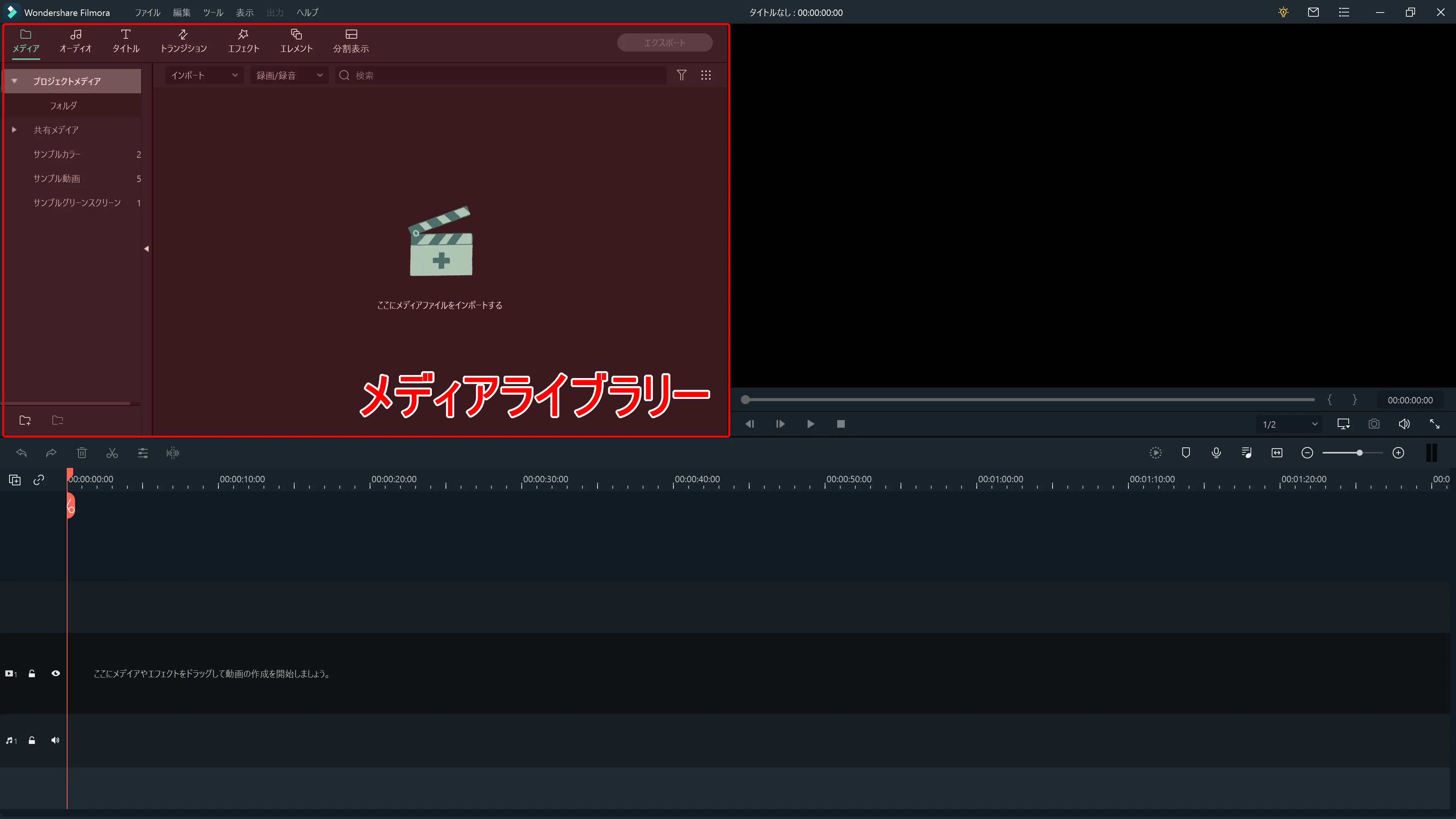
まず操作画面左上にあるエリアは「メディアライブラリー」です。
ここは動画・写真・音楽など、動画編集で使用する素材を管理するエリアになります。
画面右上:プレビューウィンドウ
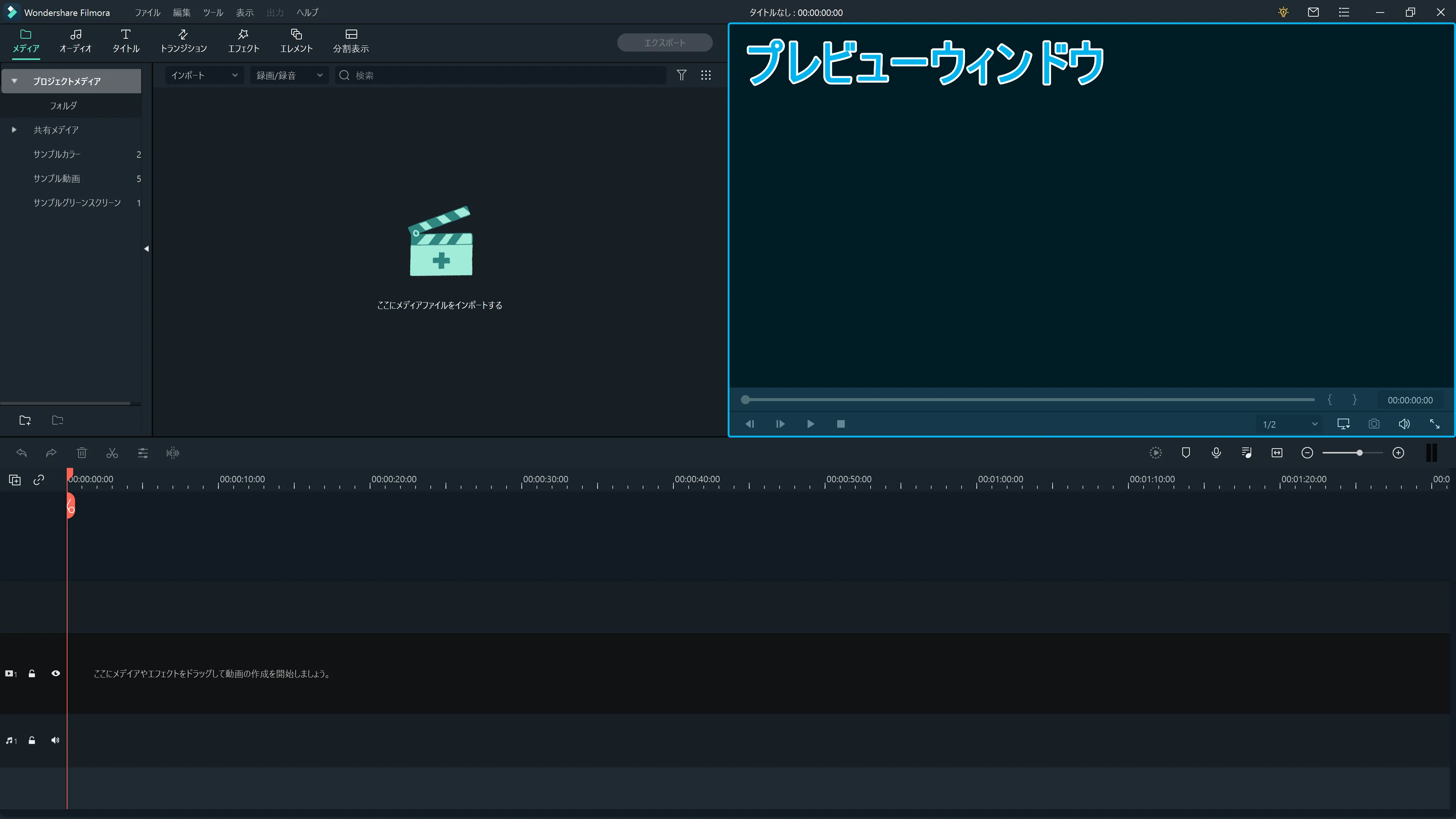
続いて操作画面右上にあるエリアは「プレビューウィンドウ」です。
編集中の動画をチェックするためのエリアになります。
画面下部:タイムライン
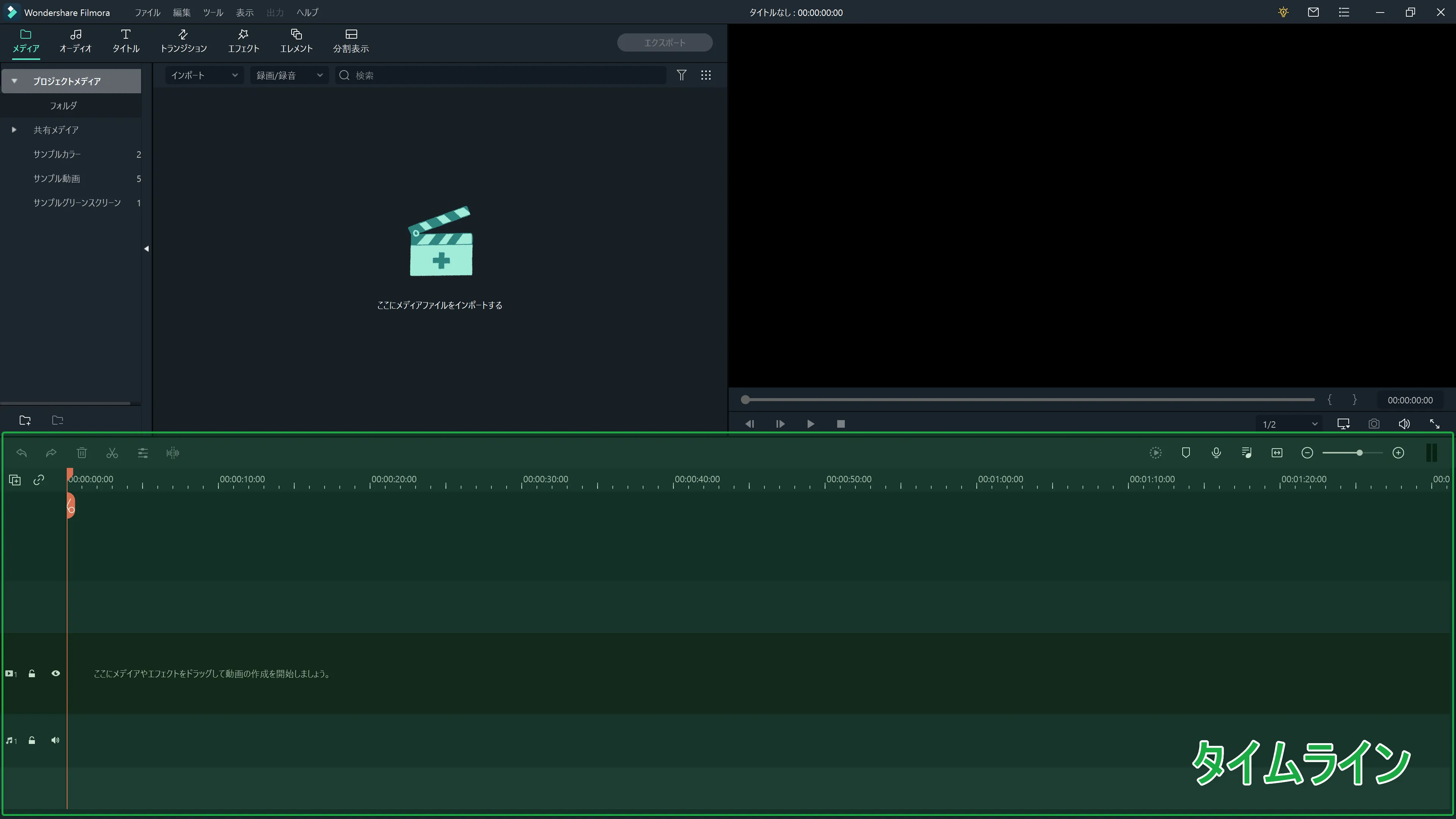
最後に操作画面下部にあるエリアが「タイムライン」です。
動画編集を視覚的に確認しながら行うためのエリアになります。
以上3つのエリアを操作して、動画編集は行っていきますよ。
動画を取り込み方
早速「メディアライブラリー」エリアを操作して、動画編集で使用する素材(動画・画像・音楽など)を取り込んでみましょう。
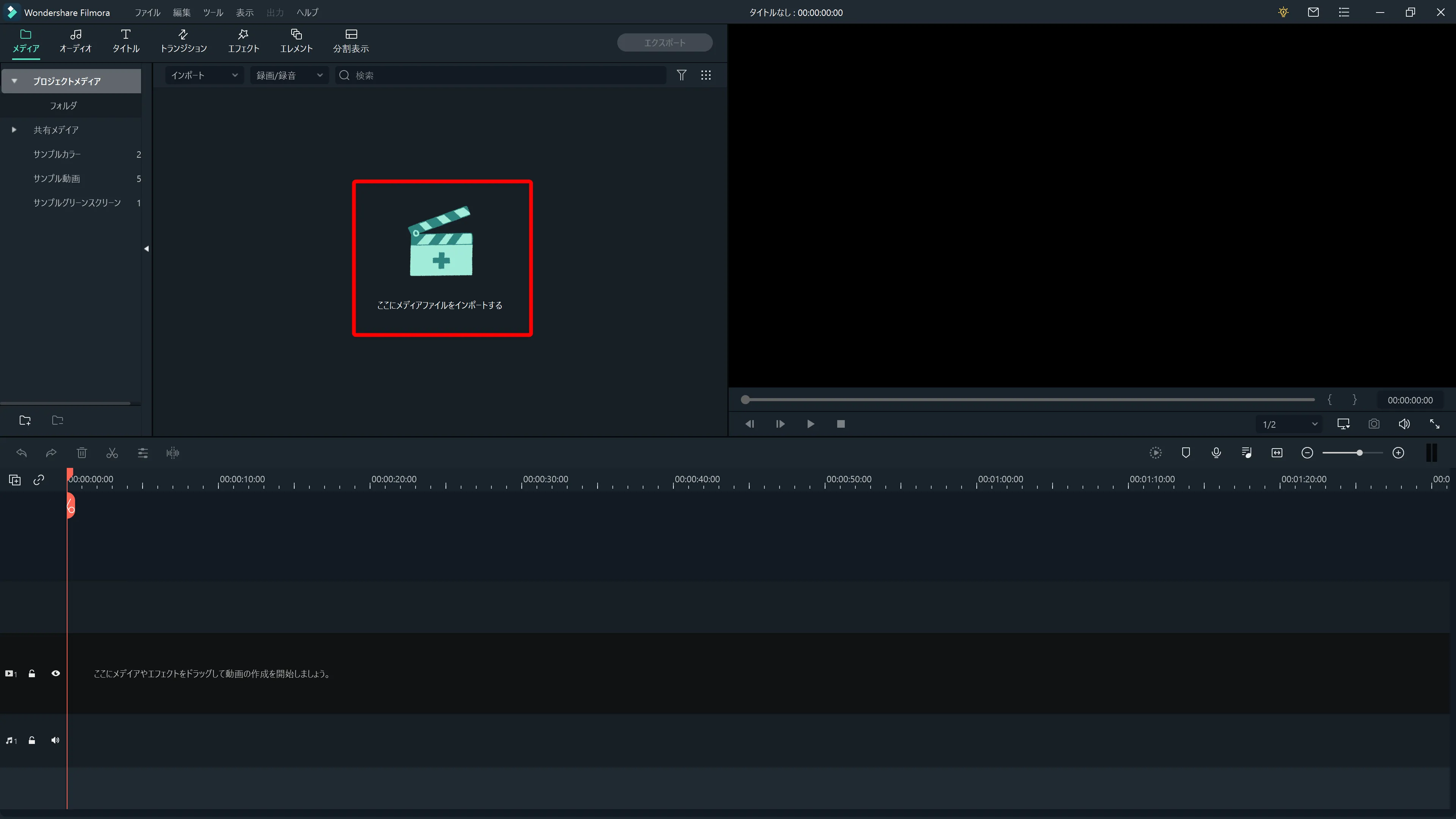
メディアライブラリーにある「ここにメディアファイルをインポートする」をクリックして、取り込みたいファイルが保存されているフォルダを表示させます。
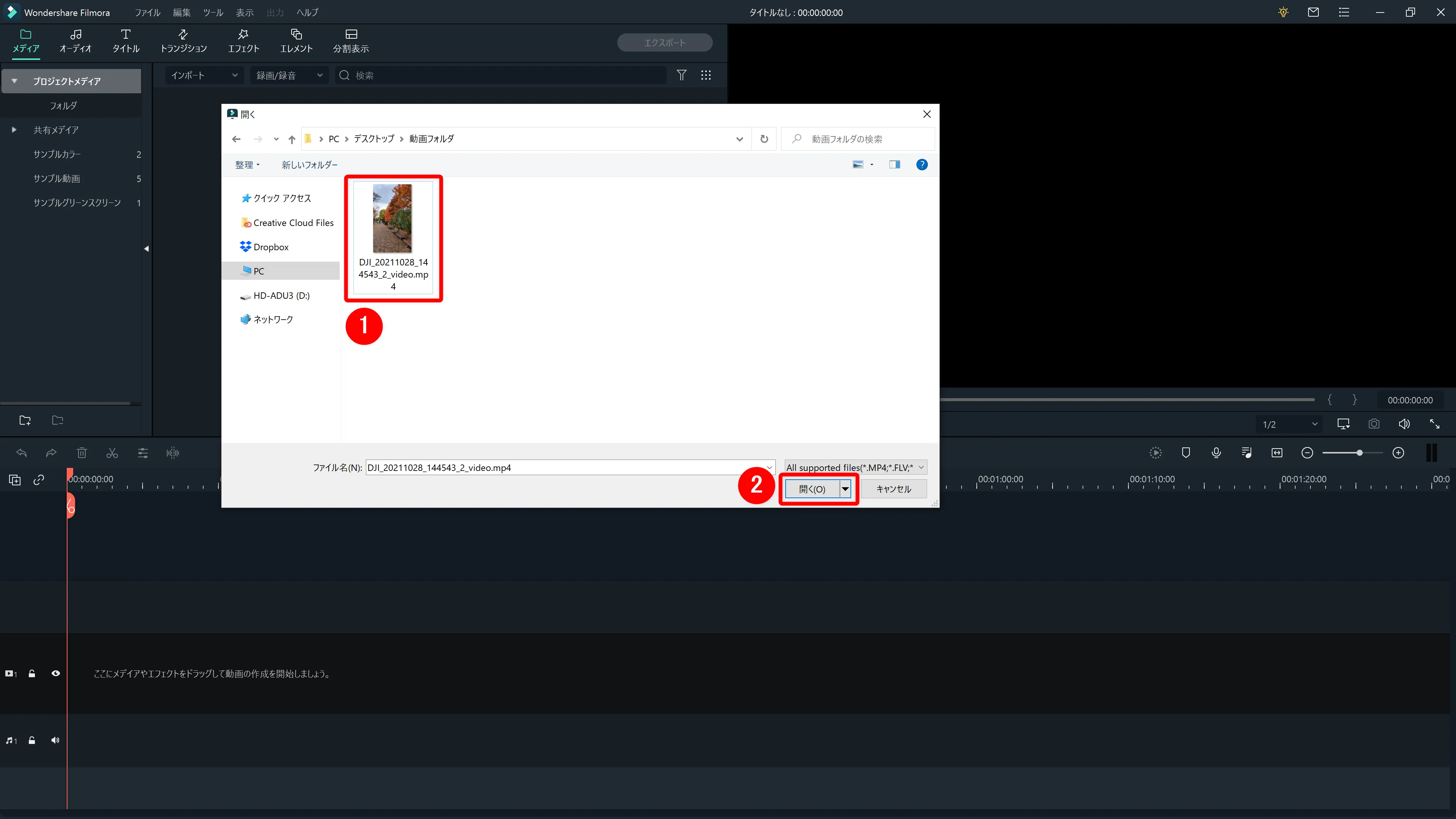
取り込みたいファイルを選択したら「開く」をクリックしましょう。
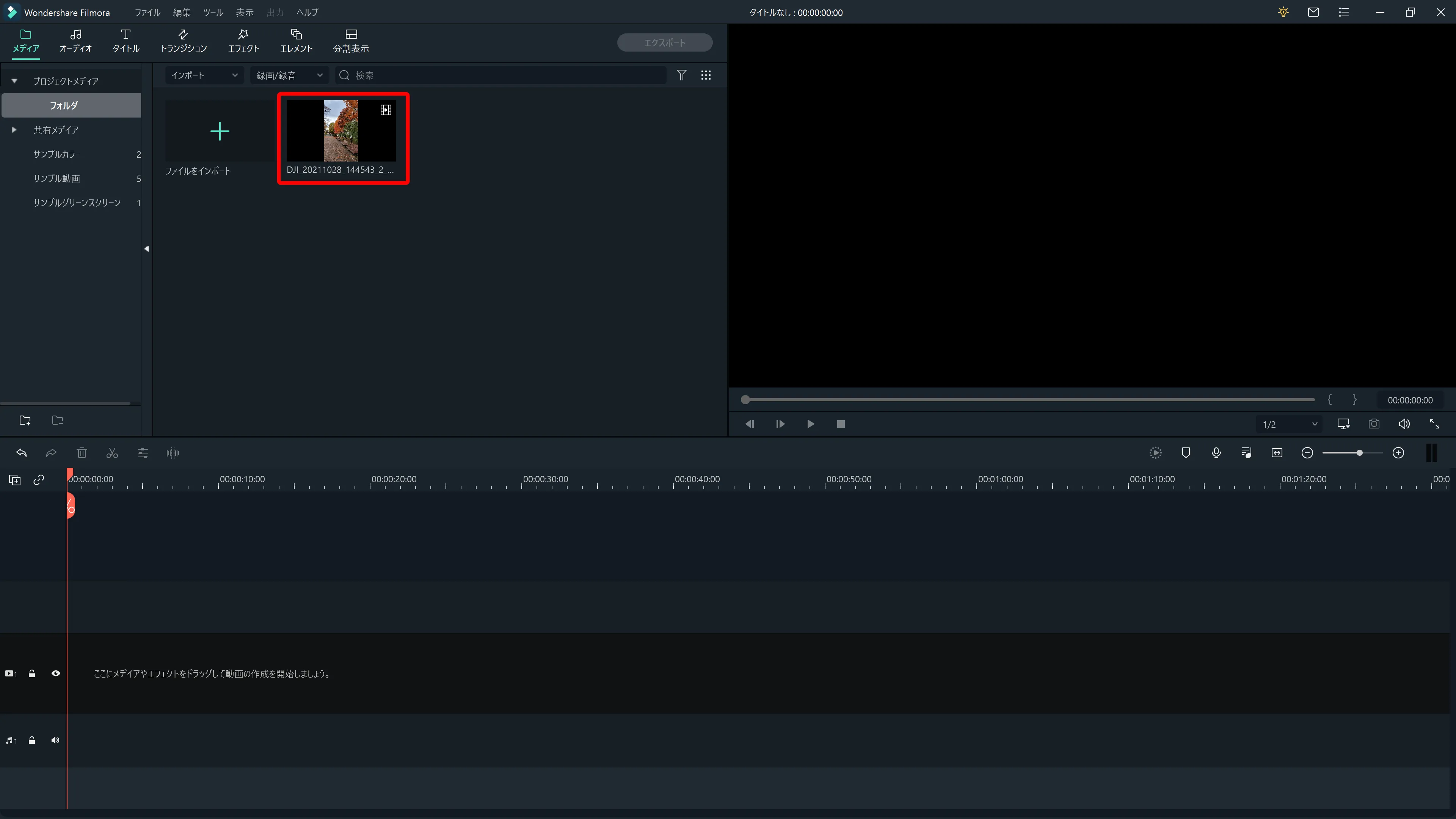
すると選択したファイルがメディアライブラリーのプロジェクトメディア内にクリップとして追加されます。
動画編集で使用する素材は、すべて以上の手順に沿って取り込んでから使用します。
タイムラインの操作方法
クリップをタイムラインに追加する
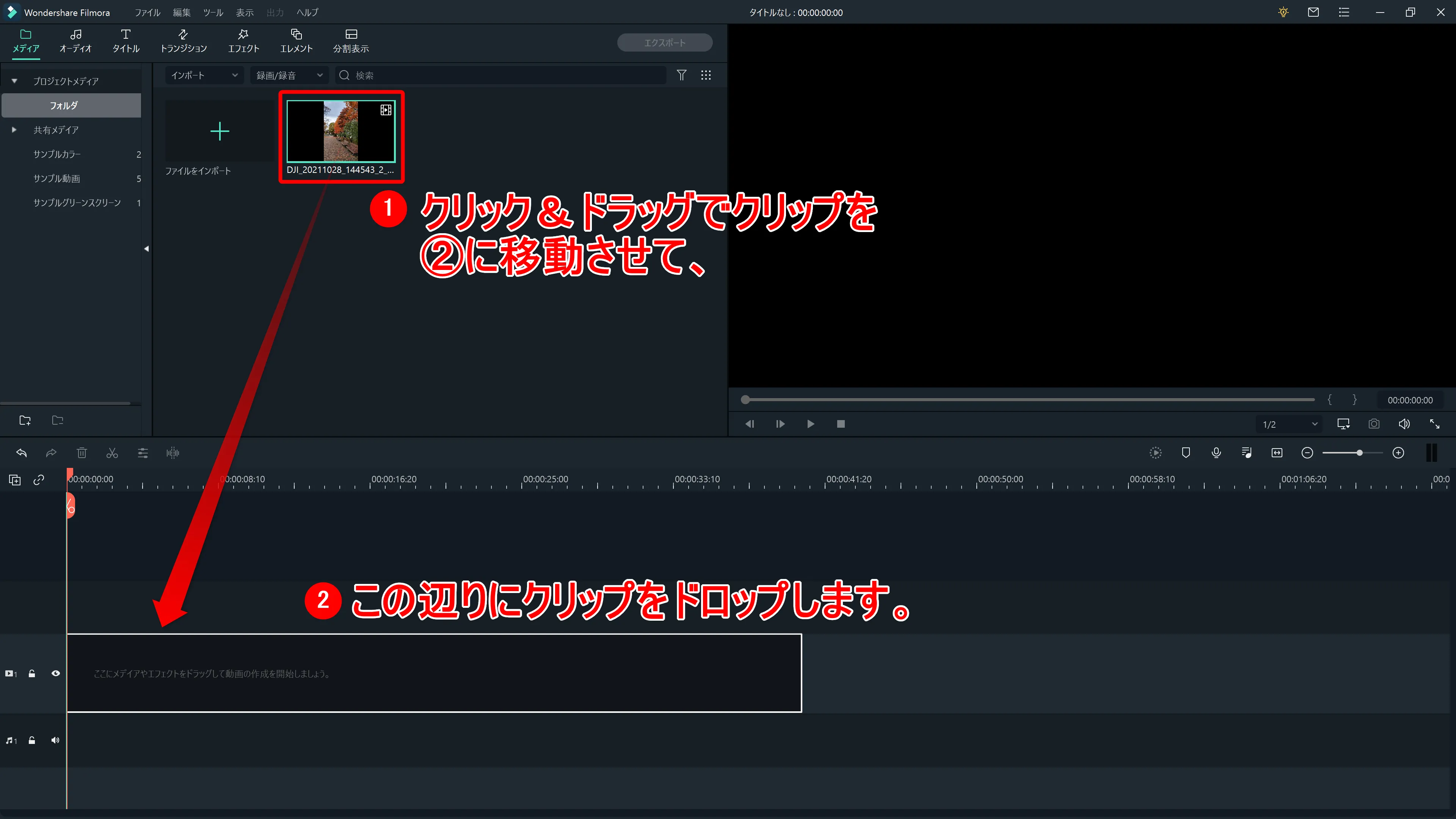
プロジェクトメディア内にクリップされた動画をクリックしたままタイムライン上に持っていって、マウスのボタンを離してみましょう(ドラッグ&ドロップ)。
ここで動画クリップとプロジェクト設定が合っていない場合、ポップアップ表示が出てきますが、あとで変更可能なので気にせず「メディアに一致」を選びましょう。
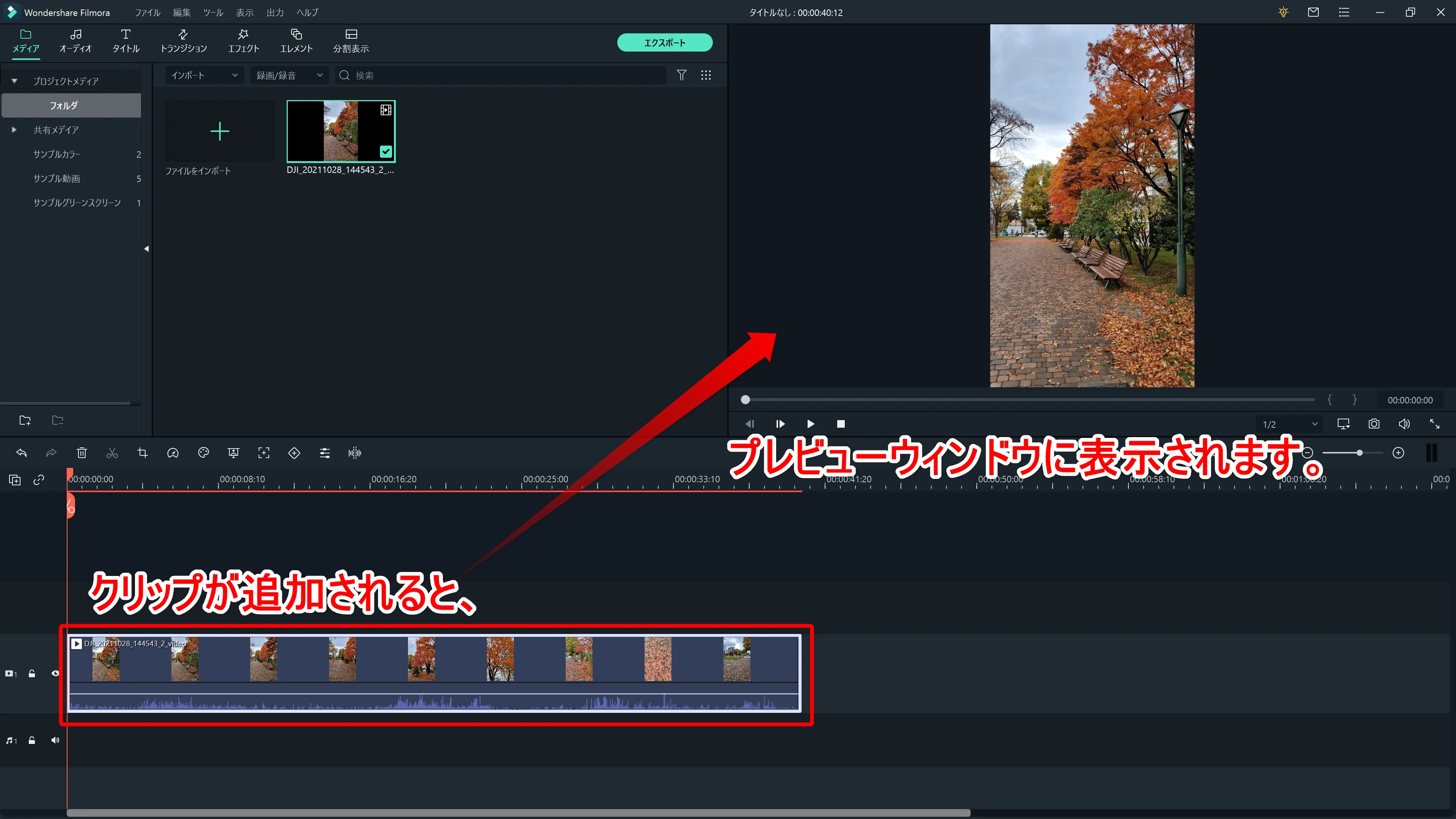
クリップがタイムラインに追加されると、プレビューウィンドウに動画の内容が表示されます。
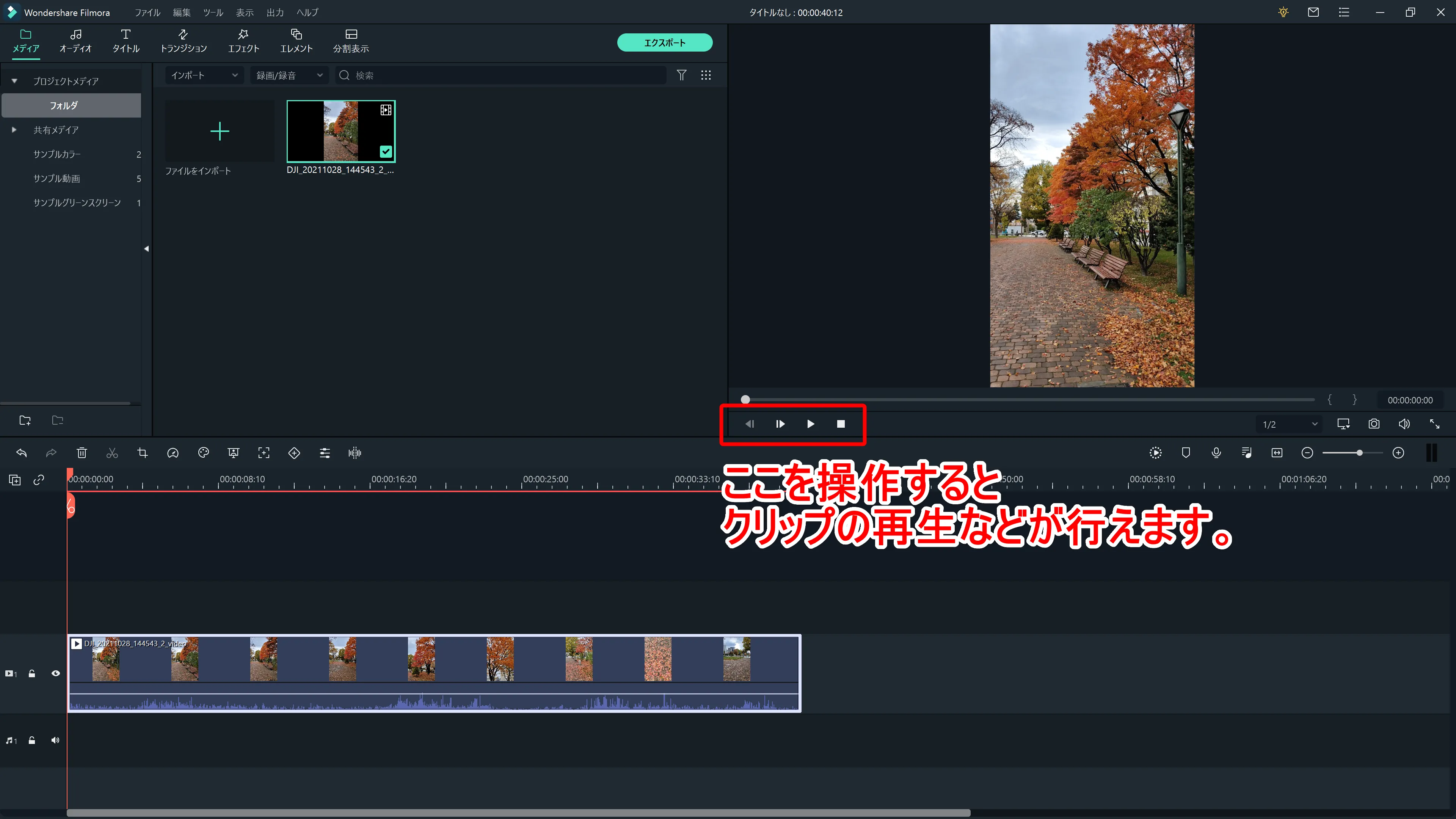
なおプレビューウィンドウの左下にあるボタンをクリックすることで、クリップの内容を再生・停止・コマ送り再生などが行えます。
動画をタイムライン上で操作する
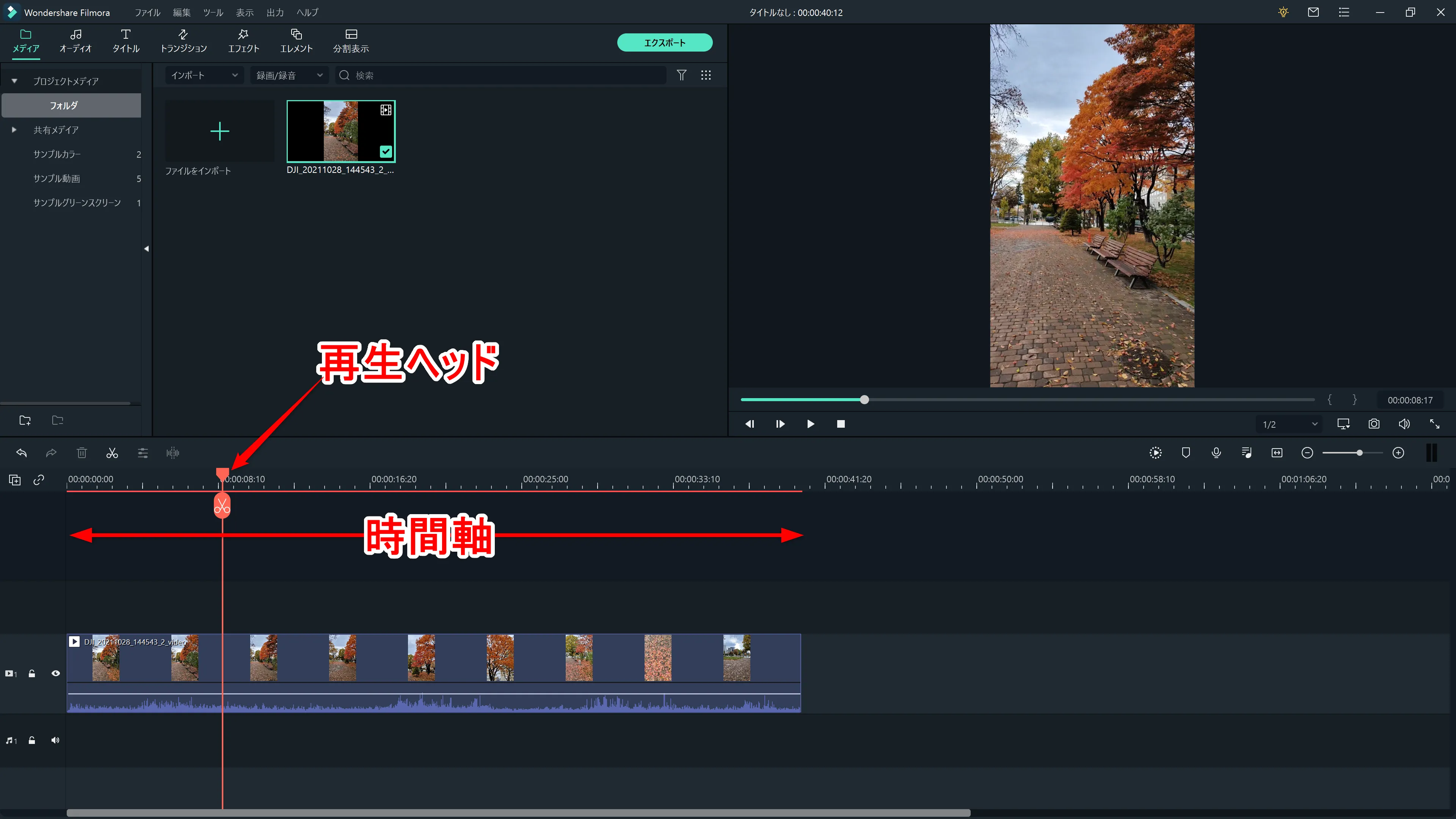
動画をクリップした状態のタイムラインを見てみると、ハサミマークが付いた赤いバーがあります。
この赤いバーは「再生ヘッド」と言って、タイムライン上の動画の時間軸を表しています。
タイムラインの時間軸は、左側から右側に流れています。
つまり右側に再生ヘッドが行くにつれて再生が進んだ状態になります。
この再生ヘッドをマウス操作でクリック&ドラッグすることで、動画クリップを進めたり戻したりできます。
再生ヘッドをクリック&ドラッグしてみると、プレビューウィンドウの画面が変化するのが分かると思います。
なお動画編集では、プレビュー再生や再生ヘッドを動かして動画の不要な部分を見つけては分割し、不要な部分だけを削除してつなぎ合わせるという作業を繰り返します。
動画編集の基本となる動画クリップのカット方法については、別記事でご紹介します。
編集した動画を保存する
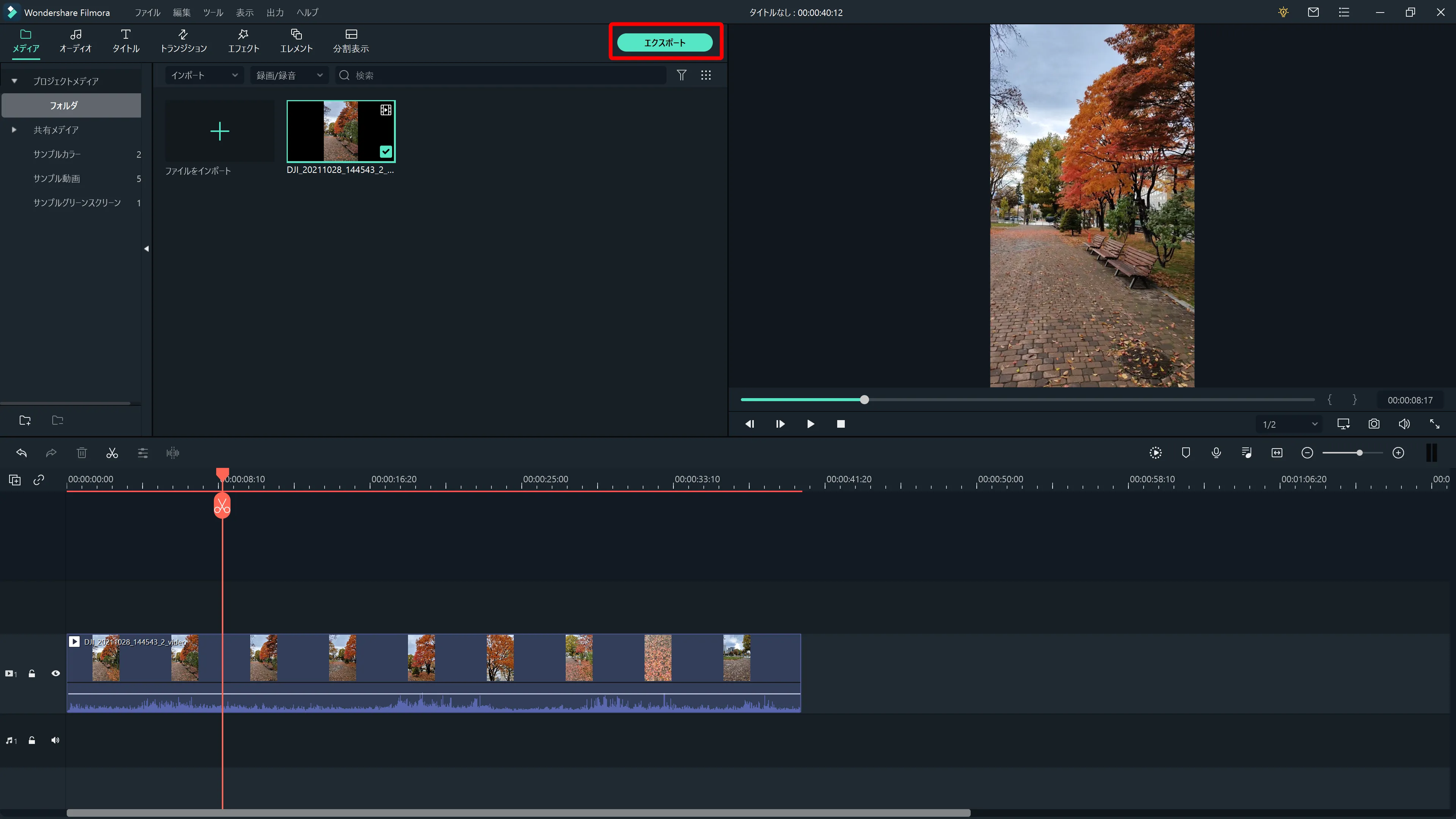
最後に編集した動画を動画ファイルとして保存してみましょう。
まずメディアライブラリーにある「エクスポート」をクリックします。
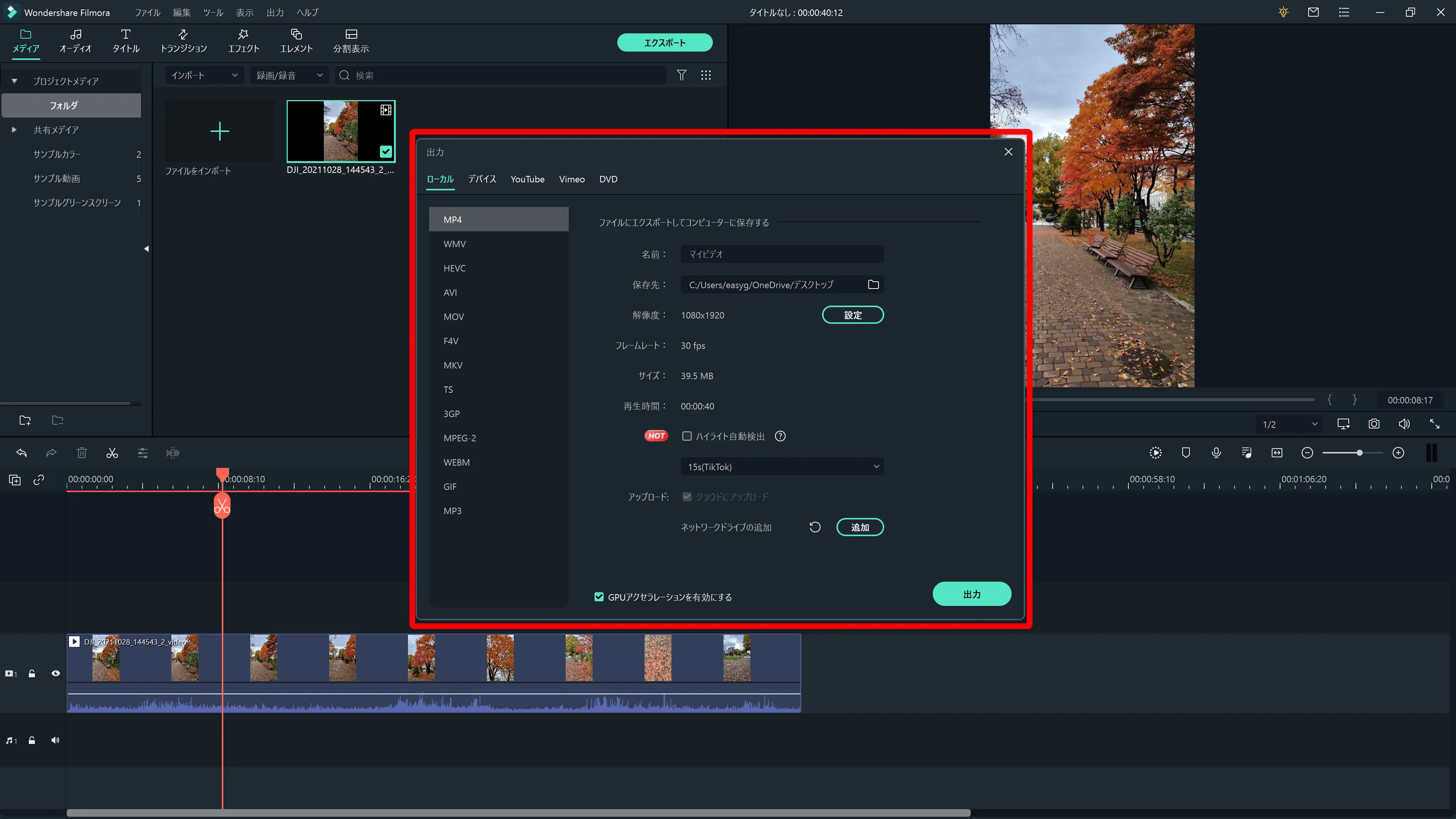
動画ファイルの出力(=保存)設定画面が表示されたら、適宜設定を行いましょう。
なお設定画面左に列挙されている「MP4」「WMV」「HEVC」などは動画ファイルの形式ですが、基本的に最初から設定されている「MP4」がオススメです。
「MP4」形式の動画ファイルは、スマホ・パソコンなどで再生したり、SNS・メッセンジャーアプリでシェアする場合など幅広い用途に適しているためです。
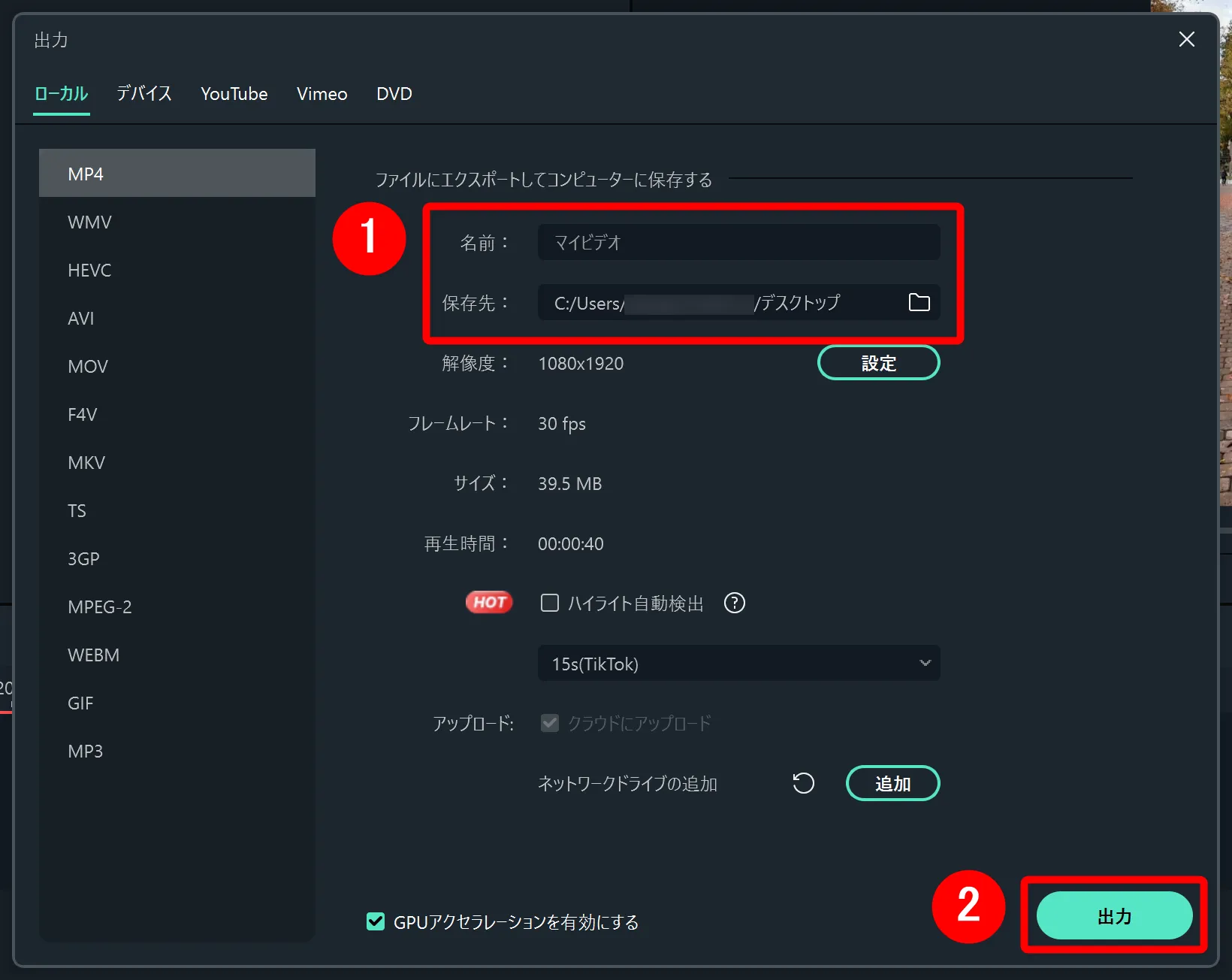
あとはファイル名・保存先を設定して「出力」をクリックすれば、あとはエクスポートが完了するまで待つだけです。
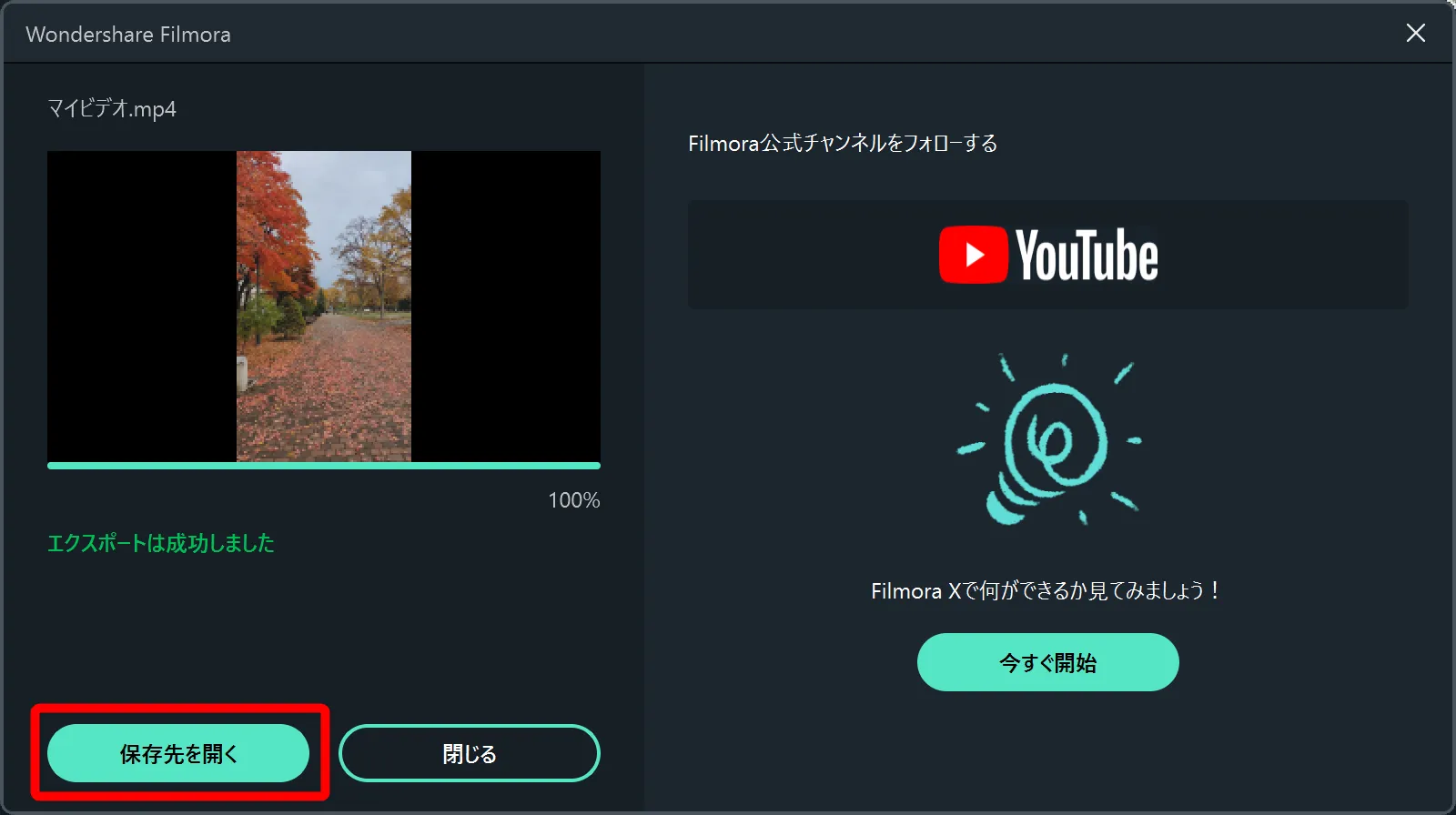
エクスポート完了後、保存した動画ファイルを確認したい場合は「保存先を開く」をクリックしましょう。
動画ファイルの保存先フォルダが表示されます。
なお「Filmora X」無料体験版でエクスポートした動画にはFilmoraのロゴマークの透かし(ウォーターマーク)が入ります。
この透かし(ウォーターマーク)を取り除くには、有料版を導入が必要になるので注意しましょう。
関連リンク「Filmora X」公式サイト
以上が基本的な「Fimora X」の操作方法になります。
動画編集ソフト「Filmora X」の概要と使い方|まとめ
「Filmora Xとは?|動画編集ソフトFilmora Xの概要や基本的な使い方について解説」と題して、本格的な動画編集が無料体験できる「Filmora X」の概要やインストール方法、基本的な使い方などについて、詳しく解説してきました。
本格的な動画編集をやってみるなら「Fimora X」で決まり!
無料で使える動画編集ソフトといえば「PowerDirector」「DaVinci Resolve」「Movie Maker Online」「VideoPad」など様々なものがありますが、いずれも初心者にとっては操作が難しかったり、無料で使える機能が限定的だったりするので、完全無料で動画編集を体験してみたいというニーズを十分に叶えられるものではありません。
その点で世界的認知度の高い定番動画編集ソフト「Filmora X」は、初心者から中級者・上級者まで幅広いユーザー層が満足できる十分な機能がすべて無料で体験できて、何より編集画面の操作がシンプルで使いやすい・分かりやすい点が秀逸です。
「無料で動画編集を体験するなら、Filmora Xが最適!!」
本記事を通じてFilmora Xが「とりあえず無料で動画編集をやってみたい!」というニーズに応えてくれる秀逸な動画編集ソフトであることがお分かりいただけたと思います。
ぜひこの機会に定番動画編集ソフト「Filmora X」に触れてみて、動画編集の第一歩を踏み出してほしいと思います。
この記事があなたの動画編集に関する疑問解消の一助になれば、嬉しく思います。