【22年版】DVDをiPhoneに取り込む方法|完全無料で実践可能
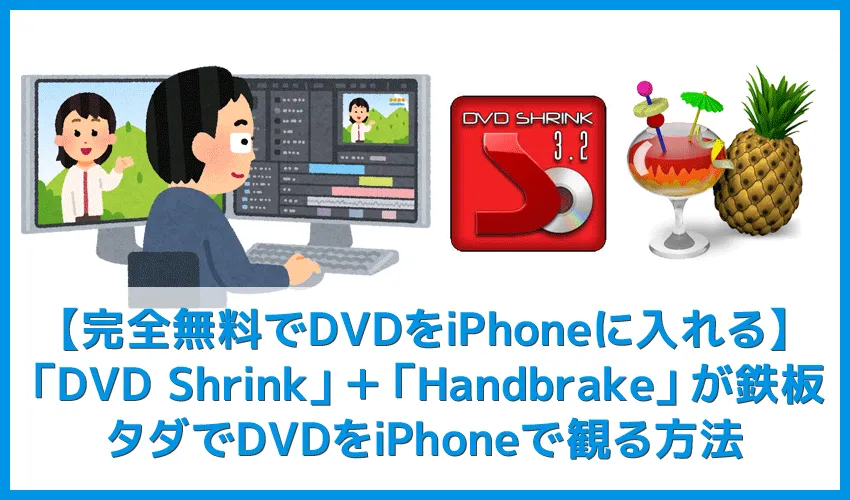
1円も払わずにDVDコピーしてiPhoneに入れる!!
- DVDの収録動画をiPhone・iPadに入れて視聴したいと思っている
- DVDをiPhone・iPadに取り込む方法について、詳しく知りたい
- できれば1円も払わずにDVDの動画データをiPhoneに取り込みたい
- iPhoneに入れたDVD動画って、どうやって見るの?
- 多少お金がかかってもいいから、超速でDVDをiPhoneに入れる方法が知りたい

本記事は、上記のようなお悩み・ご要望にお応えします。
初心者でもカンタンに行えるDVD動画データのiPhone取り込み

一見するとハードルが高そうですが、実のところDVDコピーはお金を1円もかけずに行えます。
しかもカンタン操作で実践できるのでパソコン初心者の方でも安心ですよ。

専門業者に高いお金を払う必要は一切なく、パソコン1台あれば実践可能っていうのが魅力ですよ!
セル&レンタルDVDもコピーできる
本記事でご紹介するテクニックはセルDVDやレンタルDVDをコピーできるので、
- 買ってきたDVDをコピーして永久保存できる
- レンタルDVDは何度も同じタイトルを借りずに済む
この方法さえ知っていれば、上記のようにレンタル代を節約できますし、セル版なら発売日に即買い&即コピーしてメルカリ転売すれば超お得に新作DVDを私物化できてしまいます。

とにかく経済的にメチャお得なテクニックということは間違いないので、やってみる価値アリです!
コピーしたDVD動画をiPhoneに入れるのも無料!
さらにコピーしたDVDの動画データをiPhoneに取り込むことも完全無料で行えます。
iPhoneにDVD動画を入れて持ち歩けば、いつでもどこでも好きなときにDVDの動画を視聴することができるのでホント重宝しますよ。
これが完全無料で実現できるとしたら、サイコーだと思いませんか?
お金を掛けずにDVDをiPhoneに取り込む方法を解説
そんなわけで本記事では、一切お金を掛けずにDVDに収録された動画をiPhoneに取り込む方法についてご紹介します。
本記事を参照すれば、パソコン初心者の方でも難なくDVDコピーを実践できるようになるので、ぜひこの機会にDVDコピーにチャレンジしてみましょう。
無料じゃなくてもいいから、超ハイスピードでDVD処理したい方へ
本記事でご紹介する完全無料のテクニックは、無料である反面、その作業内容がやや面倒で長時間を要するのが難点です。
例えば映画1本を処理するには1.5時間~4時間はかかることを覚悟しなければなりません・・・
「映画1本にそんな時間かけたくないわっ!!」
「多少お金かかってもいいから、もっと早くならないの?」
そんなわけで時間効率を優先したいと考える方は、有料の高性能DVDコピーソフトを使って処理するのがオススメです。
最短30分でiPhoneにDVD動画を取り込める「VideoProc Converter」

超速な処理スピードだけでなく、多機能性や良心価格も兼ね備えた高性能DVDコピーソフト「VIdeoProc Converter」なら最短30分でDVDをiPhoneに取り込めます。
また無料ソフトと違ってコピー性能の限界が限りなくゼロなので、あらゆるDVDを処理できるメリットもあります。
後ほど「【超時短テク】もっと速くDVDを処理する方法」でご紹介しますが、秀逸ソフト「VideoProc Converter」には無料お試し版が用意されているので、安心して性能をチェックできますよ。
【期間限定】スペシャルセール実施中!!
\ セール終了までの残り時間 /
DVDをiPhoneに取り込むまでの流れ
完全無料でDVDの動画データをiPhoneに取り込むには1時間半~4時間もかかるので、ここではその流れについて簡単に解説しておきたいと思います。
もっと短時間で処理したい方は「【超時短テク】もっと速くDVDを処理する方法」をチェックしてみましょう。
作業時間が最短30分くらいに短縮できますよ!
処理の流れはザックリ説明すると、下記の通りです。
DVDをコピーする
コピーした動画ファイルをMP4形式に変換する
変換したMP4動画ファイルをiPhoneに入れる
1.DVDをコピーする
まずはコピーしたいDVDのデータを丸ごとコピーします(ISOファイル化)。
ここで使用するソフトは無料の超定番コピーソフト「DVD Shrink」です。
このソフトの性能なら、比較的新しいタイトルを除けば、9割以上のDVDタイトルをコピーすることができるでしょう。
無料ソフトである「DVD Shrink」にはコピー性能に限界がありますが、これについては後ほど「「DVD Shrink」処理中にエラーが出る場合」で解説します。
2.コピーした動画ファイルをMP4形式に変換する
次にコピーしたDVDの動画ファイル(ISOファイル)をiPhoneに適したMP4形式のファイルに変換します。
ここで使用する無料ソフトは「Handbrake」という定番ソフトです。
「DVD Shrink」でコピーした動画ファイルであれば、ほぼエラーが出ることはないので安心して処理できます。
3.変換したMP4動画ファイルをiPhoneに入れる
最後は変換したMP4動画ファイルをiPhoneに取り込みます。
音楽管理ソフト「iTunes」を使えば、無料で簡単に動画ファイルをiPhoneに入れることができますよ。
完全無料で処理する場合、以上のような流れでDVDをiPhoneに入れて視聴することができます。
次の項目からは、それぞれの工程について詳しく解説していきますよ。
【工程1】DVD ShrinkでDVDをコピーする
まずはDVDを丸ごとコピーしてISOファイル化することから始めましょう。
使用するのは無料ソフト「DVD Shrink」です。
DVD Shrinkをインストールする
まずは下記URLからDVD Shrinkを無料ダウンロードしてパソコンにインストールしましょう。
>>DVD Shrink 日本語版 (Ver.3.2.0.16)
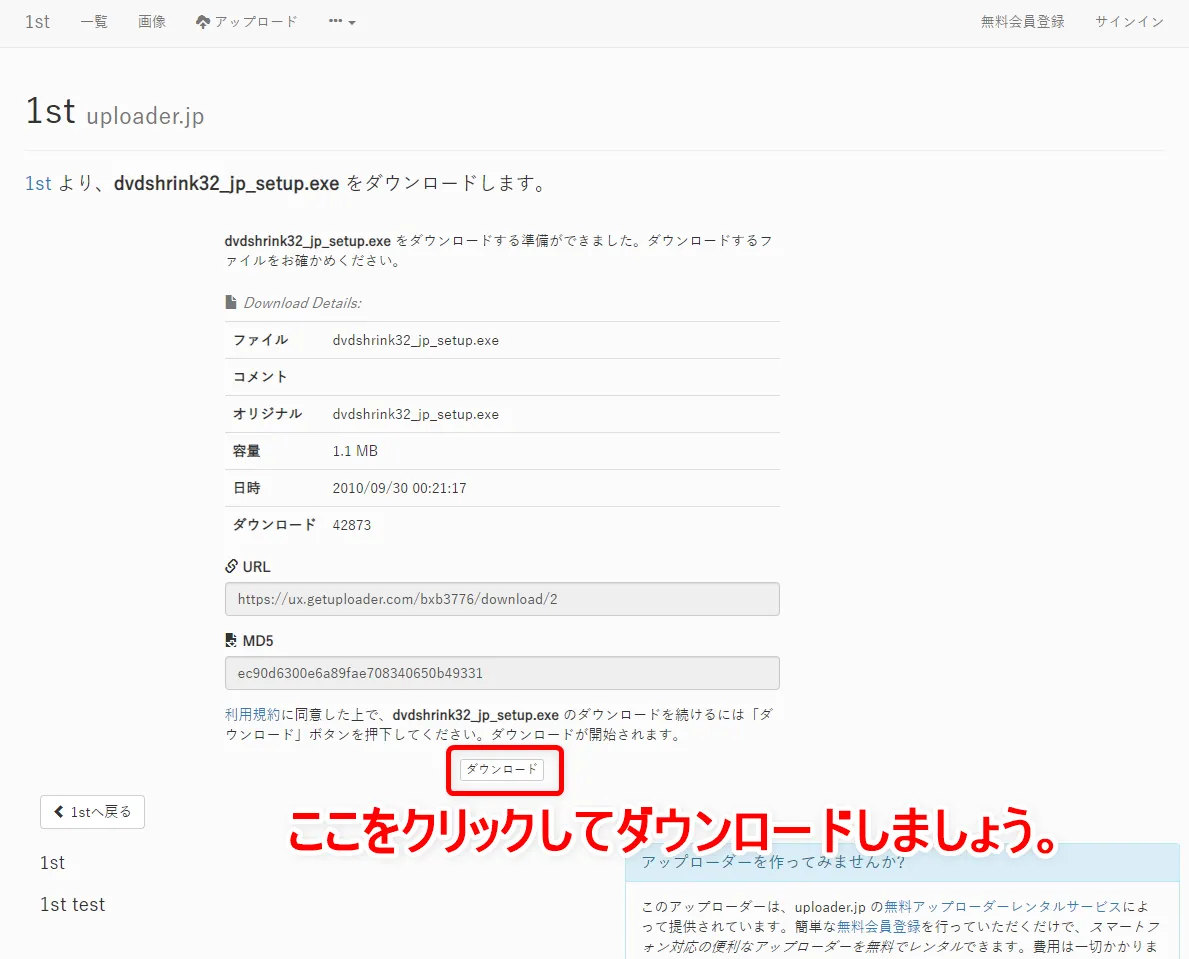
「ダウンロード」と書かれたボタンをクリックしてファイルをダウンロードしましょう。
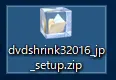
DVD Shrink日本語版(ファイル名「dvdshrink32016_jp_setup.zip」)をダウンロードしたら、ファイルをダブルクリックして展開します。
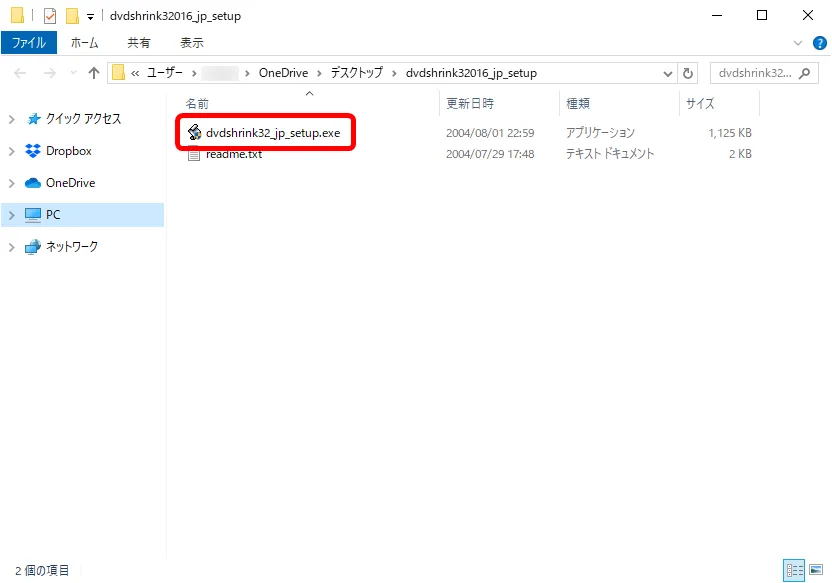
新たにフォルダが表示されるので、フォルダ内にある「dvdshrink32_jp_setup.exe」というファイルをダブルクリックして起動させます。
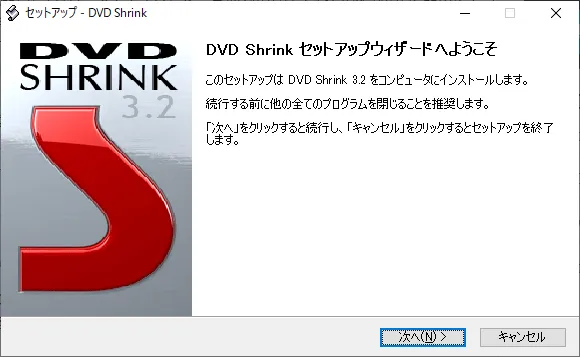
「DVD Shrink セットアップウィザードへようこそ」と表示されたら、「次へ」をクリックします。
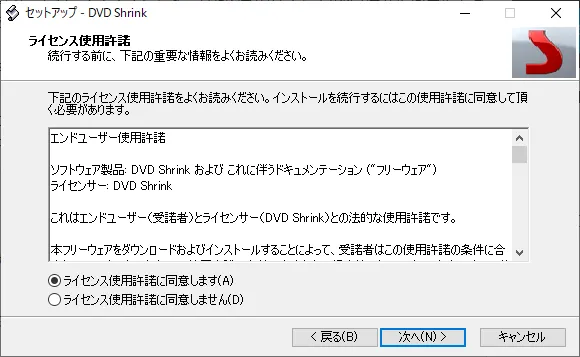
ライセンス使用許諾に関する表示が出てきたら、「ライセンス使用許諾に同意します」にチェックを入れて「次へ」をクリックしましょう。
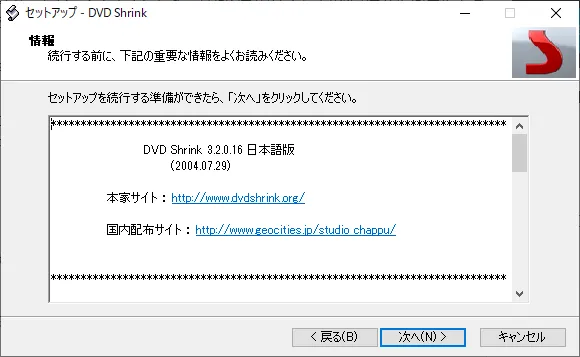
表示されたDVD Shrinkに関する記載に一通り目を通したら「次へ」をクリックします。
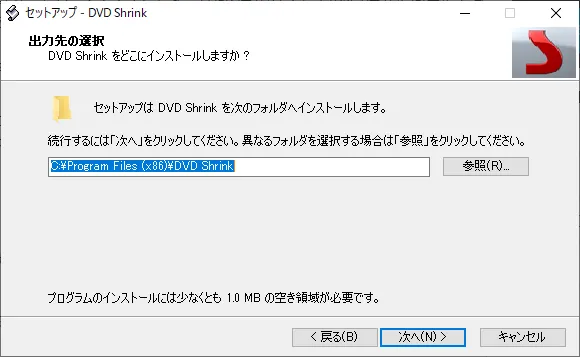
DVD Shrinkのインストール先を選択する画面が表示されたら、適宜「参照」ボタンをクリックしてインストール先を指定しましょう。
指定し終わったら「次へ」をクリックします。
ソフトのインストール先にこだわらない場合は、そのまま「次へ」を押してもOKです。
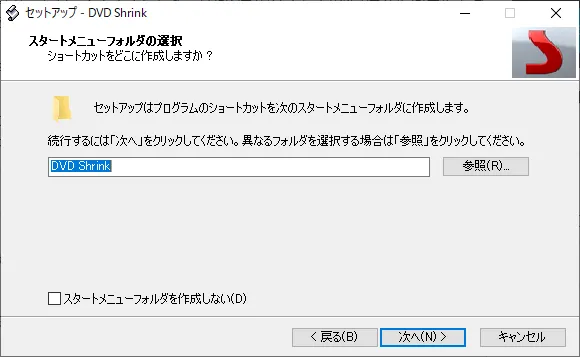
「スタートメニューフォルダの選択」画面が表示されたら、特に何も触れずにそのまま「次へ」をクリックすればOKです。
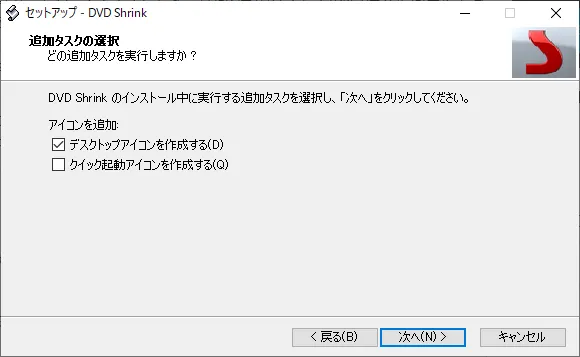
「追加タスクの選択」画面では、DVD Shrinkのデスクトップアイコンとクイック起動アイコン作成の是非を選ぶことができます。
適宜チェックを入れて「次へ」をクリックしましょう。
ちなみにデスクトップアイコンは、パソコンのデスクトップ画面からDVD Shrinkを起動させる際に便利なので、パソコン初心者の方は作っておくと重宝すると思います。
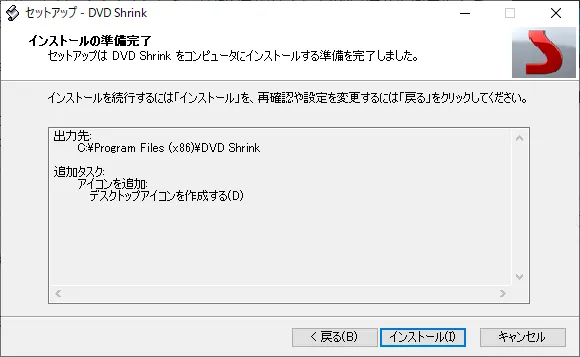
これまで設定してきたインストール内容を確認したら「インストール」をクリックしましょう。
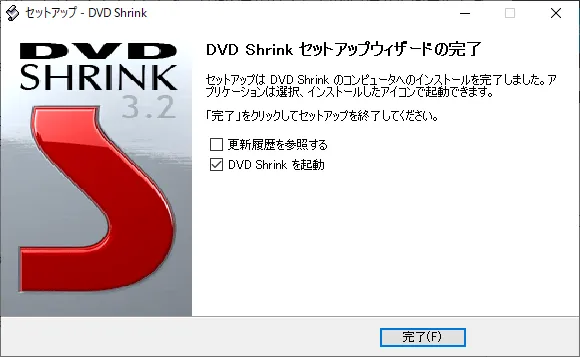
「DVD Shrink セットアップウィザードの完了」と表示されたら、DVD Shrinkのインストールは無事完了です。
インストール作業を終了させる場合は「完了」をクリック。
すぐにDVD Shrinkを起動させたい場合は「DVD Shrinkを起動」にチェックを入れて「完了」をクリックしましょう。
これでDVD Shrinkを使ってDVDコピーする準備が整いました。
この後の項目ではDVD Shrinkを使ったDVDコピー方法について、詳しく解説していきますよ!
DVDをコピーする
DVD Shrinkの準備が整ったら、下記の流れでDVDコピーを行います。
DVD-ROMをDVDドライブにセットする
まずはコピーしたいDVDをパソコンのドライブにセットしましょう。
「DVD Shrink」を起動させる
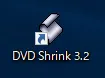
続いて「DVD Shrink」を起動させましょう。
「DVD Shrink」をインストールする際に特に設定変更しなかった場合、上の画像にあるアイコンがデスクトップ上にあるはずなので、これをクリックして起動させましょう。
DVDデータを読み込む
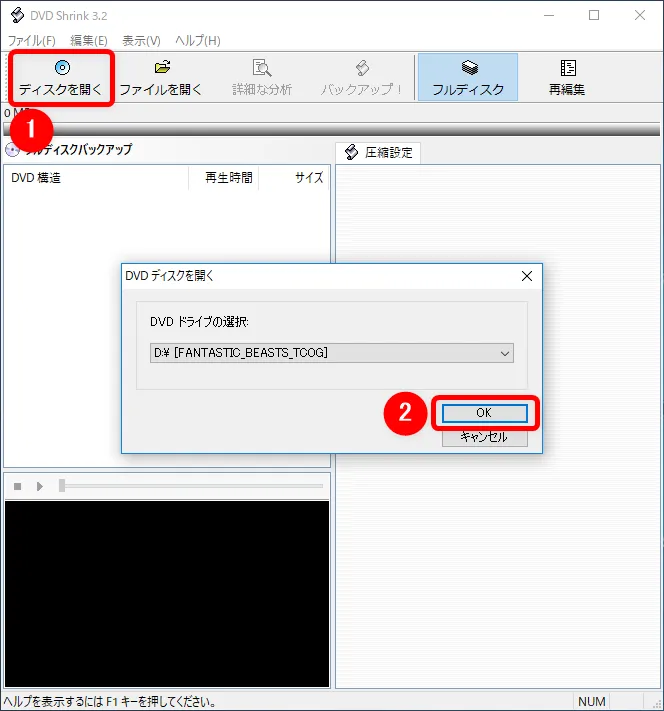
DVDのデータを読み込むために「DVD Shrink」操作画面左上の「ディスクを開く」をクリックして、「OK」を押しましょう。
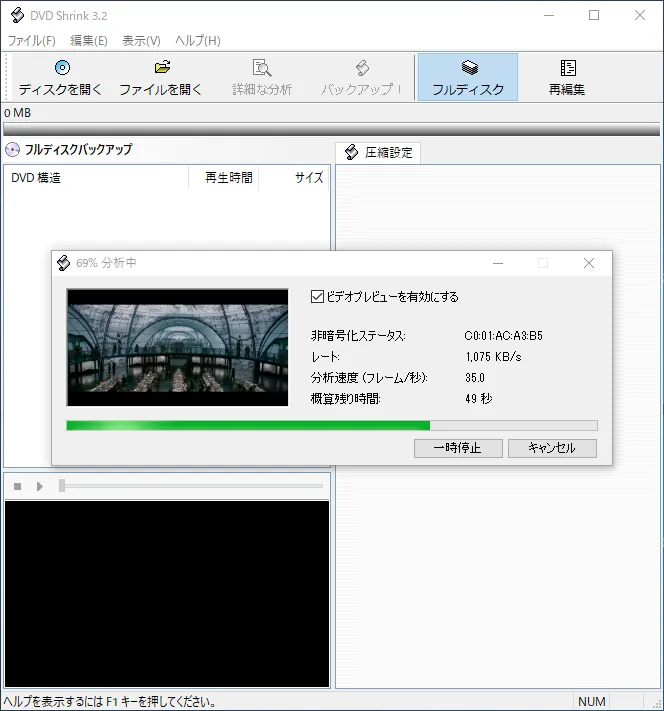
するとDVDデータの分析が始まるので、分析が完了するまでしばらく待ちましょう。
ちなみにこの作業は2~3分ほどで終わると思いますよ。
コピーを開始する
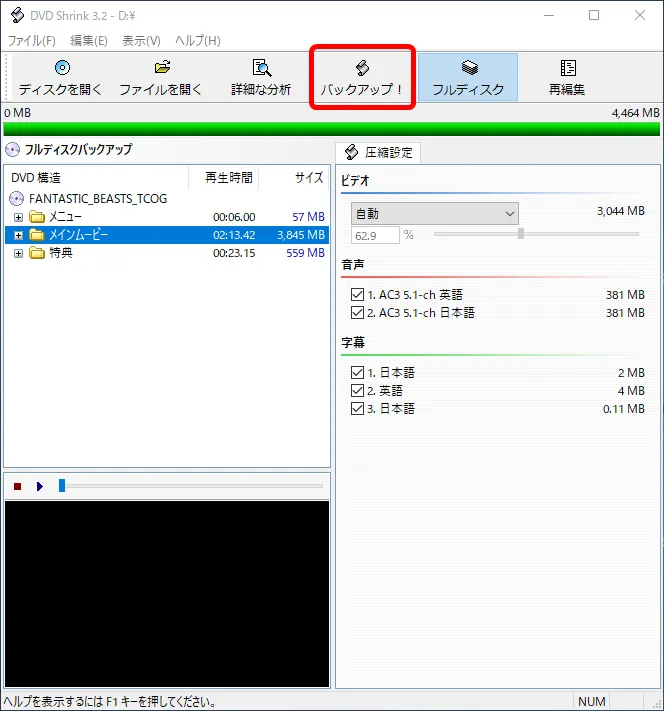
DVDデータの分析が完了すると、最初の操作画面にDVDの情報が掲載された状態になります。
この状態になったら操作画面中央にある「バックアップ!」ボタンをクリックしましょう。
「RCEリージョンプロテクション」の設定
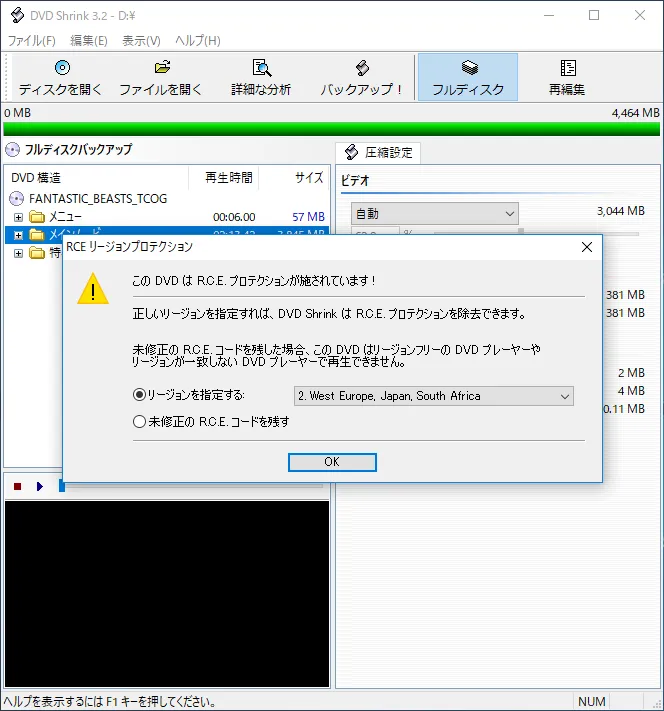
「RCEリージョンプロテクション」というアラート表示が出たら、リージョンを指定しましょう。
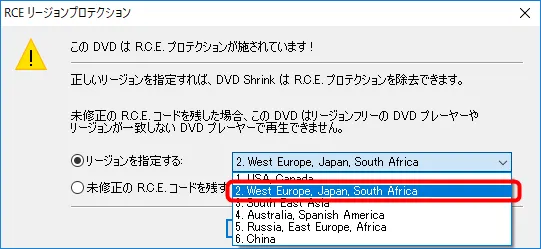
「リージョンを指定する」という項目の横にある選択肢から「2.West Europe, Japan, South Africa」を選んで「OK」ボタンをクリックすればリージョン指定完了です。
バックアップに関する設定
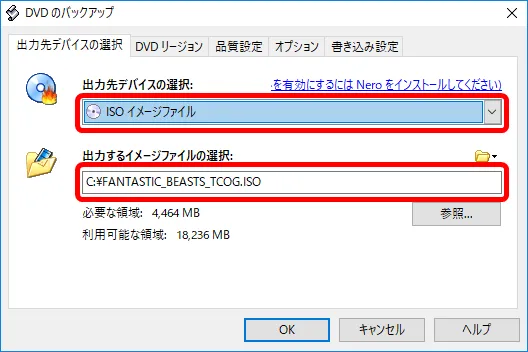
続いてDVDのバックアップに関する設定を行います。
まず「出力先デバイスの選択」という項目が「ISOイメージファイル」になっていることを確認しましょう。
次に「出力するイメージファイルの選択」という項目ですが、これはコピーしたDVDデータの保存先を指定するものなので、適宜お好きな場所を指定すべく「参照」ボタンを押して指定しましょう。
保存先の設定は変更せず、そのままでもOKですよ。
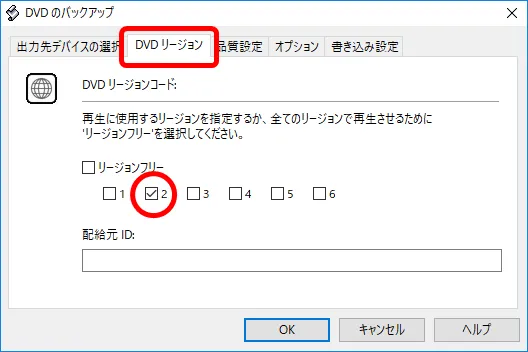
続いて「DVDリージョン」タブを開いて、DVDリージョンコードを指定します。
日本のリージョンコードは2番に指定されているので、リージョンフリーのチェックを外したうえで「2」にチェックを入れて「OK」をクリックしましょう。
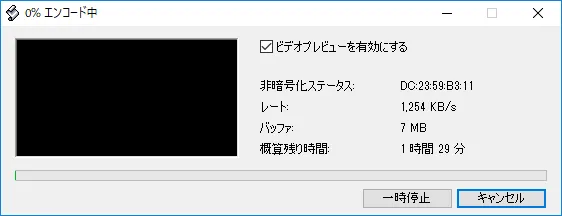
「0% エンコード中」というウインドウが表示されたら、DVDのコピー作業が行われている状態になります。
処理が完了するまでしばらく待ちましょう。
パソコンの性能やDVDの内容にもよりますが、DVD1枚で約1~2時間かかるのが通常です。
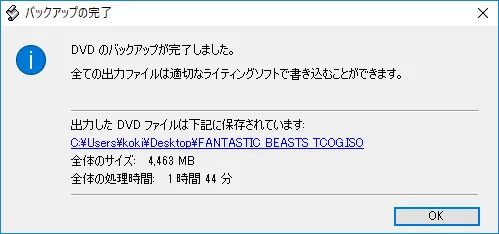
一連の作業中にエラーが表示される場合があります。
対処法については「「DVD Shrink」処理中にエラーが出る場合」をご覧ください。
作成した動画ファイルが再生可能か確認する
一連の作業によってDVDはISO形式の動画ファイルとしてコピーできますが、これが正常にコピーされているかは確認してみないと分かりません。
そのためここではメディアプレーヤーを使って、ISO形式の動画ファイルが正常に動くか確認しておきましょう。
上の動画ではパソコン上でDVDなどの動画を視聴できるメディアプレーヤーを使って、コピーした動画ファイルが再生できるかチェックしています。
動画のようにDVDメニュー機能が正常に動いて、本編の再生も滞りなく行えるか確認しましょう。
「VLCメディアプレーヤー」は無料で使える秀逸メディアプレーヤー
 VLCメディアプレーヤーのロゴ
もしお手持ちのパソコンにメディアプレーヤーが入っていない方は、完全無料で使える「VLCメディアプレーヤー」を導入してみてはいかがでしょうか。
簡単操作で使えるので初心者の方にもおすすめですよ。
使い方を解説した記事も公開中なので、よかったらチェックしてみてくださいね。
「DVD Shrink」処理中にエラーが出る場合
「DVD Shrink」を使っていて、時折エラーが生じることがあります。
そんなときは下記の記事を参照のうえ、対処法を講じてみてほしいと思います。
ただ残念ですが、強力なコピーガードを持ったDVDタイトルをコピーすることは「DVD Shrink」では荷が重いのが実情です。
DVD Shrinkのコピー性能の限界については、後ほどご紹介しますが、今すぐ知りたい方は下のリンクからチェックしてみましょう。
次の項目ではコピーしたDVDデータをiPhone向けのデータ形式に変換する手順を見ていきましょう。
【工程2】HandbrakeでDVDの動画データを変換する

「DVD Shrink」で無事にDVDコピーが行えたら、次はDVDコピーして作成したISOファイルをiPhoneに取り込めるファイル形式に変換しましょう。
ここで使用するソフトウェアは無料で使える「Handbrake」というエンコードソフトです。
Handbrakeをインストールする
早速下記URLから無料ダウンロードしてパソコンにインストールしましょう。
上記URLのページにアクセスしたら、しばらく待つと自動的にファイルのダウンロードが始まります。
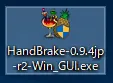
「HandBrake-0.9.4jp-r2-Win_GUI.exe」というファイルをダウンロードしたら、ダブルクリックで開きましょう。
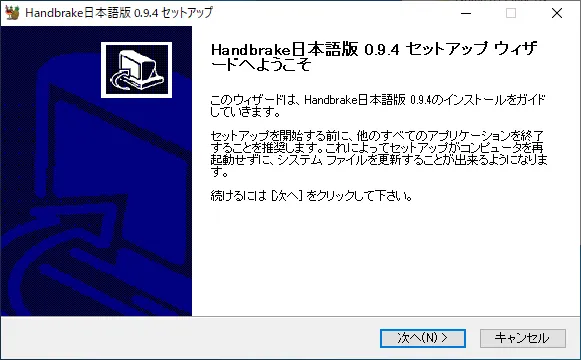
Handbrakeのセットアップ画面が表示されたら「次へ」をクリックします。
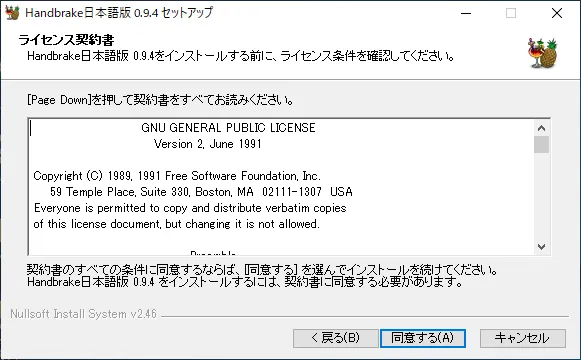
ライセンス契約内容に目を通したら「同意する」をクリックします。
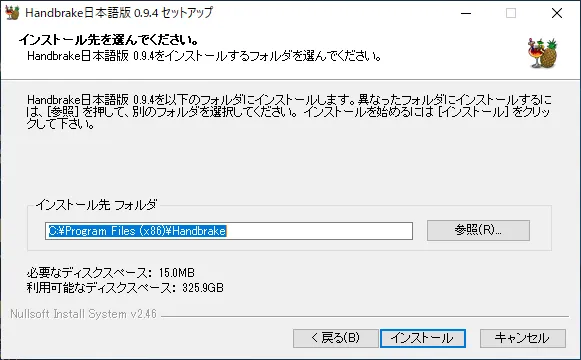
「参照」ボタンを押してHandbrakeのインストール先を指定したら「インストール」をクリックしましょう。
希望するインストール先がなければ、特に何もせずに「インストール」をクリックしてOKです。
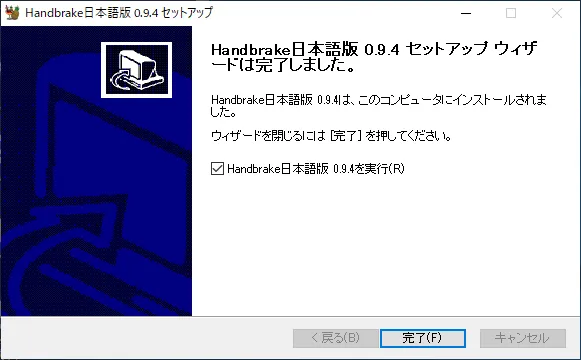
「Handbrake日本語版 0.9.4セットアップウィザードは完了しました。」と表示されたらインストール完了です。
すぐにソフトを起動させたい場合は「Handbrake日本語版 0.9.4を実行」にチェックを入れて「完了」をクリックしましょう。
Handbrakeの初期設定
インストール直後は、エンコードしたデータの保存先を指定しましょう。
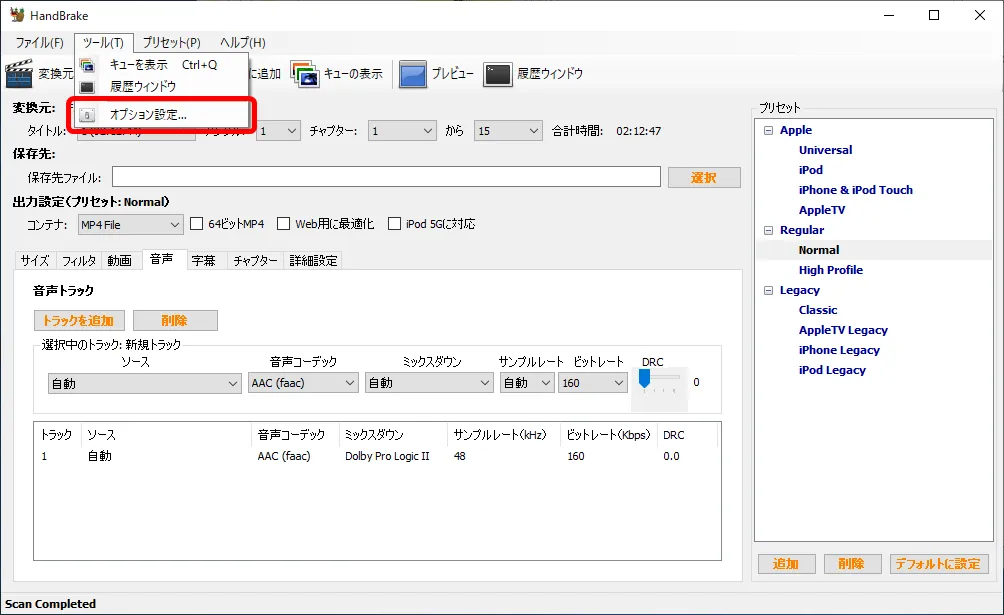
メニュー「ツール」から「オプション設定」をクリックして、Handbrakeオプション設定画面を開きましょう。
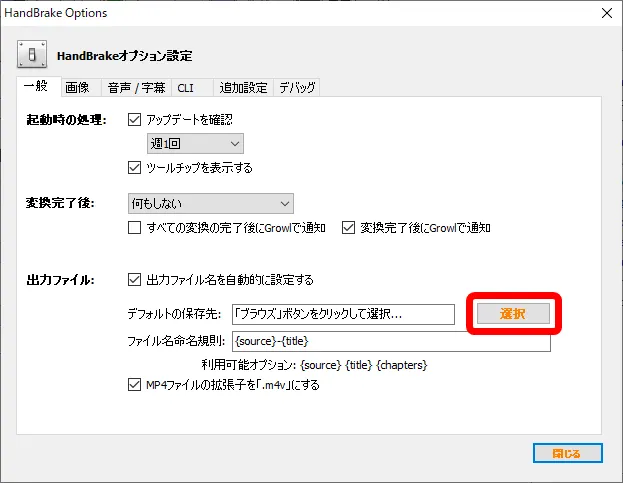
「出力ファイル」の項目にある「デフォルトの保存先」を「参照」をクリックして指定しましょう。
指定先にこだわりがないのであればデスクトップを指定すると、変換されたファイルを見つけやすいのでオススメです。
これでDVDデータをiPhoneに取り込む準備が整いました。
次の項目からは、いよいよDVDデータのエンコードを行っていきますよ!
ISOファイルをMP4形式に変換する
ソフトの準備が整ったら、下記の流れでISOファイルをMP4形式に変換しましょう。
1.ISOファイルを開く
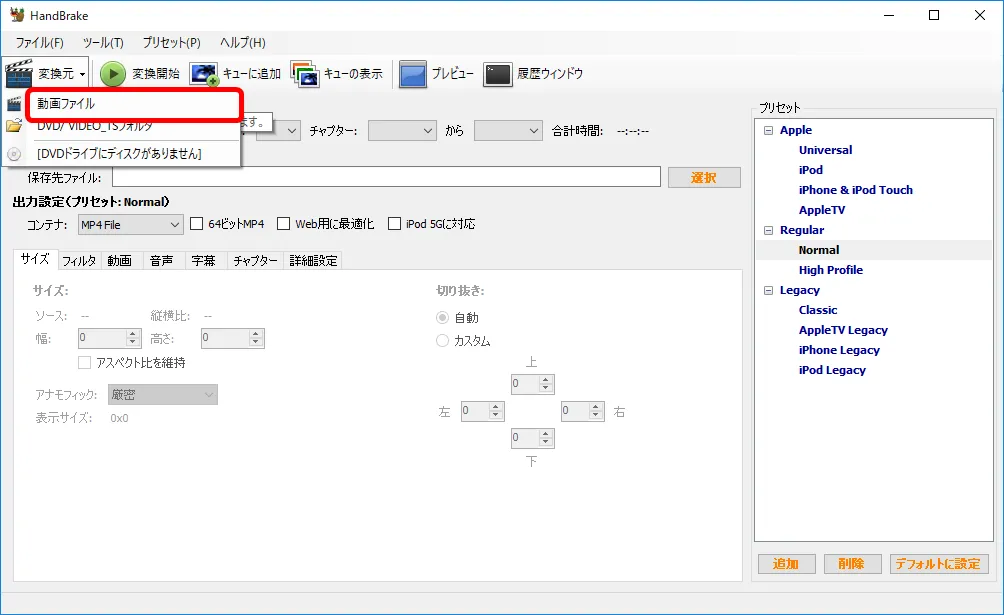
まずは「DVD Shrink」でコピーしたISO形式の動画ファイルを「Handbrake」で開きましょう。
操作画面左上の「変換元」から「動画ファイル」をクリックしましょう。
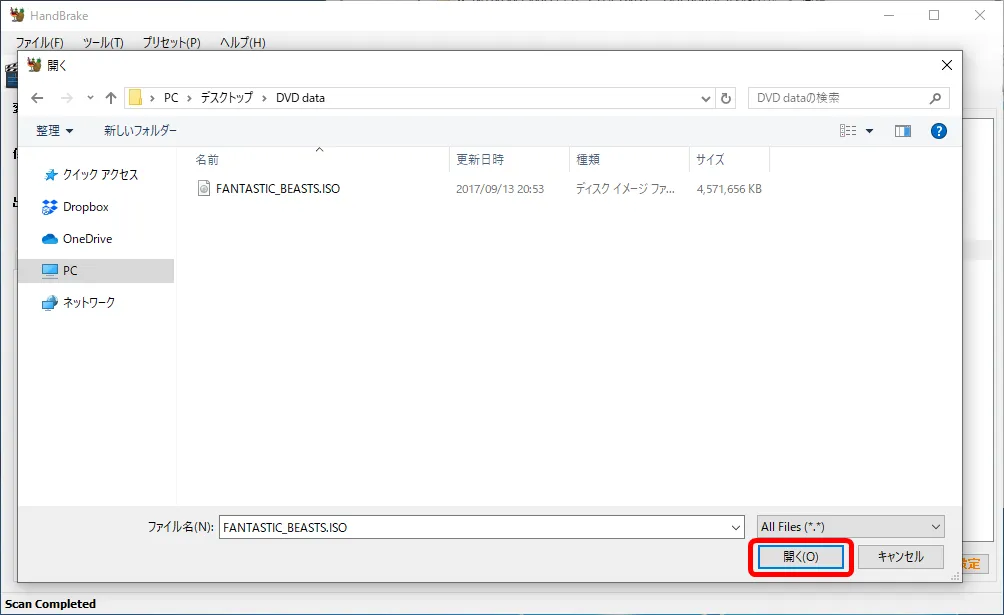
先ほど「DVD Shrink」でコピーしたISOファイルを指定したら「開く」ボタンをクリックします。
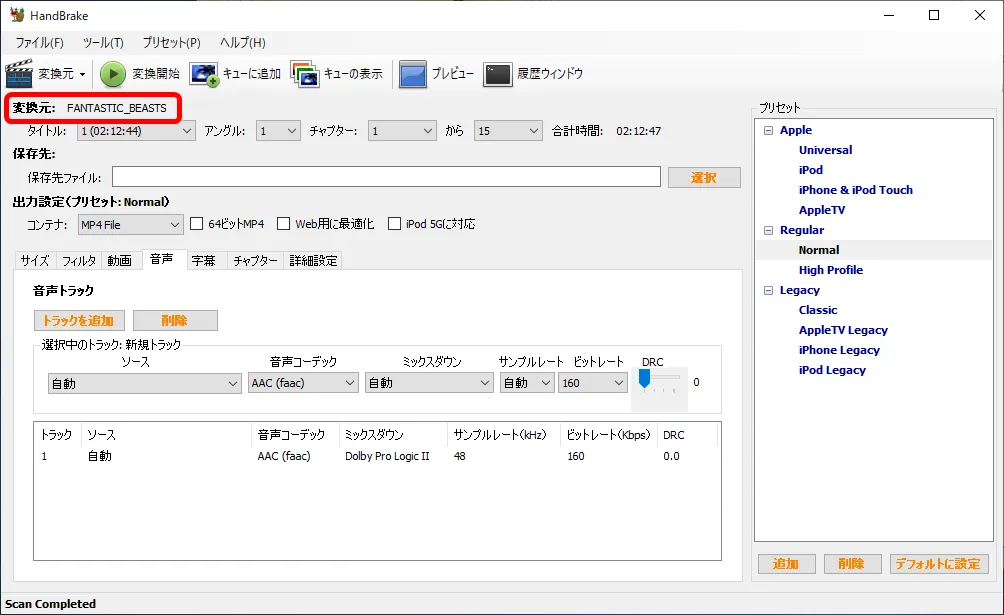
操作画面左上にある「変換元:」と書かれた部分に指定したISOファイルのタイトルが表記されていたらOKです。
2.音声・字幕言語を指定する
続いてISOファイルをMP4形式に変換する際に付帯させる音声・字幕を選択しましょう。
音声言語を指定する
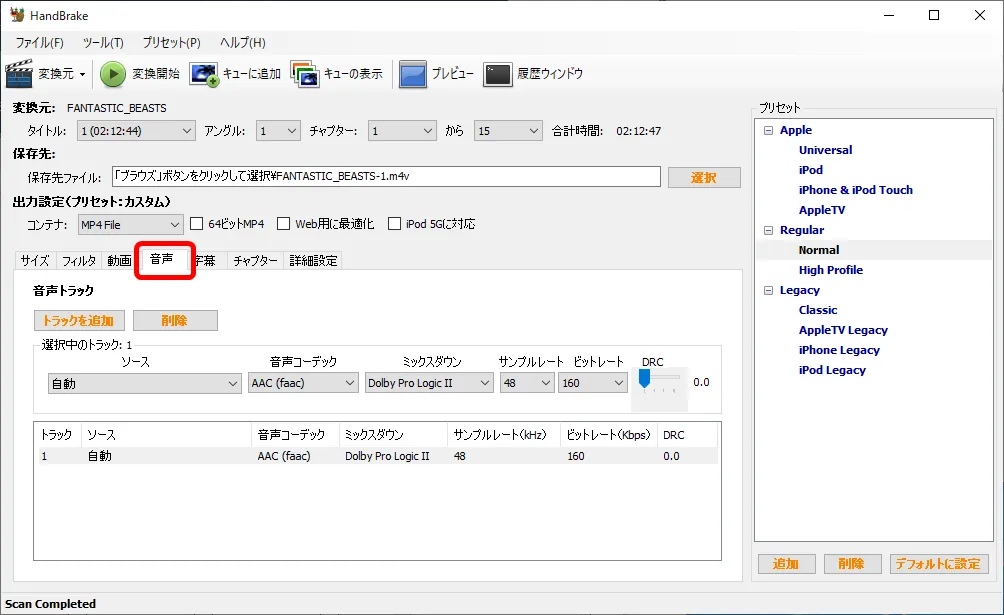
まず「音声」と書かれたタブをクリックして音声言語を指定します。
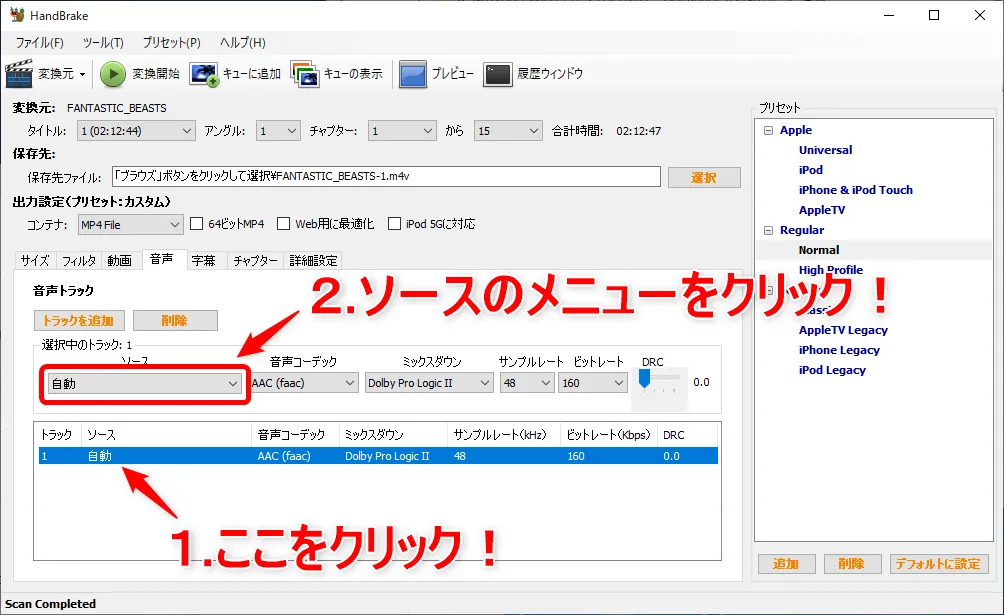
デフォルト設定では「自動」という言語が指定されていますが、これを変更しましょう。
「自動」を選択してから、ソースと表記された部分の下にあるプルダウンメニューをクリックします。
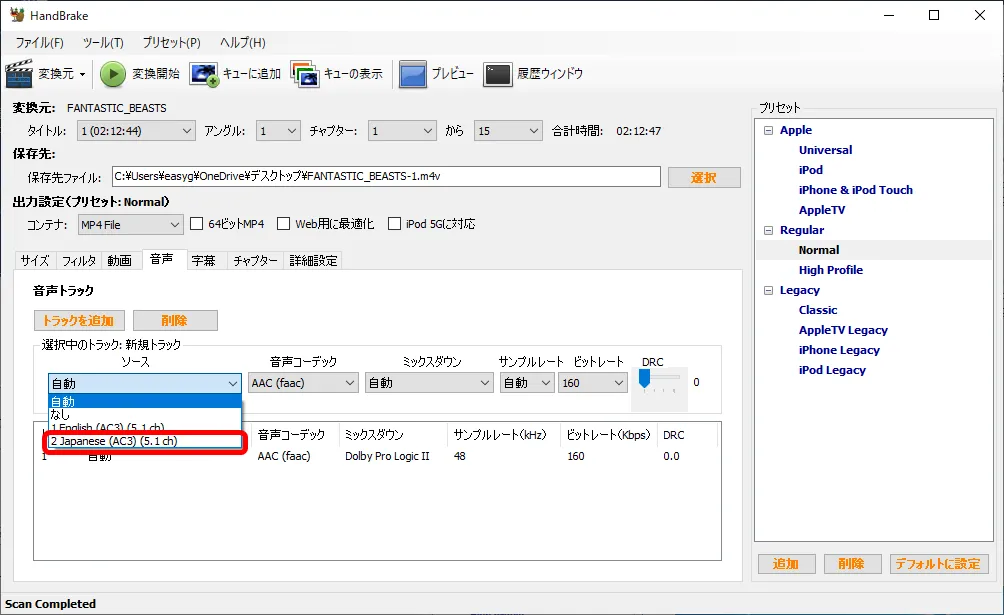
するとISOファイルに収録されている言語が一覧表示されます。
今回は日本語の音声を指定したいので「2.Japanese (AC3) (5.1ch)」をクリックしましょう。
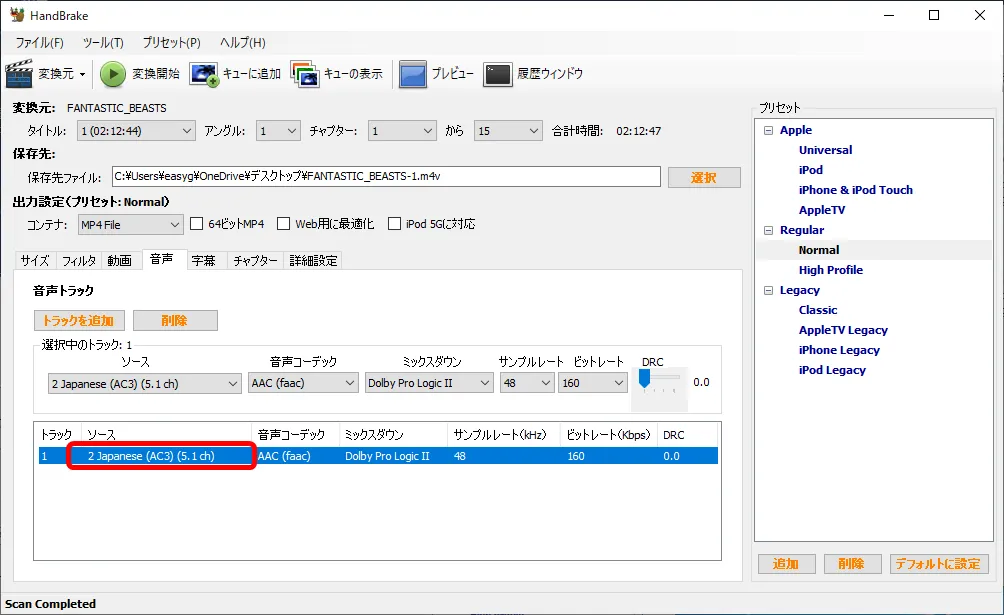
先ほど設定されていた「自動」というソースが「2.Japanese (AC3) (5.1ch)」と書かれていればOkです。
字幕言語を指定する
必要に応じて字幕言語の指定も行いましょう。
ここでは日本語の字幕データを指定しておきたいと思います。
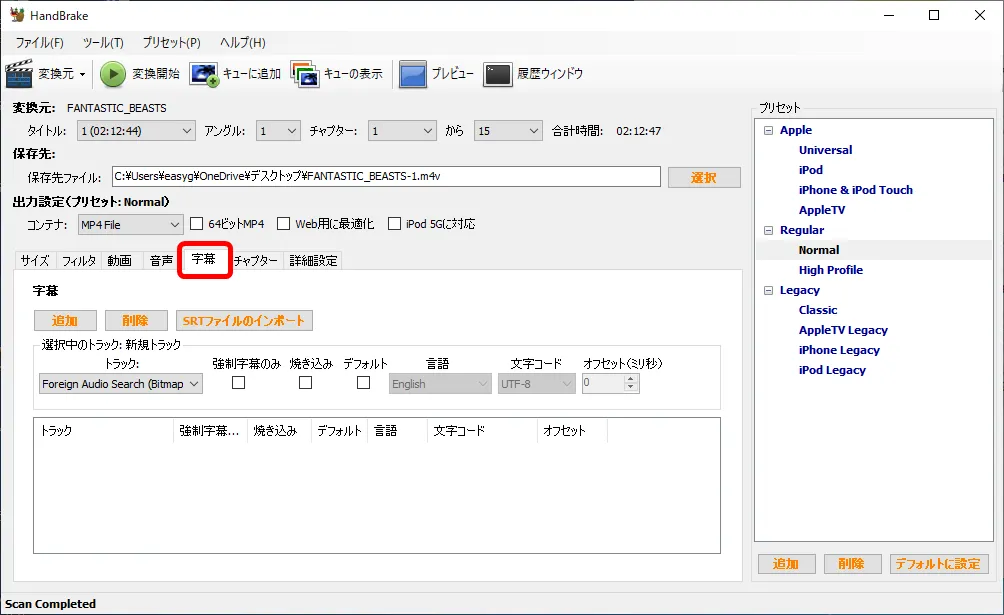
まず「字幕」と書かれたタブをクリックして字幕言語の設定画面に切り替えましょう。
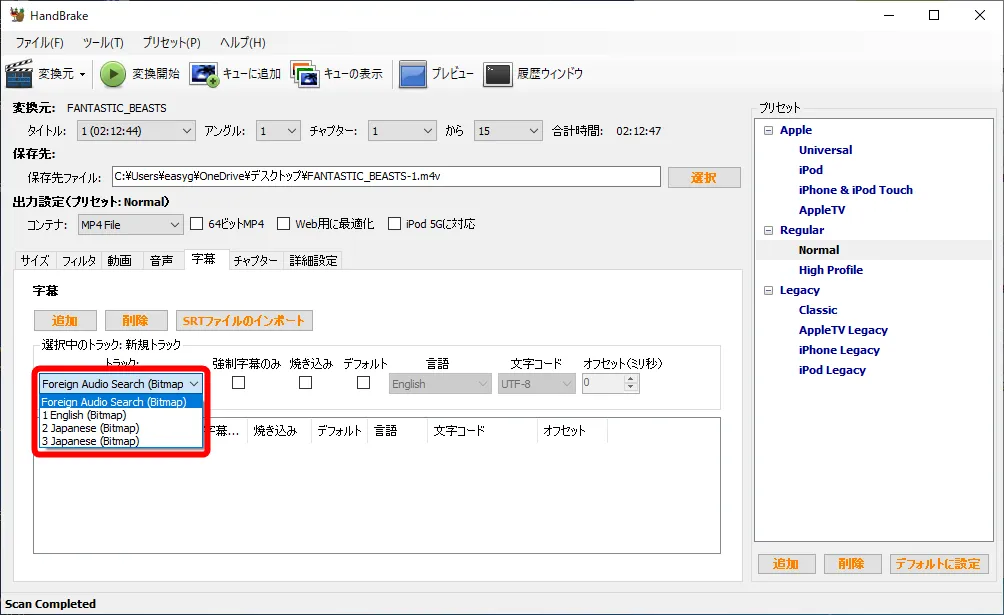
「Foreign Audio Search (Bitmap」と書かれたプルダウンメニューをクリックするとISOファイルに収録されている字幕言語が一覧表示されます。
今回は日本語を指定するので「Japanese」と書かれたデータを見つけましょう。
同じ言語の字幕データが2種類以上リストアップされている場合があります。
一概に言えませんが、そのときは全ての字幕データを登録しておくのが無難です。
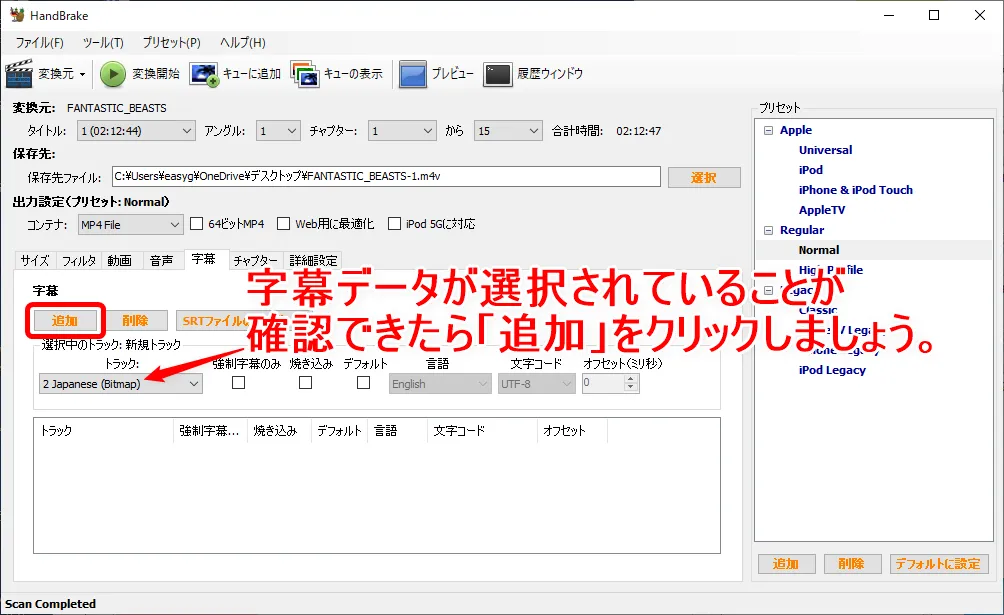
先ほど「Foreign Audio Search (Bitmap」と書かれていた部分が指定した字幕言語に切り替わっていることを確認のうえ、「追加」ボタンをクリックしましょう。
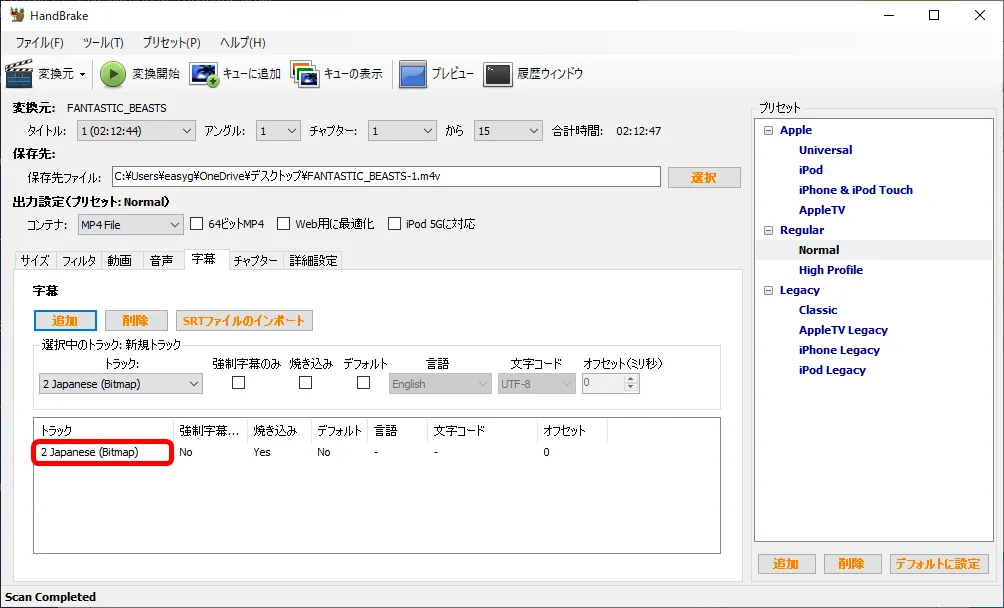
上の画像のように指定した言語が表記されていたらOKです。
ただこの状態では字幕言語の表示ON/OFFができない”焼き込み”処理がされてしまうので、これを解除しましょう。
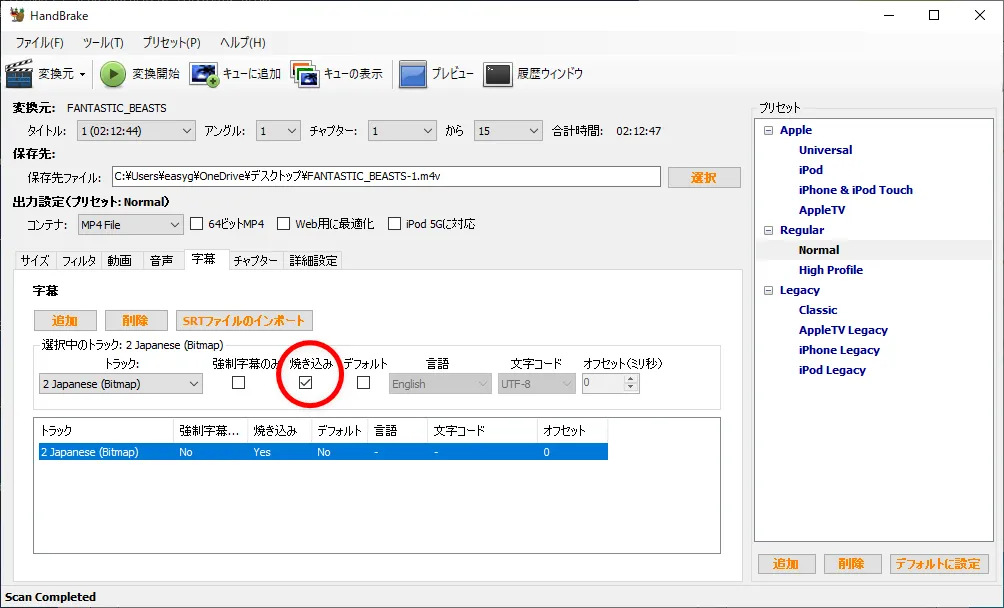
指定した字幕言語の表記をクリックして選択状態にしたうえで、「焼き込み」と書かれた部分のチェックマークをクリックして外しましょう。
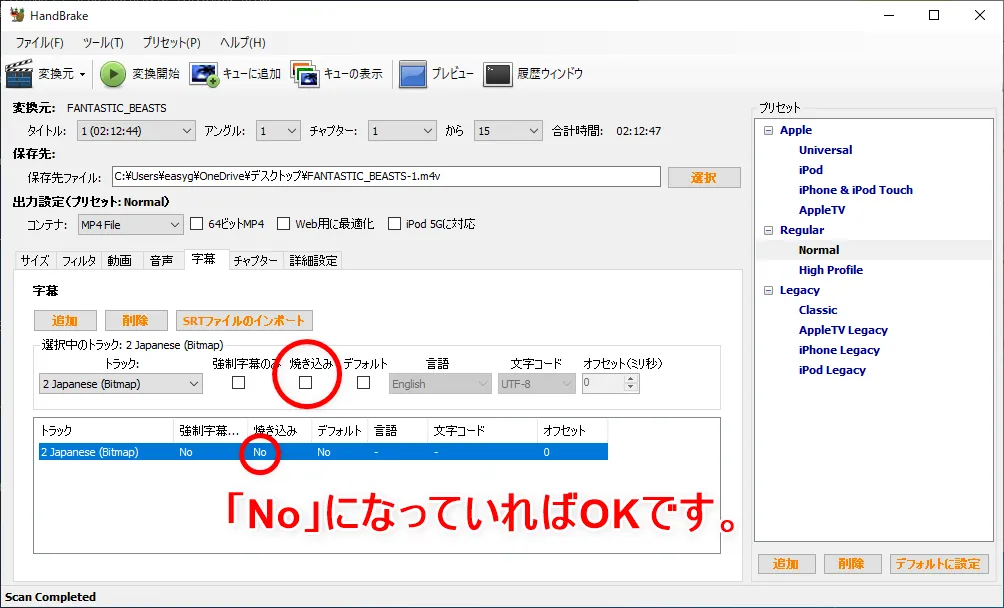
指定した字幕言語の焼き込みが「Yes」から「No」に変わっていればOKです。
3.変換を開始する
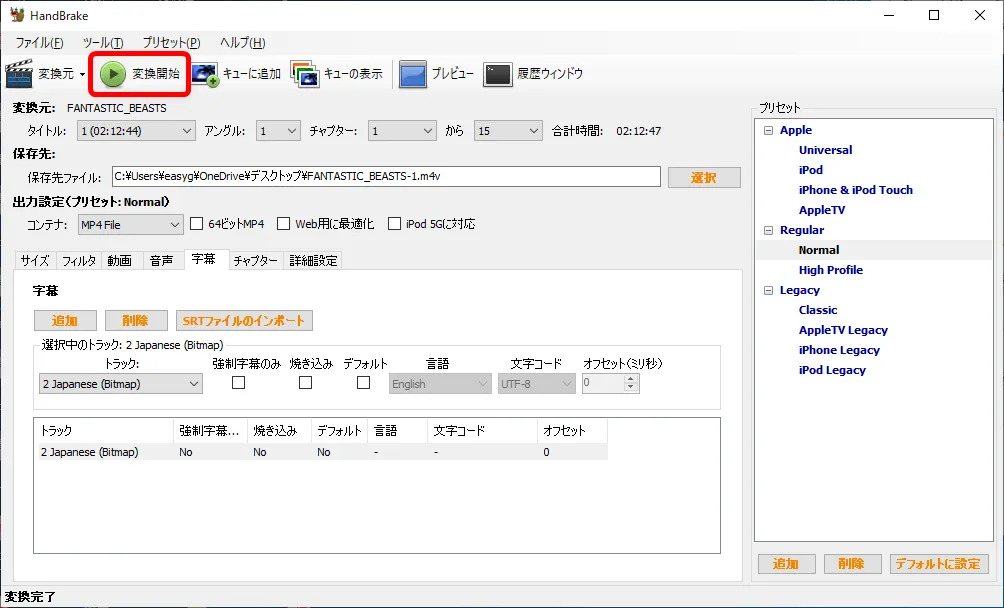
あとは「変換開始」をクリックして変換処理を開始しましょう。

変換処理が始まると上のような処理の進捗状況を示すウインドウが表示されます。
この進捗状況が100%になるまでしばらくまちましょう。
変換処理にかかる時間は約30分~2時間ほどです。
(PCの性能や処理するISOファイルにもよります)
進捗状況が100%になると自動的に先ほどのウインドウは消えて、データ保存先にMP4ファイルが出来上がっています。
これで「Handbrake」を使ったISOファイルのMP4変換は完了です。
次の項目では出来上がったMP4動画ファイルをiPhoneに取り込む手順について解説していきますよ。
【工程3】iTunes経由で変換した動画をiPhoneに入れる
「Handbrake」でDVDの動画データをMP4形式に変換できたら、いよいよ「iTunes」を介してiPhoneにDVDの動画ファイルを取り込んでいきます。
もしパソコンに「iTunes」が入っていない場合は、下記のApple公式サイトからダウンロードしましょう。
iTunesを使ってiPhoneにMP4動画ファイルを取り込む流れは、下記の通りです。
1.iTunesを起動させる
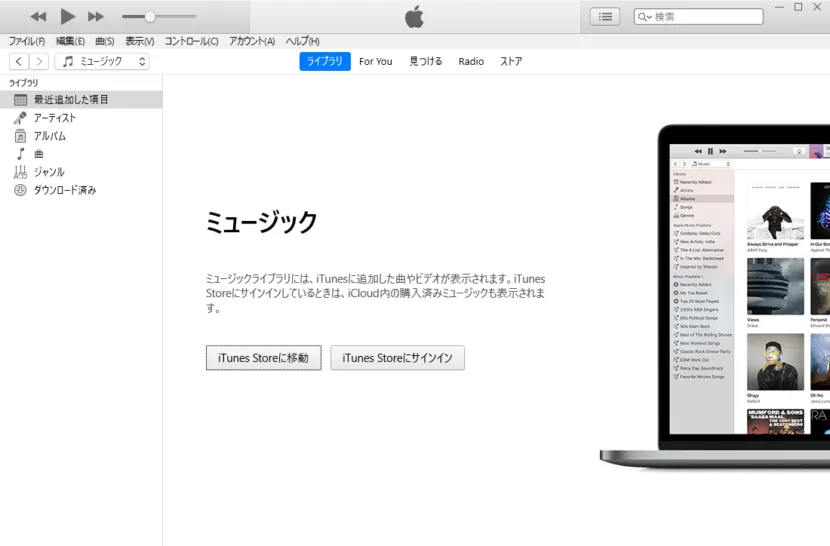
まずはiTunesを起動させましょう。
2.MP4ファイルをiTunesに登録する
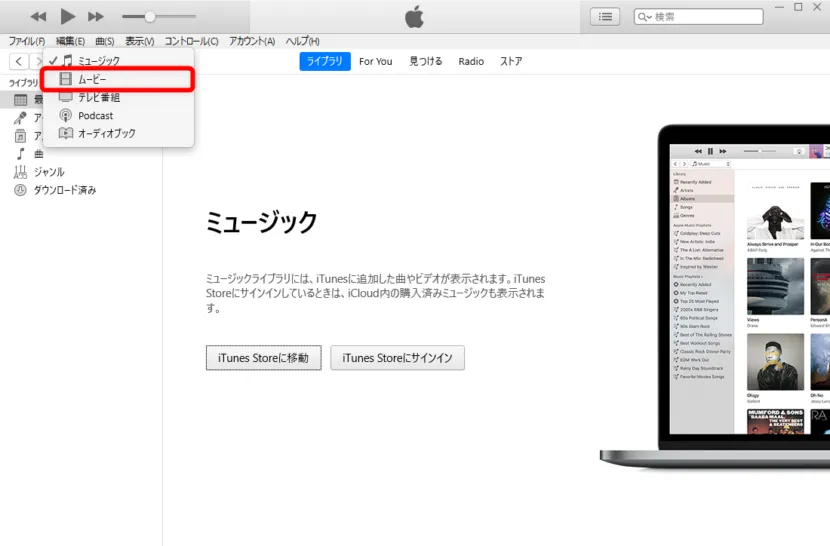
iTunesが起動したら、操作画面左上にあるプルダウンメニューを開いて「ムービー」をクリックしましょう。
「ムービー」にライブラリ表示が切り替わったら、変換したMP4ファイルをクリック&ドラッグでiTunesの中に放り込みましょう。
上の動画のようなイメージで、MP4ファイルをクリックしたままマウスを動かしてiTunesの上までマウスポインタを持っていきます。すると「リンク」とマウスポインタの近くに表示されたらクリック状態を解除してデータをドロップします。
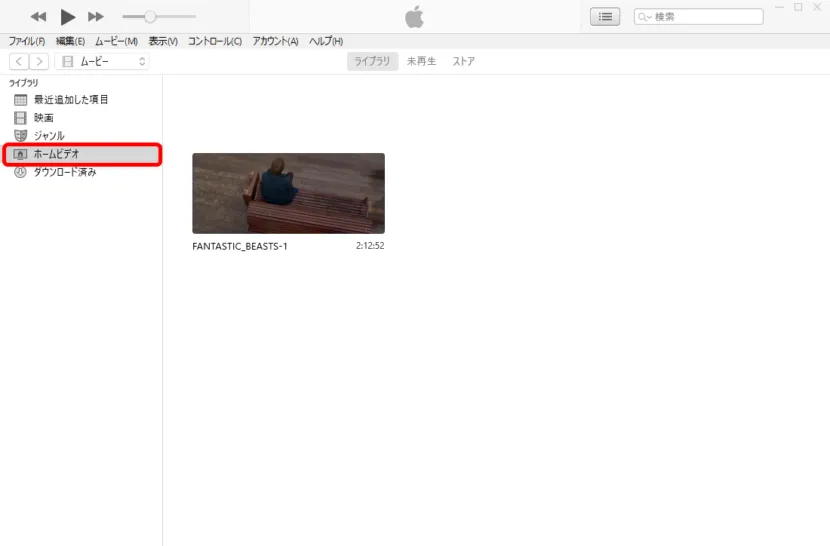
MP4ファイルは操作画面左側のライブラリ「ホームビデオ」という項目にリストアップされるようになります。
「ホームビデオ」をクリックすると、たった今iTunesにドロップしたMP4ファイルが表示されるはずです。
これでMP4ファイルをiTunesに登録することができました。
3.iPhoneにMP4ファイルを同期する
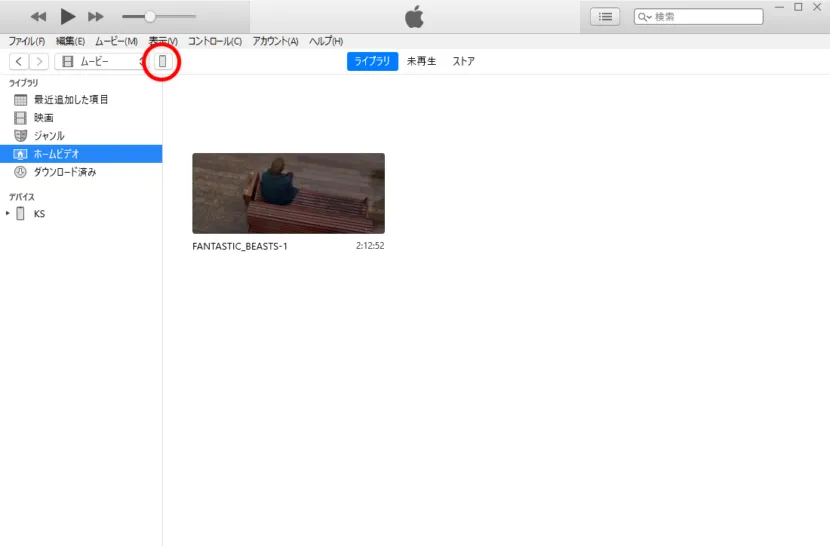
続いてiPhoneをパソコンにつないでiTunesに認識されるのを待ちましょう。
上の画像のようなiPhoneマークが表示されたら、そのアイコンをクリックして操作画面を切り替えます。
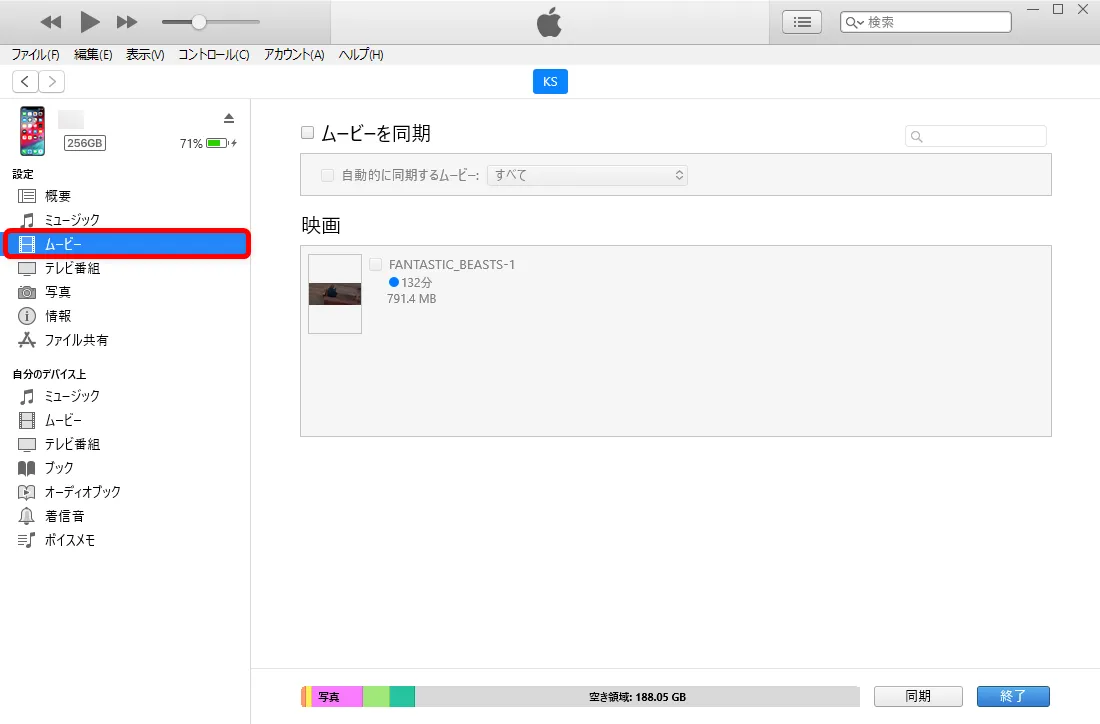
操作画面左側の項目「ムービー」をクリックして動画の管理画面を表示させましょう。
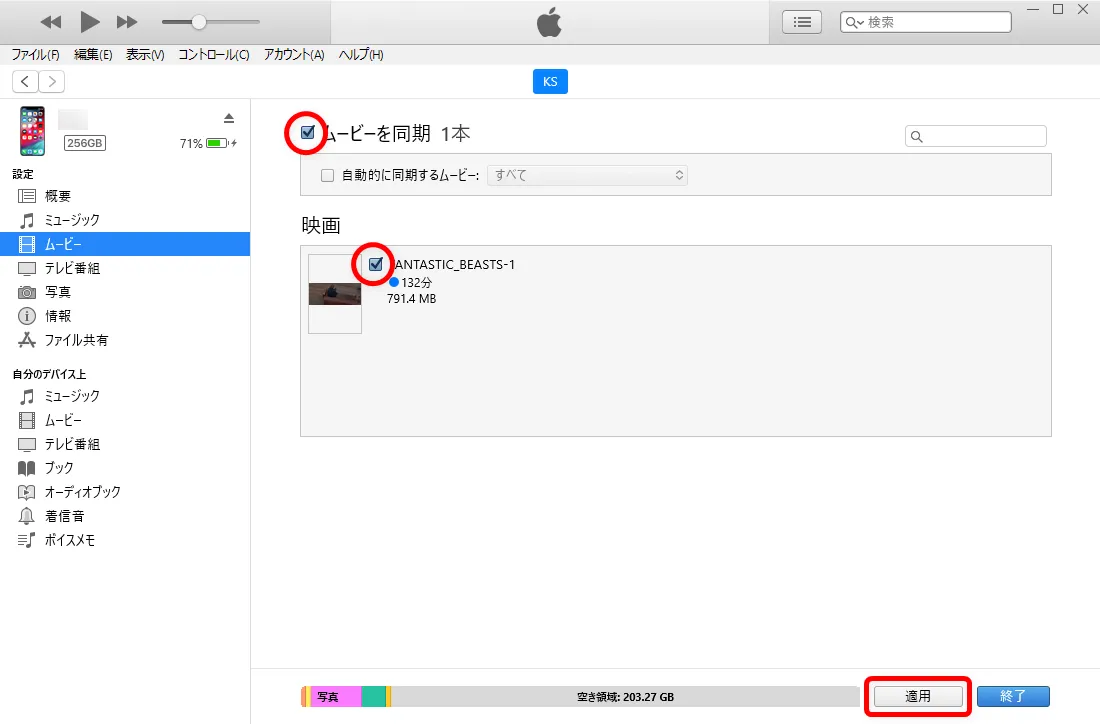
「ムービーを同期」という項目にチェックを入れて、先ほど登録したMP4ファイル名にもチェックを入れたら、操作画面右下にある「適用」をクリックしましょう。
これでiTunesとiPhoneの同期が始まるので、あとは同期が完了するのを待つだけです。
これでMP4形式に変換したDVD動画データのiPhoneへの取り込み作業は完了となります。
iPhoneでMP4動画を見る方法
無事iPhoneへの同期が完了したら、あとはApple公式アプリを使って視聴するだけです。

新しいOSの場合は「TV」というアプリになります。

古いOSであれば「ビデオ」というアプリで見ることができますよ。
【超時短テク】もっと速くDVDを処理する方法
ここでは「DVD Shrink」と「Handbrake」を使ってDVDコピーする処理時間を劇的に短縮させる方法について、ご紹介します。
処理時間が半分以下になる高性能DVDコピーソフト
結論としては、無料ゆえに性能に限界がある「DVD Shrink」「Handbrake」の代わりとして、高性能・多機能・割安価格という三拍子が揃った優良ソフト「VideoProc Converter」を使うのがオススメです。
半分の工程で処理できるから、超時短になる!
「VideoProc Converter」はDVDから直接MP4ファイルに変換できる機能を備えていることから、2つの無料ソフトを併用する場合に比べて半分の工程で済み、その分だけ処理に要する時間が短くなります。
さらにDVDの処理スピードも速いので、もはや比べるまでもない速さで処理が行えます。
2つの無料ソフトを併用する場合と比べて、「VideoProc Converter」で処理すれば所要時間が1~2時間は短くなる計算です!
【悲報】無料ソフトにはコピー性能に限界があります・・・
既にお伝えしていましたが、処理スピードもさることながら、無料ソフトにはコピー性能についても問題を抱えています。
特に「DVD Shrink」は処理中にエラーが生じることがありますが、これは「DVD Shrink」に強力なコピーガードを解除するだけの性能がないことが原因です。
「DVD Shrink」の開発は2004年に終了
「DVD Shrink」はすでに開発終了となっていて性能アップデートが今後行われることは無いので、日々コピーガード性能を強化させているディズニーDVDに代表される強力コピーガードを持ったDVDタイトルをコピーできる見込みはありません。
そのためディズニー関連DVDに代表される強力コピーガードを施された最新DVDをコピーしたい場合は、より高性能なソフトの導入を検討する必要があります。
高い性能にも定評のあるコピーソフト「VideoProc Converter」
コピー性能という点でも「VideoProc Converter」は、ディズニーDVDに代表される強力コピーガードも難なく突破してコピーできる高性能さを兼ね備えているので、オススメです。
【2026年10月確認済】「VideoProc Converter」なら、最新ディズニーDVDもコピー可能!!
 セル版DVD『ブラックパンサー/ワカンダ・フォーエバー』
 ※クリックで拡大表示※
 セル版DVD『ソー:ラブ&サンダー』
 ※クリックで拡大表示※
高性能DVDコピーソフト「VideoProc Converter」の特徴
「VideoProc Converter」の特徴をまとめると、次のような感じです。- 強力コピーガードを突破する高い性能(最新ディズニーDVDもコピー可能)
- 高性能のわりには販売価格が安い(3,280円税込~)
- 常に無料で性能アップデートできるから半永久的に使える
- DVDからスマホ・タブレットに入れられる動画データに直接変換できる
- 初心者向けソフトだから、使い方が超絶カンタン(解説記事をあるから安心!)
- DVDコピー機能以外に「動画編集」「Web動画ダウンロード」「画面録画」機能も搭載 (YouTubeのライブ配信動画をダウンロード保存することも可能)
- 購入後30日間返金保証付きだから安心!
- ディズニーDVDをコピーしたい方
- 近年ますます強力になっているコピーガードを搭載したDVDを常に確実にコピーしたい方
- 無料ソフトを凌駕するハイスピードで、サクッとDVDコピー処理を行いたい
【期間限定】スペシャルセール実施中!!
\ セール終了までの残り時間 /
DVDコピーに関する問題を一挙に解消してくれる高性能DVDコピーソフト「VideoProc Converter」については、別記事でも取り上げています。
気になる方は下記の記事をチェックしてみましょう!
関連記事【超まとめ】DVDコピー方法|レンタルDVDも取り込み可能
DVDをiPhoneに取り込む方法|まとめ
「【22年版】DVDをiPhoneに取り込む方法|完全無料で実践可能」と題して、無料で使えるソフト「DVD Shrink」と「Handbrake」を使ってDVDの収録動画をiPhoneに取り込む方法について、詳しく解説してきました。
完全無料で処理するなら「DVD Shrink→Handbrake」が鉄板!
無料で使えるソフトだけでDVDをコピーしてiPhoneに取り込むなら「DVD Shrink」と「Handbrake」で処理するコンビネーションが鉄板中の鉄板です。
1円も使うことなくDVDをコピーできるので、ぜひ本記事を参照しながら実践してみてほしいと思います。
より早くDVDを処理するなら「VideoProc Converter」
完全無料でDVDを処理すると最短でも1.5時間はかかるので、もっと早く処理したい場合は高性能DVDコピーソフト「VideoProc Converter」の導入を検討するといいでしょう。
「VideoProc Converter」なら最短30分でDVD動画データをiPhoneに取り込めるので、メチャ時間効率いいですよ!
ぜひ一度、下記URLから無料体験版をダウンロードして圧倒的なハイスピード処理を実感してみましょう!
>>無料版「VideoProc Converter」をダウンロードする
この記事があなたのDVD視聴ライフを豊かにする一助になれば、幸いです。
【22年版DVDコピー方法】セル&レンタルDVDの処理方法を網羅的にご紹介!
DVD Shrinkの使い方|シュリンクでコピーガード解除してISO保存する
DVD Shrinkを日本語にする方法|シュリンク日本語版をDLすればOK
【DVD Flickの使い方】MP4などの動画データをメニュー機能付きでDVD-Rに焼ける!無料で使えるDVDオーサリングソフト「DVD Flick」の使い方
【DVDコピーソフトまとめ】無料で使えるフリーソフトから強力コピーガードを難なく突破する有料ソフトまで利用価値のあるDVDコピーソフトを厳選!
DVDをiPhone・iPadに取り込む方法|無料で同期・再生する
【DVDFab HD Decrypterの使い方】DVDFabの無料版ソフトHD Decrypterでコピー&リッピング!DVDFabの一部機能が無料で使えるソフトの使い方を解説
【DVDFab for macの使い方】Mac向けDVDFab無料体験版でDVDコピー!最強コピー性能を体感できるDVDFab12 for mac無料版の使い方
容量4.7GB以上のDVDファイル書き込み方法|片面2層DVD-R DLで対処
DVD Shrinkエラー対策まとめ|CRCエラー・メモリー範囲外など
【無料版】DVDFab12の使い方|DVD・Blu-rayコピーの決定版
VideoProcでDVDコピーする方法|コピーガード解除してリッピング
【DVD再生ソフト「VLCメディアプレーヤー」使い方】DVDコピーしたデータもパソコン再生可能なフリーソフト!Win&Mac対応のおすすめDVD再生ソフト
【DVD Shrinkデータ保存先の確認方法】DVD Shrink3.2でコピーしたISOファイルの保存先を確認する方法|Winならファイル検索ソフトで一発検索!
【DVDコピーできない原因まとめ】コピーできない理由はソフトの性能?今すぐ実践できる対処法と強力コピーガードを難なく解除できる優良ソフトをご紹介!
【22年版】ブルーレイのリッピング方法|PCに取り込んで保存
Mac版DVDFab12ブルーレイのコピー方法|無料でコピーガード解除してMacに取り込む!セル&レンタル・地上波番組を録画したブルーレイをコピーする方法
Mac版DVDFab12ブルーレイのリッピング方法|無料でコピーガード解除してセル&レンタル・地上波番組を録画したブルーレイをMacに取り込む!
【22年版】4K UHDブルーレイのコピー方法|DVDFabなら一発変換!
【22年版】4K UHDブルーレイのリッピング方法|DVDFabで一発変換!
【Mac版】4K UHDブルーレイのコピー方法|DVDFabなら一発変換!
【Mac版】4K UHDブルーレイのリッピング方法|DVDFabで一発変換!
ブルーレイを焼く方法|セル&レンタルBlu-rayや自作Blu-rayのデータを空のBD-Rなどに焼き増しする
DVDFabはどれを買えばいい?|用途別に最適なソフトが分かる!
WinX DVD Ripper Platinum無料版の使い方|ディズニーもOK
【VOD動画をDVD/Blu-rayディスクに焼く】録画ダウンロードした動画配信サービスの動画をDVDまたはBlu-rayディスクにコピーする簡単な方法
ブルーレイをDVDに変換する方法|レンタルBlu-rayディスクやISOファイルを空のDVD-ROMに直接変換するなら「DVDFabブルーレイDVD変換」が安心!