DVD Shrinkエラー対策まとめ|CRCエラー・メモリー範囲外など
DVDコピーの秀逸ソフト「DVD Shrink」のエラー対策まとめ
「DVD Shrink」は無料で使える優れたDVDコピーソフトとして多くの人に愛用されている、世界的に有名なソフトウェアです。
日本語版も提供されていて操作も非常に簡単なので、重宝している方は多いはず。
ときどき発生するエラーに四苦八苦・・・
そんな超絶便利なDVDコピーソフト「DVD Shrink」ですが、ときどきエラーが発生して困っていませんか?この記事に辿り着いた経緯を考えると、まさにそうした問題に直面しているのだとお察ししますが・・・。
処理の途中で何らかのエラー表示がされて処理が止まってしまったり、インストール直後からソフトが正常に動かなかったりと、エラーも様々。
この手のエラーが生じてしまうと、パソコンに詳しくない方は途方に暮れてしまいますよね・・・。

僕もパソコンに強いわけではないので、これまで幾度となくエラー表示に悩まされました・・・。
DVD Shrinkのエラー対策をまるっとご紹介!!
そんなわけで本記事では、DVD Shrinkを使っていて生じることが想定されるエラーの対処法について、網羅的に解説していきます。
これさえ読めばDVD Shrinkのエラーには一通り対応できるでしょう。

対策を講じても改善されない不測の事態に備えて、代替ソフトとして利用価値のある高性能DVDコピーソフトについても解説しているので、乞うご期待です。
「DVD Shrink」エラーの種類
ここではDVD Shrinkを使っていて生じる主なエラーについて、ご紹介します。
それぞれのエラーごとの対処法について記載されている箇所へのリンクも貼っているので、そこから各対策をチェックしましょう。
DVD Shrinkの使用中に生じるエラーは、概ね下記のいずれかに該当します。
そもそも「DVD Shrink」が起動しない
起動するがエラーが出る
「メモリー範囲外です」
「このコマンドを実行するのに十分な領域がありません」
「巡回冗長検査(CRC)エラー」
そもそも「DVD Shrink」が起動しない
読んで字の如くですが、インストールはできたものの起動させようとしても一向にDVD Shrinkが立ち上がらないケースです。
このエラーは、設定を変更することで解消できる可能性があります。
起動するがエラーが出る
「DVD Shrink」自体は起動するものの、何らかのエラー表示が出るケースです。
設定変更で対処できるエラー
- 「メモリー範囲外です」
- 「このコマンドを実行するのに十分な領域がありません」
以上のエラーが表示される場合は、DVD Shrinkの設定変更によって解消できる可能性があります。
設定変更では対処できないエラー
- 「巡回冗長検査(CRC)エラー」
以上のエラーが表示される場合は、もはやDVD Shrinkやパソコンの設定変更によって対処することはできません。
ただ別のアプローチから対処することでエラーを解消できる場合があります。
以上がDVD Shrinkを使っていて生じる主なエラーになります。
次の項目からは、各種エラーの対策について具体的に解説していきますよ。
【エラー対策】設定を変更して対処する
ここからはDVD Shrinkを使っていて生じる各種エラーの対処法について、詳しく解説していきます。
下記の各エラーを参考に、ご自身に当てはまるケースの対処法を実践してみましょう。
【対策】そもそも「DVD Shrink」が起動しない
インストールしたはずのDVD Shrinkが立ち上がらない原因としては、WindowsのDEP(データ実行防止)機能によって起動が妨げられていることが考えられます。
そのためDEP(データ実行防止)機能でDVD Shrinkを有効化して、エラー解消を試みましょう。
そもそもDEP(データ実行防止)機能の設定変更を行ったことがない場合、これが原因とは考えにくいですが、念のため設定しておくといいでしょう。
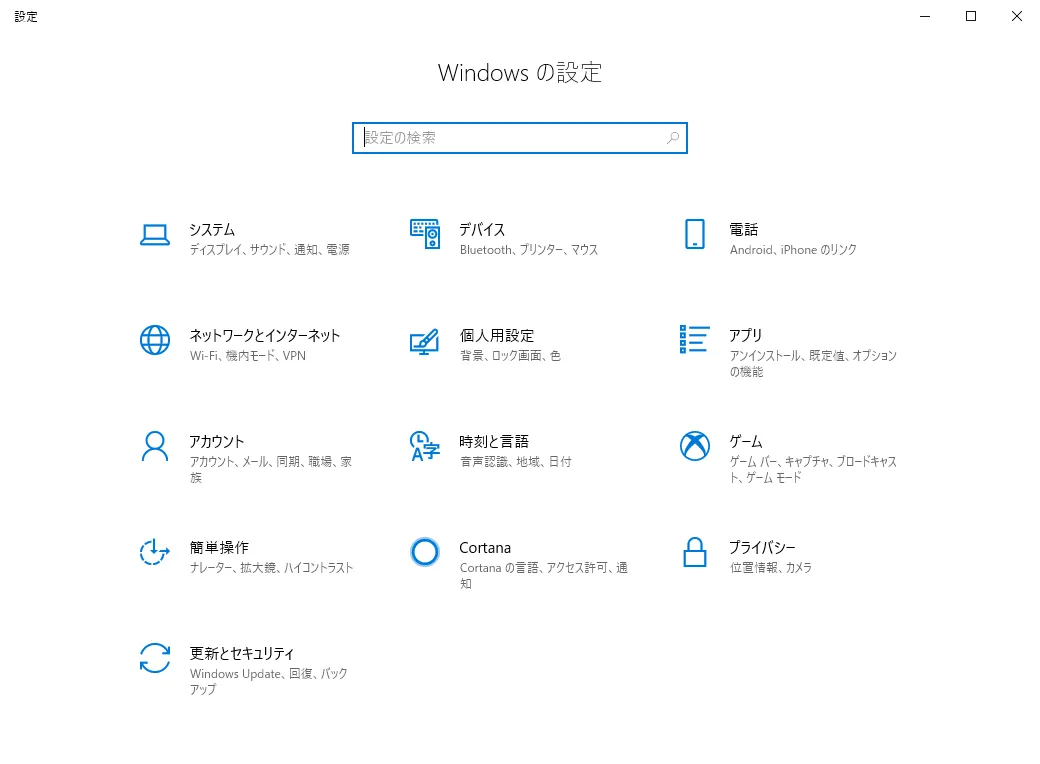
まず「Windowsの設定」画面を開きましょう。
「Windowsボタン」を押しながら「I(アイ)ボタン」を押すことで設定画面を表示させることができますよ。
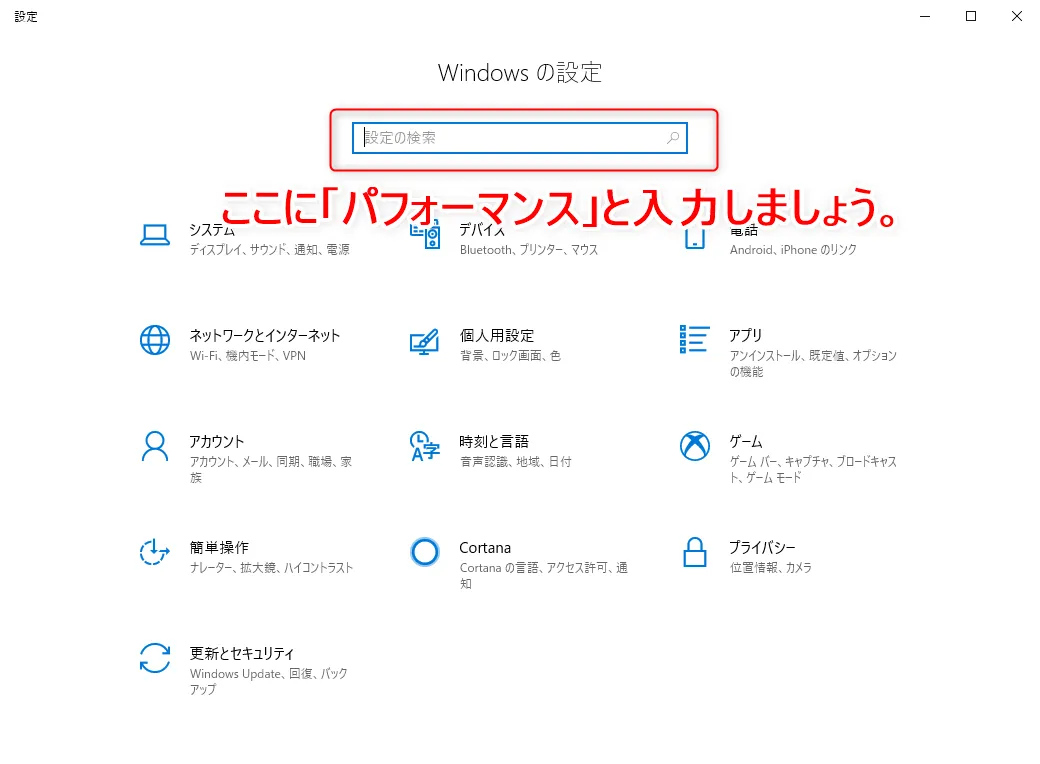
「Windowsの設定」と書かれた下に検索ボックスがあるので、「パフォーマンス」と打ち込みます。
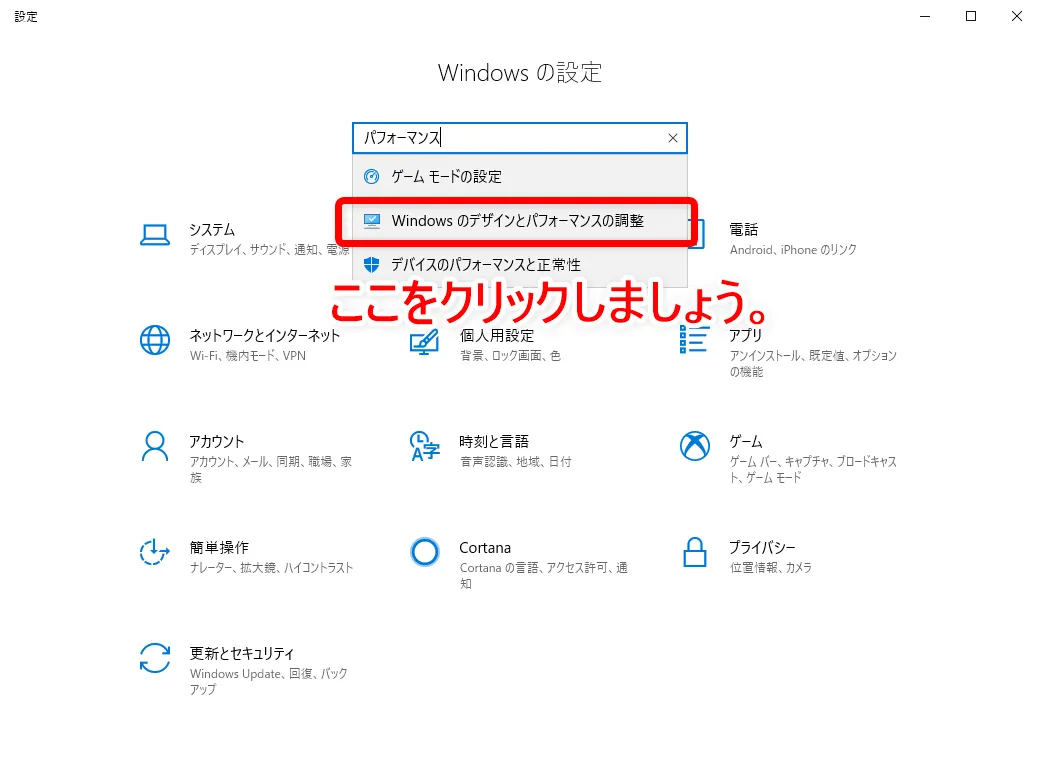
検索ボックスの下に「Windowsのデザインとパフォーマンスの調整」と表示されるので、これをクリックします。
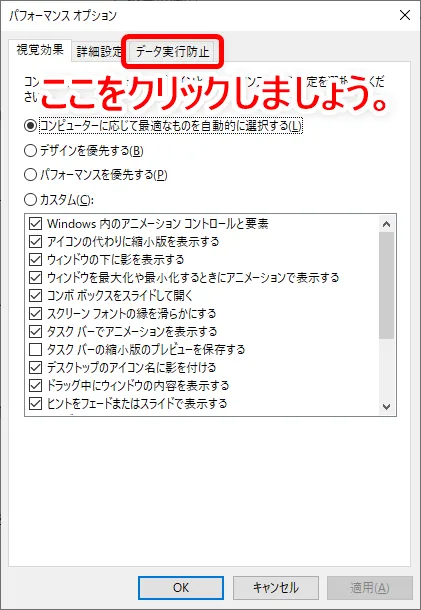
「パフォーマンスオプション」というポップアップが表示されたら「データ実行防止」タブをクリックしましょう。
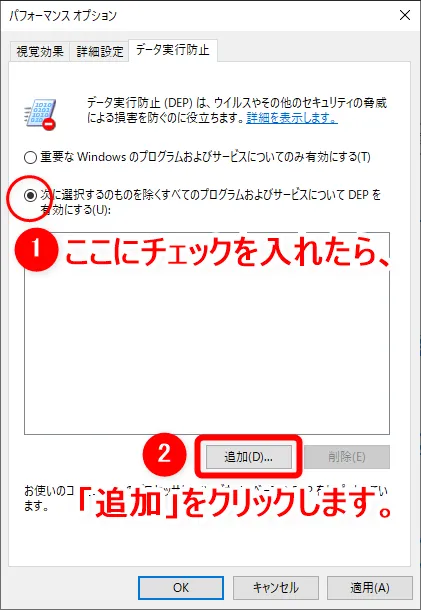
続いて「次に選択するのものを除くすべてのプログラムおよびサービスについてDEPを有効にする」と書かれた項目にチェックを入れたら、下にある「追加」ボタンをクリックします。
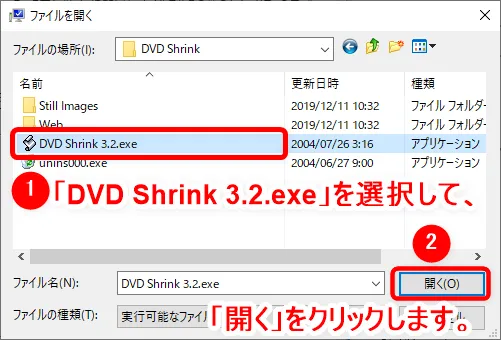
ファイル選択画面が表示されたら「DVD Shrink 3.2.exe」というファイルを選択して「開く」をクリックしましょう。
「DVD Shrink 3.2.exe」というファイルは、基本的に「ローカルディスク(C:)」の中にある「Program Files (x86)」フォルダの中の「DVD Shrink」というフォルダに入っています。
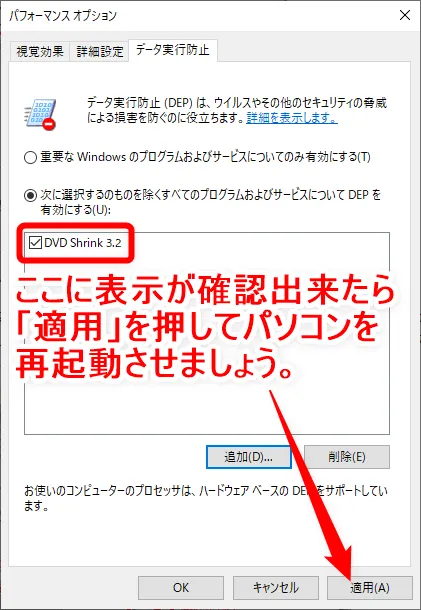
先ほどの画面に戻ると「DVD Shrink 3.2」という項目が表示されてチェックが入っています。
この状態になったら「適用」をクリックして、変更内容を反映させるためにパソコンを再起動させましょう。

これでDVD Shrinkが起動するようになったかもしれないので、確認してみましょう。
【対策】設定変更でエラーに対処する
「メモリー範囲外です」や「このコマンドを実行するのに十分な領域がありません」というエラーが表示される場合は、パソコンの互換モードを切り替える対策が有効です。
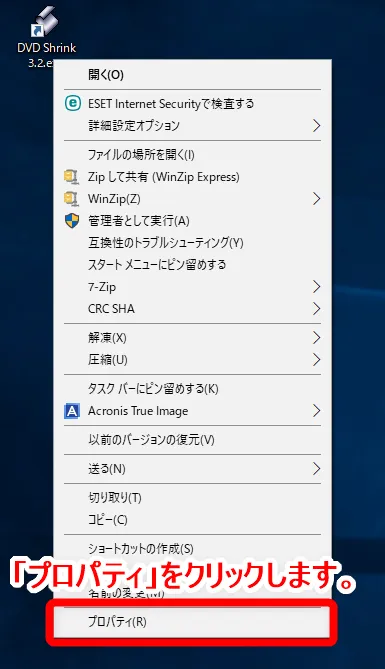
まず「DVD Shrink」のアイコンを右クリックしてメニューを開き、「プロパティ」を選択しましょう。
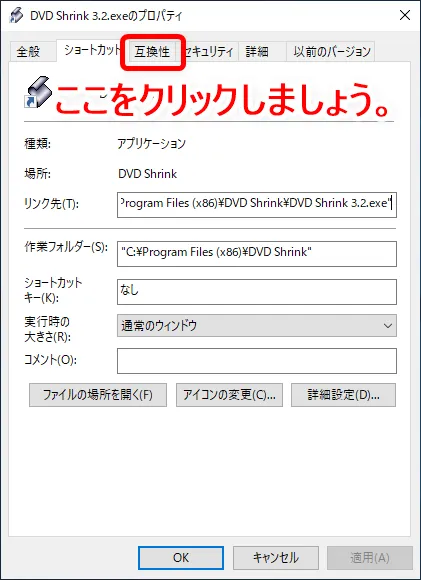
「DVD Shrink 3.2のプロパティ」が表示されたら、まず「互換性」のタブをクリックします。
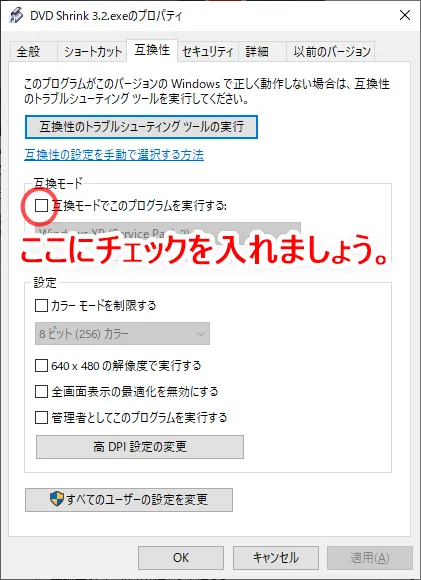
続いて「互換モードでこのプログラムを実行する」という項目にチェックを入れましょう。
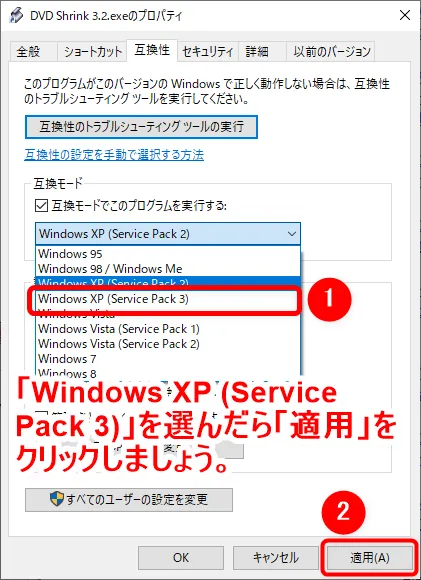
そして「Windows XP (Service Pack 3)」を選択したら、「適用」ボタンをクリックしましょう。
これで「メモリー範囲外です」や「このコマンドを実行するのに十分な領域がありません」といったエラー表示がされなくなると思うので、確認してみましょう。
【対策】「巡回冗長検査(CRC)エラー」の対処法
最後に「巡回冗長検査(CRC)エラー」が表示される場合ですが、残念ながらこのケースはもはやDVD Shrinkやパソコンの設定を変更したところで改善は見込めません。
その代わりこれまでご紹介した原因とは別の観点から対処することで問題解消できる可能性があります。
次の項目で具体的な原因と対策について解説していきますよ。
【エラー対策】物理的な問題に対処する
ここではDVD Shrinkやパソコンの設定変更では改善が見込めないエラーの対処法について、解説していきます。
ソフトの設定で解消できない「巡回冗長検査(CRC)エラー」が生じる原因としては、下記のような物理的原因が考えられます。
DVD-ROMに汚れや傷がある
まず考えられるのは、コピーしたいDVDの表面が汚れていたり、傷が付いているケースです。
汚れている場合
DVD-ROMに汚れが付着している場合、対処法としては「柔らかい布(メガネ拭きのようなもの)」またはクリーニング液を使わない「乾式クリーナー」で汚れを拭き取る方法が挙げられます。
これらのアイテムで汚れが落ちない場合は、クリーニング液を使う「湿式クリーナー」を使いましょう。
拭き取る際はDVDの中心から放射線状に拭うようにします。
右に左に往復させて拭くとディスクに傷がつく恐れがあるので注意しましょう。
TDK「DVD/CDクリーニングクロス」なら、乾式・湿式クリーナーがセットになっているのでおすすめです。

傷が付いている場合
ディスク表面に細かい小さな傷がある場合は、軽く磨くことで改善が見込めます。
DVDは反射層・記録層・保護層という複数の層から成っていて、研磨するのは保護層という動画データが保存されている部分とは無関係の部分になります。そのため研磨したからといって動画データが無くなってしまう恐れはないので、安心して磨きましょう。
DVD表面を適切に磨くには自動研磨機が必要です。
サンワサプライの「ディスク自動修復機」は、安価なモデルとしては信頼性が高いのでおすすめですよ。

深い傷・破損がある場合
DVD-ROMが割れていたり、表面に研磨では改善できないほど深い傷がついている場合などは、修復不可能と考えた方がいいでしょう。
残念ですが、この場合はDVDの修復は諦めるのが無難です。
DVDをセットするドライブに不具合がある
続いて考えられる物理的原因は、DVDを入れるドライブに何らかの不具合があるケースです。
DVDをドライブにセットすると「ウィーン・・・」と高速でDVDが回転している音が聞こえてきますが、このときに「ピー」とか「キュルキュル」といった異様な音が鳴ったり、いったん回り出したディスクが止まってしまったりするのであれば、ドライブが故障している可能性が高いです。
またそういった動作が確認できない場合でも、DVDを読み取るレンズ部分が汚れていてディスクを読み取れなくなっている場合も考えられます。
ドライブをクリーニングする
まずはドライブのレンズを「ドライブクリーナーディスク」を使ってキレイにしてみましょう。
このディスクをドライブにセットして回転させてレンズの汚れを拭き取ることで、再度読み取りが行えるようになる可能性があります。
「ドライブクリーナーディスク」は、Amazonなどで安く購入できますよ。

ドライブを修理する
「ドライブクリーナーディスク」を使っても改善されない場合は、ドライブが故障している可能性が高いので専門業者に修理してもらいましょう。

ただ修理費や送料などがかさむことを考えると、新しいドライブを買った方が圧倒的に安上がりだと思います・・・。
ドライブを購入する
最近ではDVDドライブはかなり安く購入することができます。
Amazonで取り扱いのあるVersionTekのポータブルDVDドライブは、わずか2,850円という破格のDVDドライブですが、パナソニック製ノートPCで採用されている信頼性の高いドライブと同じものが搭載されているので、確かな性能を発揮してくれます。
ちなみに僕は2019年半ばにこのドライブを購入しましたが、未だに故障する気配をまったく感じることなく現役で使うことができていますよ。

DVD Shrinkのコピー性能に問題がある
- 汚れも拭き取った。
- 研磨もしてみた。
- ドライブに問題はない。
- それでもエラーが出る・・・
ソフト面の設定変更に加えて上記の物理的問題にも対処したにもかかわらず、未だにDVD ShrinkでDVDをコピーしようとすると「巡回冗長検査(CRC)エラー」が表示されてしまう。
こうなるといよいよ疑うべきはDVD Shrinkのコピー性能です。
実際のところ「巡回冗長検査(CRC)エラー」は、処理したいDVDに施されたコピーガードの強さがDVD Shrinkコピーソフトの性能を上回っていることがほとんどです。
無料のDVDコピーソフトには限界があります・・・
数ある無料DVDコピーソフトの中でも「DVD Shrink」は特筆すべき性能を備えていることは間違いありませんが、それでもDVD Shrinkを含む無料DVDコピーソフトには、コピー性能に限界があります。
例えば強力なコピーガードで有名なディズニー関連DVDをDVD Shrinkでコピーすることは非常に難しく、事実上不可能と断言してもよいほどです。
さらにコピーガード技術は日々進化を続けているので、もはやこのコピーガードに対抗するには無料ソフトではなく、強力なコピーガード突破性能を誇る有料の高性能DVDコピーソフトの導入を検討するより他ありません。
思いのほかコスパが良い高性能コピーソフト
”有料”と言われると身構えてしまいますが、4,000円もあれば十分に高性能なDVDコピーソフトは購入できるので、思ったよりも安上がりだと思います。
有料ソフトは一度買っておけば常に最新のアップデートが受けられて、半永久的にあらゆるセル&レンタルDVDをコピーすることができるので、長い目で見ればかなりコスパ良いですよ!
買って損のない優れた高性能DVDコピーソフトについては、次の項目でご紹介していきますよ。
【エラー対策・最終手段】高性能DVDコピーソフトを導入する
ここでは無料で使えるDVDコピーソフト「DVD Shrink」に代わる、あらゆるセル&レンタルDVDをコピーできる秀逸なDVDコピーソフトをご紹介します。
「DVDFab」
最初にご紹介するのは、最強のコピー性能を誇る世界的に有名なDVDコピーソフト「DVDFab」です。
コピー性能の高さで選ぶなら、迷わずコレ
業界では「DVDFabのコピー性能が最強」と広く認知されるほど、そのコピー性能には定評があります。
99.9%の確度でDVDコピーできると言っても過言ではないので「多少割高でも確実にDVDをコピーしたい」という方には最適なソフトでしょう。
とりあえず30日間使える無料版をインストールしてみて、その比類なきコピー性能を体感してみてはいかがでしょうか。
「WinX DVD Ripper Platinum」
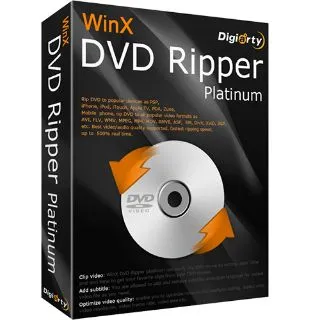
次にご紹介するのは、DVDをコピーすることに特化した有料ソフト「WinX DVD Ripper Platinum」です。
”シンプルイズベスト”なDVDコピーソフト
DVDをコピーすることに特化したソフトなので、その分だけ操作がシンプルで分かりやすいのが特徴です。
DVDコピー機能以外の付帯機能はありませんが、別に多機能じゃなくてもよくて「ディズニーDVDのような強力コピーガードが施されたDVDをコピーできればOK!」という方に最適なソフトでしょう。
「WinX DVD Ripper Platinum」も無料体験版が配布されているので、まずはインストールして性能を確認してみるといいでしょう。
>>WinX DVD Ripper Plabinumの無料体験版を試してみる
「VideoProc Converter」

最後にご紹介するのは、高性能・多機能・割安価格の三拍子が揃ったDVDコピーソフト「VideoProc Converter」です。
コスパ最高の強力リッピングソフト
- 約4,000円の安心価格で購入できる
- 初心者向けコピーソフト
- 超カンタンな操作でDVDをコピーできる
【2026年10月確認済】「VideoProc Converter」なら、最新ディズニーDVDもコピー可能!!
 セル版DVD『ブラックパンサー/ワカンダ・フォーエバー』
 ※クリックで拡大表示※
 セル版DVD『ソー:ラブ&サンダー』
 ※クリックで拡大表示※
高性能DVDコピーソフト「VideoProc Converter」の特徴
「VideoProc Converter」の特徴をまとめると、次のような感じです。- 強力コピーガードを突破する高い性能(最新ディズニーDVDもコピー可能)
- 高性能のわりには販売価格が安い(最安2,980円~)
- 常に無料で性能アップデートできるから半永久的に使える
- DVDからスマホ・タブレットに入れられる動画データに直接変換できる
- 初心者向けソフトだから、使い方が超絶カンタン
- 購入後30日間返金保証付きで安心!
- 最新DVDをはじめ、あらゆるDVDを確実にコピーしたい
- 無料ソフトを凌駕するハイスピードで時間を節約、サクッとDVDコピーを行いたい
- DVDコピーに失敗するストレスを一切感じたくない
【期間限定】スペシャルセール実施中!!

\ セール終了までの残り時間 /
DVD Shrinkエラー対策|まとめ
「DVD Shrinkエラー対策まとめ|CRCエラー・メモリー範囲外など」と題して、無料で使えるDVDコピーソフト「DVD Shrink」のエラー対策について、網羅的にご紹介してきました。
エラーを解消して、良きDVDコピーライフを!
今回ご紹介した対策によってDVD Shrinkのエラーは概ね解消できるはずなので、ぜひあなたが直面しているエラーに応じた対処法を実践してみてほしいと思います。
ただ気掛かりなのは、DVDのコピーガード性能がますます強力になっていることが原因でDVD Shrinkで処理できないDVDタイトルが増えてきていることです。
まだまだ利用価値はありますが「DVD Shrink」が通用しなくなる日はそう遠くないかもしれません・・・。
DVDコピー方法に関することは、こちらの記事をチェック!
DVDコピーソフトの詳しい操作方法をはじめ、DVDの動画をスマホに取り込む方法、DVDをコピーしたファイルを空のDVD-ROMに焼く方法など、DVDコピーに関するトピックをまとめた記事を公開しています。
DVDコピーに関して知りたいことがある方は、とりあえずチェックしてみてはいかがでしょうか。
この記事があなたのお悩み解消に貢献できれば、嬉しく思います。
【22年版DVDコピー方法】セル&レンタルDVDの処理方法を網羅的にご紹介!
DVD Shrinkの使い方|シュリンクでコピーガード解除してISO保存する
DVD Shrinkを日本語にする方法|シュリンク日本語版をDLすればOK
【DVD Flickの使い方】MP4などの動画データをメニュー機能付きでDVD-Rに焼ける!無料で使えるDVDオーサリングソフト「DVD Flick」の使い方
【DVDコピーソフトまとめ】無料で使えるフリーソフトから強力コピーガードを難なく突破する有料ソフトまで利用価値のあるDVDコピーソフトを厳選!
DVDをiPhone・iPadに取り込む方法|無料で同期・再生する
【DVDFab HD Decrypterの使い方】DVDFabの無料版ソフトHD Decrypterでコピー&リッピング!DVDFabの一部機能が無料で使えるソフトの使い方を解説
【DVDFab for macの使い方】Mac向けDVDFab無料体験版でDVDコピー!最強コピー性能を体感できるDVDFab12 for mac無料版の使い方
【22年版】DVDをiPhoneに取り込む方法|完全無料で実践可能
容量4.7GB以上のDVDファイル書き込み方法|片面2層DVD-R DLで対処
【無料版】DVDFab12の使い方|DVD・Blu-rayコピーの決定版
VideoProcでDVDコピーする方法|コピーガード解除してリッピング
【DVD再生ソフト「VLCメディアプレーヤー」使い方】DVDコピーしたデータもパソコン再生可能なフリーソフト!Win&Mac対応のおすすめDVD再生ソフト
【DVD Shrinkデータ保存先の確認方法】DVD Shrink3.2でコピーしたISOファイルの保存先を確認する方法|Winならファイル検索ソフトで一発検索!
【DVDコピーできない原因まとめ】コピーできない理由はソフトの性能?今すぐ実践できる対処法と強力コピーガードを難なく解除できる優良ソフトをご紹介!
【22年版】ブルーレイのリッピング方法|PCに取り込んで保存
Mac版DVDFab12ブルーレイのコピー方法|無料でコピーガード解除してMacに取り込む!セル&レンタル・地上波番組を録画したブルーレイをコピーする方法
Mac版DVDFab12ブルーレイのリッピング方法|無料でコピーガード解除してセル&レンタル・地上波番組を録画したブルーレイをMacに取り込む!
【22年版】4K UHDブルーレイのコピー方法|DVDFabなら一発変換!
【22年版】4K UHDブルーレイのリッピング方法|DVDFabで一発変換!
【Mac版】4K UHDブルーレイのコピー方法|DVDFabなら一発変換!
【Mac版】4K UHDブルーレイのリッピング方法|DVDFabで一発変換!
ブルーレイを焼く方法|セル&レンタルBlu-rayや自作Blu-rayのデータを空のBD-Rなどに焼き増しする
DVDFabはどれを買えばいい?|用途別に最適なソフトが分かる!
WinX DVD Ripper Platinum無料版の使い方|ディズニーもOK
【VOD動画をDVD/Blu-rayディスクに焼く】録画ダウンロードした動画配信サービスの動画をDVDまたはBlu-rayディスクにコピーする簡単な方法
ブルーレイをDVDに変換する方法|レンタルBlu-rayディスクやISOファイルを空のDVD-ROMに直接変換するなら「DVDFabブルーレイDVD変換」が安心!