【DVD Shrink3.2日本語版を安全にダウンロード】フリーソフトでDVDを丸ごとコピー!DVD Shrink 3.2日本語版の使い方|安全なダウンロード先もご紹介
「DVD Shrink 3.2 日本語版」でDVDを丸ごとコピーする方法
動画配信サービス隆盛期でもDVDコピー需要は健在
時代の流れに逆行するようですが、今でもDVDをコピーしたいという需要は根強くあるように感じています。
僕は現在「Amazonプライムビデオ」「U-NEXT」「NETFLIX」3つの動画配信サービス(VOD)を契約中ですが、それでもたまに「あれ、あの作品がないぞ・・・」なんて状況に直面したりします。
映像の権利を持つ側の思惑を考えれば致し方ないのかなぁ・・・恐らく「あちらを立てればこちらが立たず」みたいな状況は、しばらく続きそうですね。

動画配信サービスはとても便利なだけに、コンテンツに抜けがあるのは残念です。
VODの欠点を補う「ツタヤディスカス」
そこで動画配信サービスのコンテンツの穴を補うために僕が使っているのが、DVD宅配レンタルサービス「ツタヤディスカス」です。以前は近所にあるレンタルショップを使っていましたが、返却の煩わしさや時間のロスが気になっていたこともあって「ツタヤディスカス」に切り替えました。
レンタルDVDサービスの老舗であるTSUTAYAだけあって、「ツタヤディスカス」は「無い作品はない」と言えるほど圧倒的な作品保有数を誇っています。それだけに動画配信サービスのコンテンツを補うサブサービスとしては、かなり魅力的なサービス。
月額定額で使えるサブスクリプションサービスなので、必要なときだけ契約&解約すれば余計なお金を支払わずに済みます。圧倒的な作品ラインナップも大きなアドバンテージなので、「ツタヤディスカス」は今の時代においても使う価値大アリです!
レンタルDVDサービス使うなら「DVDコピー術」は必須スキル
ネットレンタルサービスを使うにしても、近隣のレンタルショップを使うにしても、DVDをレンタルするなら「DVDコピー術」を習得しておくことは非常に有意義です。
一度借りたタイトルは、半永久的に自分のものにする
「DVDコピー術」を知っていれば、いつでもどこでも好きなときにDVDを視聴できるようになります。
何より一度借りたタイトルを以後借りずに済む経済的メリットは大きいですね。
いずれにしてもせっかくレンタルDVDサービスを使うのであれば、DVD-ROMが手元にあるアドバンテージを使わない手は無いです。

ただ借りてきて返しちゃうなんて、モッタイナイ!
無料で使えるDVDコピーソフトの使い方を詳しく解説
そんなわけで今回は無料で使えるDVDコピーソフトの決定版「DVD Shrink 3.2日本語版」を用いて、DVDを丸ごとコピーする方法についてご紹介します。
DVDをコピーしておけば、パソコン・スマホ・タブレット・テレビなどを使って視聴することができるので、かなり重宝しますよ!

同じ作品を何度も観る方にとっては、必修のスキルです!
では早速、DVDを丸ごとコピーできる優れた無料リッピングソフト「DVD Shrink 3.2日本語版」の使い方について、詳しく見ていきましょう。
DVD Shrink 3.2 日本語版でDVDコピーする方法|リッピングって何?
ここでは「リッピング」という言葉について、簡単に解説していきます。
リッピングの意味
「リッピング」とは、Wikipedia曰く下記のように説明されています。
リッピング(Ripping)とは、DVDビデオソフトや、音楽CDなどのデジタルデータをパソコンに取り込むことを指すパソコン用語。
Wikipediaより引用
つまりDVDの場合、DVD-ROMに記録されている動画データをコピーしてパソコンに保存することが「リッピング」というわけですね。
なお本記事では便宜上「リッピング」「コピー」両方の言葉を使っていますが、「リッピング=コピー」と考えてもらってOKですよ。
DVD Shrink 3.2 日本語版でDVDコピーする方法|必要なもの
ここではDVDをコピーする際に用意すべきものを確認していきましょう。
用意すべきもの
あらかじめ用意してほしいものは、下記の通りです。
Windowsパソコン
DVD Shrink 3.2 日本語版
大前提として「DVD Shrink」はWindows専用ソフトなので、Winパソコンは欠かせません。
あとは「DVD Shrink 3.2 日本語版」を無料ダウンロードすれば、DVDデータをコピ-する環境が整いますよ。
「DVD Shrink」とは?
「DVD Shrink」は、Windows専用のフリーソフトです。
DVDリッピング、ディスクイメージの加工、ディスクイメージのデータ圧縮、ディスクイメージのライティングという機能を併せ持ったDVDバックアップのオールインワンソフト。
今回はDVDをISOファイルとして保存する「DVDリッピング」機能を使います。
既に開発は終了
「DVD Shrink」の開発は既に終了しているので、現状以上のコピー性能アップデートが行われる予定はありません。
それでも今なお世界中で多くのユーザーに利用されていることは、「DVD Shrink」が優れたリッピングソフトであることの現れですね。
無料ソフト「DVD Shrink」コピー性能の限界
本記事でご紹介する無料コピーソフト「DVD Shrink」は世界的に有名で、無料ソフトとしては最高峰の性能を備えたソフトですが、すでに開発が終了しているためコピー性能には限界があります。
例えばディズニーDVD(『アナと雪の女王』『スターウォーズ』『アベンジャーズ』など)に代表される強力コピーガードを持つDVDタイトルをコピーすることはできません。
あらゆるコピーガードを突破する高性能DVDコピーソフト
そのためディズニーDVDに代表される強力コピーガードを持つDVDタイトルを確実にコピーしたい方や、コピーガードが強力すぎてDVDコピーできないストレスを感じたくない方は、「DVD Shrink」よりも高性能な有料DVDコピーソフトを導入することをオススメします。
ディズニークラスの強力コピーガードも難なく突破するDVDコピーソフトとしては、高性能・多機能・良心価格の三拍子が揃った「VideoProc」がおすすめです。
- 約4,000円の安心価格で購入できる
- 初心者向けコピーソフト
- 超カンタンな操作でDVDをコピーできる
【2026年10月確認済】「VideoProc Converter」なら、最新ディズニーDVDもコピー可能!!
 セル版DVD『ブラックパンサー/ワカンダ・フォーエバー』
 ※クリックで拡大表示※
 セル版DVD『ソー:ラブ&サンダー』
 ※クリックで拡大表示※
高性能DVDコピーソフト「VideoProc Converter」の特徴
「VideoProc Converter」の特徴をまとめると、次のような感じです。- 強力コピーガードを突破する高い性能(最新ディズニーDVDもコピー可能)
- 高性能のわりには販売価格が安い(最安2,980円~)
- 常に無料で性能アップデートできるから半永久的に使える
- DVDからスマホ・タブレットに入れられる動画データに直接変換できる
- 初心者向けソフトだから、使い方が超絶カンタン
- 購入後30日間返金保証付きで安心!
- 最新DVDをはじめ、あらゆるDVDを確実にコピーしたい
- 無料ソフトを凌駕するハイスピードで時間を節約、サクッとDVDコピーを行いたい
- DVDコピーに失敗するストレスを一切感じたくない
【期間限定】スペシャルセール実施中!!
\ セール終了までの残り時間 /
DVD Shrink 3.2 日本語版でDVDコピーする方法|ソフトをインストールする
ここではDVDコピーソフト「DVD Shrink 3.2 日本語版」のダウンロード・インストール方法について解説していきます。
「DVD Shrink 3.2 日本語版」をダウンロードする
まずは「DVD Shrink 3.2 日本語版」を無料ダウンロードしましょう。
安全にダウンロードできることは僕が確認済みなので、安心して下記のリンク先からダウンロードしてくださいね。
2021年に入って突如DVD Shrink日本語版の提供が終了してしまいました。
その後ダウンロードできるサイトを捜索して、下記のページを発見しました。
僕の方で実際に試してみて、安全にダウンロードできることは確認済みですが、公式サイトではないのでダウンロードする際は自己責任で行ってもらえれば幸いです。
「DVD Shrink 3.2 日本語版」をインストールする
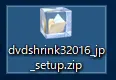
まずはダウンロードした「dvdshrink32016_jp_setup.zip」をダブルクリックで開きましょう。
ダウンロードしたファイル名に「jp」と入っているのが、日本語版である証拠です。
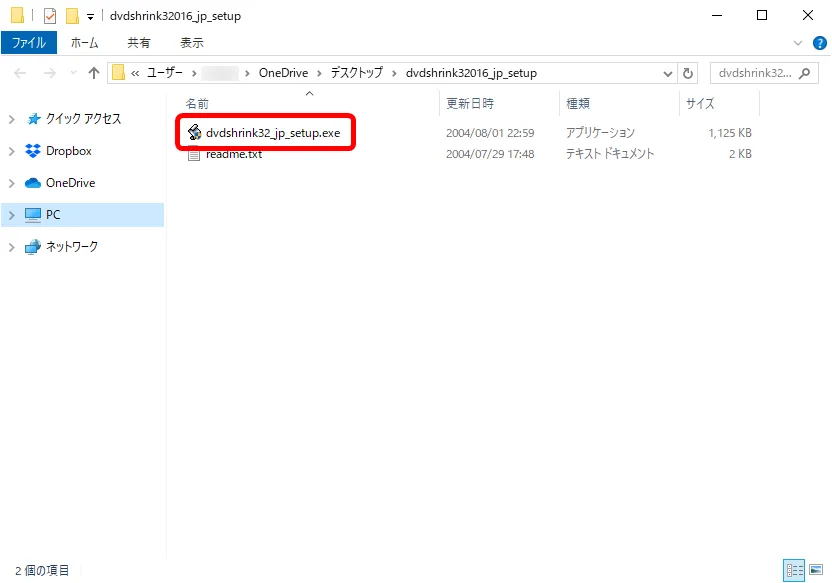
続いて開かれたフォルダの中にある「dvdshrink32_jp_setup.exe」をダブルクリックしましょう。
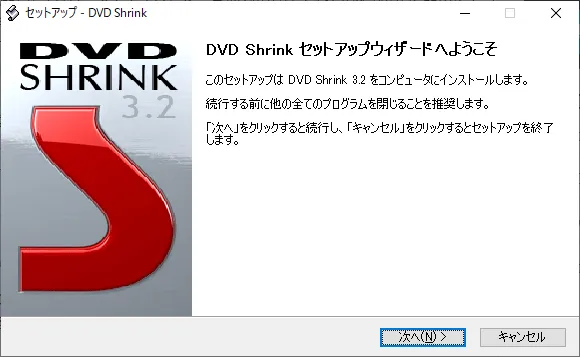
「DVD Shrink 3.2 日本語版」のセットアップ画面が表示されたら、「次へ」をクリックしましょう。
この時点で日本語表記されていれば「DVD Shrink 3.2 日本語版」であることは間違いありません。
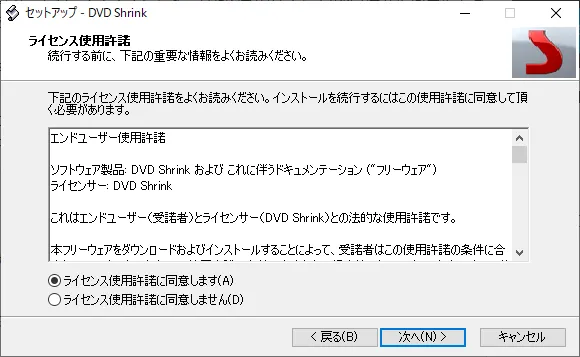
「ライセンス使用許諾に同意します」にチェックを入れて、「次へ」をクリックしましょう。
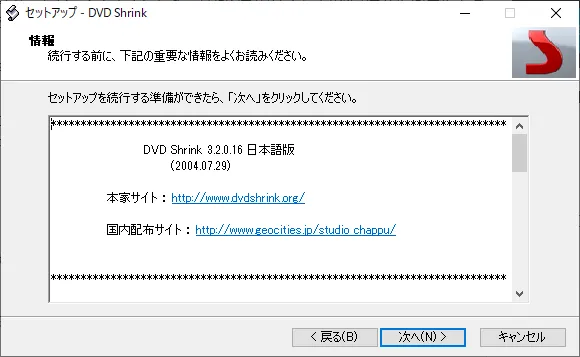
表示されている情報に一通り目を通したら、「次へ」をクリックします。
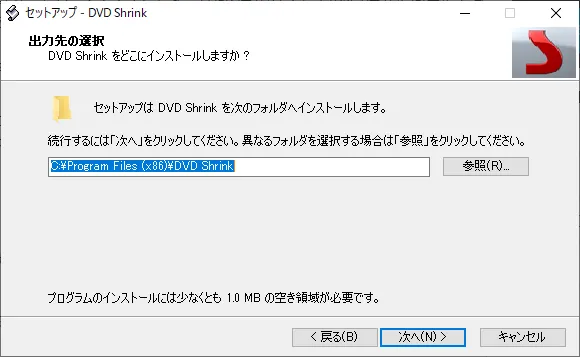
ソフトの出力先は基本的に初期設定の状態でOKなので、そのまま「次へ」をクリックしましょう。
もし特定のインストール先を指定したい場合は、「参照」を押して「DVD Shrink 3.2 日本語版」のインストール先を指定して「次へ」をクリックしましょう。
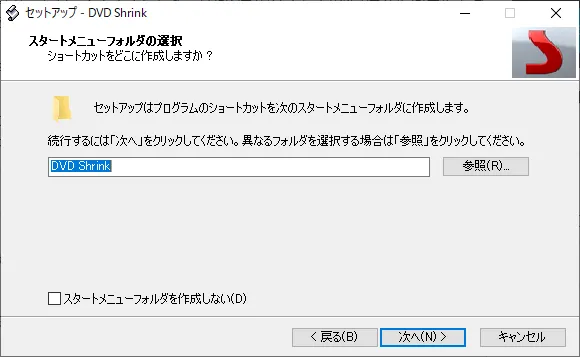
「スタートメニューフォルダの選択」も初期設定のまま「次へ」をクリックすればOKです。
「DVD Shrink 3.2 日本語版」のショートカットが不要な場合は、「スタートメニューフォルダを作成しない」にチェックを入れて「次へ」をクリックしましょう。
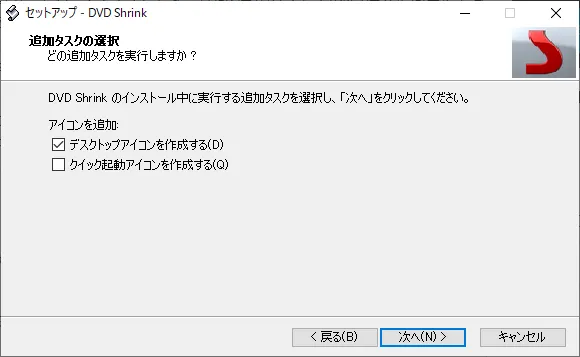
「DVD Shrink 3.2 日本語版」のデスクトップアイコンとクイック起動アイコン作成の有無に適宜チェックを入れて、「次へ」をクリックしましょう。
デスクトップアイコンは、デスクトップ上から簡単に「DVD Shrink 3.2 日本語版」を起動できるので、特にパソコンに不慣れな方は作っておくことをおすすめします。
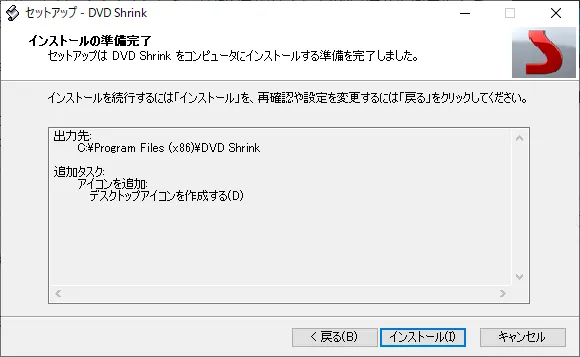
インストール内容を確認のうえ、「インストール」をクリックしましょう。
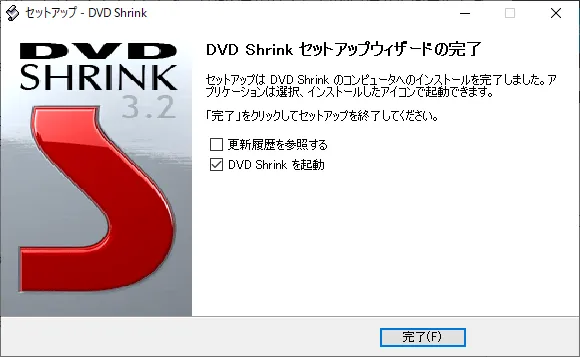
これで「DVD Shrink 3.2 日本語版」のインストールは完了です。
すぐにソフトを起動させたい場合は「DVD Shrinkを起動」にチェックを入れてから「完了」をクリックしましょう。
DVD Shrink 3.2 日本語版でDVDコピーする方法|コピーの手順
ここからは「DVD Shrink 3.2 日本語版」を使ったDVDリッピングの手順について、解説していきます。
1.DVD-ROMをパソコンのドライブに入れる
まずはDVD-ROMをパソコンのドライブに入れましょう。
2.「DVD Shrink 3.2 日本語版」を起動させる
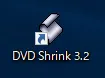
次に「DVD Shrink 3.2 日本語版」を起動させましょう。
ソフトをインストールした際にデスクトップアイコンを作っていれば、デスクトップに上の画像のようなアイコンがあるはずなので、これをダブルクリックして起動させましょう。
【エラー対処法】「DVD Shrink 3.2 日本語版」が起動しない
インストールできたものの、アイコンをクリックしても「DVD Shrink 3.2 日本語版」が全然起動されない。
そんなエラーの原因は、WindowsのDEP(データ実行防止)機能かもしれません。これが原因の場合、Windowsの設定をちょっと変更するだけで問題解消できますよ。
具体的な対処法は、下記の記事を参照しましょう。
3.DVDを読み込む
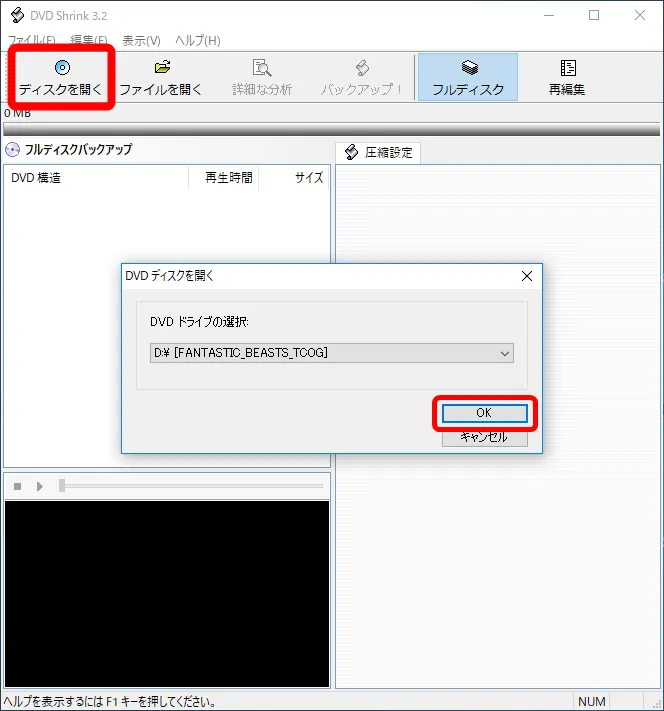
左上にある「ディスクを開く」をクリックして、DVDドライブの選択をしたら「OK」をクリックしましょう。
DVDデータの読み込みが始まります。
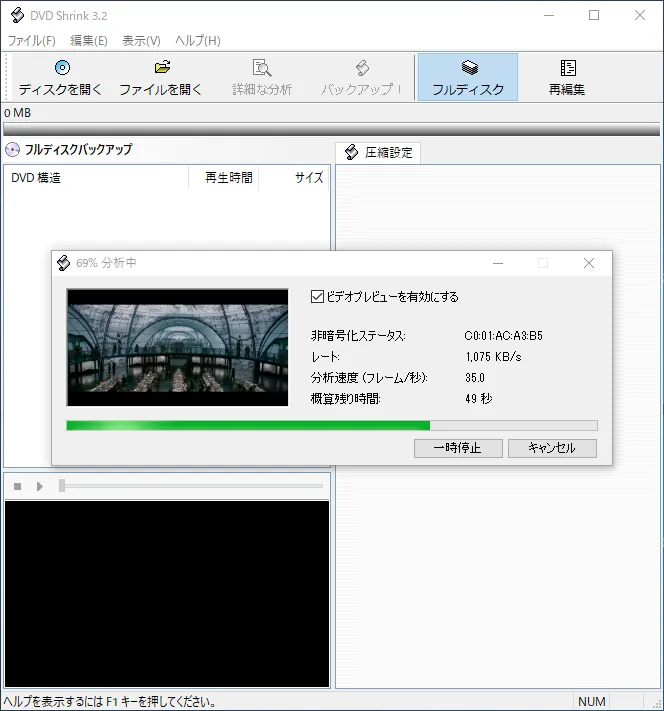
DVDの読み込みには少し時間がかかるので、終わるまでしばらく待ちましょう。
4.DVDのリッピングを開始する
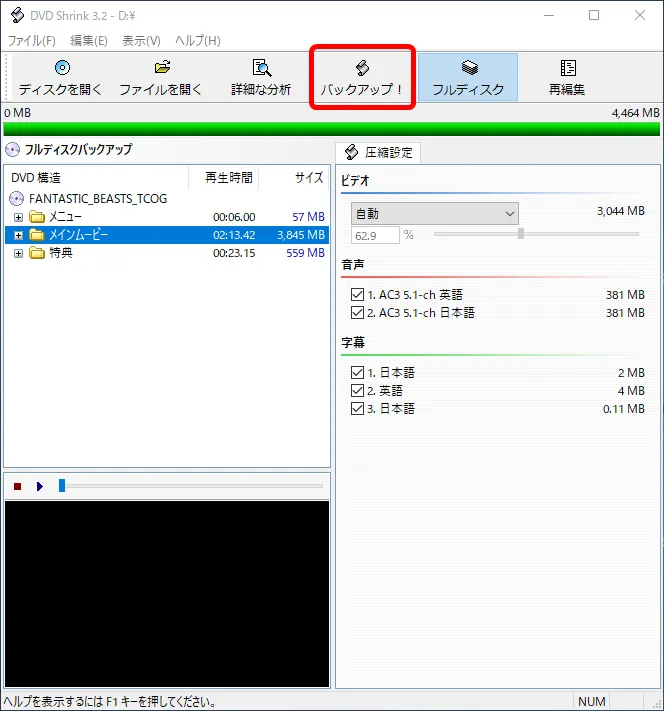
操作画面内に読み込んだDVDの情報を確認できたら、「バックアップ」をクリックして各種設定を行います。
「RCEリージョンプロテクション」の設定
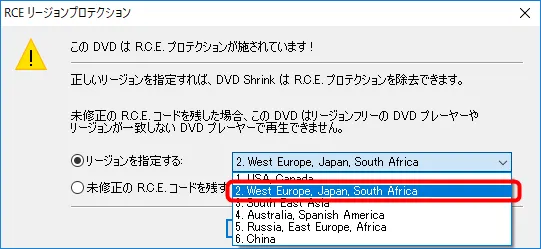
「RCEリージョンプロテクション」というアラート表示が出たら、「リージョンを指定する」という項目の横にあるメニューから「2.West Europe, Japan, South Africa」を選択して「OK」をクリックしましょう。
バックアップの各種設定
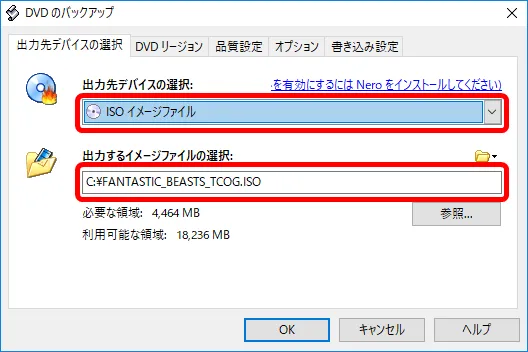
「出力先デバイスの選択」は「ISOイメージファイル」に指定します。
「出力するイメージファイルの選択」は、お好きなデータ保存先を「参照」をクリックして指定しましょう。
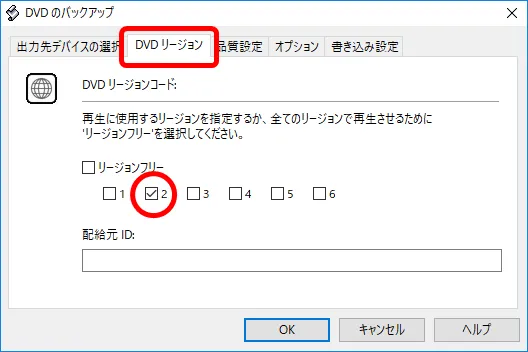
続いて「DVDリージョン」タブをクリックして、「DVDリージョンコード」を選択します。
リージョンフリーのチェックを外して、「2」にチェックを入れたら「OK」をクリック。これでリッピング作業が開始されます。
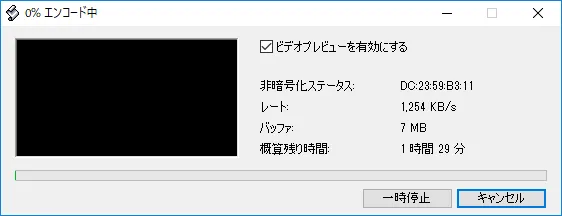
リッピング作業が始まると上記のような処理状況を表示したウインドウが出てきます。
「バックアップの完了」と表示が出るまでしばらく待ちましょう。
リッピング作業中に「巡回冗長検査(CRC)エラー」というエラー表示が出ることがあります。
再度同じ手順でリッピング作業を開始させても同様のエラー表示が出る場合、「DVD Shrink」の処理性能を超えた強力コピーガードが施されていることが予想されます。
そんなときは「コピー中に生じる問題の対処法」に記載された対策を実践してみてください。
5.リッピング処理を終了させる
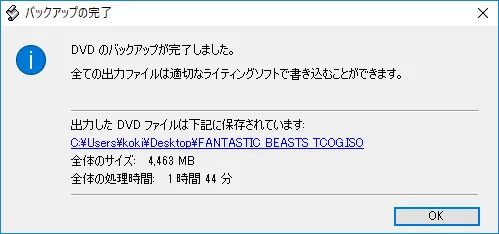
「バックアップの完了」という表示が出たらリッピング完了です。
「OK」をクリックして処理を終了させましょう。
DVDのリッピング所要時間は、DVDの内容によりますが映画一本で2時間弱が目安になります。
リッピングしたデータはメディアプレーヤーで視聴可能
「DVD Shrink 3.2 日本語版」でリッピング処理を行うと、DVDはISOファイルとしてコピーされます。このISOファイルはメディアプレーヤーにドラッグ&ドロップすることで、まるでDVDで観ているようにパソコン上で再生することができます。
上の動画のように、ISOファイルはDVDのメニュー画面も操作できるのが魅力です。
Windowsであれば「Windows Media Player」で再生可能ですが、もしお持ちでない場合は「VLCメディアプレーヤー」という無料のメディアプレーヤーを使ってみるといいでしょう。簡単な操作で使えるので初心者の方にもおすすめです。
VLCメディアプレーヤーの使い方は、下記のまとめ記事をチェック!
DVD Shrink 3.2 日本語版でDVDコピーする方法|コピー中に生じる問題の対処法
ここではリッピング作業中に生じる問題の対処法について解説していきます。
リッピング処理中にCRCエラーが出る
何度リッピング処理させても「巡回冗長検査(CRC)エラー」というエラー表示が出る場合、原因としては下記の二つが挙げられます。
物理的に何らかの問題がある
DVDに施されたコピーガードが強力すぎる
物理的に何らかの問題がある
「物理的に何らかの問題がある」場合とは、例えばDVD-ROMに汚れや傷がある、DVDドライブに不具合があるといったケースです。
こういったハード面に何らかの原因がありそうな方は、下記の記事を参照のうえ、対策を講じてみましょう。
DVDに施されたコピーガードが強力すぎる
「巡回冗長検査(CRC)エラー」が表示される多くの場合、現在処理しようとしているDVDのコピーガード性能が高すぎることが原因です。
何度同じようにコピーしようとしても「巡回冗長検査(CRC)エラー」が出る場合は、まず強力コピーガードが原因と考えて間違いありません。
そんなときは強力コピーガードを楽々突破する高性能DVDコピーソフトの導入して対処しましょう。
最強コピー性能を有する超定番コピーソフト「DVDFab」
 「何としても確実にDVDをコピーしたい!」という方には、最強のコピー性能を誇る「DVDFab」がイチオシです。
世界的に有名な定番中の定番コピーソフトで、その性能には定評があって、コピーガードが強力なディズニーDVDも楽々処理できる最強のコピー性能が魅力ですよ。
関連リンク【無料版】DVDFab12の使い方|DVD・Blu-rayコピーの決定版
すべての機能をお試し利用できる体験版が配布されているので、この機会にダウンロードしてみては?
>>無料版「DVDFab12」をダウンロードする【Win版】
>>無料版「DVDFab12」をダウンロードする【Mac版】
「何としても確実にDVDをコピーしたい!」という方には、最強のコピー性能を誇る「DVDFab」がイチオシです。
世界的に有名な定番中の定番コピーソフトで、その性能には定評があって、コピーガードが強力なディズニーDVDも楽々処理できる最強のコピー性能が魅力ですよ。
関連リンク【無料版】DVDFab12の使い方|DVD・Blu-rayコピーの決定版
すべての機能をお試し利用できる体験版が配布されているので、この機会にダウンロードしてみては?
>>無料版「DVDFab12」をダウンロードする【Win版】
>>無料版「DVDFab12」をダウンロードする【Mac版】
コスパ最高の強力コピーソフト「VideoProc Converter」
「DVD Fab」の欠点である販売価格の高さを解消した、高性能・多機能・割安価格の三拍子が揃った「VideoProc」は、コスパ最強のDVDコピーソフトです。
- 約4,000円の安心価格で購入できる
- 初心者向けコピーソフト
- 超カンタンな操作でDVDをコピーできる
【2026年10月確認済】「VideoProc Converter」なら、最新ディズニーDVDもコピー可能!!
セル版DVD『ブラックパンサー/ワカンダ・フォーエバー』
※クリックで拡大表示※
セル版DVD『ソー:ラブ&サンダー』
※クリックで拡大表示※
高性能DVDコピーソフト「VideoProc Converter」の特徴
「VideoProc Converter」の特徴をまとめると、次のような感じです。- 強力コピーガードを突破する高い性能(最新ディズニーDVDもコピー可能)
- 高性能のわりには販売価格が安い(最安2,980円~)
- 常に無料で性能アップデートできるから半永久的に使える
- DVDからスマホ・タブレットに入れられる動画データに直接変換できる
- 初心者向けソフトだから、使い方が超絶カンタン
- 購入後30日間返金保証付きで安心!
- 最新DVDをはじめ、あらゆるDVDを確実にコピーしたい
- 無料ソフトを凌駕するハイスピードで時間を節約、サクッとDVDコピーを行いたい
- DVDコピーに失敗するストレスを一切感じたくない
【期間限定】スペシャルセール実施中!!
\ セール終了までの残り時間 /
ハードディスク容量不足でDVDデータを保存できない
パソコンのハードディスク容量に余裕がない場合は、外付けハードディスクを購入しましょう。
コンパクトさで選ぶ
容量とサイズ感を両取りするならBuffalo(バッファロー)のポータブルハードディスク「HD-PCFS1.0U3-BBA」がおすすめです。
1TBのストレージ容量があるので動画データも映画なら200本は余裕で保存できますよ。手のひらサイズで150gと軽量小型なのでモバイル性が高く、置き場所にも困りません。


DVD Shrink 3.2 日本語版でDVDコピーする方法|まとめ
「【DVD Shrink3.2日本語版を安全にダウンロード】フリーソフトでDVDを丸ごとコピー!DVD Shrink 3.2日本語版の使い方|安全なダウンロード先もご紹介」と題して、無料でDVDを丸ごとコピーできるDVDコピーソフト「DVD Shrink 3.2 日本語版」の使い方について解説してきました。
「DVD Shrink 3.2 日本語版」を使って、早速DVDコピーを実践!!
「DVDをコピーする方法が、こんなにカンタンだとは思わなかった・・・」
こんな風に感じた方は少なくないのではないでしょうか。僕もこの方法を知った当初、かなり拍子抜けしたことを覚えてます。
しかも無料のソフトでDVDコピーが始められるっていうのは、ハードル低めで良いですよね。
ぜひこの機会に「DVD Shrink 3.2 日本語版」を使ってDVDコピーを実践してみましょう!
思い立ったが吉日!早速チャレンジしてみましょう!!
2021年に入って突如DVD Shrink日本語版の提供が終了してしまいました。
その後ダウンロードできるサイトを捜索して、下記のページを発見しました。
僕の方で実際に試してみて、安全にダウンロードできることは確認済みですが、公式サイトではないのでダウンロードする際は自己責任で行ってもらえれば幸いです。
「DVD Shrink 3.2 日本語版」でエラーが出てしまったら・・・
もし「DVD Shrink 3.2 日本語版」でエラーが出てしまったら、高性能DVDコピーソフト「VideoProc」の出番です。
「VideoProc」なら最新ディズニーDVDも楽々コピーできる強力なコピーガード突破性能を備えているので、安心して使えますよ。
エラーが出て困ったときは「無料体験版」から始めてみましょう!
【期間限定】スペシャルセール実施中!!
\ セール終了までの残り時間 /
リッピングしたDVDデータをiPhoneで視聴したい方へ
今回コピーしたDVDデータをiPhoneやiPadに取り込んで視聴したいとは思いませんか?
いつでもどこでもDVDの動画が観られるようになるので、かなり重宝しますよ。
無料でiPhoneに取り込む方法については、下記のまとめ記事が参考になりますよ!
厳選したDVDコピーソフトを一挙公開
 DVDをコピーするソフトは多種多様なものがありますが、正直どれを選んだらよいのか悩ましいところ。
そこでコピーガードを突破する高い性能や使いやすさなどを考慮したDVDコピーソフトを厳選してまとめた記事を公開しました。
この記事を参考にすれば、あなたに適したDVDコピーソフトが見つかるはずです!
関連リンク【22年版】DVDコピーソフトまとめ|コピーガード解除して保存
ちなみに各DVDコピーソフトを用いて、強力なコピーガード性能を持つディズニー・ピクサー作品をコピーできるか実際にテストした結果を掲載した記事も公開中です。
関連リンク【DVDコピー実証実験:ピクサー編】レンタルDVDをDVDコピーソフトで処理可能か検証!コピーガード解除可能なタイトル一覧|Windows10・Mac対応
DVDをコピーするソフトは多種多様なものがありますが、正直どれを選んだらよいのか悩ましいところ。
そこでコピーガードを突破する高い性能や使いやすさなどを考慮したDVDコピーソフトを厳選してまとめた記事を公開しました。
この記事を参考にすれば、あなたに適したDVDコピーソフトが見つかるはずです!
関連リンク【22年版】DVDコピーソフトまとめ|コピーガード解除して保存
ちなみに各DVDコピーソフトを用いて、強力なコピーガード性能を持つディズニー・ピクサー作品をコピーできるか実際にテストした結果を掲載した記事も公開中です。
関連リンク【DVDコピー実証実験:ピクサー編】レンタルDVDをDVDコピーソフトで処理可能か検証!コピーガード解除可能なタイトル一覧|Windows10・Mac対応目的別に最適な動画配信サービスをまとめました!
 年々注目度が高まっている動画配信サービスは、基本的にDVDを買ったりレンタルするよりも圧倒的にお得です。
自分のニーズに最適なサービスを選ぶことができれば、きっとその魅力や使い勝手の良さに驚くはず!
「最近、動画配信サービスが気になってる」という方は、ニーズ別に最適な動画配信サービスをまとめた下記の記事をチェックしてみましょう!
関連リンク【2020年最新版】ニーズ別おすすめ動画配信サービスまとめ|映画・ドラマ・アニメが見放題のVODサービスの選び方とは【まずは30日間無料体験してみよう!】
年々注目度が高まっている動画配信サービスは、基本的にDVDを買ったりレンタルするよりも圧倒的にお得です。
自分のニーズに最適なサービスを選ぶことができれば、きっとその魅力や使い勝手の良さに驚くはず!
「最近、動画配信サービスが気になってる」という方は、ニーズ別に最適な動画配信サービスをまとめた下記の記事をチェックしてみましょう!
関連リンク【2020年最新版】ニーズ別おすすめ動画配信サービスまとめ|映画・ドラマ・アニメが見放題のVODサービスの選び方とは【まずは30日間無料体験してみよう!】この記事があなたの動画視聴ライフをより豊かにする助けになれば、嬉しく思います。