Filmora Xの基本操作|カット・テロップ・BGM・トランジション&エフェクトなど動画編集の基本操作について解説
直感的操作で使える動画編集ソフト「Filmora X」の基本操作を解説!!
- 動画編集に関心がある
- まずは無料で使えるソフトを使って動画編集を体験してみたい
- 「Filmora X」という動画編集ソフトが気になっている
- 「Filmora X」の基本的な動画編集テクニックについて知りたい

上記のような疑問・要望にお応えする有意義な情報を掲載していますよ。
本格的な動画編集を無料体験するなら「Filmora X」が最適!!

無料で使える動画編集ソフトといえば、
「PowerDirector」
「DaVinci Resolve」
「Movie Maker Online」
「VideoPad」
などなど様々なものがありますが、いずれも初心者にとっては操作が難しかったり、無料で使える機能が限定的だったりするので、初心者が完全無料で動画編集を体験してみたいというニーズを十分に叶えられるものとは言い難いところです。
その点で世界的認知度の高い定番動画編集ソフト「Filmora X」は、初心者から中級者・上級者まで幅広いユーザー層が満足できる十分な機能をすべて無料で体験できますし、何より編集画面の操作がシンプルで使いやすい・分かりやすい点が秀逸です。
「無料で動画編集を体験するなら、Filmora Xが最適!!」
そう豪語できるほど充実した機能群を備える「Filmora X」は、初心者が抱く「とりあえず動画編集をやってみたい!」というニーズに99.9%応えてくれる動画編集ソフトと言っていいでしょう。
「Filmora X」で基本的な動画編集を実体験!!
本記事では、初心者から中級者・上級者まで幅広いユーザーの動画編集欲求を満たしてくれる秀逸フリーソフト「Filmora X」を使って、基本的な動画編集テクニックを解説していきます。
本記事ではWindowsパソコンを用いて解説していきます。

本記事の内容を一通りこなせるようになれば、実際にユーチューバーが公開しているような感じの動画を作ることができるので、この機会にぜひ「Fimora X」で実践してみてほしいと思います。
動画編集ソフト「Filmora X」の基本操作|「Filmora X」について
ここでは本格的な動画編集が無料体験できる「Filmora X」の概要について、簡単に触れておきたいと思います。
Wondershare「Filmora X」について
「Filmora X」は、中国広東省深圳市を本拠地とする中国企業「Wondershare Technology Group」の傘下にあたる「Wondershare Technology Co., Ltd」が展開するソフトウェアです。
2003年に設立され、2018年には深圳証券取引所に上場を果たし、現在では中国国内だけに留まらずカナダ・ブリティッシュコロンビア州バンクーバー市や東京都千代田区などに海外拠点を構えていることから、それなりの企業規模で活動を行っていることが窺えます。
これに加えて動画編集の業界で「Filmora(フィモーラ)」の名を知らぬ者はいないほどの知名度を誇っていることも考慮すると、十分信頼に足る企業・ソフトウェアであると言えるでしょう。
”中国企業”ということで気構えてしまうかもしれませんが、こういった背景がある企業と分かれば、安心してソフトを利用することができますよね。
関連リンクWondershare公式サイト
製品ラインナップ
完全無料で使用できる「Filmora X」無料版を含め、Filmora Xにはいくつかのライセンスがあります。
| ライセンス | 価格 |
|---|---|
| 無料版 | 0円 |
| 1年間プラン版 (自動更新タイプ) | 6,980円 |
| 永続ライセンス版 (買い切りタイプ) | 8,980円 |

Windows版「Filmora X」を実行するために必要なパソコンのスペックは下記の通りです。
| OS | Windows 7/Windows 8.1/Windows 10 ( 64 bit OSでのみ動作可能) |
|---|---|
| CPU | Intel i3以上のマルチコアプロセッサ、2GHz以上 (HDおよび4KビデオにはIntel第6世代以降のCPUを推奨) |
| RAM(メモリー) | 4 GB RAM (HDおよび4Kビデオには8 GBが必要) |
| GPU(グラフィック) | Intel HD Graphics5000以降 NVIDIA GeForce GTX700以降 AMD RadeonR5以降 |
| ディスク容量 | 10GB以上(SSD推奨) |
【Mac】動作環境

Mac版「Filmora X」を実行するために必要なパソコンのスペックは下記の通りです。
| OS | macOSv10.12またはそれ以降 |
|---|---|
| CPU | Intel i5以上のCPU、2 GHz以降 (Intel 6th Gen以降を推奨) |
| RAM(メモリー) | 8 GB RAM(HDおよび4Kビデオには16 GBが必要) |
| GPU(グラフィック) | Intel HD Graphics5000以降。 AMD RadeonR5以降。 2 GB vRAM(HDおよび4Kビデオには4 GBが必要) |
| ディスク容量 | 10GB以上(SSD推奨) |
動画編集ソフトとしては、それほどハイスペックを求めていないので、最近のパソコンであれば比較的安価なものでも問題なく使用することができると思いますよ!
なお本記事では「Filmora X」を用いて基本的な動画編集テクニックについてご紹介していきますが、「Filmora X」のインストール方法や操作画面の解説など、ソフトを使い始める前段階の知識について知りたい方は、まず下の記事を参照するといいでしょう。
関連記事Filmora Xとは?|動画編集ソフトFilmora Xの概要や基本的な使い方について解説
次の項目では「Filmora X」を使って基本的な動画編集テクニックについて、詳しく解説していきます。
動画編集ソフト「Filmora X」の基本操作|テクニック1「カット」
ここでは本格的な動画編集が無料体験できる「Filmora X」を使って、動画を分割して必要な部分をつなぎ合わせるテクニック「カット」の基本操作について、解説していきます。
まずは編集したい動画を取り込んで、タイムライン上に追加しましょう。
動画クリップをタイムライン上に追加する方法について知りたい方は、下記の記事が参考になりますよ。
関連記事Filmora Xとは?|動画編集ソフトFilmora Xの概要や基本的な使い方について解説
1.動画クリップを分割する
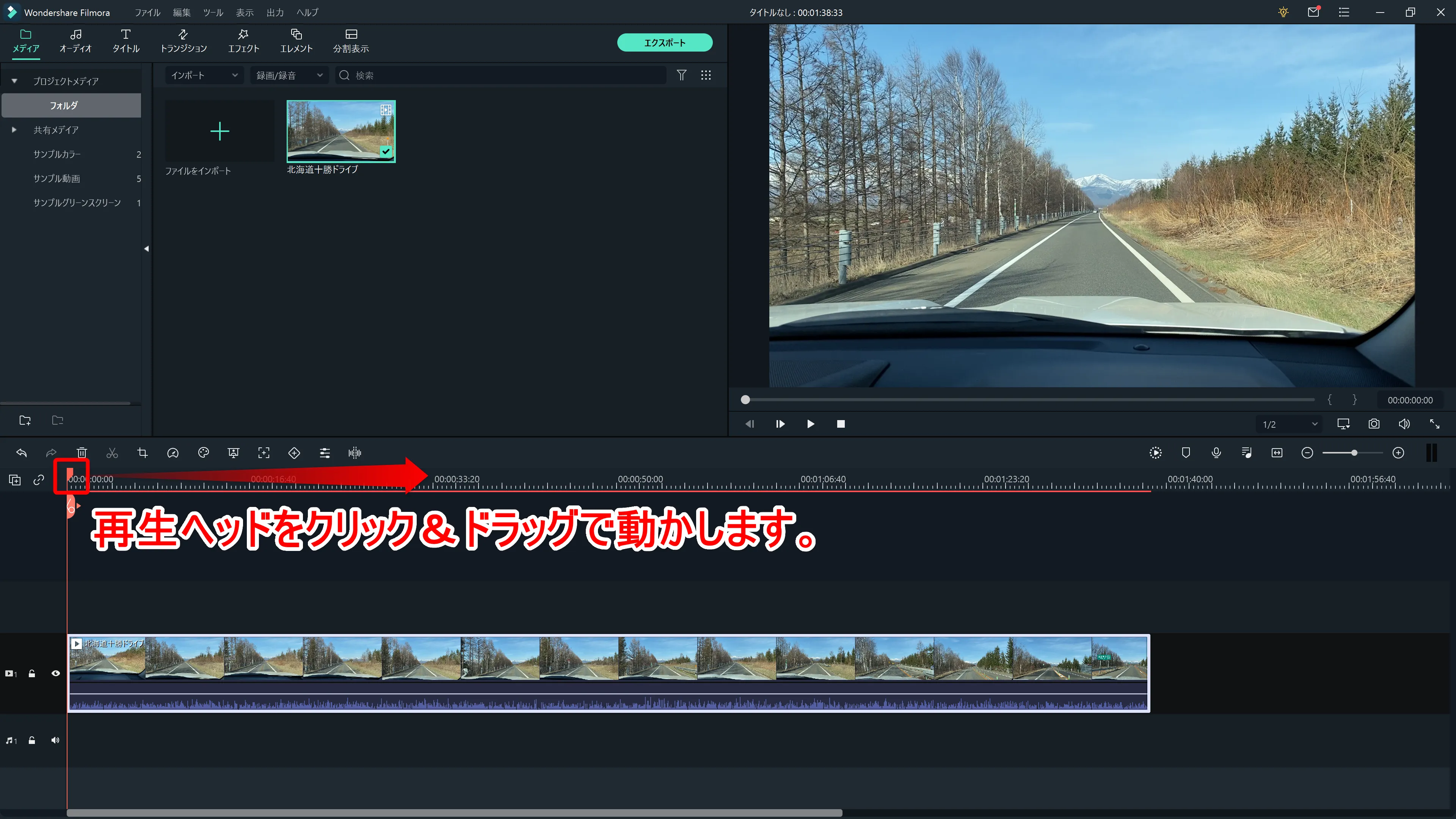
取り込んだ動画クリップは1分40秒ありますが、少々長いので尺を短くカットしたいと思います。
タイムライン上のハサミマークが付いた赤い再生ヘッドをクリック&ドラッグして、動画をカットしたい部分に再生ヘッドを動かしましょう。
操作画面右上のプレビューウィンドウで再生させながらカットしたい部分に合わせてもOKです。
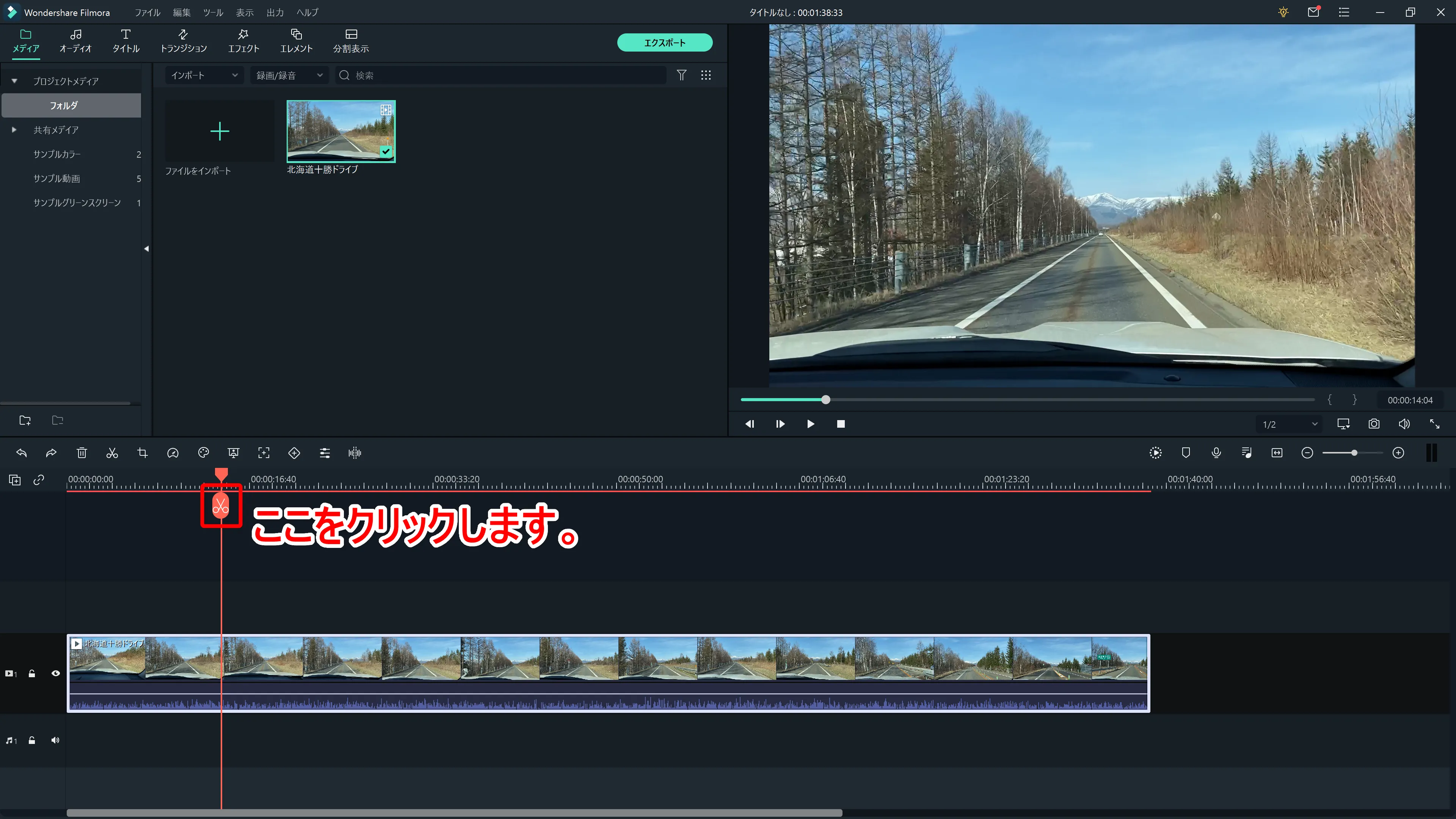
再生ヘッドをカットしたい部分に合わせたら、再生ヘッドのハサミマークをクリックします。
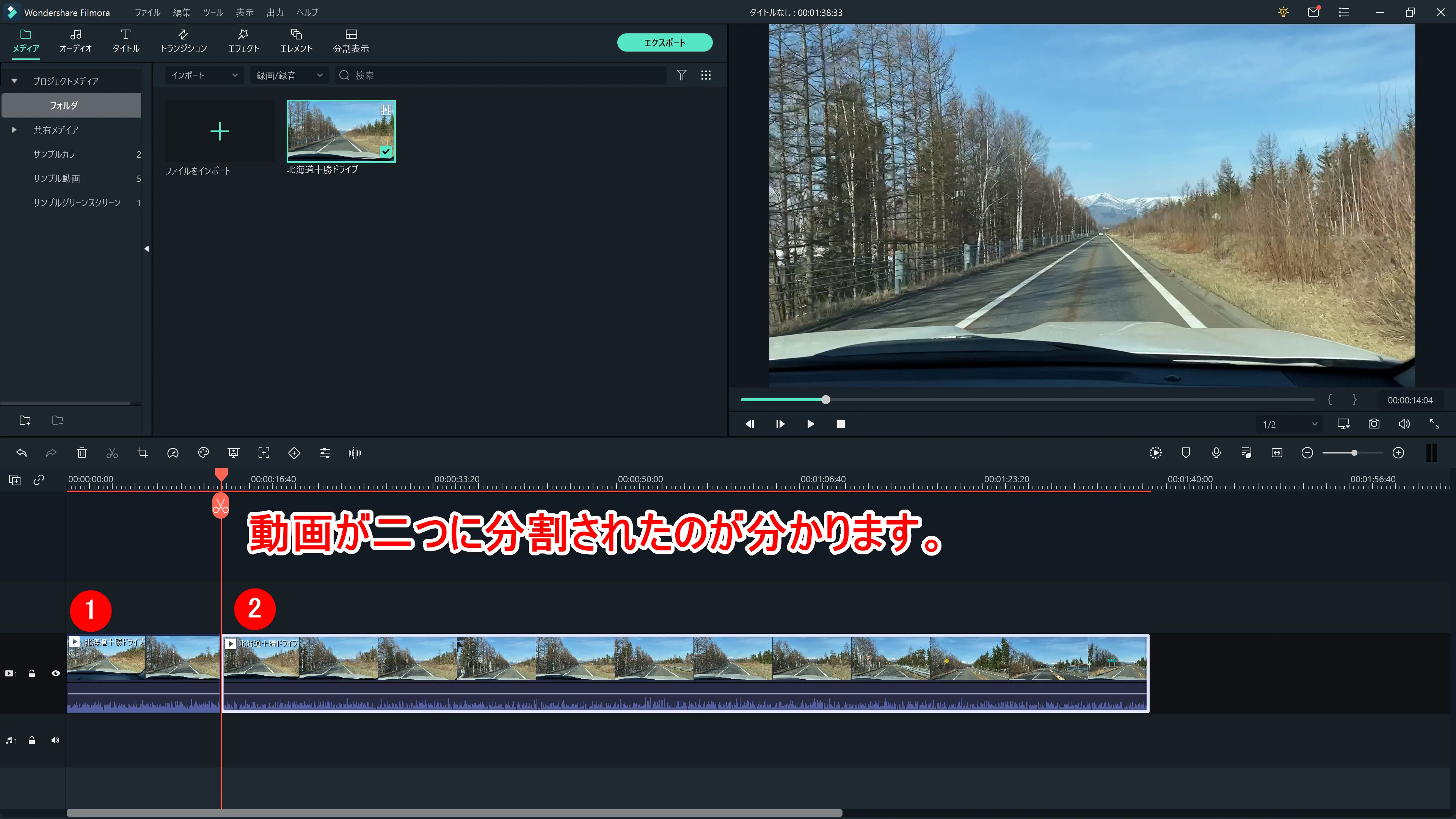
すると一つだった動画が再生ヘッドを境に2つに分割されました。
この調子でさらに再生ヘッドを進めてもう一度カットしてみましょう。
不要な部分を削除する
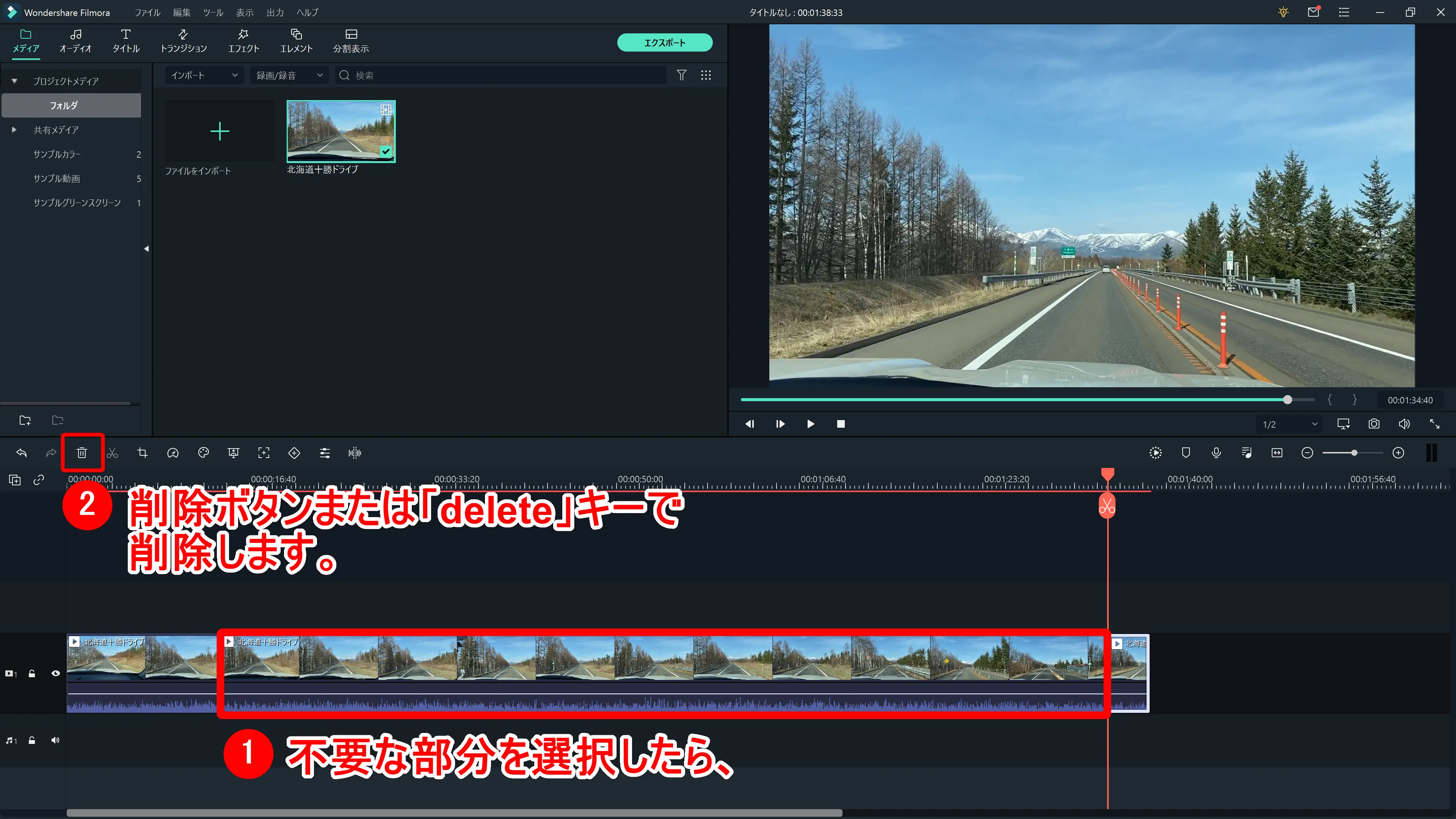
上の画像のように三分割されたら、不要な部分をクリックで選択して、タイムライン上にある削除ボタンまたはキーボードにある「delete」キーを押して削除します。
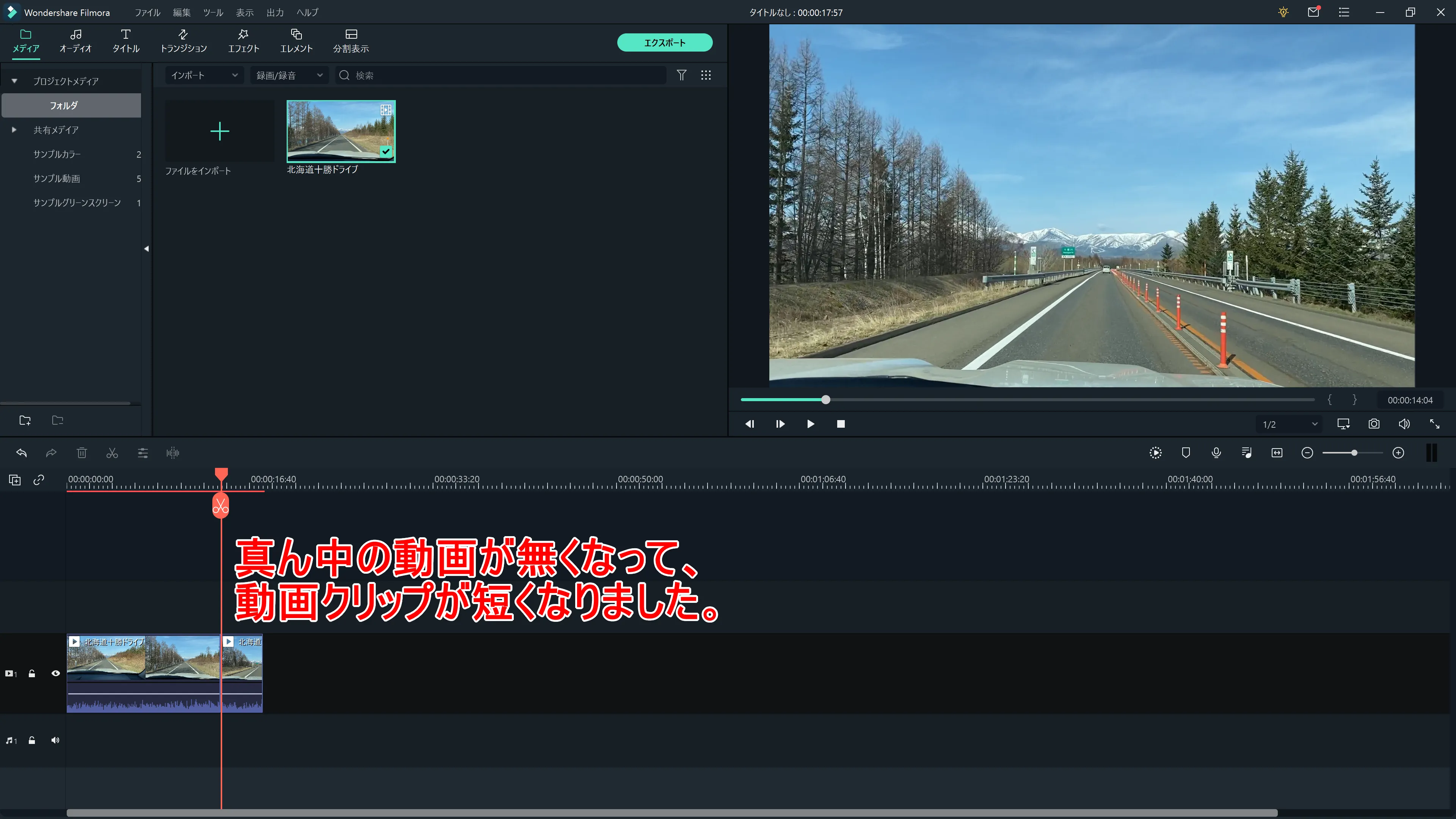
するとカットしておいた前後の部分だけが残って、自動的につながります。
以上が動画クリップのカット方法になります。
なおタイムライン上で削除した部分の動画は、元の動画ファイルからは削除されていないのでご安心を。
2.分割した動画を調整する
先ほどの手順に従って作業した際に分割するタイミングを誤っても、分割後に修正することができます。
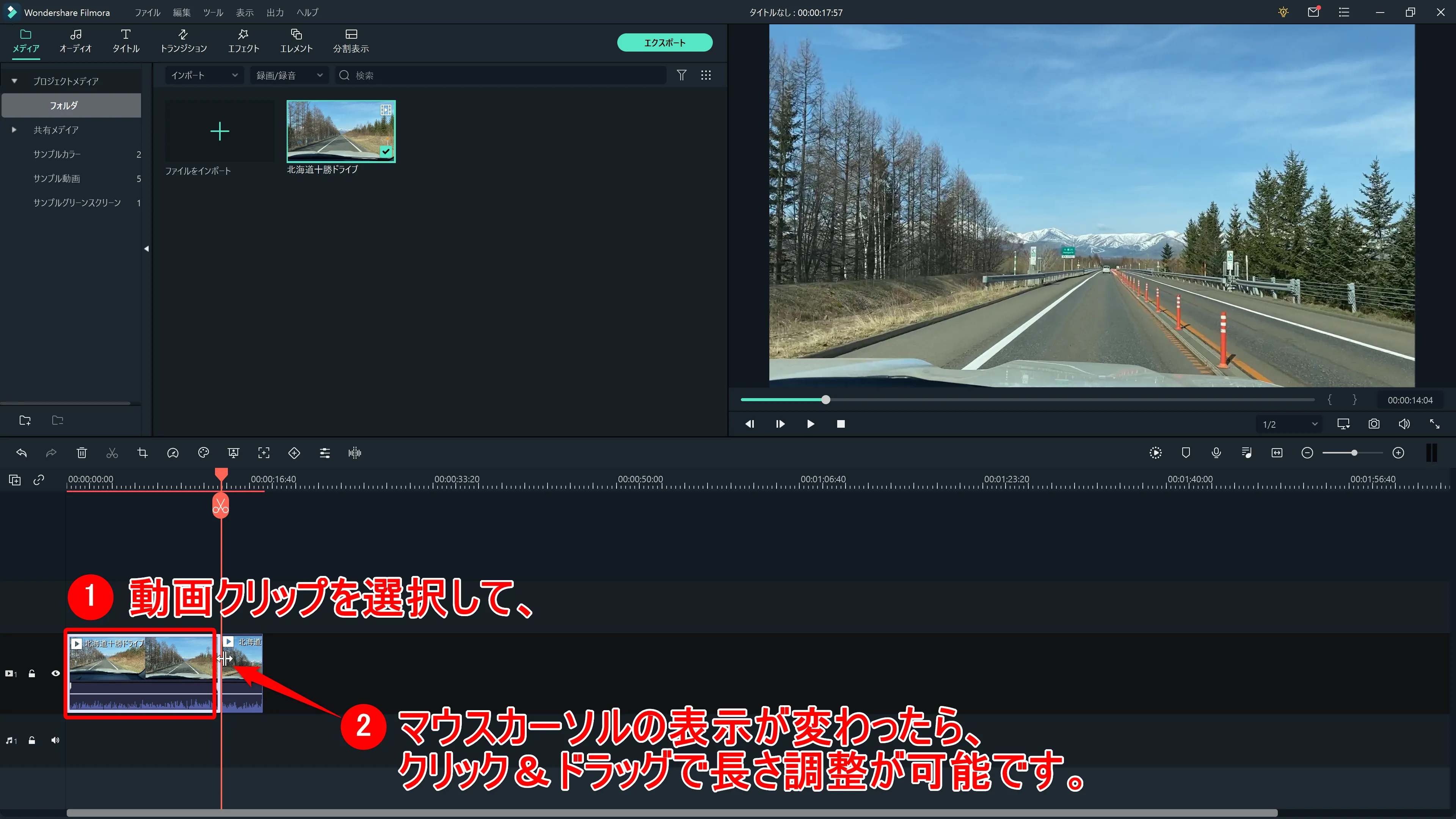
動画クリップを選択してマウスカーソルを動画の切れ目に合わせると、マウスカーソルが横向きの矢印に変わります。
その状態でクリック&ドラッグすることで動画クリップの長さを伸ばしたり縮めたりできます。
細かい調整を行いたい場合
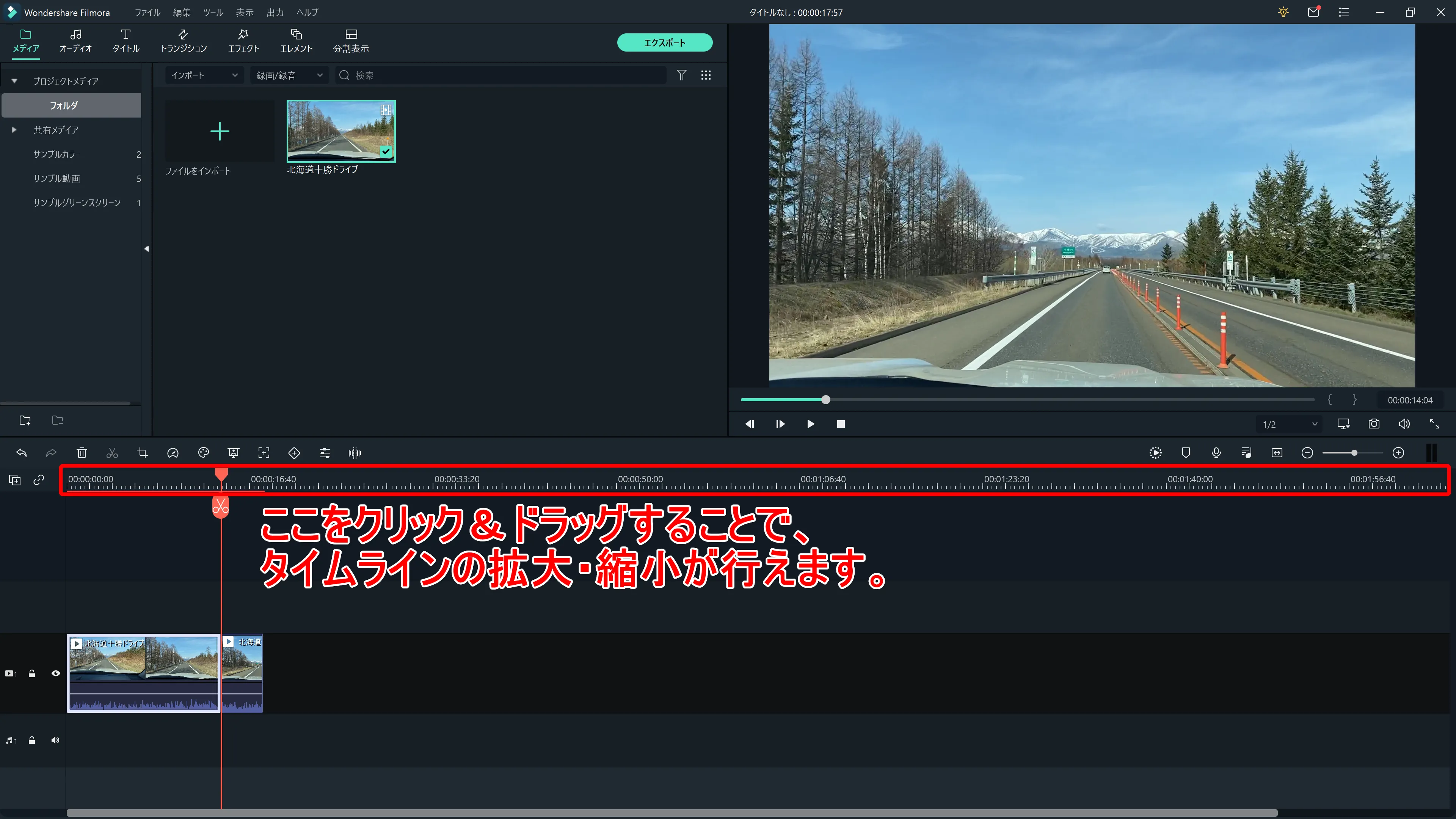
より細かく動画クリップの長さを調整したい場合は、タイムラインの目盛り表示部分をクリック&ドラッグしてタイムラインを拡大・縮小させましょう。
こうすることでより精緻な編集作業が行えます。
以上が基本的なカット方法です。
動画編集ソフト「Filmora X」の基本操作|テクニック2「テロップ」
ここでは本格的な動画編集が無料体験できる「Filmora X」による動画に文字を入れるテクニック「テロップ」の基本操作について、解説していきます。
1.「タイトル」タブからテンプレートを選ぶ
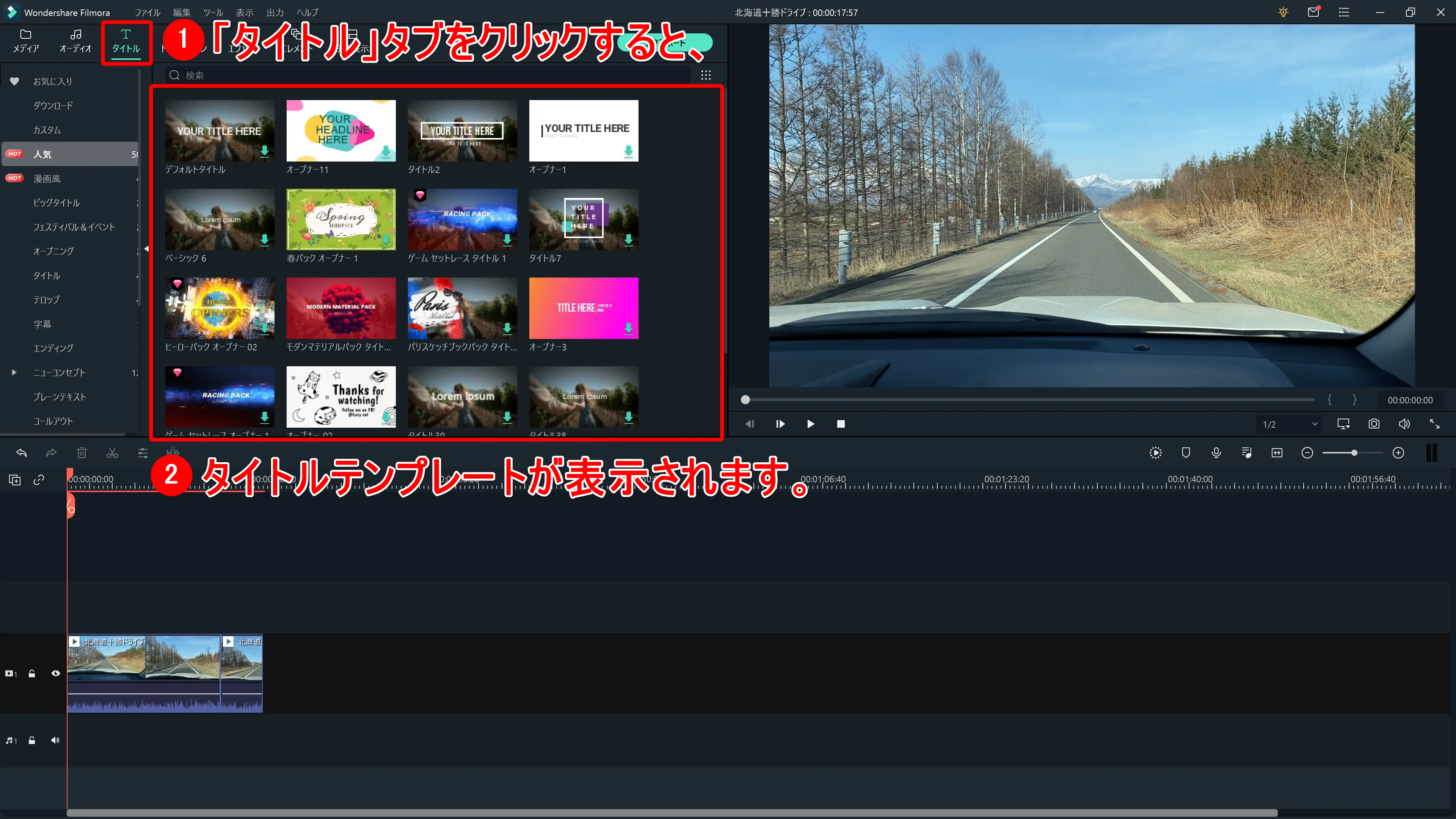
操作画面左上のメディアライブラリーにある「タイトル」タブをクリックすると、Fimora Xに標準搭載されたタイトルテンプレートが表示されます。
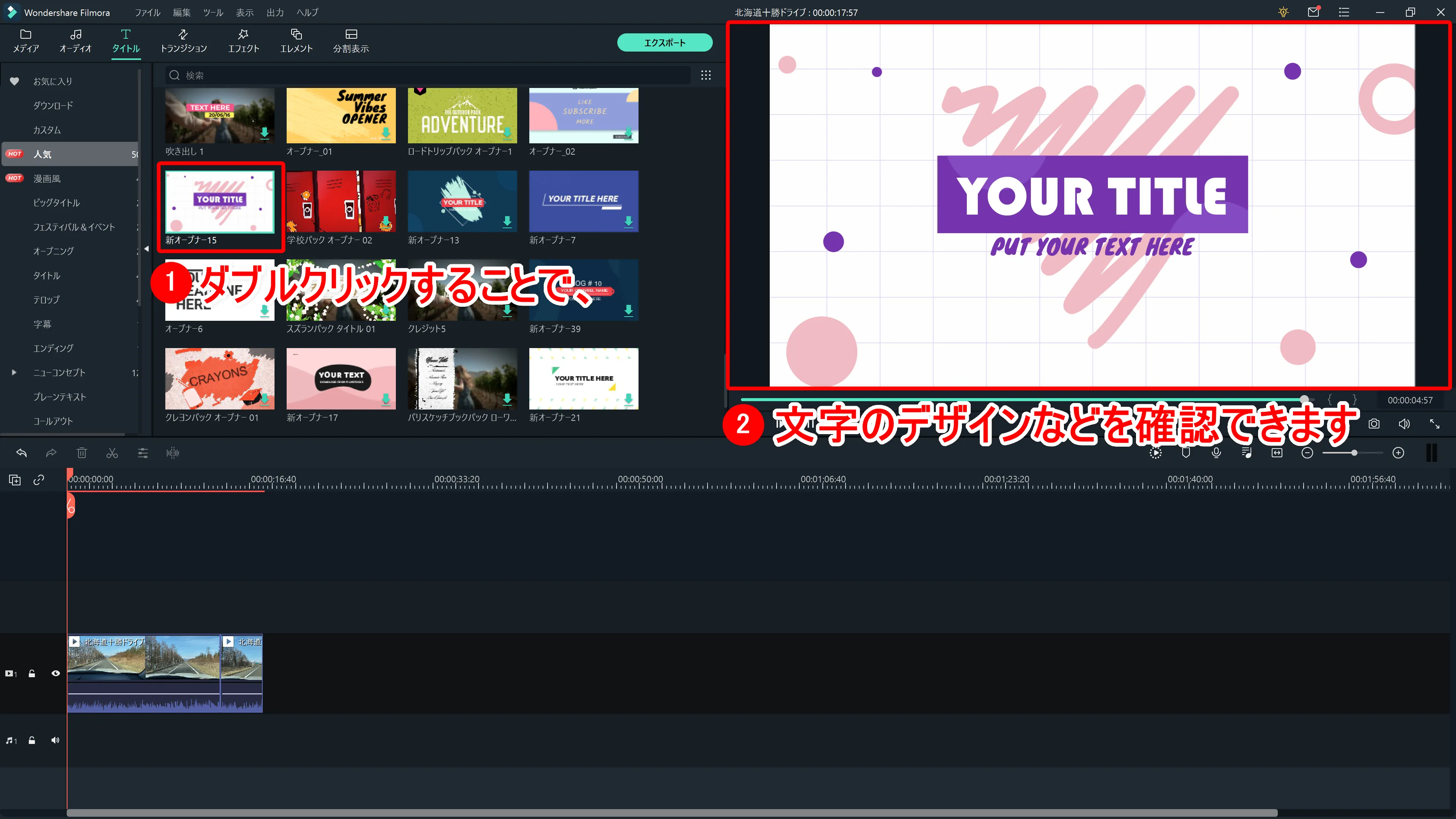
タイトルテンプレートのサムネイルをダブルクリックすることで、プレビューウィンドウで文字のデザインや動きをチェックできます。
2.テンプレートを動画に追加する
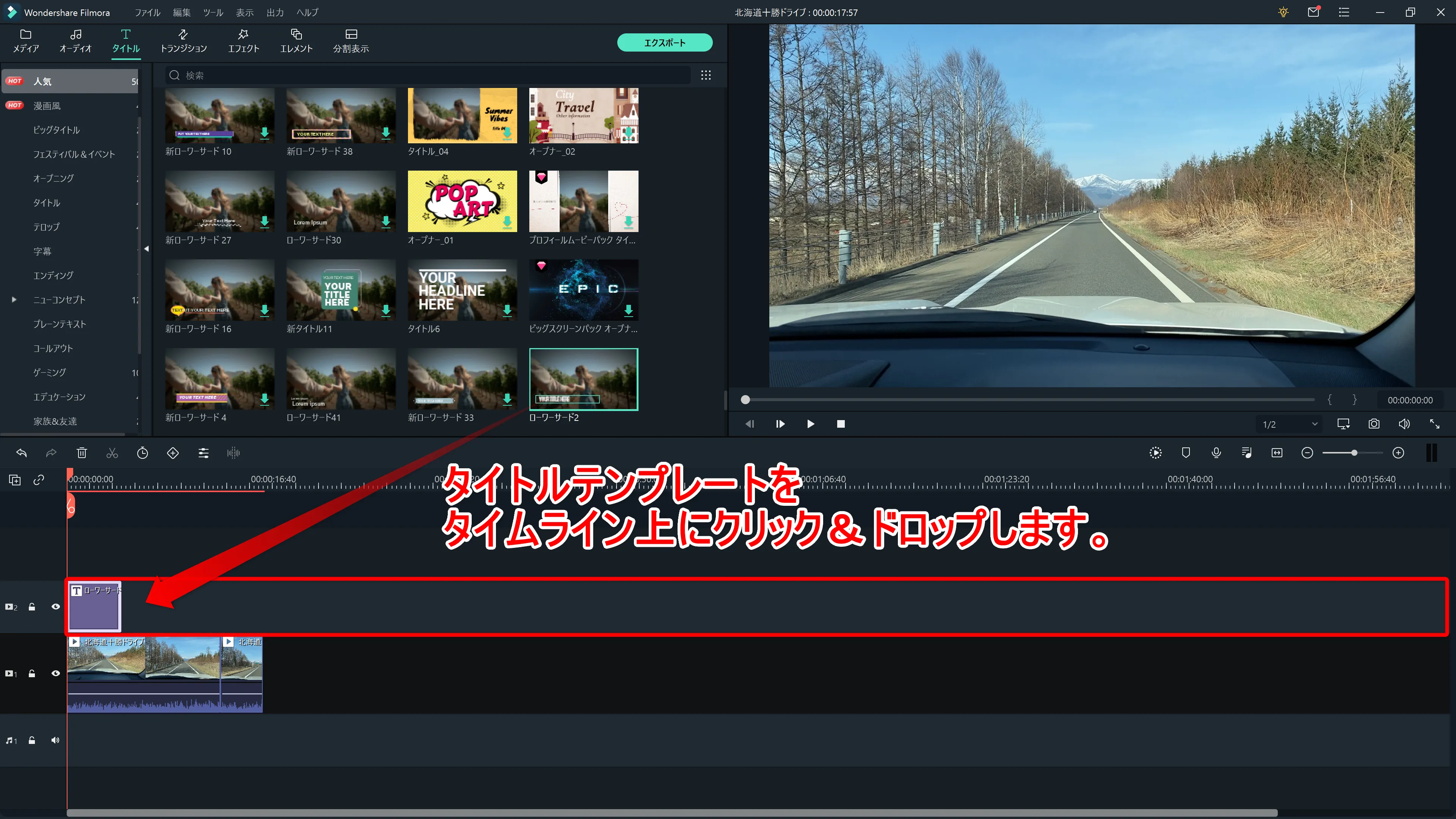
使いたいタイトルテンプレートが見つかったら、タイムライン上の動画クリップの少し上にドラッグ&ドロップしましょう。
すると自動的にトラックが追加されて、動画クリップ上に文字が表示されるようになりました。
再生させてみると、プレビューウィンドウで選択したタイトルテンプレートが動画上に追加されているのが確認できますよ。
3.テロップを編集する
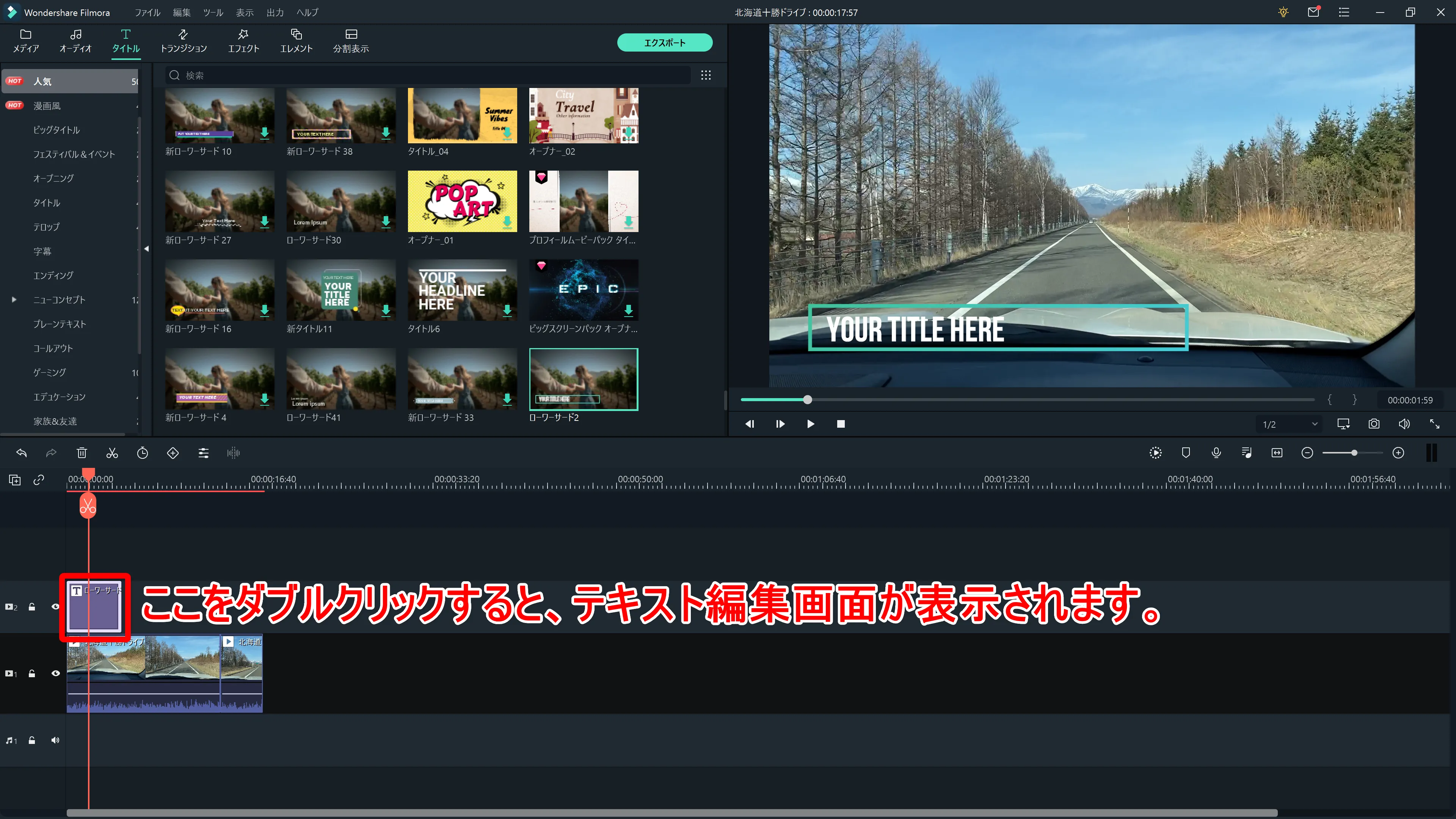
追加したタイトルテンプレート上のテキストを変更したい場合は、タイトルクリップをダブルクリックしましょう。
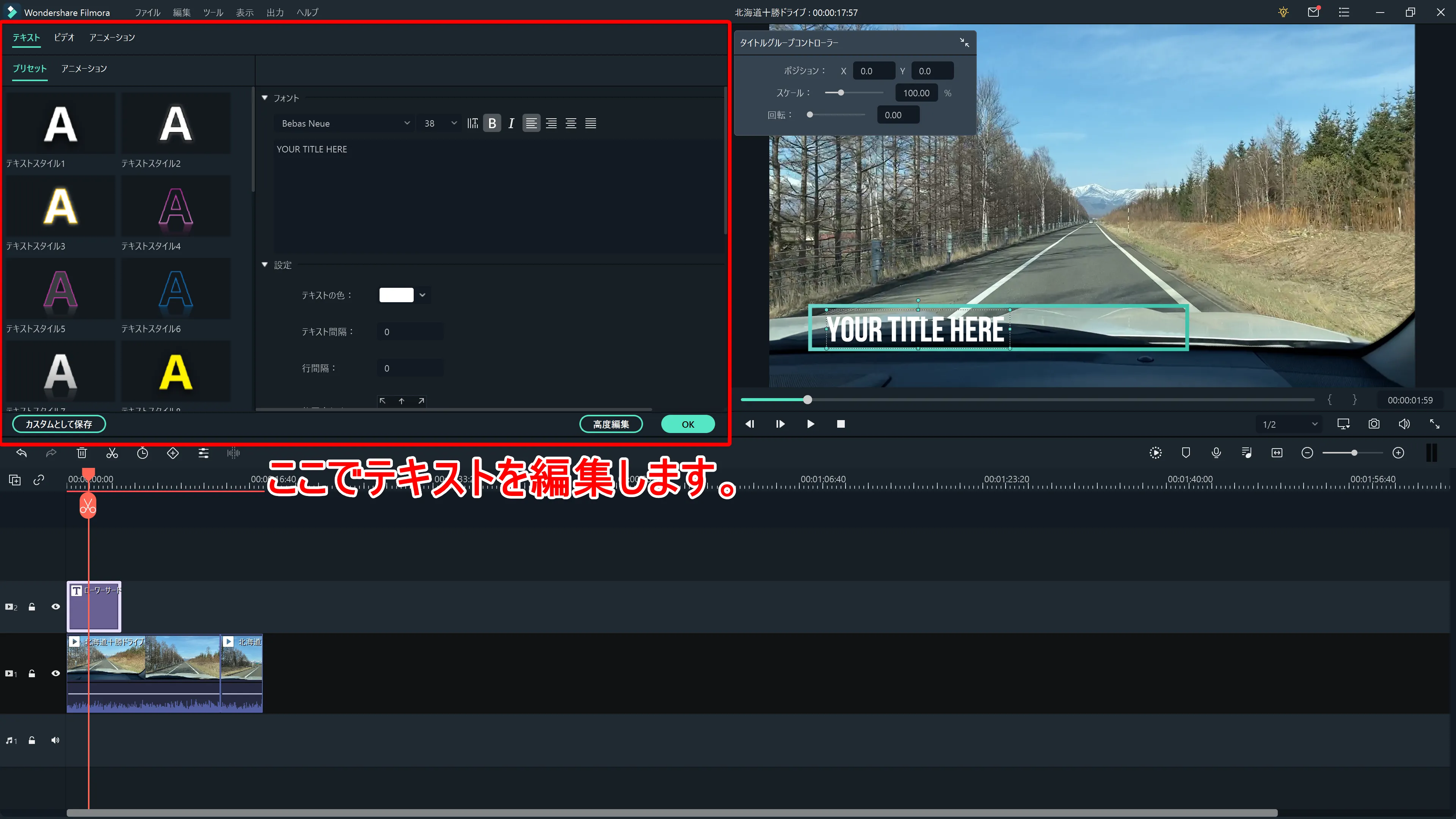
すると画面左上のエリアがテキスト編集画面に切り替わります。
この編集画面上で文字を書き換えたりフォントの大きさやカラーを変更して、お好みのタイトルに仕上げます。
タイトルテンプレートのレイアウトを調整する
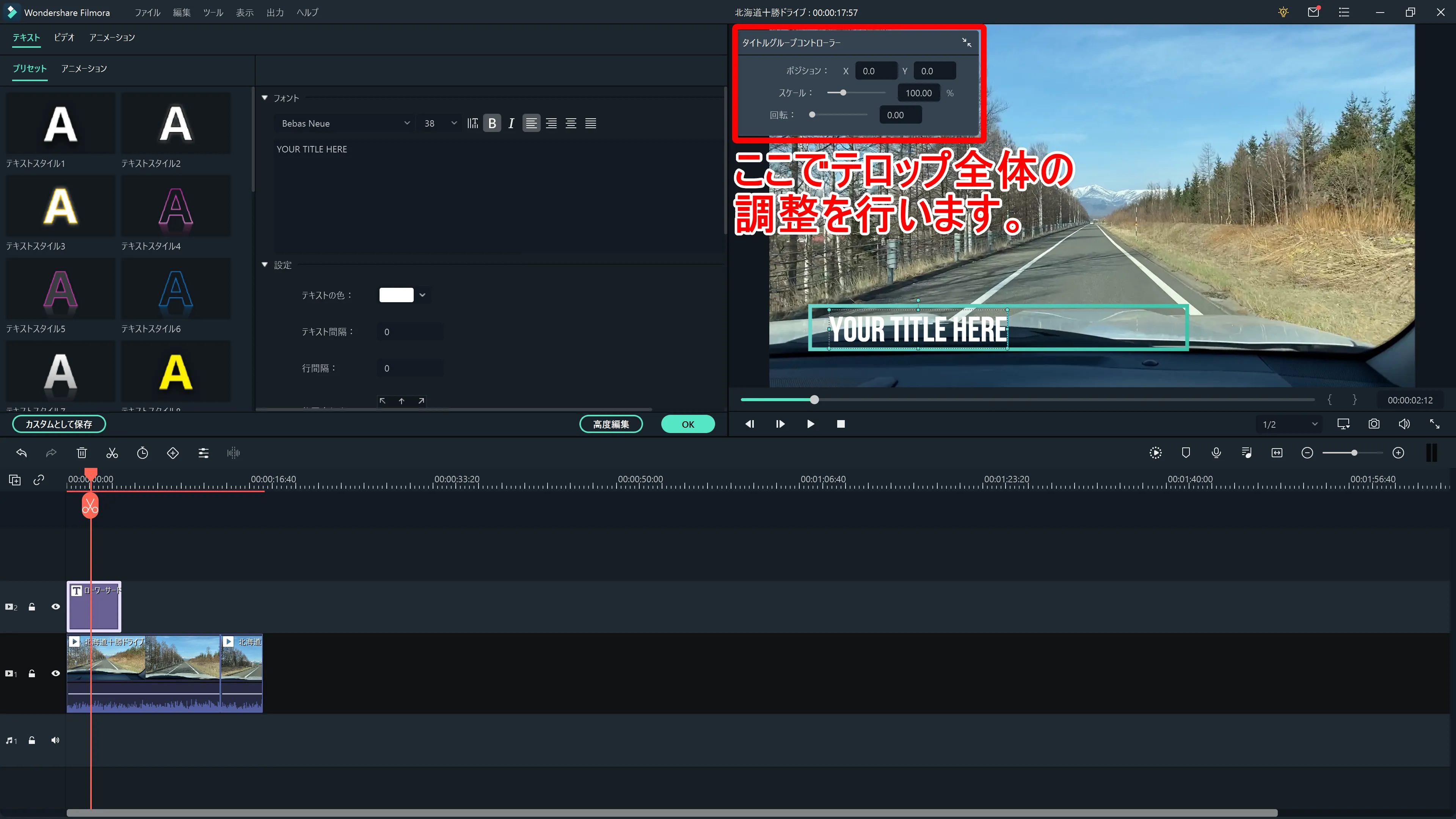
操作画面右上のメディアライブラリーエリアにあるタイトルグループコントローラーを使うと、テロップ全体の位置・大きさ・角度などを調整できます。
「ポジション」で位置、「スケール」で大きさ、「回転」で角度を調整します。
プレビューウィンドウの画面上を直接クリック&ドラッグして、文字やデザインの位置を調整することも可能です。
以上が基本的なテロップの編集方法です。
動画編集ソフト「Filmora X」の基本操作|テクニック3「BGM・効果音」
ここでは本格的な動画編集が無料体験できる「Filmora X」による動画に音楽(BGM)を追加するテクニックについて、解説していきます。
1.「オーディオ」タブからBGMを選ぶ
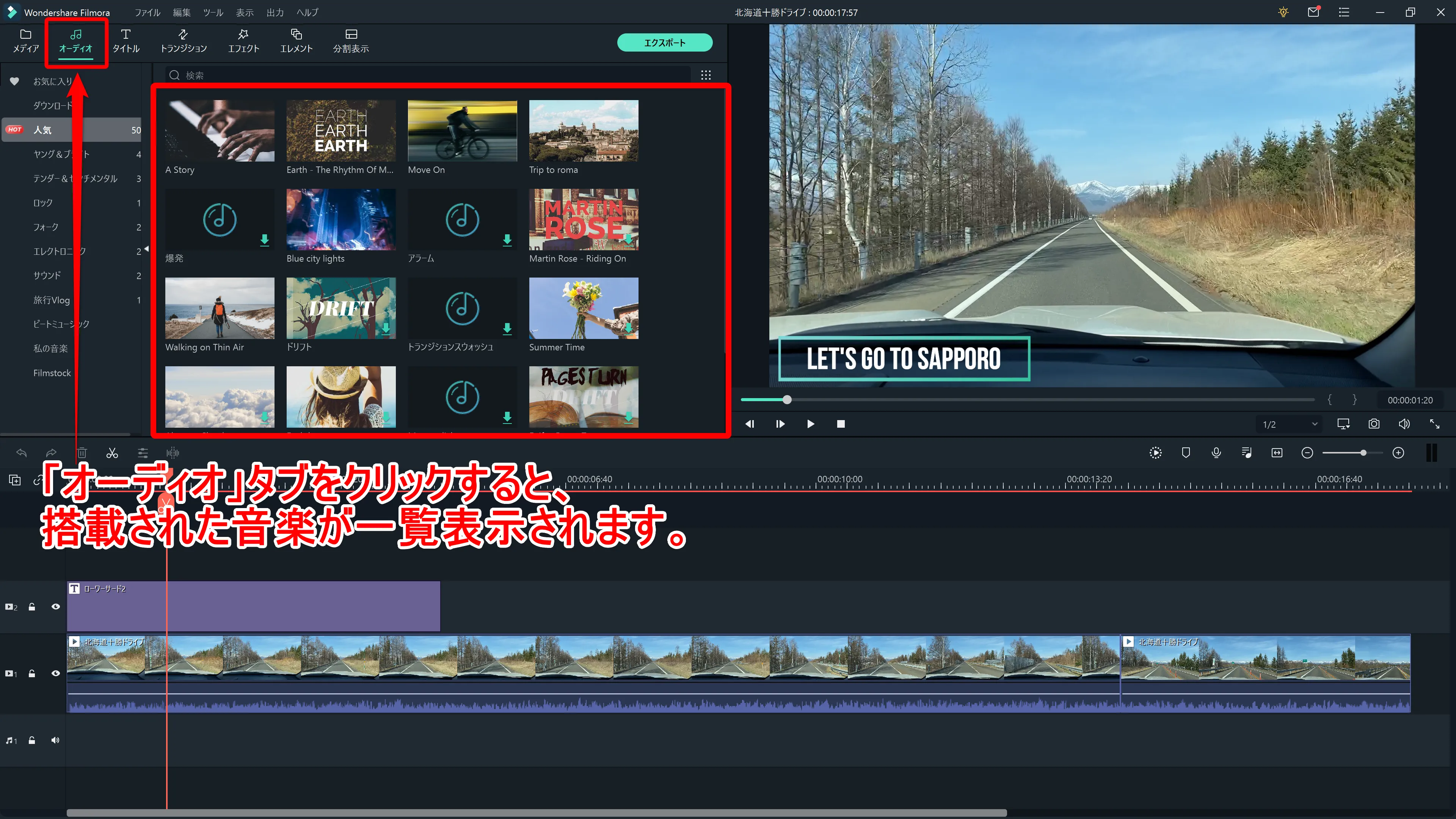
操作画面左上のメディアライブラリーにある「オーディオ」タブをクリックすると、Filmora Xに標準搭載された音楽が表示されます。
Fimora Xでは、これらの音楽をBGMとして自由に利用することができますよ。
各項目をクリックすることで、どのような音楽か視聴することができます。
2.BGMを動画に追加する
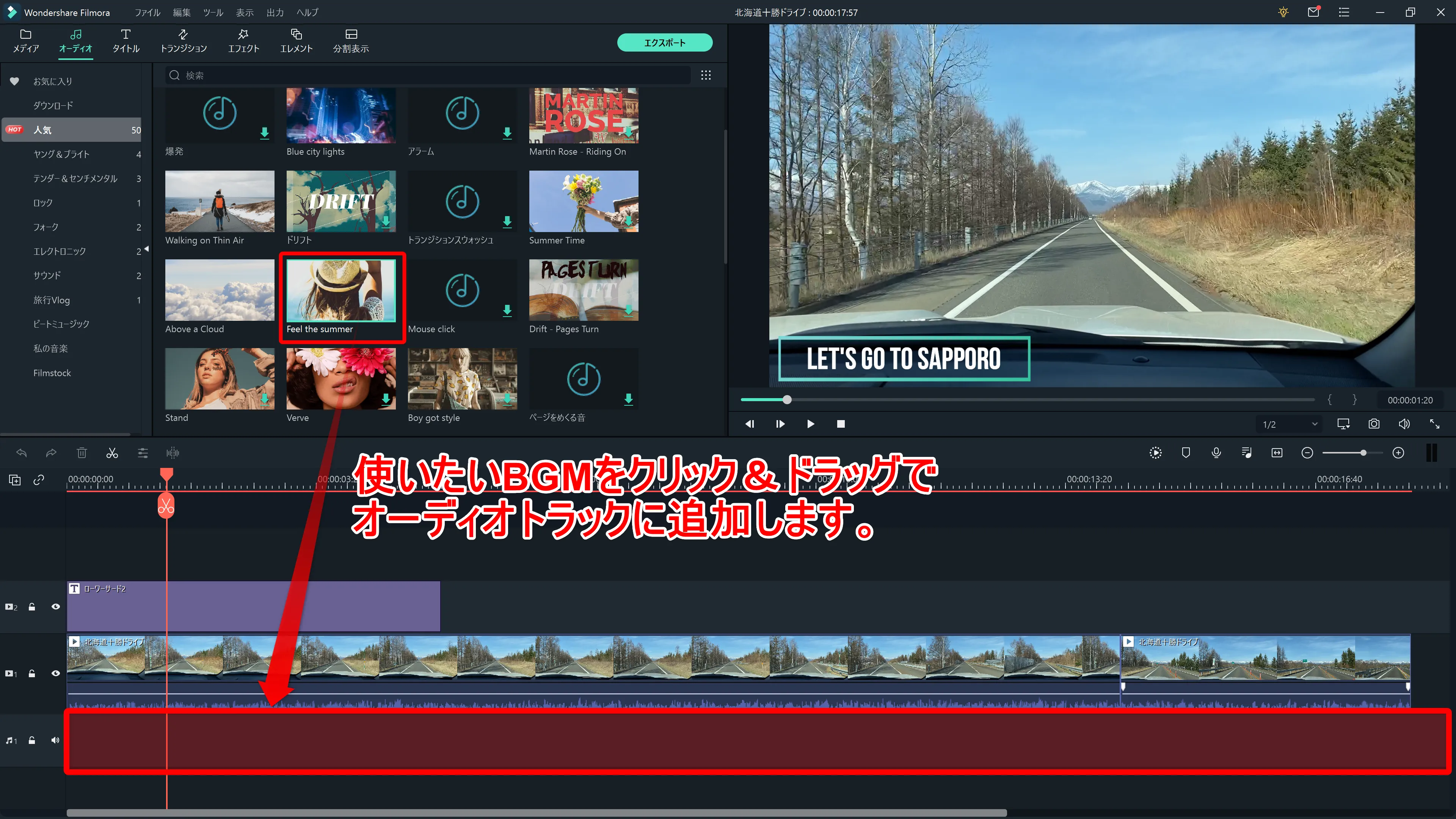
使いたいBGMが決まったら、動画クリップの下にあるオーディオトラックに追加したいBGMをクリック&ドラッグしましょう。
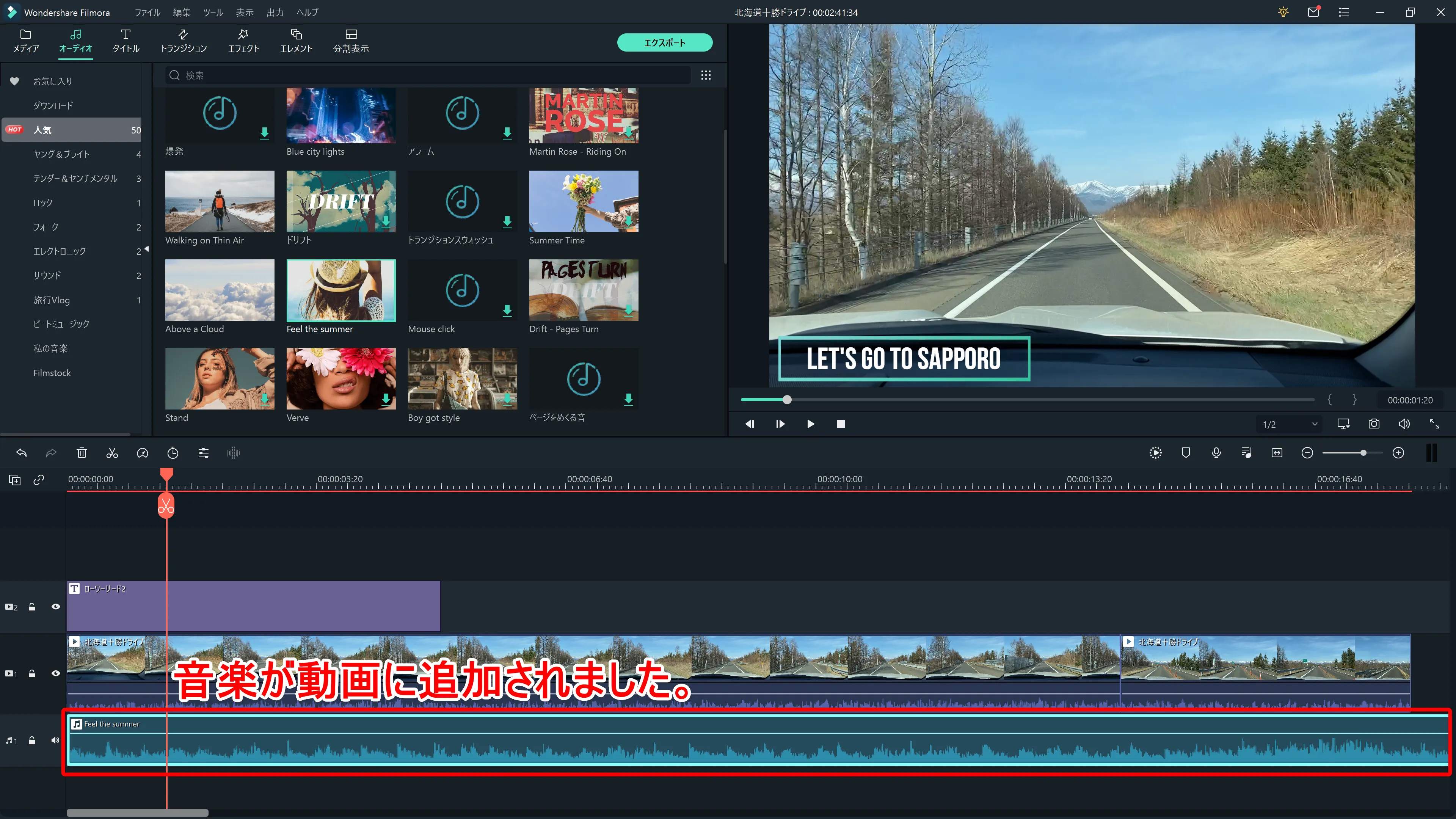
これだけで動画に音楽を追加することができます。
なお自前のBGMファイルを取り込みたい場合は、メディアライブラリーの「メディア」タブから「ファイルをインポート」を選択することでBGMファイルを取り込めます。
3.BGMを編集する
音楽を追加しただけの状態だと動画とのマッチングに違和感がある場合があるので、必要に応じて適宜BGMの編集を行いましょう。
音量を調整する
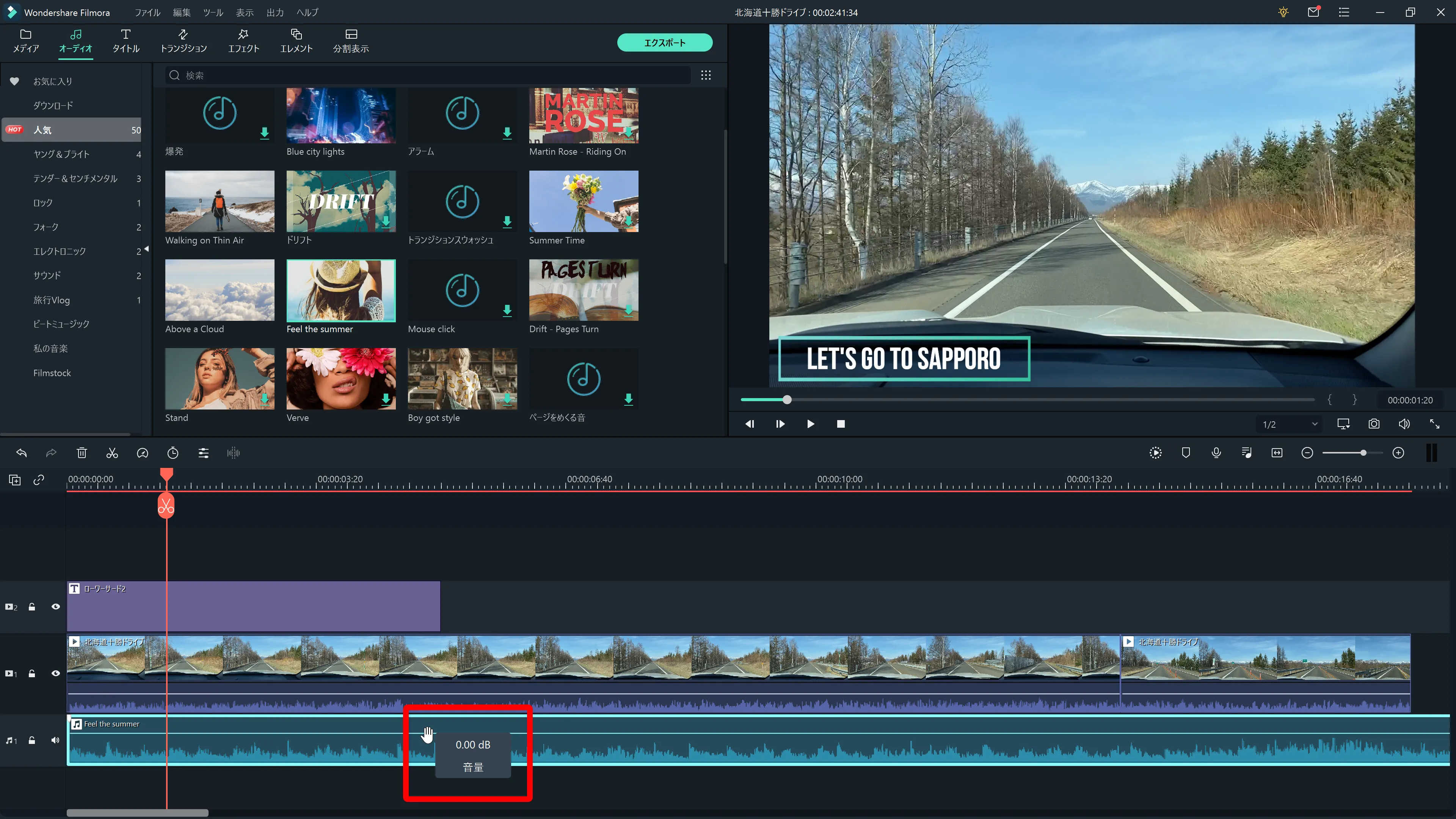
BGMの音量が大きい場合は、オーディオクリップの真ん中に走っている線をクリック&ドラッグして上下に動かして調節することができます。
マウスカーソルをオーディオクリップの線に合わせると「0.00dB 音量」と表示されるので、そのタイミングでクリック&ドラッグで調節しましょう。
BGMの長さを調節する
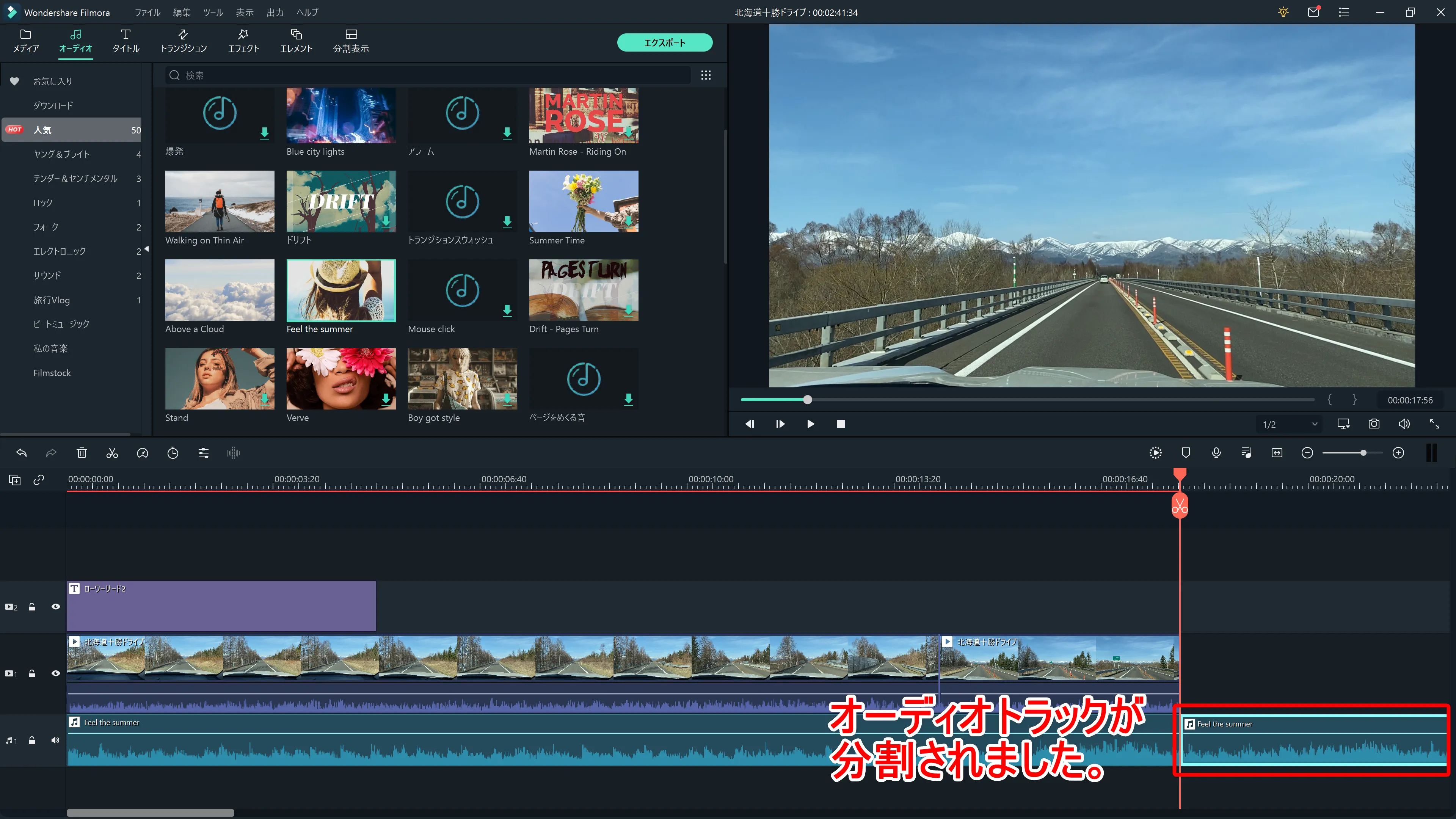
動画クリップに対して音楽が長い場合は、オーディオトラックを選択した状態にして、再生ヘッドを動かしてハサミマークをクリックしてBGMを分割しましょう。
動画クリップからはみ出たBGMは、選択して削除ボタンまたは「delete」キーで削除できますよ。
音楽をフェードアウトさせる
ただこの状態だと動画の終了とともに突然プツッと音楽も途切れてしまうので、徐々に音楽がフェードアウトしていくようにしたいと思います。
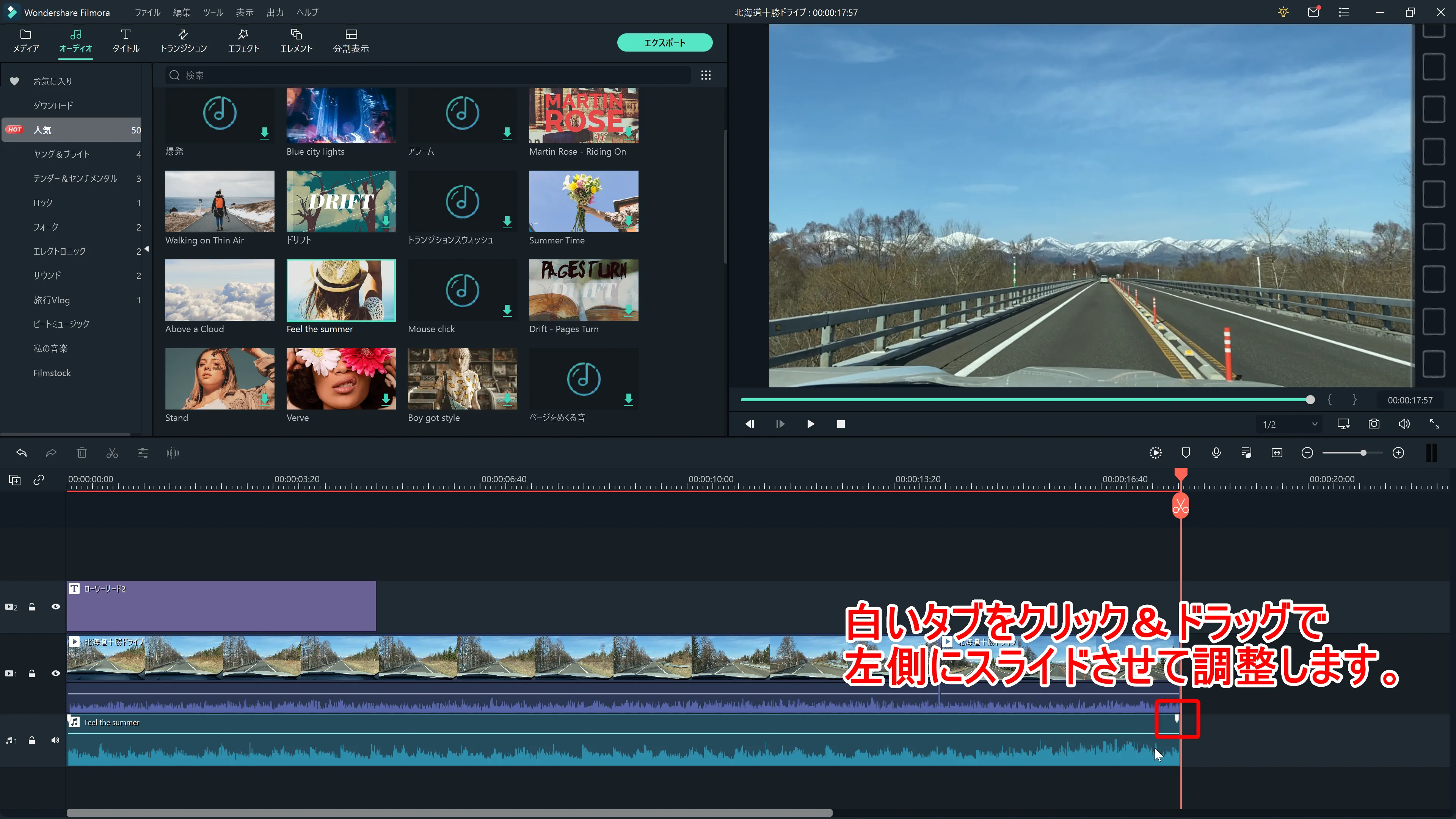
オーディオトラックの端に表示される白いタブをスライドさせることで、簡単にフェードアウト処理が行えます。
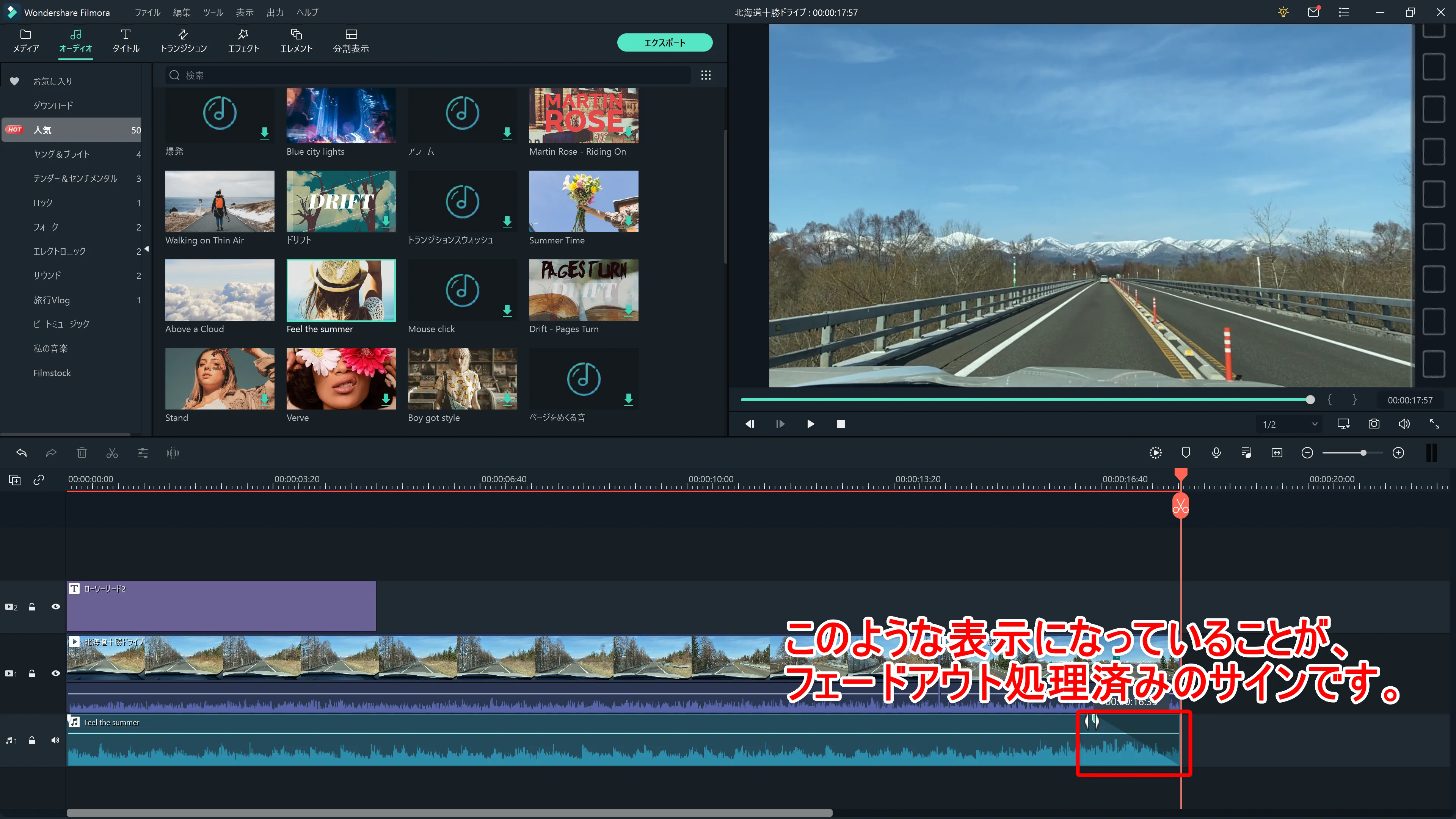
上の画像のようにオーディオトラックの背景のホワイトが斜めに表示されていれば、BGMのフェードアウト処理は完了です。
以上が基本的なBGM・効果音の編集方法です。
動画編集ソフト「Filmora X」の基本操作|テクニック4「トランジション・エフェクト」
ここでは本格的な動画編集が無料体験できる「Filmora X」を使って、動画を様々に演出することができる「トランジション」や「エフェクト」の基本操作について、解説していきます。
「トランジション」とは、動画や画像同士をつなぎ合わせる演出のことです。
「トランジション」を追加する
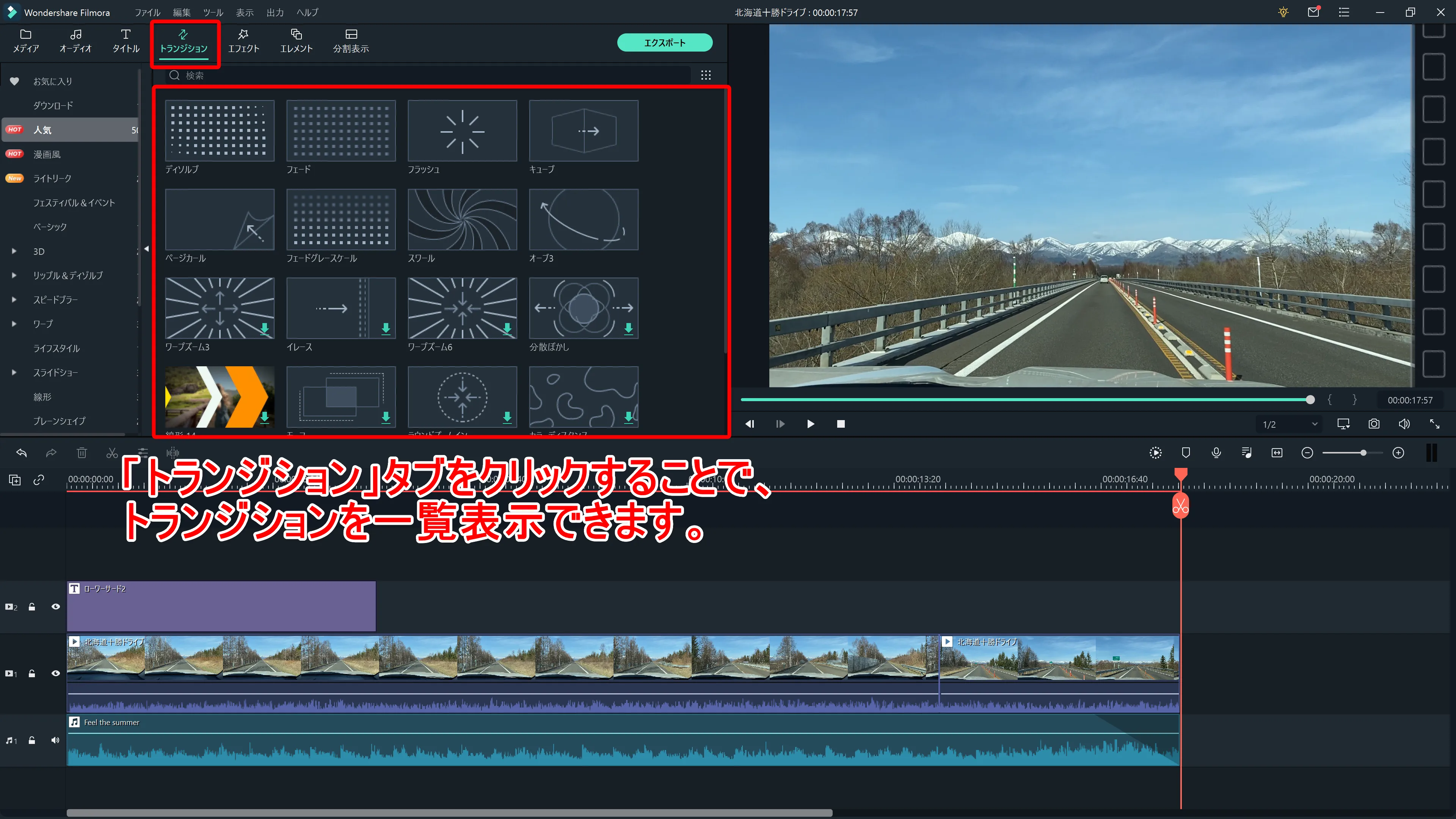
操作画面左上のメディアライブラリーにある「トランジション」タブから、Filmora Xに標準搭載されているトランジションを参照することができます。
オーディオと同じく、各項目をクリックすることでどのようなトランジションなのか確認できます。
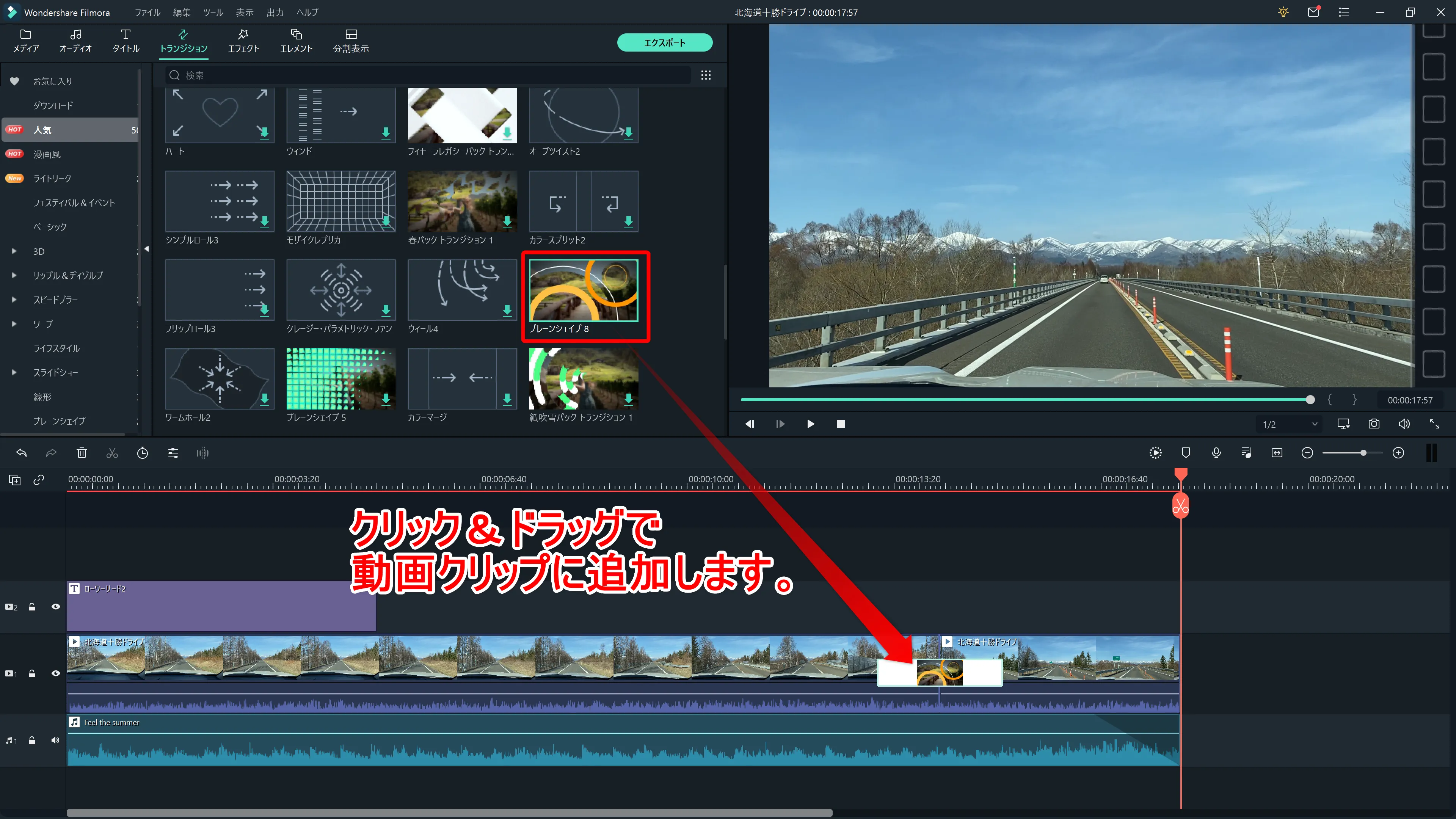
トランジション効果を動画クリップに追加する方法は、BGMを追加する場合と同じく、使いたいトランジションをクリック&ドラッグで追加するだけです。
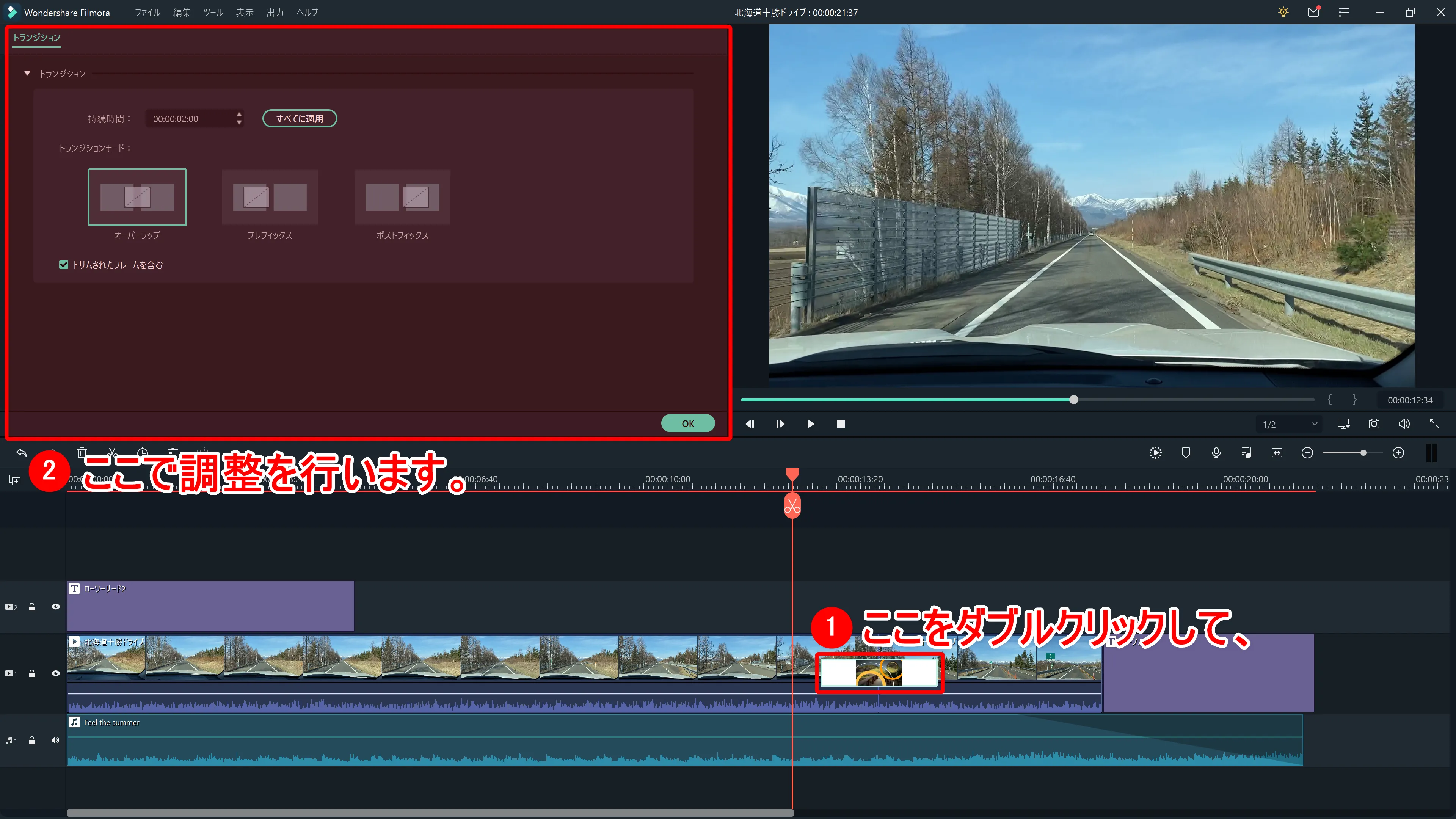
トランジション効果を編集する場合は、動画クリップ上に追加したトランジションをダブルクリックして編集画面を表示させます。
あとは表示された編集項目を適宜調整して、理想的なトランジション効果に仕上げましょう。
「エフェクト」を追加する
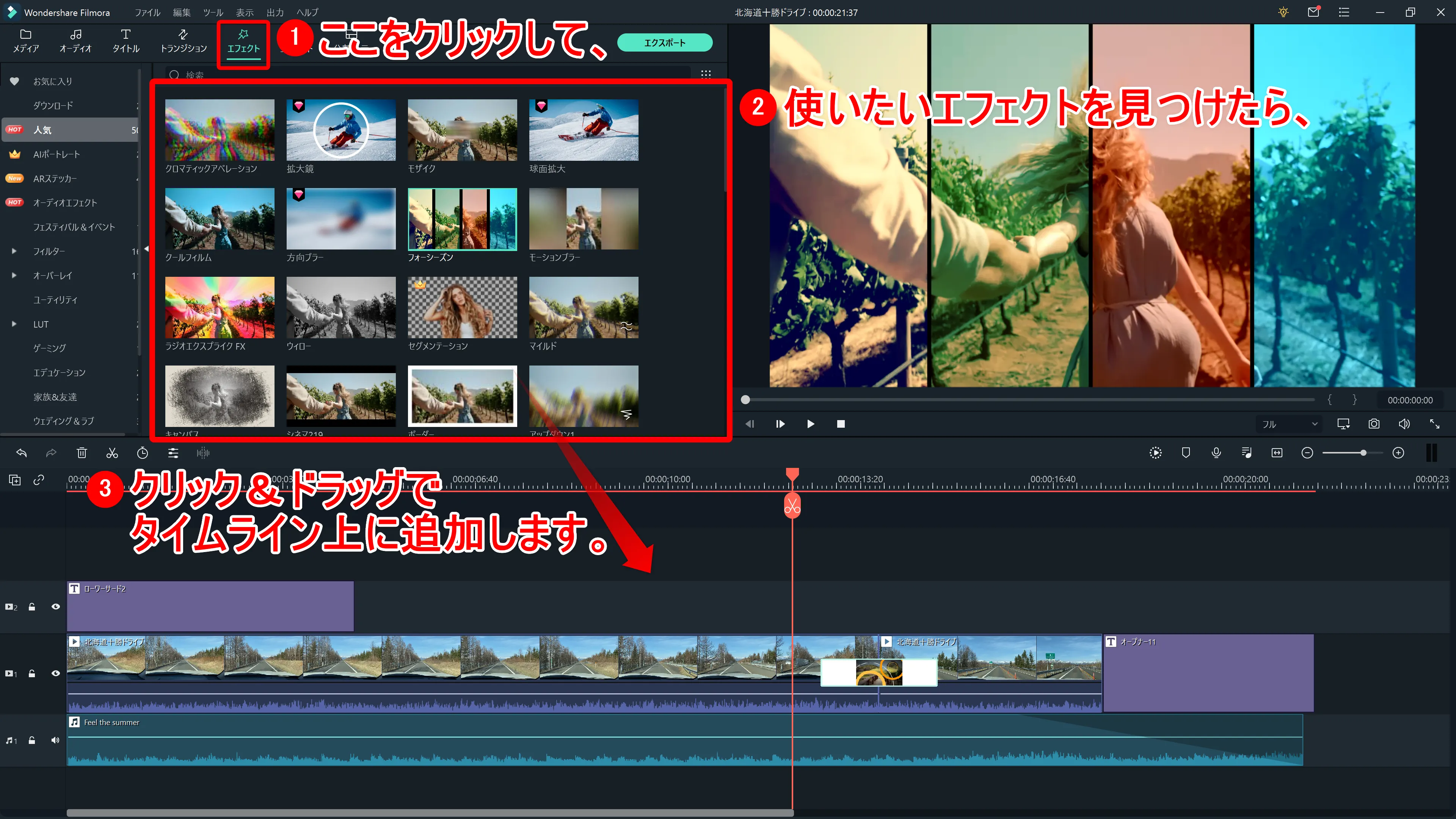
エフェクトもトランジション同様の手順で使用することができます。
メディアライブラリーの「エフェクト」タブをクリックしてFimora Xに搭載されているエフェクトを一覧表示させて、使いたいエフェクトをタイムライン上にクリック&ドラッグで追加します。
エフェクトの編集方法もトランジションなどと同じ工程になります。
以上がトランジション・エフェクトの編集方法です。
動画編集ソフト「Filmora X」の基本操作|まとめ
「Filmora Xの基本操作|カット・テロップ・BGM・トランジション&エフェクトなど動画編集の基本操作について解説」と題して、本格的な動画編集が無料体験できる「Filmora X」を使ってカット・テロップ・BGM・トランジションなどの基礎的な動画編集方法について、詳しく解説してきました。
「Fimora X」なら簡単操作で本格的な動画編集ができる!
無料で使える動画編集ソフトといえば「PowerDirector」「DaVinci Resolve」「Movie Maker Online」「VideoPad」など様々なものがありますが、いずれも初心者にとっては操作が難しかったり、無料で使える機能が限定的だったりするので、完全無料で動画編集を体験してみたいというニーズを十分に叶えられるものではありません。
その点で世界的認知度の高い定番動画編集ソフト「Filmora X」は、初心者から中級者・上級者まで幅広いユーザー層が満足できる十分な機能がすべて無料で体験できて、何より編集画面の操作がシンプルで使いやすい・分かりやすい点が秀逸です。
「無料で動画編集を体験するなら、Filmora Xが最適!!」
本記事を通じて、Filmora Xなら動画編集ビギナーの方でも戸惑うことなく動画編集が行えることがお分かりいただけたと思います。
ぜひこの機会に無料ソフト「Filmora X」をインストールして動画編集の第一歩を踏み出してほしいと思います。
この記事があなたの動画編集に関する疑問解消の一助になれば、嬉しく思います。