【Huluアプリとは?】Hulu公式アプリの概要・機能まとめ|動画ダウンロード&オフライン再生、バックグラウンド再生、英語字幕・倍速・画質など設定可能

Hulu公式アプリの概要や機能について解説!
本記事では、動画配信サービスHuluの公式アプリの概要や搭載されている機能について、詳しく解説していきます。
Hulu公式アプリに対応したデバイスって?
Hulu公式アプリってどんな機能があるの?
Hulu公式アプリのダウンロード方法が知りたい
Hulu公式アプリから会員登録すると損ってホント?
上記のような疑問にお応えする有意義な情報を掲載しています。
本記事に一通り目を通してもらえれば、Hulu公式アプリがどんなものか大体理解できると思いますよ。

ユーザーの声を受けて日々改善が行われているHulu公式アプリは、機能充実で使い勝手良好ですよ。
では早速、Hulu公式アプリの概要などについて詳しく見ていきましょう。
Hulu公式アプリの概要・機能|アプリの概要
ここでは動画配信サービスHuluの公式アプリの概要について、解説していきます。
Hulu公式アプリの概要

Hulu公式アプリは、Huluの6万本を超える見放題の動画コンテンツを視聴する際に欠かせない動画再生アプリケーションです。
もちろん無料でダウンロード可能で、お子さんに最適な動画コンテンツだけを表示させる「キッズプロフィール設定」も反映させて使用することができますよ。
マルチデバイス対応だから、再生デバイスを選ばない
Hulu公式アプリは多種多様な再生デバイスに対応する、いわゆるマルチデバイス対応。
具体的には、下記の豊富なデバイスに対応していますよ。
| カテゴリ | メーカー/製品/バージョン |
|---|---|
| パソコン | • OS • Windows 8.1~ • macOS X 10.10~ • ブラウザ • Google Chrome • Microsoft Edge • FIrefox(Windows版のみ) • Internet Explorer 11.0~ • Safari |
| スマートフォン タブレット | • iPhone/iPad/iPod Touch • Androidスマートフォン・タブレット • Amazon Fireタブレット |
| テレビ | • Panasonic テレビ • PIXELA テレビ • SHARP テレビ • Sony テレビ • TCL テレビ • 東芝テレビ • LG テレビ • FUNAI テレビ • Hisense テレビ |
| その他テレビ | • LIXIL 浴室テレビ • Rinnai 浴室テレビ • SiTV |
| ブルーレイレコーダー ブルーレイプレーヤー | • Panasonic ブルーレイレコーダー/プレーヤー • Sony ブルーレイプレーヤー |
| メディアプレーヤー | • Air Stick • Amazon Fire TV • Apple TV • AQUOS ココロビジョンプレーヤー • Chromecast • J:COM LINK • KDDI(au)セットトップボックス • Panasonic セットトップボックス • PIXELA 4K スマートチューナー/PIXELA Smart Box |
| その他メディアプレーヤー | • Xperia Touch (G1109) • popin Aladdin |
| ゲーム機 | • PlayStation 4 • Wii U |
リアルタイム配信にも対応【一部デバイスは対象外】
FOX、ナショナルジオグラフィック、MTV、BBCワールドニュースなどなど。
地上波番組のように決まった配信スケジュールに沿って放映されるリアルタイム配信チャンネル「ライブTV」は、Huluのユニークな特徴の一つですが、このライブTVの配信はHulu対応機種の中でも特定のデバイスでしか視聴できません。
具体的なライブTV配信対応デバイスは、下記の通りです。
| カテゴリ | メーカー/機種 |
|---|---|
| パソコン | • Microsoft Windows 8.1 以降 • macOS X 10.10 以降 |
| テレビ | • Panasonic テレビ (一部モデルのみ。対応モデルはコチラを確認) • PIXELA テレビ (Android TV 搭載モデルのみ) • SHARP テレビ (Android TV 搭載モデルのみ) • Sony テレビ (Android TV 搭載モデルのみ) • TCL テレビ (Android TV 搭載モデルのみ) • 東芝テレビ • LG テレビ • FUNAI テレビ • Hisense テレビ |
| その他テレビ | • SiTV |
| ブルーレイレコーダー/プレーヤー | • Panasonic ブルーレイレコーダー/プレーヤー (一部モデルのみ。対応モデルはコチラを確認) |
| メディアプレーヤー | • Air Stick • Amazon Fire TV Stick (4Kモデル含む) • Amazon Fire TV Cube • Apple TV (マルチアングル非対応) • AQUOS ココロビジョンプレーヤー • Chromecast • J:COM LINK • KDDI(au)セットトップボックス • PIXELA 4K スマートチューナー/PIXELA Smart Box |
| ゲーム機 | • PlayStation 4 |

リアルタイム配信をテレビ視聴したい方は、しっかりチェックしておきましょう!
Hulu公式アプリのバージョン確認方法
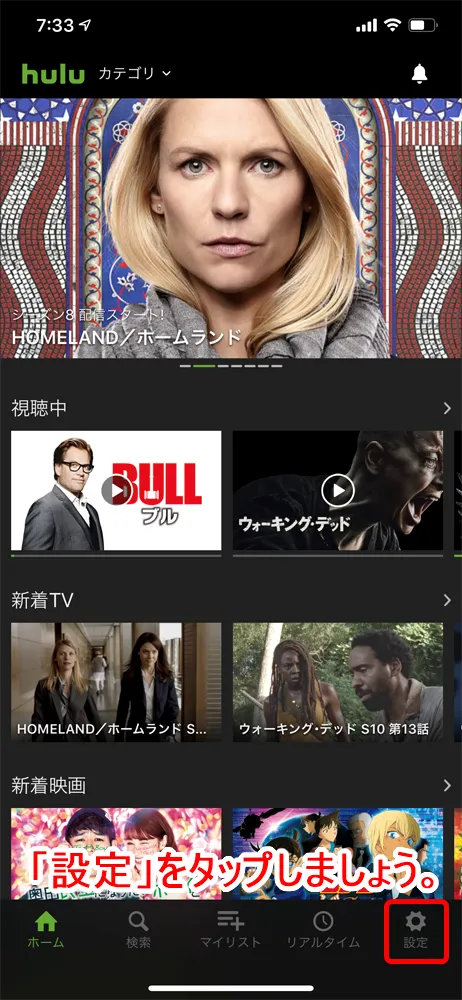
Hulu公式アプリのバージョンは、アプリの設定画面から確認することができます。
 ※タップして拡大表示※
アプリホーム画面の右下にある「設定」をタップしましょう。
 ※タップして拡大表示※
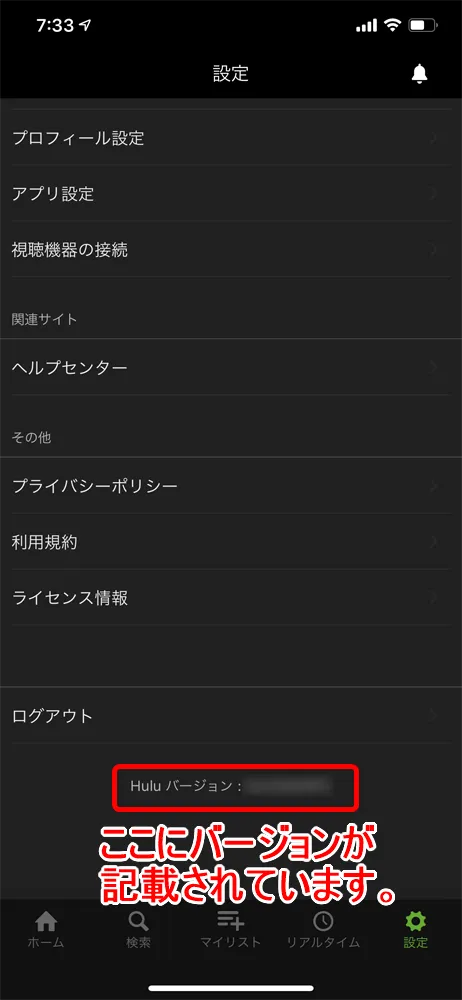
設定画面が表示されたら、下へスクロールしましょう。
設定画面の最下部にアプリのバージョンが記載されています。
Hulu公式アプリの概要・機能|アプリの機能
ここでは動画配信サービスHuluの公式アプリに搭載された機能について、解説していきます。
Hulu公式アプリの機能
Hulu公式アプリで使うことのできる機能は、下記の通りです。
なおここではiPhoneを想定して解説を行っていきます。
画質・通信量の設定
 ※タップして拡大表示※
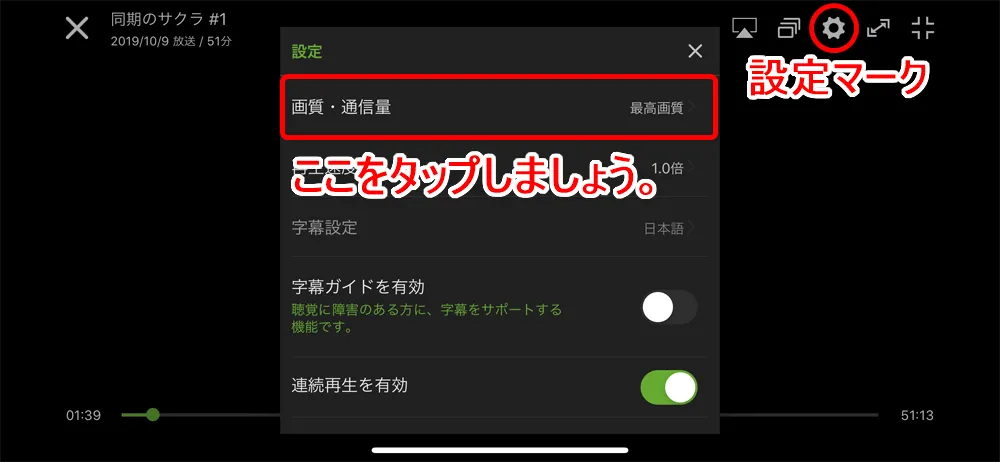
Hulu公式アプリの動画再生中の画面(以下、再生プレイヤー)の設定メニューから、動画の画質・通信量の設定が行えます。
再生プレイヤーの「設定マーク」をタップしてメニューを開く
「画質・通信量」をタップ
画質を選択する
画質には6種類が用意されていて、それぞれの1GBあたりの動画再生時間は下記のようになっています。
| 画質 | 動画再生時間(1GBあたり) |
|---|---|
| 最高画質 | 0.6時間 |
| 高画質 | 1.1時間 |
| 中画質(推奨) | 1.7時間 |
| 低画質 | 2.4時間 |
| 最低画質 | 3.5時間 |
| 通信節約 | 11.5時間 |
再生速度の設定
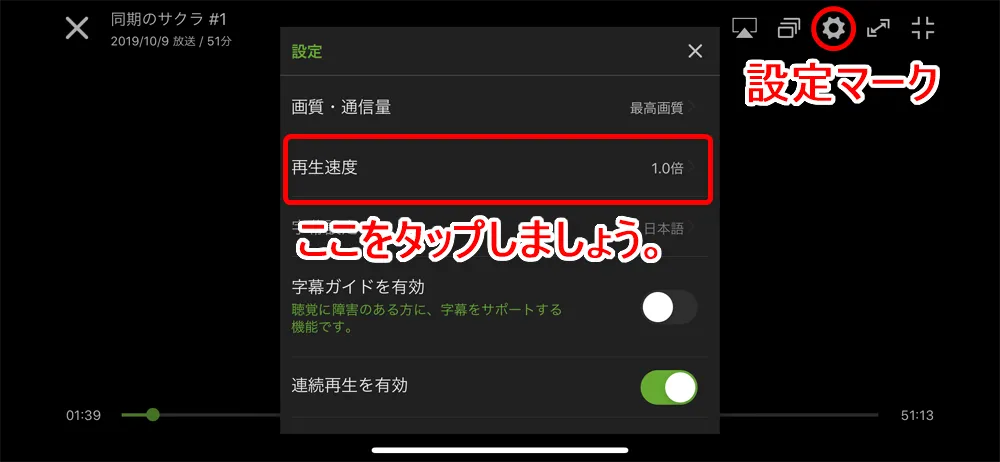 ※タップして拡大表示※
再生プレイヤーの設定メニューから、動画の再生速度の設定が行えます。
再生プレイヤーの「設定マーク」をタップしてメニューを開く
「再生速度」をタップ
再生速度を選択する
再生速度は5段階が用意されています。
0.8倍
1.0倍(初期設定)
1.2倍
1.5倍
1.8倍
再生速度を変更した場合、視聴するデバイスの状態や環境によっては正しく再生できない可能性があります。
字幕の設定
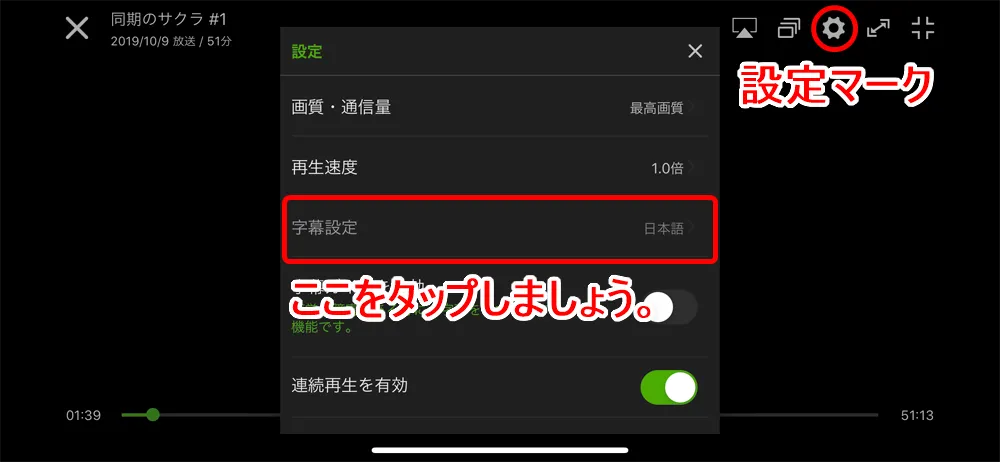 ※タップして拡大表示※
再生プレイヤーの設定メニューから、動画の字幕設定が行えます。
再生プレイヤーの「設定マーク」をタップしてメニューを開く
「字幕設定」をタップ
字幕を選択する
字幕設定には、基本的に3種類が用意されています。
日本語
英語
OFF

もちろん動画再生中に適宜切り替えることが可能ですよ。
字幕ガイドの有効化
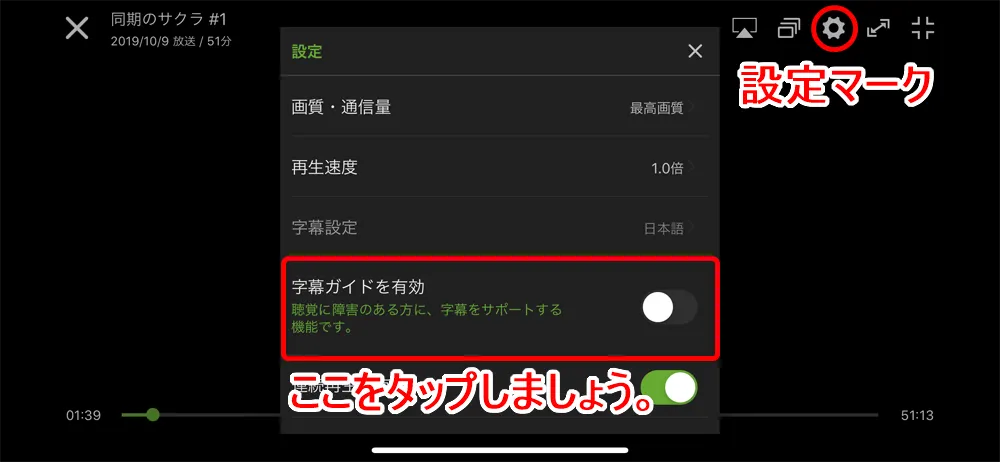 ※タップして拡大表示※
一部の動画コンテンツでは、再生プレイヤーの設定メニューから、動画の字幕ガイドの有効化が行えます。
「字幕ガイド」とは、聴覚障碍者も日本語のコンテンツが楽しめるように、劇中のセリフや効果音などを文字情報として表示させる機能です。
再生プレイヤーの設定メニューを開く
「字幕ガイドを有効」をONにする
連続再生の有効化
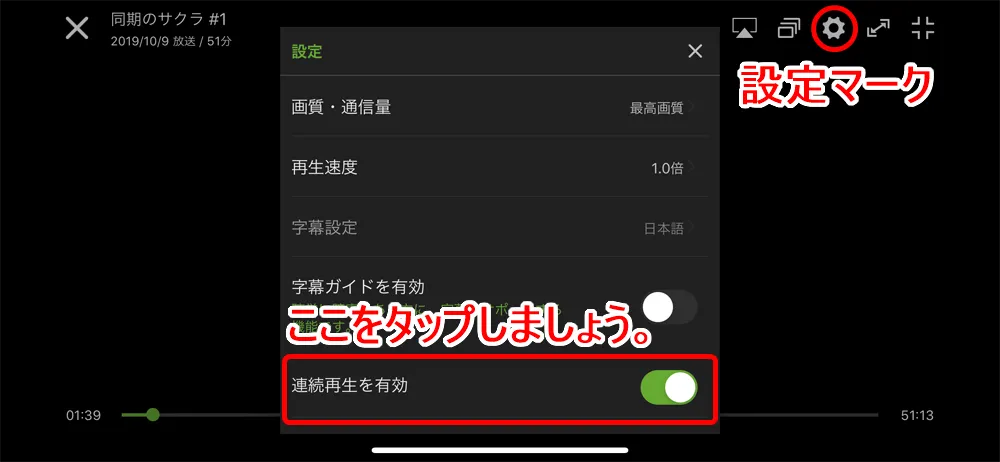 ※タップして拡大表示※
再生プレイヤーの設定メニューから、動画の連続再生の有効化が行えます。
連続再生とはシリーズ(続きもの)作品の視聴終了に合わせて、次のエピソードを自動的に再生してくれる機能です。
再生プレイヤーの設定メニューを開く
「連続再生を有効」をONにする
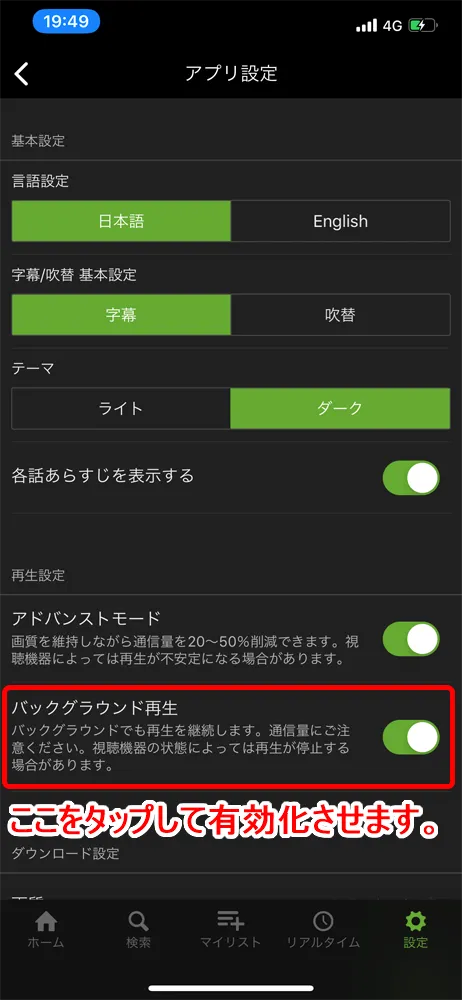
バックグラウンド再生の有効化
 ※タップして拡大表示※
アプリそのものの設定項目にある「アプリ設定」メニューから、動画のバックグラウンド再生の有効化が行えます。
バックグラウンド再生とは、オンにすることでHulu公式アプリから他のアプリに表示を切り替えても再生が継続される機能です。
アプリの「設定」を開く
設定から「アプリ設定」を選択する
「バックグラウンド再生」項目をオンにする
バックグラウンド再生機能をオンにすると絶えず動画再生が行われるので、ストリーミング再生で視聴している場合は、携帯電話会社のデータ通信量に注意しましょう。
リアルタイム配信のバックグラウンド再生にも対応しているので、日テレNEWS24やBBCワールドニュースなどを聴きながら他のアプリを操作できて便利ですよ。
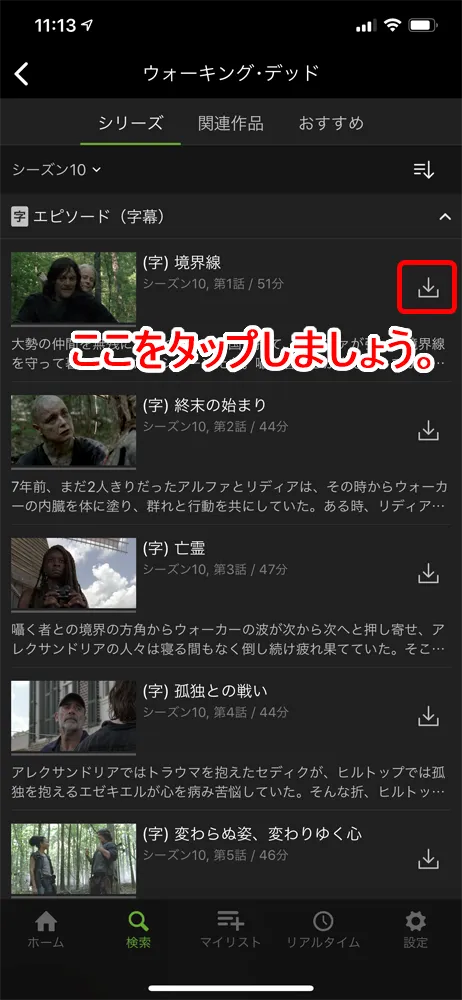
動画のダウンロード機能
 ※タップして拡大表示※
Hulu公式アプリでは、動画データを端末にダウンロードすることができます。
ダウンロードしておけば、インターネット接続が無い環境でも動画の視聴が可能になります。
データ通信量を節約したい場合に重宝する機能ですね。
ダウンロード機能の詳細については、下記の記事を参照しましょう。
関連リンク【Huluダウンロード機能の使い方】動画をアプリにダウンロードすればオフライン環境で視聴し放題!Hulu公式アプリに動画をダウンロードする方法
マイリスト機能
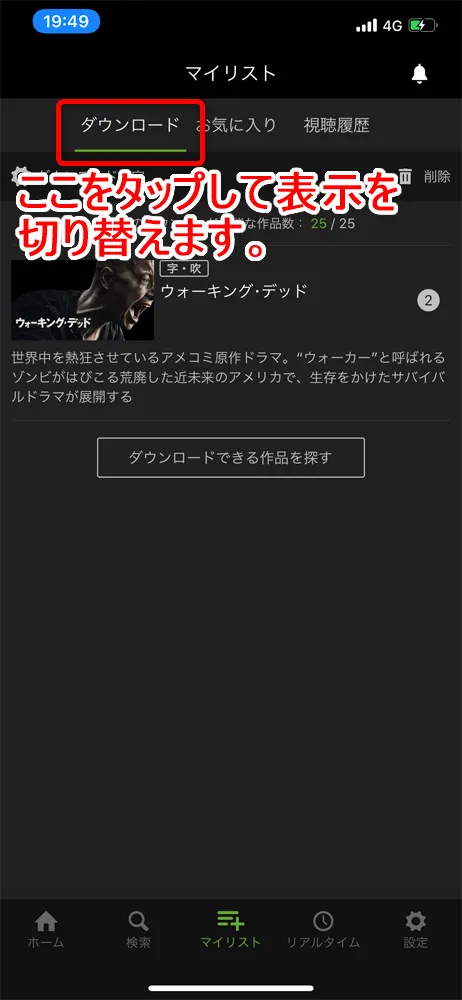
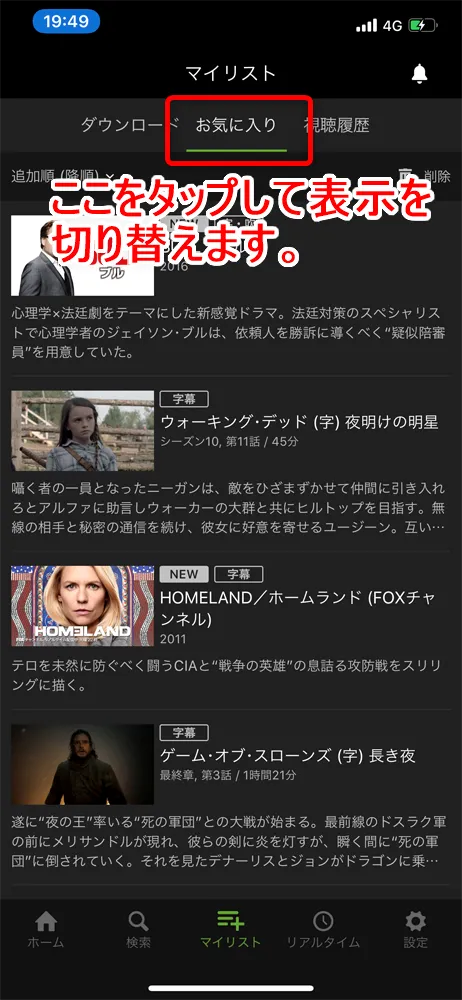
マイリストでは、ダウンロードした動画データやお気に入りタイトル、動画の視聴履歴を確認できます。
 ※タップして拡大表示※
「ダウンロード」タブでは、ダウンロードした動画データの一覧を確認できます。
ダウンロードした動画を再生する際は、ここを参照して再生させます。
 ※タップして拡大表示※
「お気に入り」タブは、動画の作品ページや個別動画ページなどにあるお気に入りボタンを押して登録したタイトルを一覧で確認できます。
わざわざ作品を再検索する手間が省けるので、日常的に重宝すること請け合いです。
 ※タップして拡大表示※
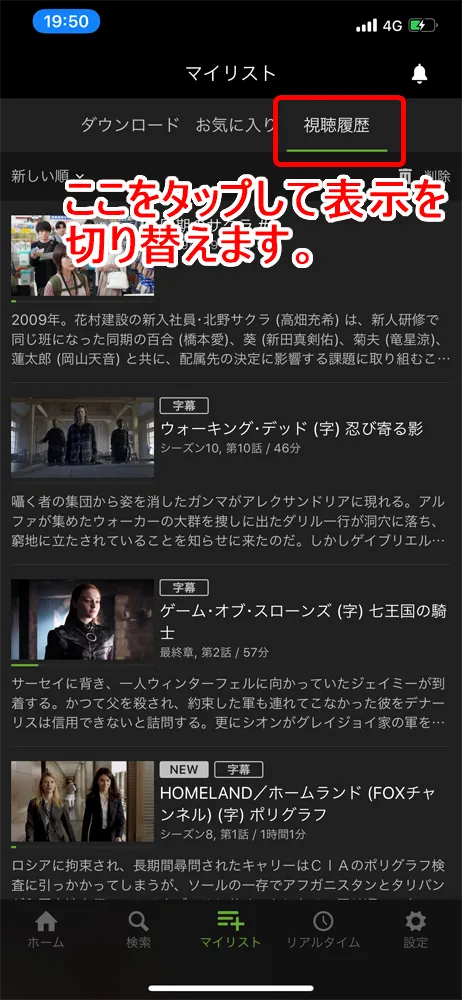
「視聴履歴」タブは、これまで視聴してきた動画を確認できます。
表示された動画タイトルをタップすることで再生させることも可能です。
視聴中の動画を確認する
 ※タップして拡大表示※
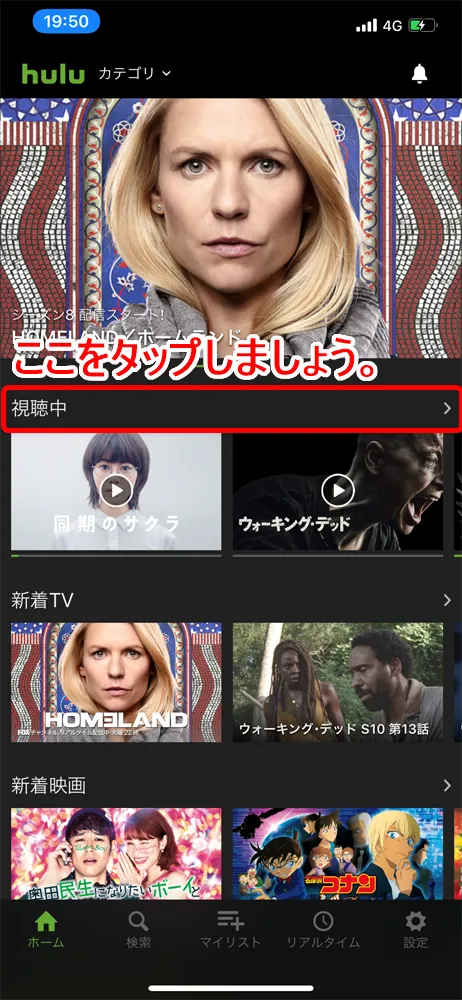
Hulu公式アプリのホーム画面から、視聴中の動画タイトルを確認することができます。
確認方法は簡単で、アプリホーム画面にある「視聴中」という記載をタップするだけです。
これで視聴途中の動画タイトルの一覧が表示されますよ。
途中まで見ていた動画タイトルが一目瞭然で確認できるので、何気に便利ですよ。
ライブTV:番組表の表示
 ※タップして拡大表示※
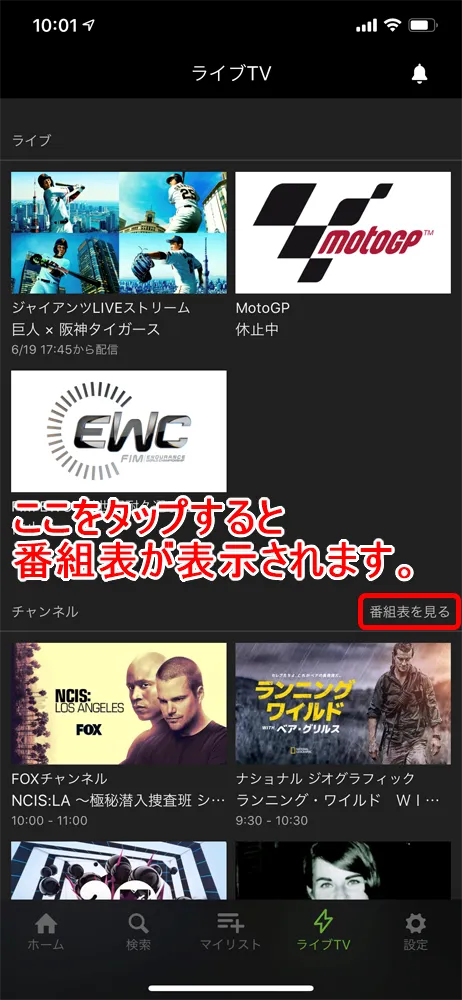
ライブTVは、地上波番組のように決まった配信スケジュールに沿って放映されるチャンネルなので、番組表が存在します。
その番組表はアプリでも確認することができます。
アプリ画面下の「ライブTV」をタップする
ライブTV配信チャンネル一覧にある「番組表を見る」をタップする
ライブTV配信:プッシュ通知
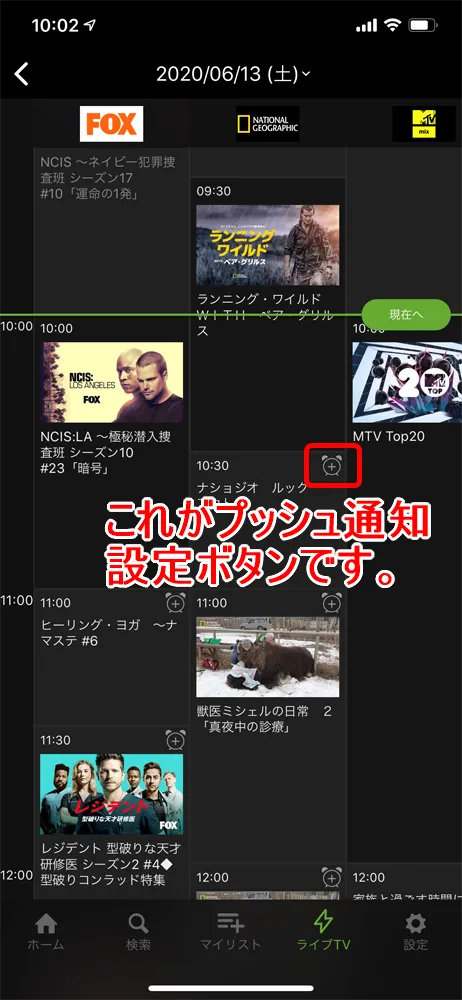
ライブTV配信の番組表には、各番組ごとに配信時間を直前で知らせてくれるプッシュ通知を設定するボタンが配置されています。
 ※タップして拡大表示※
目覚まし時計の形をしたボタンがあって、これを押すことでプッシュ通知を設定できます。
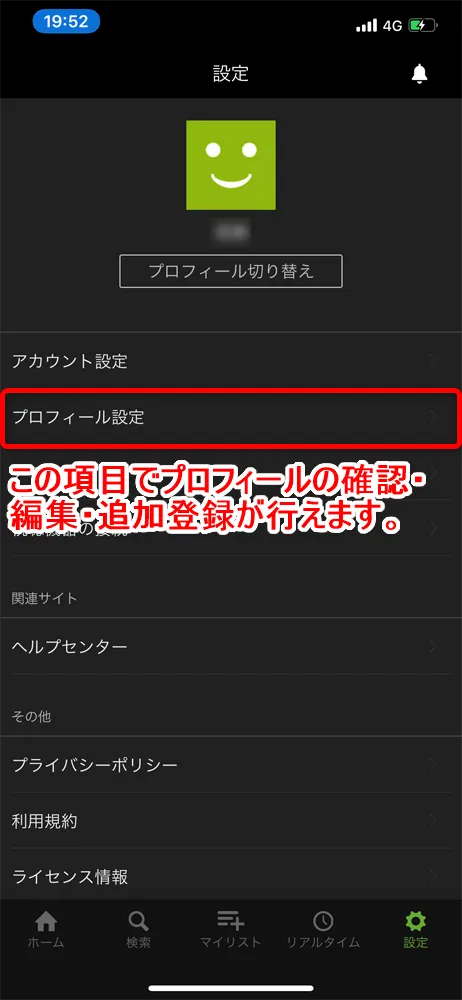
プロフィールの確認・編集・追加
 ※タップして拡大表示※
Hulu公式アプリの設定項目「プロフィール設定」では、プロフィールの設定を確認・編集したり、新しいプロフィールを追加登録したりすることができます。
ちなみにプロフィールは最大6つまで設定可能ですよ。
12歳未満の生年月日でプロフィール作成した場合は、自動的にペアレンタルコントロールが設定されたキッズプロフィールになります。
※動画コンテンツの音声言語の変更について※
Huluでは作品ごとに字幕音声版・吹替音声版に分けて配信しているので、再生プレイヤーの設定を介して音声言語の変更は行えません。
字幕音声版・吹替音声版が揃って配信されている場合は、同一の作品ページに表示されているので、探す手間はありませんよ。
Hulu公式アプリの概要・機能|ダウンロード方法
ここでは動画配信サービスHuluの公式アプリをダウンロードする方法について、解説していきます。
なお本項目ではiPhoneを用いて、App StoreからHulu公式アプリをダウンロードする手順を解説していきます。
Hulu公式アプリのダウンロード手順
Hulu公式アプリのダウンロード手順は、下記の通りです。
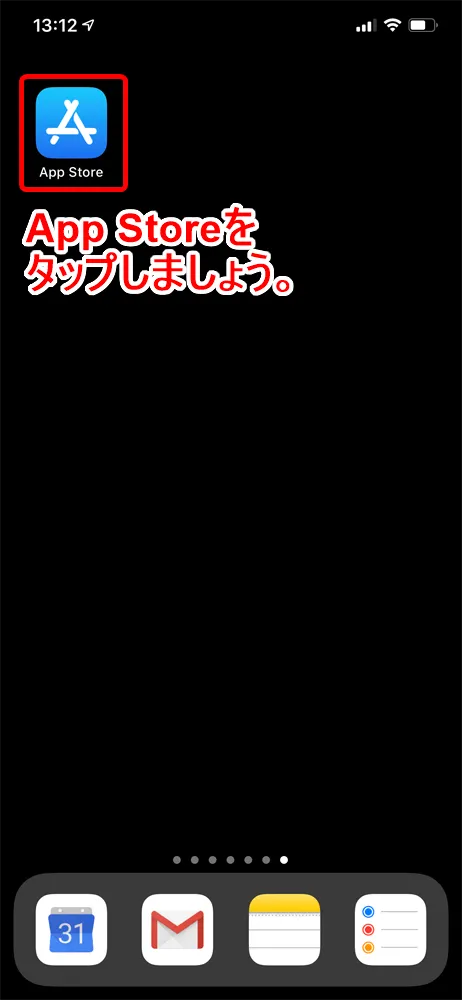
App Storeアプリを立ち上げる
 ※タップして拡大表示※
まずは「App Store」アプリを立ち上げましょう。
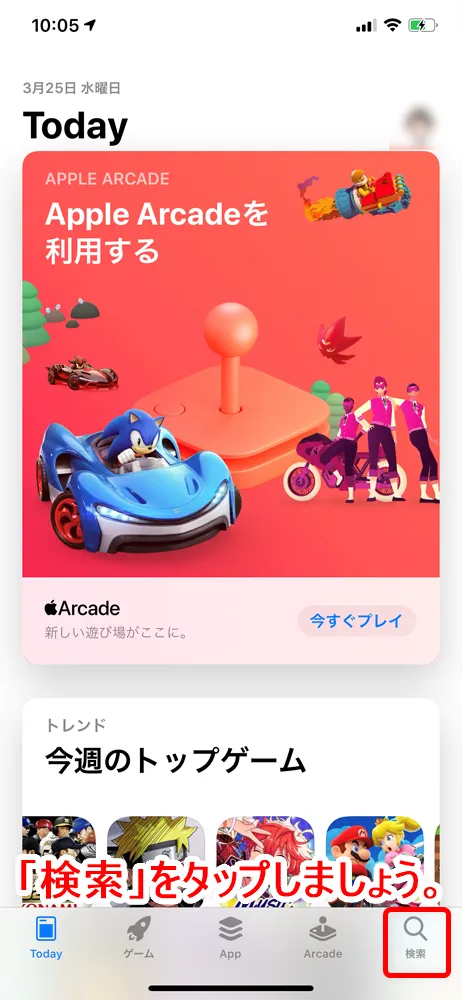
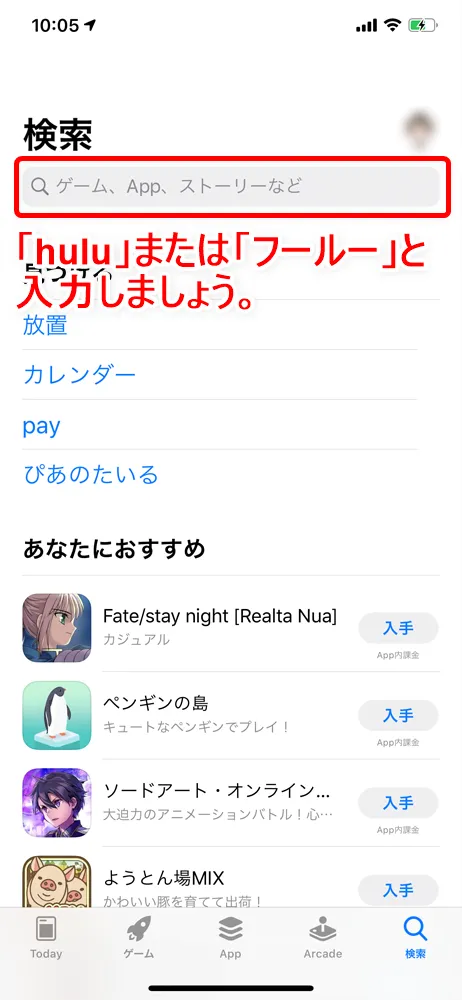
アプリ名を打ち込んで検索する
 ※タップして拡大表示※
画面右下の「検索」タブをタップしましょう。
 ※タップして拡大表示※
検索ウインドウに「hulu」または「フールー」と入力して検索します。
Hulu公式アプリをダウンロードする
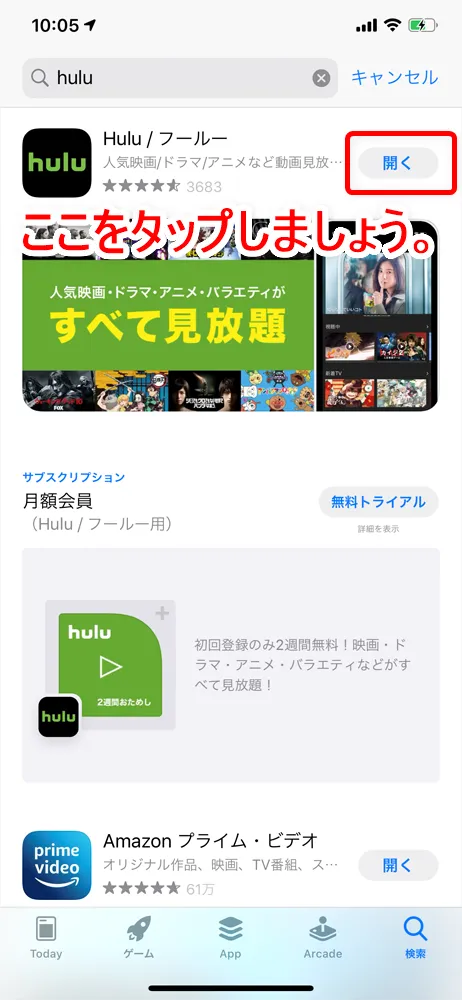 ※タップして拡大表示※
検索結果に「Hulu / フールー」というアプリが表示されます。
表示の右にある「入手」ボタンをタップして、ダウンロードを開始しましょう。
以前にHuluアプリをインストールしたことがある場合は、「入手」ボタンの代わりに雲と矢印が合わさったマークが表示されるので、そのマークをタップして再ダウンロードしましょう。
Hulu公式アプリの概要・機能|アップデート方法
ここでは動画配信サービスHuluの公式アプリをアップデートする方法について、解説していきます。
なお本項目ではiPhoneを用いて、App StoreからHulu公式アプリをアップデートする手順を解説していきます。
Hulu公式アプリのアップデート手順
Hulu公式アプリのアップデート手順は、下記の通りです。
App Storeアプリを立ち上げる
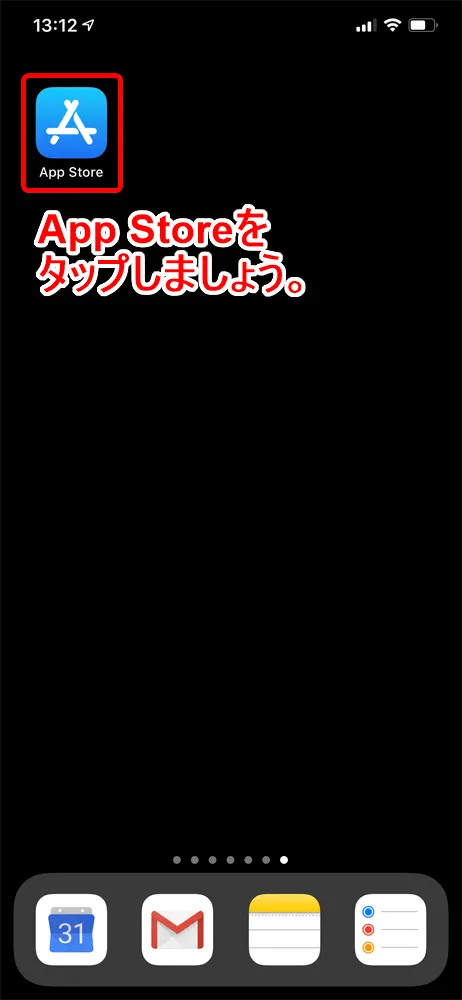 ※タップして拡大表示※
まずは「App Store」アプリを立ち上げましょう。
アカウント画面を表示させる
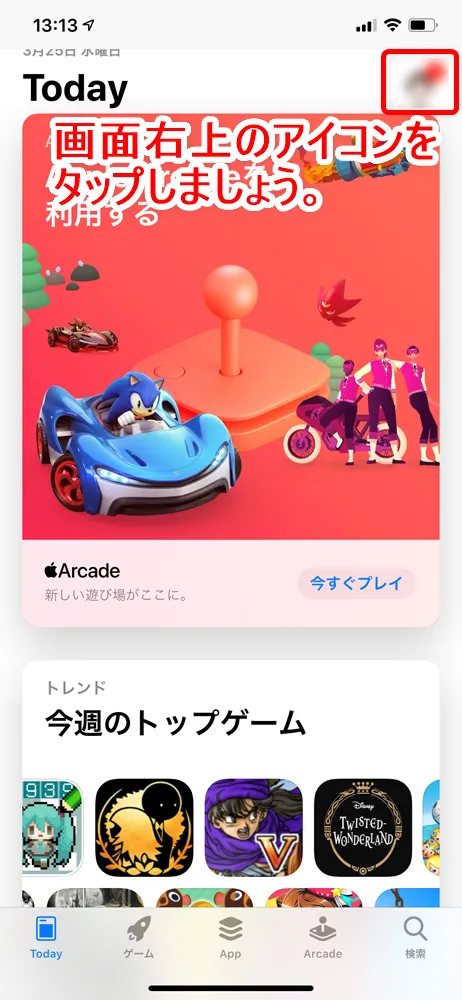 ※タップして拡大表示※
App Store操作画面の右上にあるアイコンをタップして、アカウント画面を表示させます。
アカウント画面を更新して、アップデートする
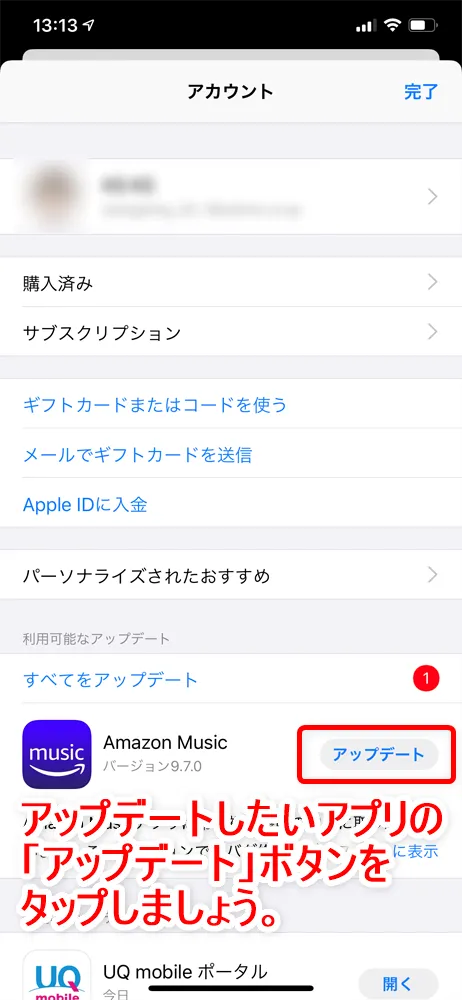 ※タップして拡大表示※
アカウント画面が表示されたら、画面を下へスワイプして内容を最新の状態にしましょう。
「利用可能なアップデート」と書かれた部分にアップデート可能なアプリが表示されたら、適宜「アップデート」ボタンをタップしてアップデートを行いましょう。
これはHulu公式アプリを含めて、すべてのアプリ共通のアップデート手順になります。
Hulu公式アプリの概要・機能|アプリから会員登録すると月額料金が高い!
ここでは動画配信サービスHuluに登録する際の注意事項について、解説していきます。
公式アプリから登録すると損です!!
実は公式アプリから登録する場合とHulu公式ウェブサイトから登録する場合とで、月額料金が異なります。
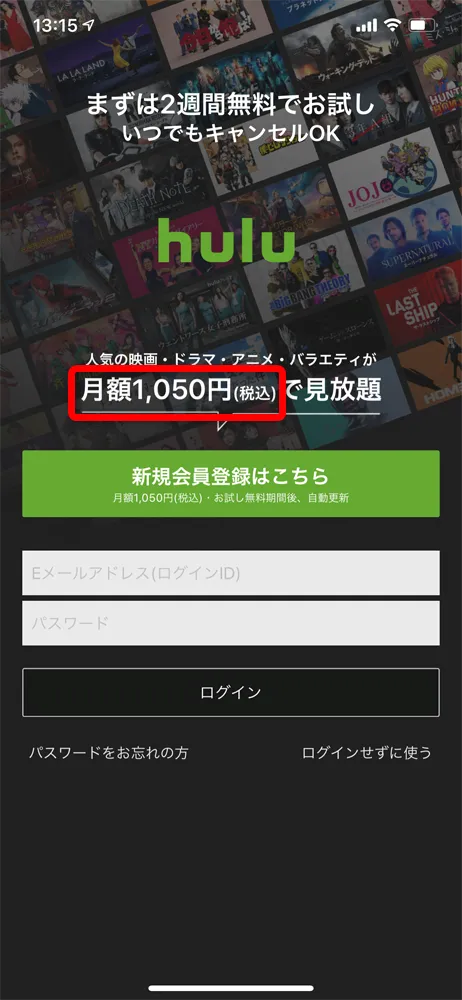 公式アプリ上の月額料金
公式アプリ上では「月額1,050円(税込)」と書かれていますが、
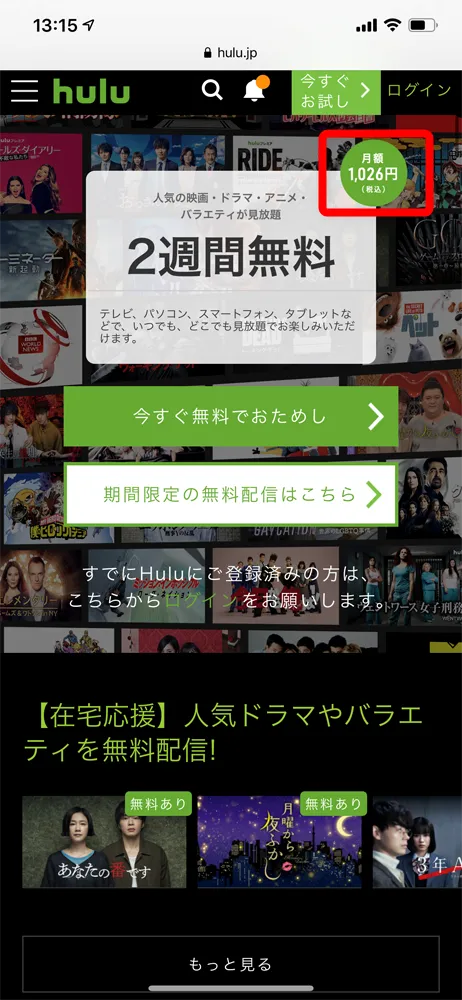 公式サイト上の月額料金
公式ウェブサイト上では「月額1,026円(税込)」と書かれています。
わずか24円かもしれませんが、登録箇所を変えるだけで年間288円の差額になるので侮れません。
登録するならブラウザアプリを使って公式サイトから登録を行いましょう!
公式サイトからお得に新規登録しましょう!
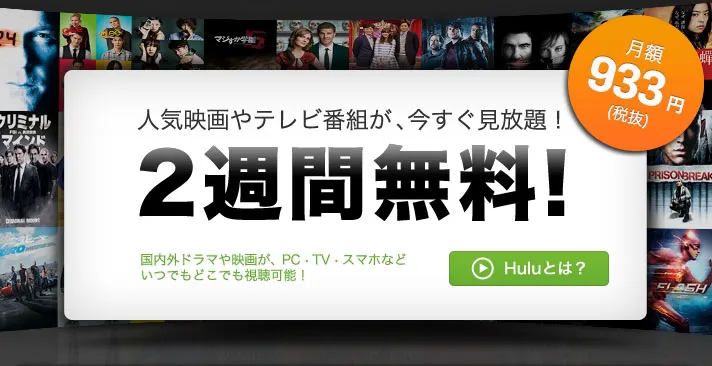
Huluに初めて登録する方は、2週間の無料トライアル期間が付いてきます。
2週間に渡って有料会員と同じように動画サービスが利用できるので、ぜひこの機会に無料でHuluの動画配信サービスを体験してみましょう!
もちろん下記のリンクから登録すれば月額1,026円(税込)とお得に契約することができますよ。
Hulu公式アプリの概要・機能|まとめ
「【Huluアプリとは?】Hulu公式アプリの概要・機能まとめ|動画ダウンロード&オフライン再生、バックグラウンド再生、英語字幕・倍速・画質など設定可能」と題して、動画配信サービスHulu公式アプリの概要や搭載された機能について、詳しく解説してきました。
Huluアプリは使い勝手良好な高機能アプリ
Huluの公式アプリは、ユーザーの声を真摯に受け止めて、利便性向上のためにアップデートを頻繁に行っています。
そのおかげで近年は動画のダウンロード機能やバックグラウンド再生機能、再生速度の変更などが立て続けに可能になりました。
今後もその傾向は続き、常にユーザーに使い勝手の良いアプリを志向し続けてくれることでしょう。

Hulu公式アプリの使い勝手が良好なので、動画視聴が捗り過ぎます。
2週間の無料トライアルを始めてみましょう!
結局のところ、Huluが本当にあなたに適したサービスかどうかを知るには、実際に体験してもらうのが一番です。
幸いHuluでは2週間の無料トライアル期間が提供されているので、この機会にHuluの動画コンテンツに触れて、その良し悪しを体験してみてはいかがでしょうか。
気に入ればラッキー!気に入らなかったら辞めちゃえばOK!
Huluのサービスが気に入れば、あなたの動画環境は最高にエキサイティングなものになります! 逆に気に入らなければトライアル期間内に即解約してしまえばOK! いずれにしても2週間のトライアル期間は完全無料なので、あなたが経済的に損をすることはありません。最強コスパの動画配信サービス「Hulu」まとめ
 Huluは月額933円(税抜)で6万本以上の動画コンテンツが見放題になる「定額制見放題サービス」と、作品ごとにレンタル・購入できる「都度課金制サービス」が一つになった、国内の動画配信サービスとしては屈指のコスパを誇るサービスです。
ドラマ全般・アニメ・日テレ系番組を中心に幅広い動画ラインナップを持っていて、「Huluオリジナル」、「Huluプレミア」、「ライブTV(旧「リアルタイム配信」)」などの独自コンテンツも充実!
月額料金だけで業界最多6万本以上の動画が視聴できて、最新の映画や海外ドラマもレンタル・購入できる「総合的なコスパの高さ」で選ぶならHuluが最適ですよ。
関連リンク【Hulu(フールー)月額料金は?】月額料金933円は競合他社より高コスパ!サービス内容・評判から窺えるフールーのお得感|まずは初回登録で無料トライアル!
Huluは月額933円(税抜)で6万本以上の動画コンテンツが見放題になる「定額制見放題サービス」と、作品ごとにレンタル・購入できる「都度課金制サービス」が一つになった、国内の動画配信サービスとしては屈指のコスパを誇るサービスです。
ドラマ全般・アニメ・日テレ系番組を中心に幅広い動画ラインナップを持っていて、「Huluオリジナル」、「Huluプレミア」、「ライブTV(旧「リアルタイム配信」)」などの独自コンテンツも充実!
月額料金だけで業界最多6万本以上の動画が視聴できて、最新の映画や海外ドラマもレンタル・購入できる「総合的なコスパの高さ」で選ぶならHuluが最適ですよ。
関連リンク【Hulu(フールー)月額料金は?】月額料金933円は競合他社より高コスパ!サービス内容・評判から窺えるフールーのお得感|まずは初回登録で無料トライアル!目的別に最適な動画配信サービスをまとめました!
 年々注目度が高まっている動画配信サービスは、基本的にDVDを買ったりレンタルするよりも圧倒的にお得です。
自分のニーズに最適なサービスを選ぶことができれば、きっとその魅力や使い勝手の良さに驚くはず!
「最近、動画配信サービスが気になってる」という方は、ニーズ別に最適な動画配信サービスをまとめた下記の記事をチェックしてみましょう!
関連リンク【2020年最新版】ニーズ別おすすめ動画配信サービスまとめ|映画・ドラマ・アニメが見放題のVODサービスの選び方とは【まずは30日間無料体験してみよう!】
年々注目度が高まっている動画配信サービスは、基本的にDVDを買ったりレンタルするよりも圧倒的にお得です。
自分のニーズに最適なサービスを選ぶことができれば、きっとその魅力や使い勝手の良さに驚くはず!
「最近、動画配信サービスが気になってる」という方は、ニーズ別に最適な動画配信サービスをまとめた下記の記事をチェックしてみましょう!
関連リンク【2020年最新版】ニーズ別おすすめ動画配信サービスまとめ|映画・ドラマ・アニメが見放題のVODサービスの選び方とは【まずは30日間無料体験してみよう!】この記事があなたのHuluアプリに関する疑問解消に役立てば、嬉しく思います。