【Huluアクティベーションコードとは】Huluの簡単ログイン機能アクティベーションコードは超絶便利!テレビ・PS4などのログインがスマホで行える便利機能

Huluの便利機能「アクティベーションコード」について解説!!
動画配信サービスHuluの便利なログイン機能について知りたい
テレビとかPS4のログインってメチャクチャ面倒・・・。
サクッとログインできちゃう便利な機能って無いの?
アクティベーションコードを使ったログイン方法が知りたい

上記のような悩み・関心にお応えする有意義な情報を掲載していますよ。
Huluには便利なログイン機能がある!
「Huluをテレビとかゲーム機で見るときのログイン方法がダルい・・・」
スマホ・タブレット・PCなど文字入力が比較的苦ではないデバイスでログインするのは、さほどストレスを感じません。
ただテレビ・レコーダー・PS4・Fire TV Stickなどの再生デバイスの場合は、文字入力が非常に煩雑なので、自ずとログインがストレスになります。
このストレスが解消されたら、こういったデバイスでの視聴もかなり捗ると思うんですが・・・。
Huluには「アクティベーションコード」がある!!
そんな煩わしさを解消する対策としてHuluは「アクティベーションコード」というログイン方法を用意しています。
この機能を使えば、テレビやPS4といった再生デバイスの代わりにスマホ・タブレットでログイン手続きを行うことができるので、とってもストレスフリー!
一度この方法を知ってしまうと、もうリモコンやコントローラーでポチポチ文字入力することはできなくなりますよ。
「アクティベーションコード」を使ったログイン方法を解説!
本記事では、動画配信サービスHuluの「アクティベーションコード」を用いたログイン方法について、詳しく解説していきます。
テレビやPS4などのログインはかなりストレスフルなので、ぜひこの機会に「アクティベーションコード」を使ったログイン方法について知ってほしいと思います。

この記事さえ読めば、もうログインの煩わしさに頭を抱えずに済みますよ!
では早速、動画配信サービスHuluの便利なログイン機能「アクティベーションコード」について、詳しく見ていきましょう。
Huluアクティベーションコードとは|アクティベーションコードについて
ここでは動画配信サービスHulu(フールー)のアクティベーションコードについて、解説していきます。
「アクティベーションコード」とは?
「アクティベーションコード」とは、テレビやブルーレイレコーダー、FIre TV Stick、PS4などの文字入力が煩雑な再生デバイスのHuluアプリからログインする際に使用できる、遠隔操作ログイン機能です。
アクティベーションコードを使ったログイン方法には、3種類が用意されています。
QRコードを読み取る方法
5ケタの英数字を入力する方法
特定のURLを入力する方法
文字入力が煩雑な再生デバイスで表示される「QRコード」「5ケタの英数字」「特定のURL」のいずれかを用いることで、スマホ・タブレットなどで楽々リモートログインすることができますよ。
アクティベーションコード対応デバイス
アクティベーションコードを用いたログインに対応している再生デバイスは、次の通りです。
Air Stick
Amazon Fire TV
Apple TV
AQUOS ココロビジョンプレーヤー
J:COM LINK
KDDI(au)セットトップボックス
LIXIL 浴室テレビ
Rinnai 浴室テレビ
Panasonic テレビ
Panasonic ブルーレイレコーダー/プレーヤー
Panasonic セットトップボックス
PIXELA テレビ
PIXELA 4K スマートチューナー/PIXELA Smart Box
PlayStation 4
SHARP テレビ
Sony テレビ
Sony ブルーレイプレーヤー
TCL テレビ
SiTV
東芝テレビ
LG テレビ
FUNAI テレビ
Hisense テレビ
popin Aladdin
Xperia Touch
文字入力が煩雑なデバイスをほぼカバーしているので、上記のデバイスでHuluを視聴する際は「アクティベーションコード」によるログインを行うとストレスフリーですよ。
次の項目からは、それぞれの方法を用いた具体的なログイン手順について見ていきましょう。
Huluアクティベーションコードとは|QRコードでログインする方法
ここでは動画配信サービスHulu(フールー)のアクティベーションコード機能のうち、QRコードを使ってログインする方法について解説していきます。
ログイン方法を説明する際の再生デバイスには「PlayStation 4」を用います。
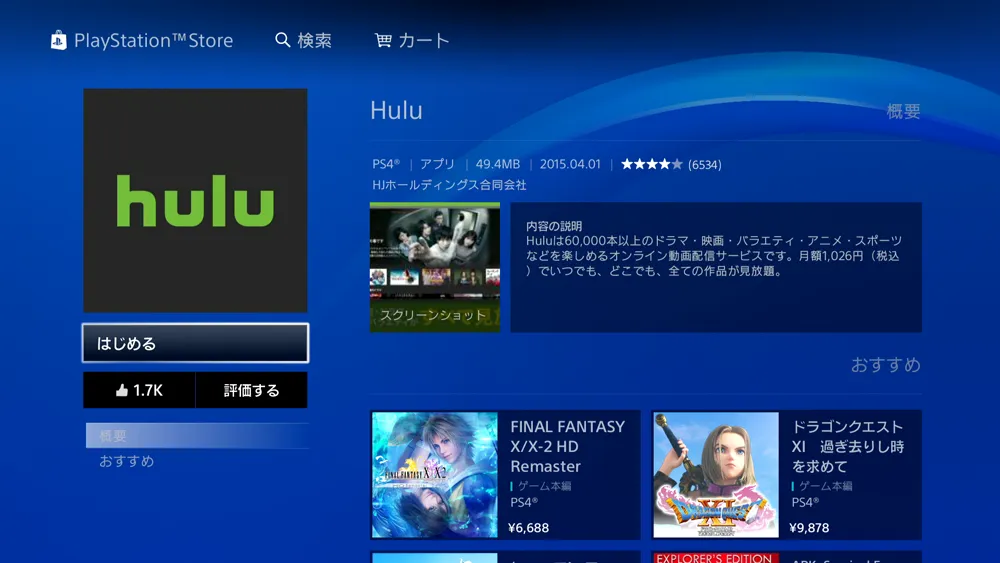
再生デバイスを立ち上げてHuluアプリを起動する
 ※タップして拡大表示※
まず再生デバイスの電源を入れたら、Huluアプリを起動させましょう。
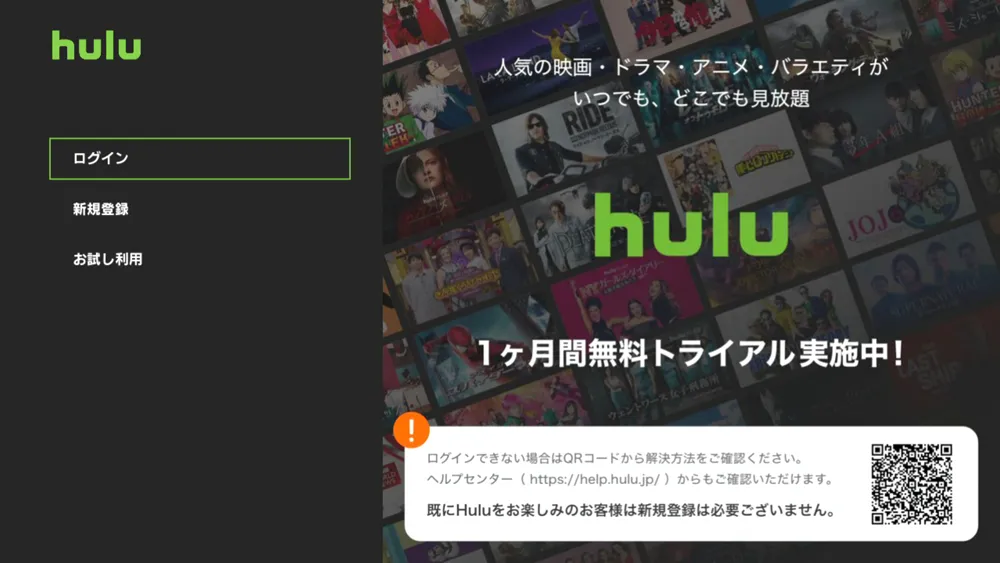
「ログイン」を選択する
 ※タップして拡大表示※
続いて「ログイン」を選択しましょう。
するとアクティベーションコードが表示された画面が出てきます。
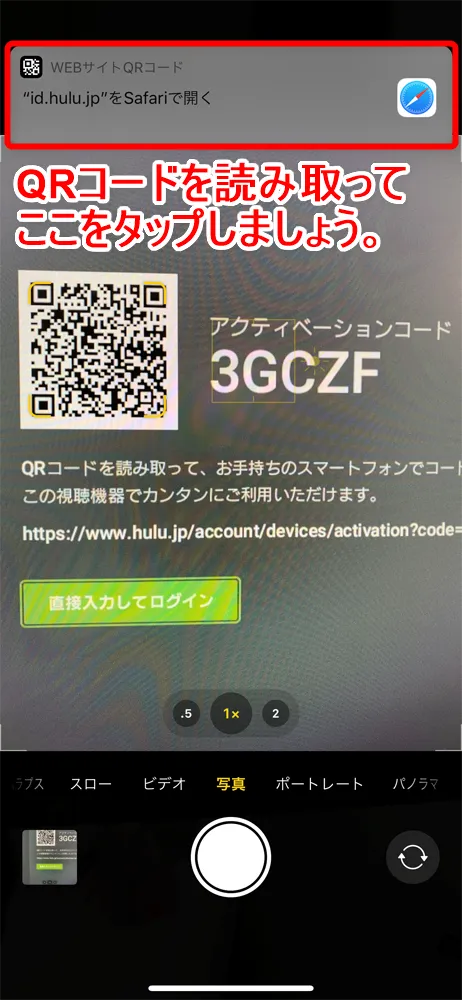
表示されたQRコードをスマホで読み取る
 ※タップして拡大表示※
アクティベーションコードの横にQRコードが表示されるので、これをスマホのカメラアプリで読み取りましょう。
カメラでQRコードを読み取ると画面上部に「"id.hulu.jp"をSafariで開く」というバナー表示が出てくるので、これをタップしましょう。
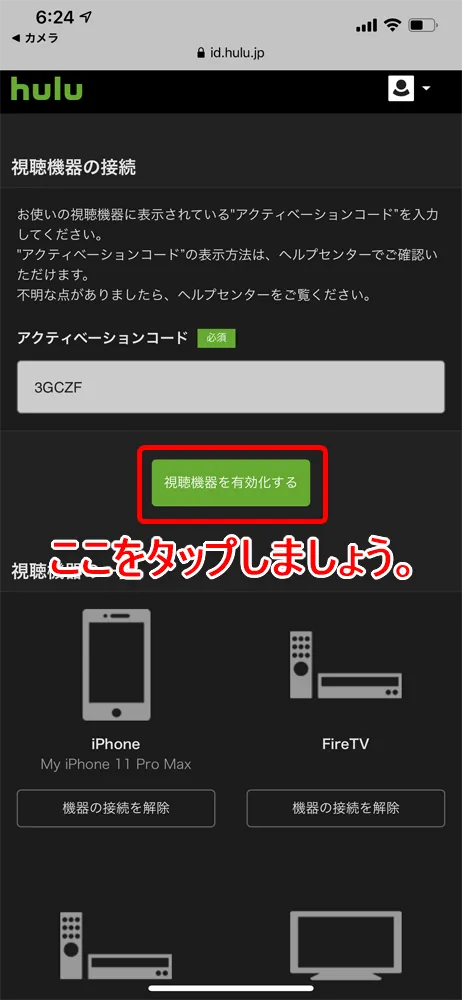
「視聴機器を有効化する」ボタンをタップする
 ※タップして拡大表示※
スマホのブラウザアプリが立ち上がると、Huluの「視聴機器の接続」画面が表示されます。
既にQRコードの読み取りによってアクティベーションコードが入力されているので、そのまま「視聴機器を有効化する」ボタンをタップしましょう。
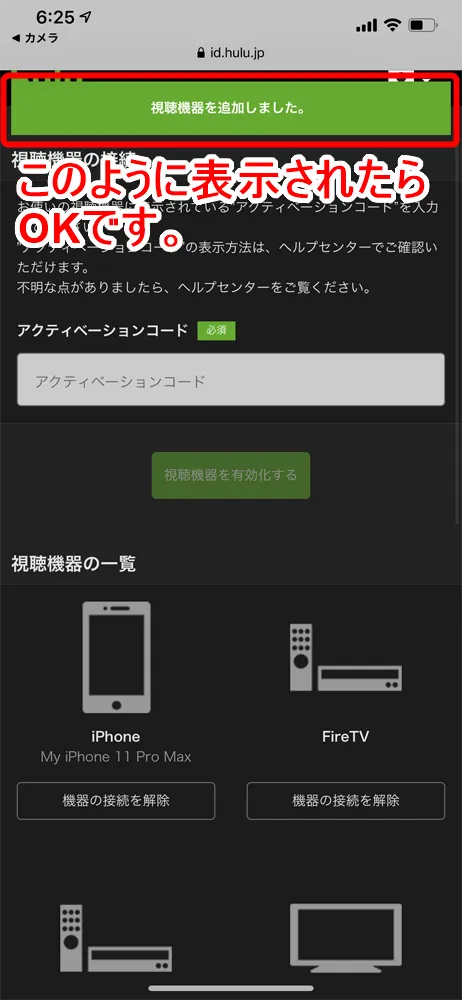 ※タップして拡大表示※
「視聴機器を追加しました。」と表示されたら、再生デバイスの登録が完了して、再生デバイスが自動的にHuluにログインされてトップページが表示されるはずです。
これでQRコードを使ってログインする方法は完了になります。
Huluアクティベーションコードとは|5桁の英数字でログインする方法
ここでは動画配信サービスHulu(フールー)のアクティベーションコード機能のうち、5桁の英数字を使ってログインする方法について解説していきます。
ログイン方法を説明する際の再生デバイスには「PlayStation 4」を用います。
再生デバイスを立ち上げてHuluアプリを起動する
※タップして拡大表示※
まず再生デバイスの電源を入れたら、Huluアプリを起動させましょう。
「ログイン」を選択する
※タップして拡大表示※
続いて「ログイン」を選択しましょう。
するとアクティベーションコードが表示された画面が出てきます。
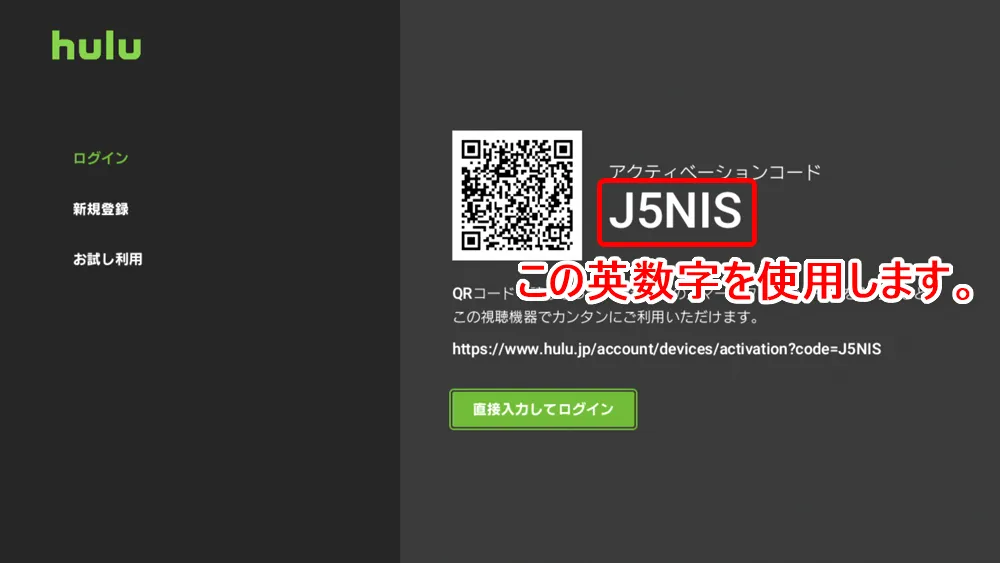
5桁の英数字を表示させたままにしておく
 ※タップして拡大表示※
ここで表示される5桁の英数字で構成されるアクティベーションコードは、このあとコードを入力する際に参照するので、表示させた状態にしておきましょう。
「設定」画面で5桁の英数字を入力する
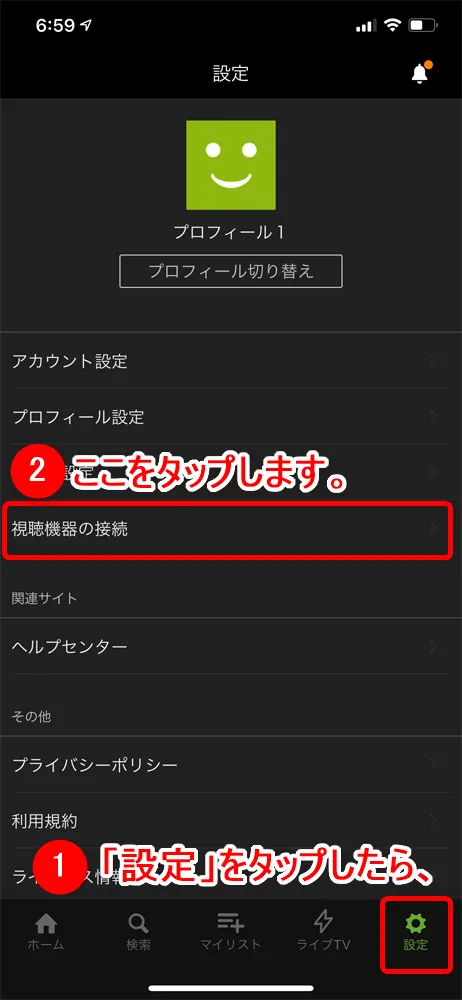
アクティベーションコードを入力するためにHulu公式アプリ、またはHulu公式サイトにアクセスして「設定」ページを開きましょう。
ここではスマホ向けのHulu公式アプリの「設定」画面で解説していきます。
 ※タップして拡大表示※
アプリの画面右下にある「設定」をタップして、「視聴機器の接続」というメニューをタップします。
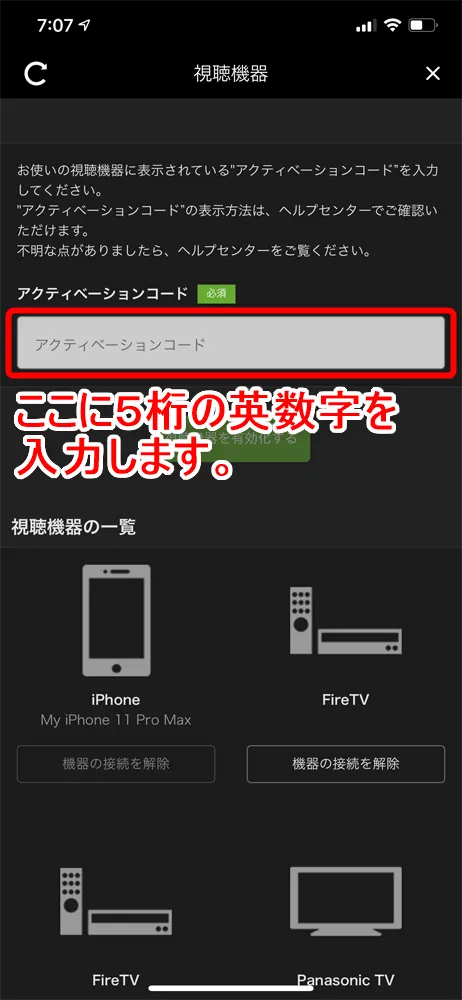 ※タップして拡大表示※
「視聴機器」というページに「アクティベーションコード」と書かれた部分があるので、そこに先ほど表示させておいたアクティベーションコードを入力しましょう。
5桁の英数字のうち、アルファベットは小文字入力でもOKです。
「視聴機器を有効化する」ボタンをタップする
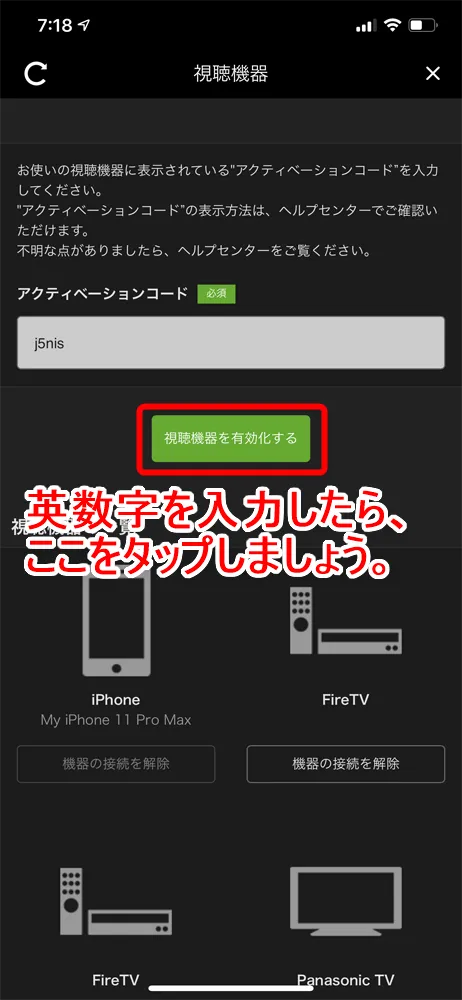 ※タップして拡大表示※
5桁の英数字を入力したら「視聴機器を有効化する」ボタンをタップしましょう。
※タップして拡大表示※
「視聴機器を追加しました。」と表示されたら、再生デバイスの登録が完了して、再生デバイスが自動的にログインされてトップページが表示されるはずです。
これで5桁の英数字を使ってログインする方法は完了になります。
Huluアクティベーションコードとは|URLを入力してログインする方法
ここでは動画配信サービスHulu(フールー)のアクティベーションコード機能のうち、専用のURLを用いてログインする方法について解説していきます。
ログイン方法を説明する際の再生デバイスには「PlayStation 4」を用います。
再生デバイスを立ち上げてHuluアプリを起動する
※タップして拡大表示※
まず再生デバイスの電源を入れたら、Huluアプリを起動させましょう。
「ログイン」を選択する
※タップして拡大表示※
続いて「ログイン」を選択しましょう。
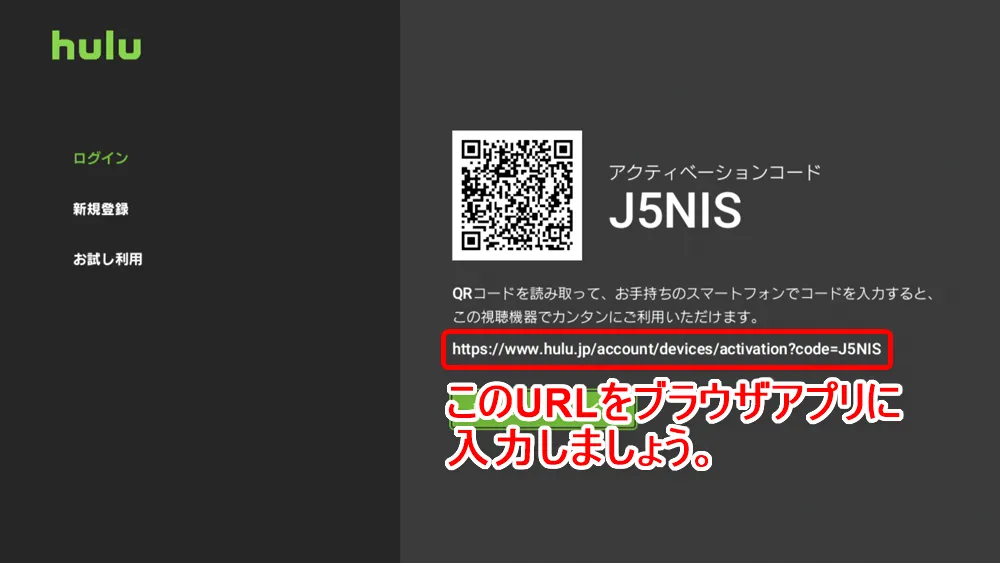
するとアクティベーションコードが表示された画面が出てきます。
URLをブラウザアプリに入力する
 ※タップして拡大表示※
ここで表示されるURLをスマホのブラウザアプリに入力します。
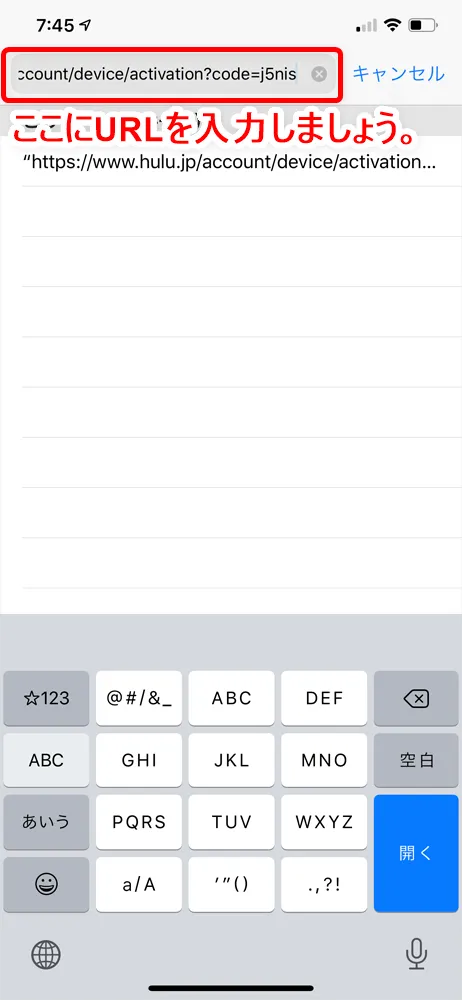 ※タップして拡大表示※
ブラウザアプリのURL入力ウィンドウにURLを打ち込んだら、アクセスしましょう。
するとHuluの「視聴機器の接続」ページに遷移します。
「視聴機器を有効化する」ボタンをタップする
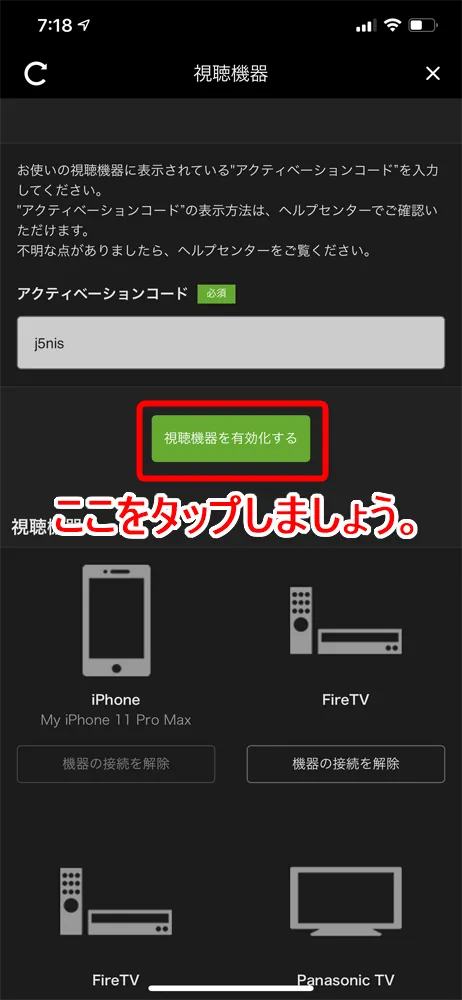 ※タップして拡大表示※
既にアクティベーションコードは自動入力されているので、そのまま「視聴機器を有効化する」ボタンをタップしましょう。
※タップして拡大表示※
「視聴機器を追加しました。」と表示されたら、再生デバイスの登録が完了して、再生デバイスが自動的にログインされてトップページが表示されるはずです。
これでURLを使ってログインする方法は完了になります。
Huluアクティベーションコードとは|まとめ
「【Huluアクティベーションコードとは】Huluの簡単ログイン機能アクティベーションコードは超絶便利!テレビ・PS4などのログインがスマホで行える便利機能」と題して、動画配信サービスHulu(フールー)のアクティベーションコードの概要から、3種類のコードを使ったログイン方法について、詳しく解説してきました。
アクティベーションコードで快適にログインしましょう!
テレビやブルーレイレコーダー、Fire TV Stick、PS4などの再生デバイスは、文字入力が煩雑な分だけログインにストレスを感じがちです。
そんなときは今回ご紹介した「アクティベーションコード」を使ってストレスフリーなログインを行いましょう。
特にQRコードによるログイン方法は、文字入力を一切せずにログインできるのでオススメですよ。
この記事があなたのHulu視聴環境の改善に寄与できていれば、嬉しく思います。
2週間の無料トライアルを始めてみましょう!
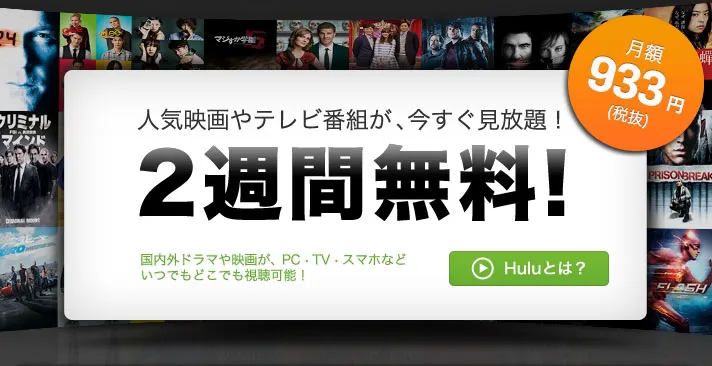 結局のところ、Huluが本当にあなたに適したサービスかどうかを知るには、実際に体験してもらうのが一番です。
幸いHuluでは2週間の無料トライアル期間が提供されているので、この機会にHuluの動画コンテンツに触れて、その良し悪しを体験してみてはいかがでしょうか。
結局のところ、Huluが本当にあなたに適したサービスかどうかを知るには、実際に体験してもらうのが一番です。
幸いHuluでは2週間の無料トライアル期間が提供されているので、この機会にHuluの動画コンテンツに触れて、その良し悪しを体験してみてはいかがでしょうか。
気に入ればラッキー!気に入らなかったら辞めちゃえばOK!
Huluのサービスが気に入れば、あなたの動画環境は最高にエキサイティングなものになります! 逆に気に入らなければトライアル期間内に即解約してしまえばOK! いずれにしても2週間のトライアル期間は完全無料なので、あなたが経済的に損をすることはありません。最強コスパの動画配信サービス「Hulu」まとめ
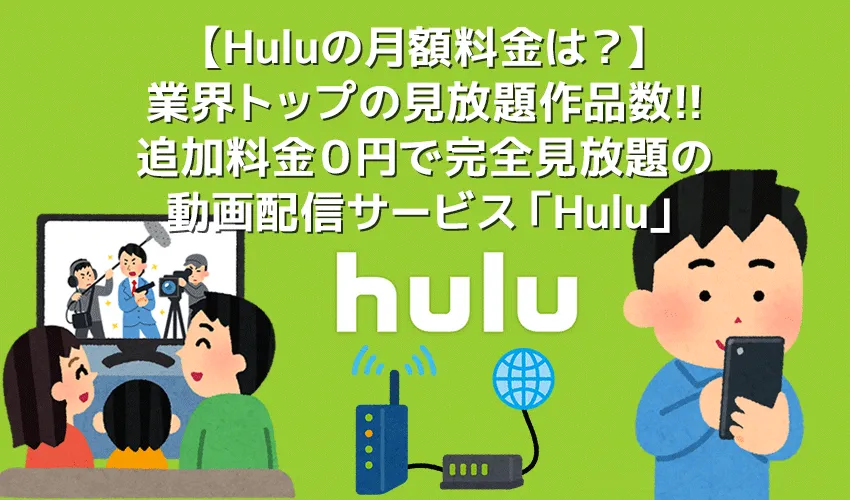 Huluは月額933円(税抜)で6万本以上の動画コンテンツが見放題になる「定額制見放題サービス」と、作品ごとにレンタル・購入できる「都度課金制サービス」が一つになった、国内の動画配信サービスとしては屈指のコスパを誇るサービスです。
ドラマ全般・アニメ・日テレ系番組を中心に幅広い動画ラインナップを持っていて、「Huluオリジナル」、「Huluプレミア」、「ライブTV(旧「リアルタイム配信」)」などの独自コンテンツも充実!
月額料金だけで業界最多6万本以上の動画が視聴できて、最新の映画や海外ドラマもレンタル・購入できる「総合的なコスパの高さ」で選ぶならHuluが最適ですよ。
関連リンク【Hulu(フールー)月額料金は?】月額料金933円は競合他社より高コスパ!サービス内容・評判から窺えるフールーのお得感|まずは初回登録で無料トライアル!
Huluは月額933円(税抜)で6万本以上の動画コンテンツが見放題になる「定額制見放題サービス」と、作品ごとにレンタル・購入できる「都度課金制サービス」が一つになった、国内の動画配信サービスとしては屈指のコスパを誇るサービスです。
ドラマ全般・アニメ・日テレ系番組を中心に幅広い動画ラインナップを持っていて、「Huluオリジナル」、「Huluプレミア」、「ライブTV(旧「リアルタイム配信」)」などの独自コンテンツも充実!
月額料金だけで業界最多6万本以上の動画が視聴できて、最新の映画や海外ドラマもレンタル・購入できる「総合的なコスパの高さ」で選ぶならHuluが最適ですよ。
関連リンク【Hulu(フールー)月額料金は?】月額料金933円は競合他社より高コスパ!サービス内容・評判から窺えるフールーのお得感|まずは初回登録で無料トライアル!目的別に最適な動画配信サービスをまとめました!
 年々注目度が高まっている動画配信サービスは、基本的にDVDを買ったりレンタルするよりも圧倒的にお得です。
自分のニーズに最適なサービスを選ぶことができれば、きっとその魅力や使い勝手の良さに驚くはず!
「最近、動画配信サービスが気になってる」という方は、ニーズ別に最適な動画配信サービスをまとめた下記の記事をチェックしてみましょう!
関連リンク【2020年最新版】ニーズ別おすすめ動画配信サービスまとめ|映画・ドラマ・アニメが見放題のVODサービスの選び方とは【まずは30日間無料体験してみよう!】
年々注目度が高まっている動画配信サービスは、基本的にDVDを買ったりレンタルするよりも圧倒的にお得です。
自分のニーズに最適なサービスを選ぶことができれば、きっとその魅力や使い勝手の良さに驚くはず!
「最近、動画配信サービスが気になってる」という方は、ニーズ別に最適な動画配信サービスをまとめた下記の記事をチェックしてみましょう!
関連リンク【2020年最新版】ニーズ別おすすめ動画配信サービスまとめ|映画・ドラマ・アニメが見放題のVODサービスの選び方とは【まずは30日間無料体験してみよう!】