【VideoProc割引クーポン有】当サイト限定VideoProcクーポン配布中!強力コピーガードも楽々突破する高性能DVDコピーソフトの使い方
当サイト限定クーポンを使って、お得にVideoProcを購入!!
高性能で信頼性も高いDVDリッピングソフトが欲しい
VideoProcというソフトが気になっている
無料版を試してみたけど、機能制限されているので有料版が欲しい
VideoProc有料版をお得に購入できるクーポンってある?
VideoProcの使い方についても知りたい

上記のような関心・悩みにお応えする有意義な情報を掲載していますよ。
知名度は低いが、その性能の高さは業界最高峰!

「VideoProc」はディズニークラスの強力コピーガードを難なく突破する、高性能・多機能・良心価格の三拍子が揃ったソフトウェアです。
知名度こそ低い製品ですが、昨今注目を集めつつある高性能リッピングソフトで、その信頼性を評価する声も聞かれます。

僕も永久ライセンス版を購入してかなり経ちますが、一度も不具合を起こしたことは無く、肝心のDVDリッピングも99.9%の精度で成功する百戦錬磨ぶりを発揮してくれていて、とっても重宝していますよ。
DVDコピーを望む全人類にオススメできる高性能ソフト
大袈裟かもしれませんが、それくらい性能と価格のバランスが取れた、いわゆるコスパ最強のソフトです。
業界屈指のディズニーDVDもコピーできる高いリッピング性能
安心・安全にダウンロード・使用できるからウイルス感染とは無縁
永久ライセンスが4,480円で買える(当サイト限定クーポン利用時)
初心者向けに作られているから、使いやすい
購入後30日間返金保証付きで安心!
※動画編集・画面録画・YouTube動画ダウンロード機能も搭載※
性能良し・価格良し・使いやすさ良し・返金保証有り、そしてセキュリティ面も安心と、まさに非の打ち所が無いとはこのことでしょう。
兎にも角にもDVDコピーがしたい方に圧倒的におすすめの「VideoProc」については、後ほど改めてご紹介しましょう。
安心して使える高性能DVDコピーソフトを割安価格で!
今回はそんな高性能・多機能・良心価格の三拍子が揃ったDVDリッピングソフト「VideoProc」のダウンロード方法からインストール方法、使い方に至るまで包括的に解説していきます。
メーカーさん協賛で発行している当サイト限定クーポンを使えば4,500円OFFでVideoProcが購入できるので、この機会にぜひ!

VideoProcが半額で購入できるのは、当サイトだけ!
では早速、高性能DVDリッピングソフト「VideoProc」のクーポン情報を含む概要から、ダウンロード方法・使い方などについて見ていきましょう。
「VideoProc」割引クーポンでお得に購入|VideoProcについて
ここでは「VideoProc」のクーポン情報を含めた概要や「VideoProc」を導入する必要性などについて、解説していきます。
有料DVDリッピングソフトは必要?
無料で使えるDVDリッピングソフトとしては「DVD Shrink」が最も有名ですが、基本的にフリーのリッピングソフトを使ってもDVDコピーは可能です。
フリーソフトなのでお金を一切かけずにDVDコピーできるのは、率直に言って魅力的ですよね。
ただそんなフリーソフトには、コピー性能に限界があるという最大のウイークポイントがあるんです。
長年DVDコピーに親しんできた僕としては、DVD Shrinkのようなフリーソフトよりも、DVDコピー性能が高い有料ソフトを購入することをオススメします。コピーガードに邪魔されることなくほぼ100%DVDコピーができるから、失敗して落胆する余計なストレスを抱えずに済みますよ。
フリーソフトのコピー性能には限界がある
フリーソフトの代表格「DVD Shrink」は非常に優れたソフトですが、開発が終了していることもあってコピー性能には限界があります。
例えばディズニーDVD(例:『アナと雪の女王』『スターウォーズシリーズ』『アベンジャーズ』)に代表される強力コピーガードを持つDVDタイトルをコピーすることはできません。
またコピーガード技術は日々アップデートされているので、ディズニー以外のタイトルも徐々に「DVD Shrink」でコピーできなくなってきているのが実状なんです。
あらゆるコピーガードを突破する高性能DVDコピーソフト
そのため『アナと雪の女王』や『アベンジャーズ』のような強力コピーガードを持つDVDタイトルを確実にコピーしたい方や、コピーガードが強力すぎてDVDコピーできないストレスを一切感じたくない方は、「DVD Shrink」よりも高性能な有料DVDコピーソフトを導入することをオススメします。
それが約4,000円の安心価格で購入できるリーズナブルさと、カンタンな操作方法で直感的にDVDコピーが行える高性能リッピングソフト「VideoProc」というわけです。
高性能DVDコピーソフト「VideoProc」の特徴
「VideoProc」の特徴をまとめると、次のような感じです。
強力コピーガードを突破する高い性能(最新ディズニーDVDもコピー可能)
高性能のわりには販売価格が安い!(3,680円+税~)
常に無料で性能アップデートできるから半永久的に使える!
DVDからスマホ・タブレットに入れられる動画データに直接変換できる!
初心者向けソフトだから、使い方が超絶カンタン
DVDコピー機能以外に「動画編集」「Web動画ダウンロード」「画面録画」機能も!
購入後30日間返金保証付きだから安心!
コピー性能は常にアップデートされるから、このソフトさえ買っておけば、今後ずっとDVDコピーし続けることができます。
1年間だけ使ったとしても1か月あたり340円でDVDコピーし放題だから、かなりお得だと思いませんか??
ソフトの使い方は、本記事を読めば初心者の方も安心して使うことができますよ!
ディズニーDVDをコピーしたい方はもちろん、近年ますます強力になっているコピーガードを搭載したDVDを常に確実にコピーしたい方は、まず「VideoProc」を無料ダウンロードしてコピー性能の高さをチェックしてみましょう!
【期間限定】「VideoProc」総額4,500円OFFクーポン配布中!!
\ セール終了までの残り時間 /
「VideoProc」割引クーポンでお得に購入|ソフトをダウンロードする
ここでは高性能リッピングソフト「VideoProc」をパソコンにダウンロード及びインストールする方法について解説していきましょう。
1.ソフトをダウンロードする
機能制限なく使用するにはソフトのライセンス料として約4,000円支払う必要がありますが、とりあえず無料で使用感を確かめられるトライアル版をダウンロードしてみましょう。
まずは一度触ってみてソフトの使い勝手を体感するのが一番です。
下のリンクをクリックすると直接ソフトをダウンロードできますよ。
>>無料版「VideoProc」をダウンロードする【Win版】
>>無料版「VideoProc」をダウンロードする【Mac版】
2.ソフトをインストールする
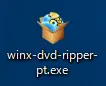 ダウンロードファイルのアイコン
続いてダウンロードしたファイルをダブルクリックで開いて、ソフトのインストールを始めましょう。
上の画像にあるアイコンがダウンロードされたファイルです(Windowsの場合)。
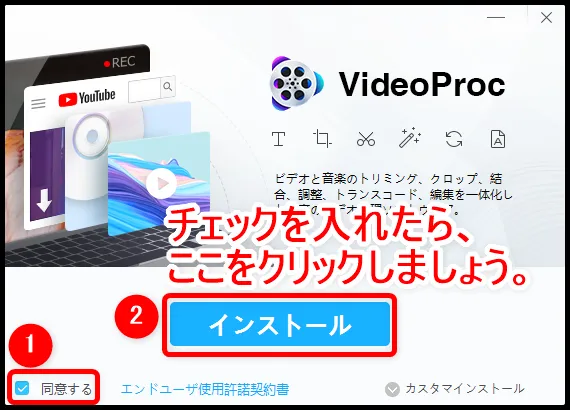
早速「同意する」にチェックを入れたら、「インストール」をクリックしましょう。
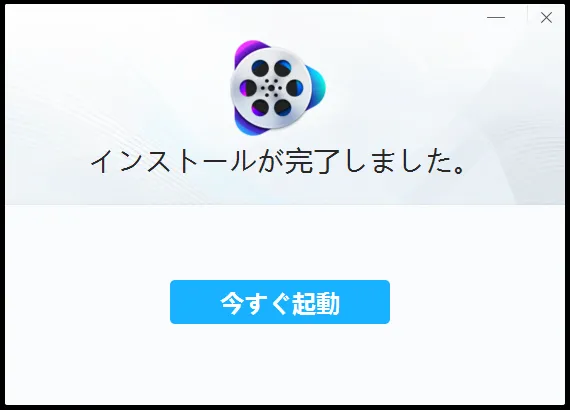
しばらく待つと「インストールが完了しました。」と表示されます。
これでインストールは完了です。
あとは「今すぐ起動」を押してソフトを立ち上げるだけです。
かえってビックリしちゃうほど簡単なインストール方法!
「VideoProc」割引クーポンでお得に購入|DVDをmp4形式にリッピングする
ここからはリッピングソフト「VideoProc」を使ってDVDデータをmp4形式にリッピングする方法を解説していきます。
mp4形式でDVDデータをコピーすれば、iPhoneに入れて動画視聴できるようになるので便利ですよ。
DVDデータを分析する
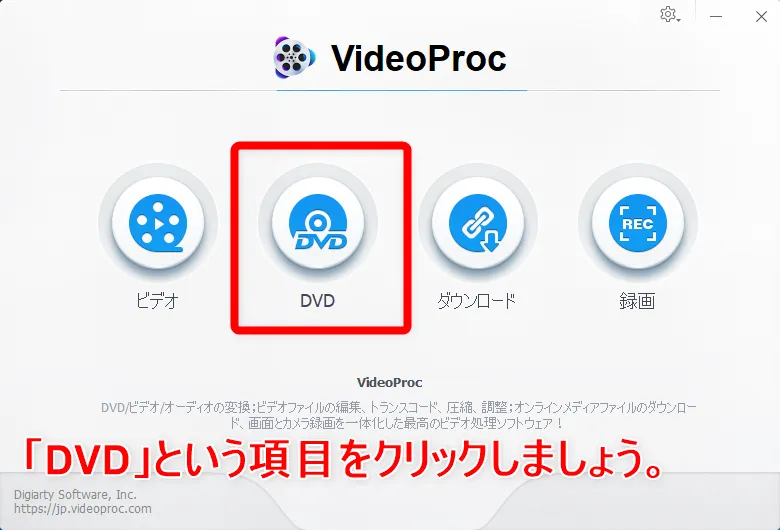
「VideoProc」が立ち上がったら、トップメニューの左から二番目「DVD」という項目をクリックします。
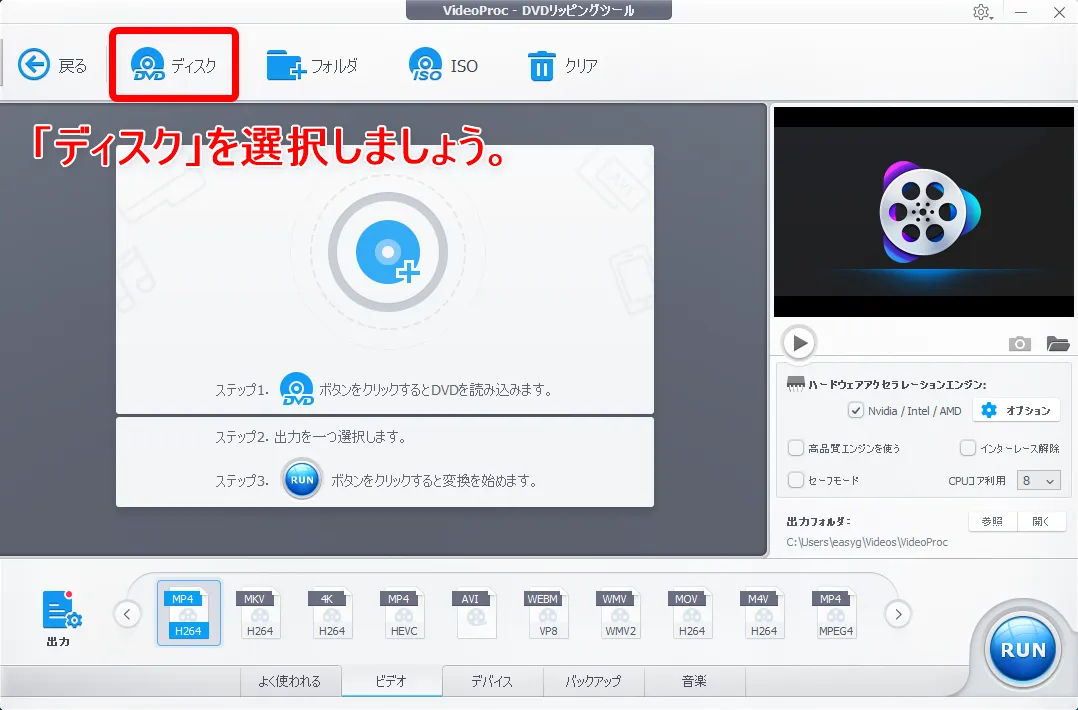
操作画面上部に「ディスク」と書かれたメニューがあるので、これをクリック。
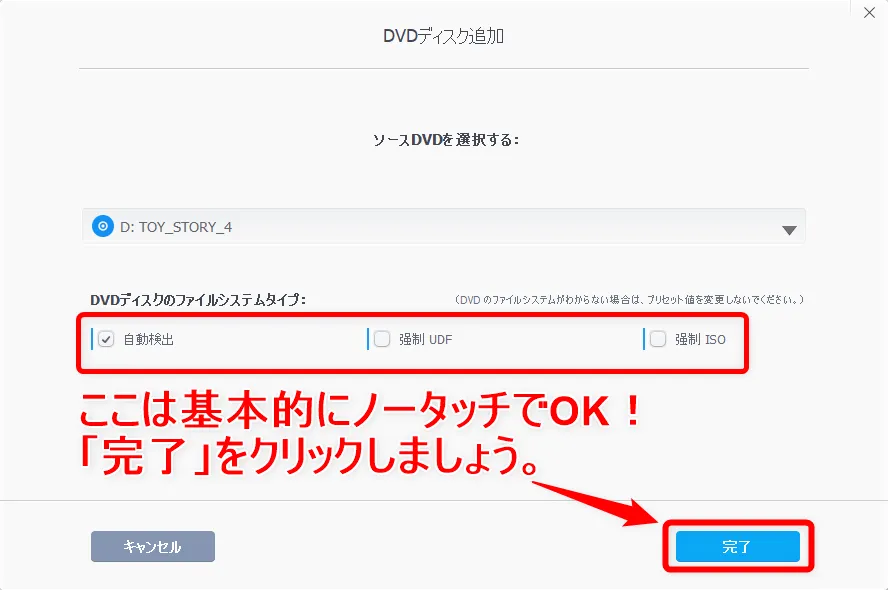
新たにメニューが開かれますが、基本的に何もいじらなくてOK。
このまま「完了」を選択しましょう。

「分析中、少々お待ちください」という表示が出るので、少し待ちましょう。
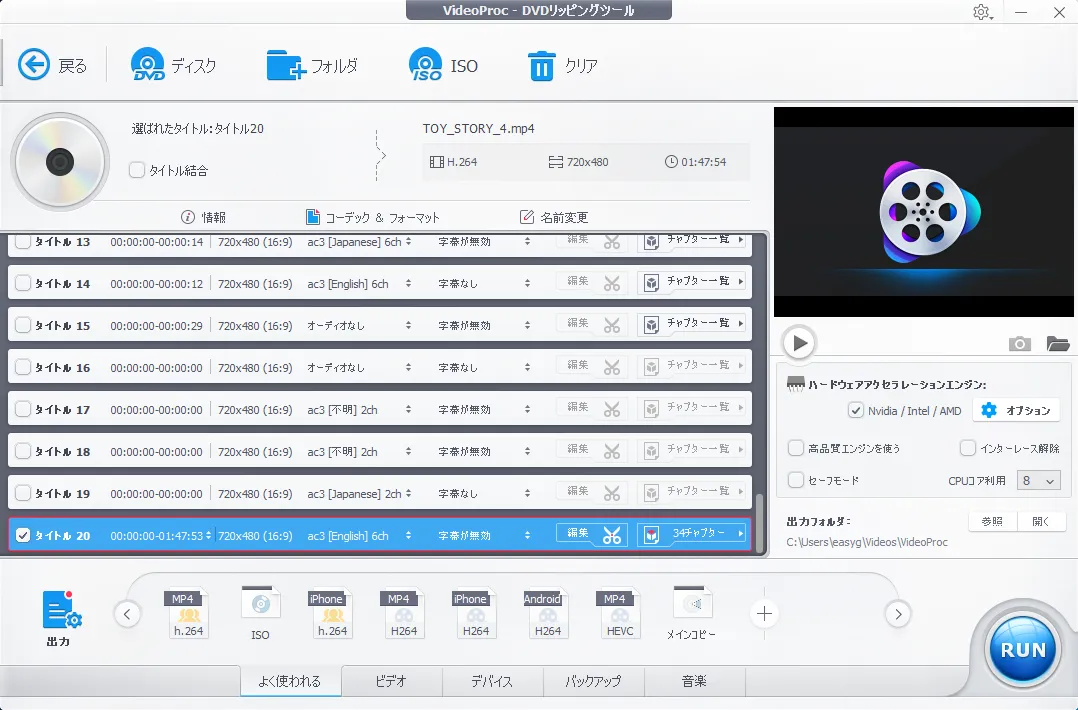
分析が完了すると、DVDの中身が一覧表示されますよ。
処理したい動画データを選択する
DVDの本編動画をiPhoneに取り込んで観たい場合は、表示された状態(特定のタイトルにチェックが入った状態)のままでOKです。
「VideoProc」側で自動的にDVDの本編を分析して適切なタイトルにチェックを入れてくれるので大丈夫です。
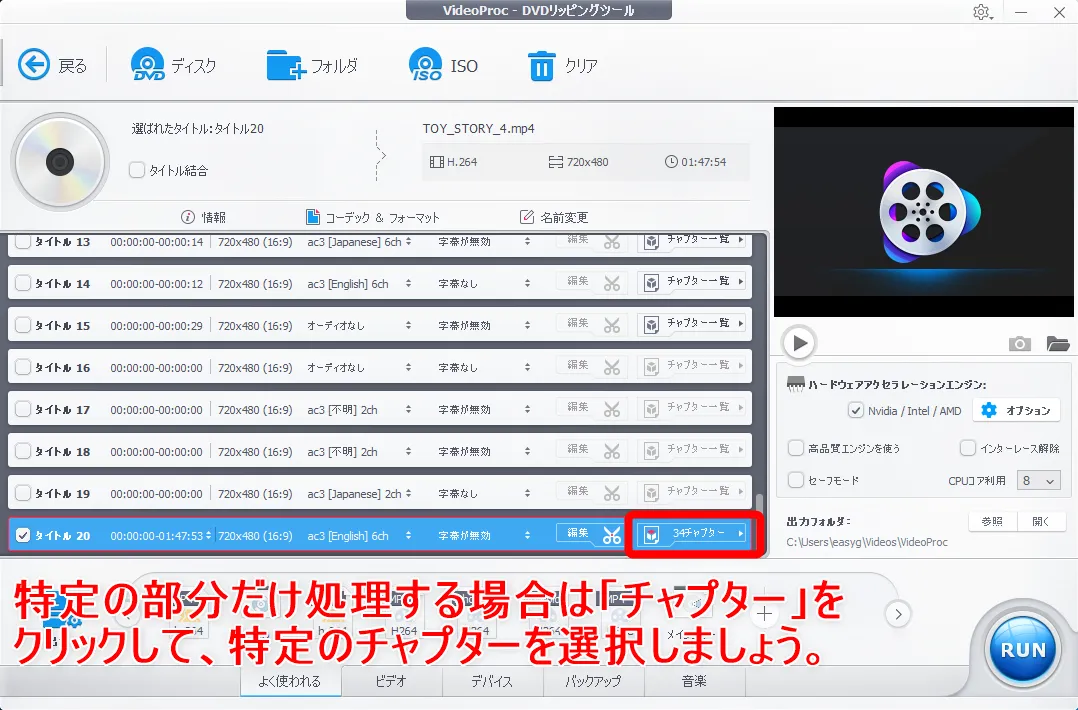
仮に本編の特定部分だけを動画データ化させたい場合は、自動選択されたタイトルの並びにある「チャプター」をクリックして特定のチャプターだけにチェックを入れましょう。
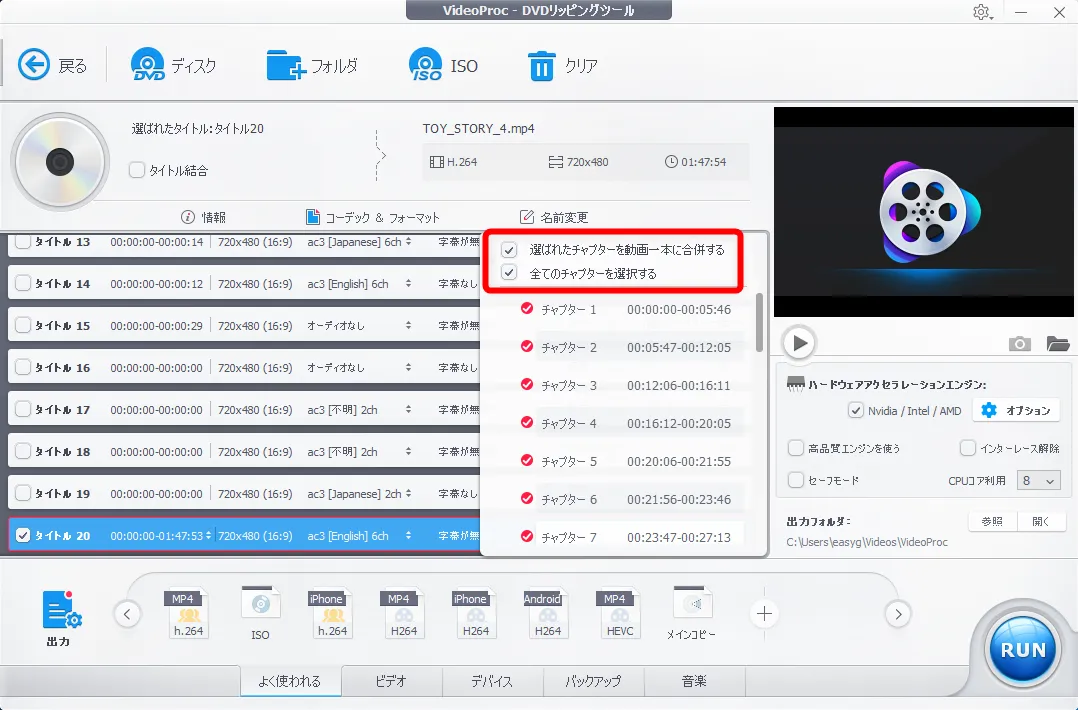
なお基本的に「選ばれたチャプターを動画一本に結合する」「全てのチャプターを選択する」の2つにはチェックが入っています。
処理したい動画データの設定をする
ここで動画データの細かい設定を行っていきます。
作成する動画データの形式を指定する
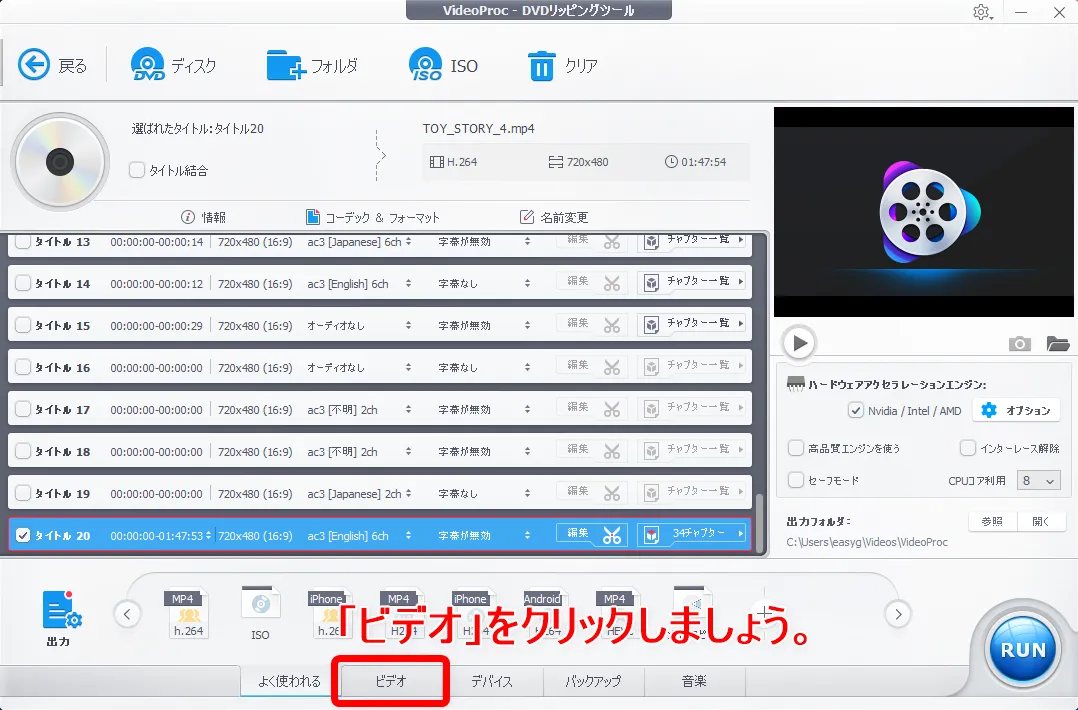
ここでiPhoneに適した動画データの出力形式を指定します。
まずは操作画面下の「ビデオ」タブをクリックします。
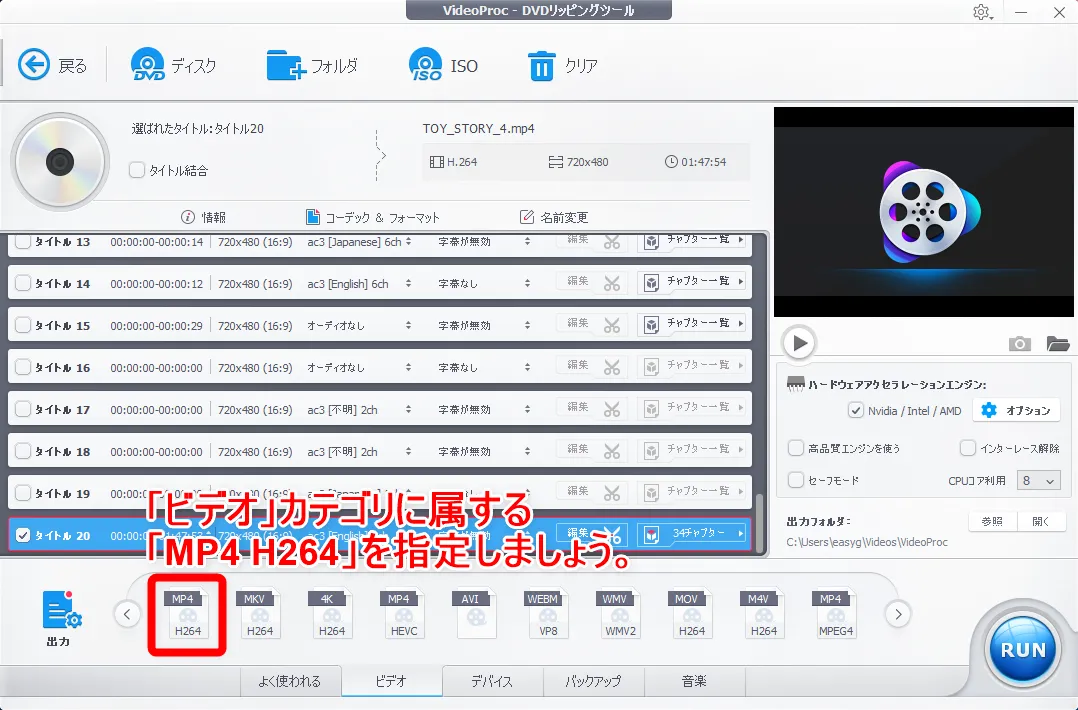
出力形式の一覧が「ビデオ」に属するものに変わりましたね。
この中から「MP4 H264」と書かれたものをチョイスします。
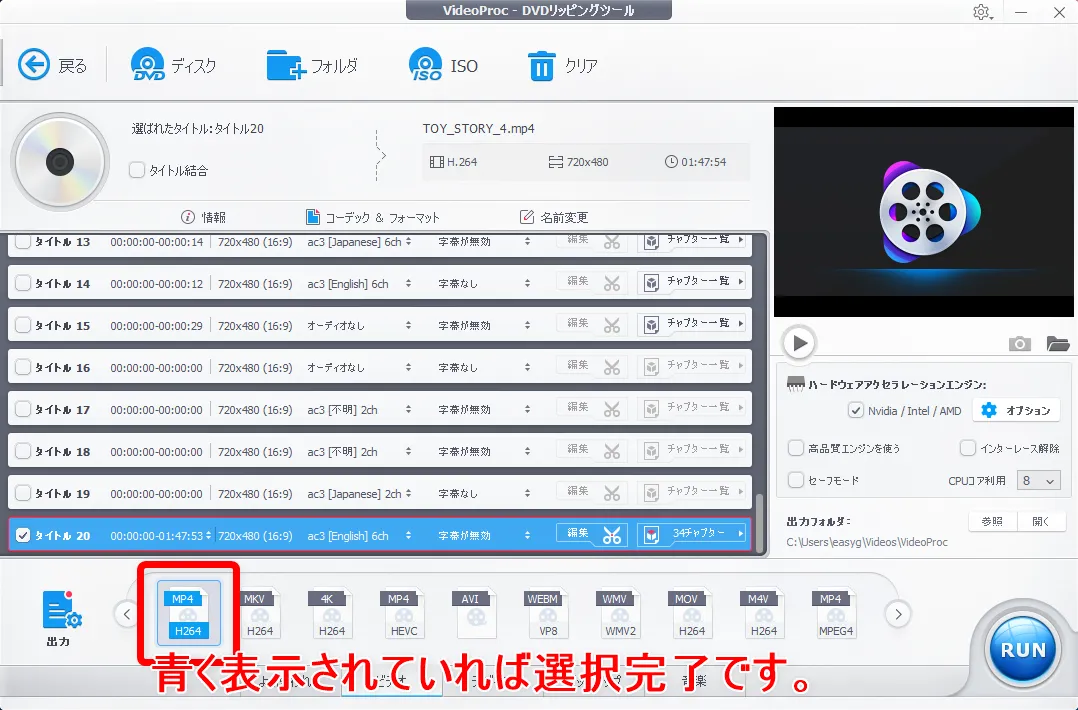
「MP4 H264」が青く表示されたら選択された状態なのでOKです。
「デバイス」タブを開くと「iPhone H264」という形式が存在しますが、画質やデータ容量など基本的に「MP4 H264」と変わりません。
そのため紛らわしさを回避する意味でも、iPhone向けデータ変換には統一的に「MP4 H264」を選択するのが無難です。
音声・字幕を設定する
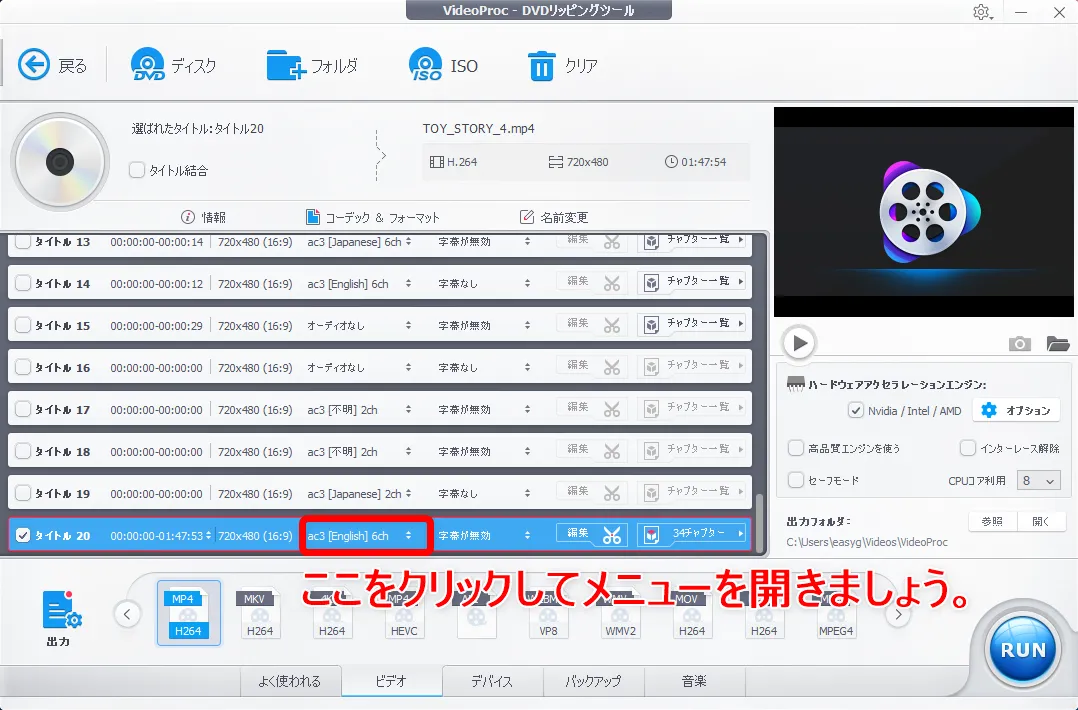
まずは動画データの音声を指定しましょう。
タイトルごとに表示されている音声データを指定する部分をクリックします。
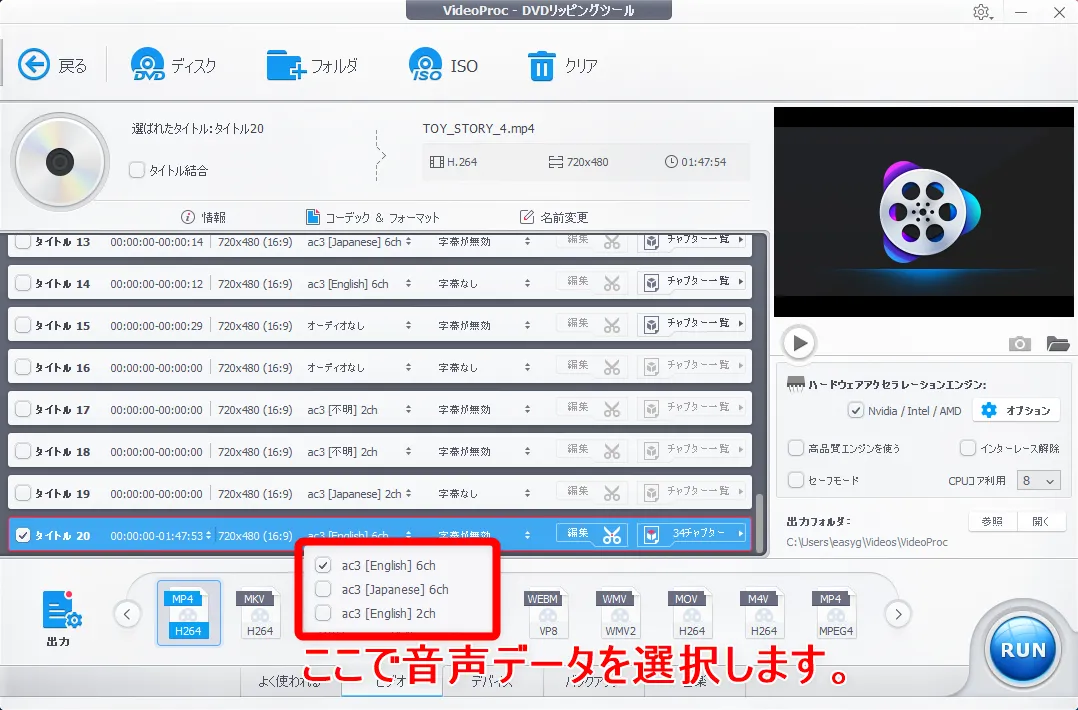
するとデータに含まれる言語が一覧表示されるので、必要な言語にチェックを入れます。
例えば「English」「Japanese」を両方選択してもOK。
再生時に音声切り替えすることが可能です。
各言語の横に6ch(チャンネル)とありますが、同じ言語で複数チャンネルがある場合は、なるべく大きな数字のものを選択すればいいと思います。
ドルビーデジタルなどのサラウンドシステムで音を鳴らす場合、このチャンネル数が多い方が臨場感のあるサウンドを聴けます。
逆にサラウンドシステムがない場合は音を再生機側で最適化してくれるので多チャンネルの音声データで処理したからと言って音が鳴らないわけではないので安心してください。
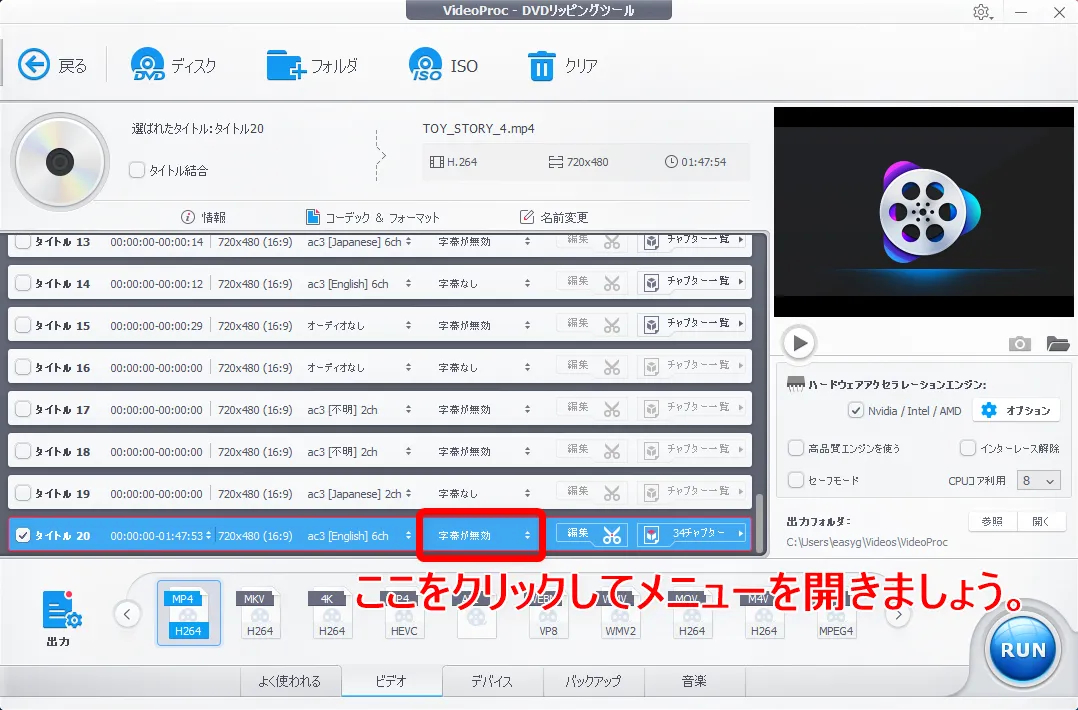
続いて字幕を指定しましょう。
音声を指定するメニューの隣にあるプルダウンメニューで字幕を指定します。
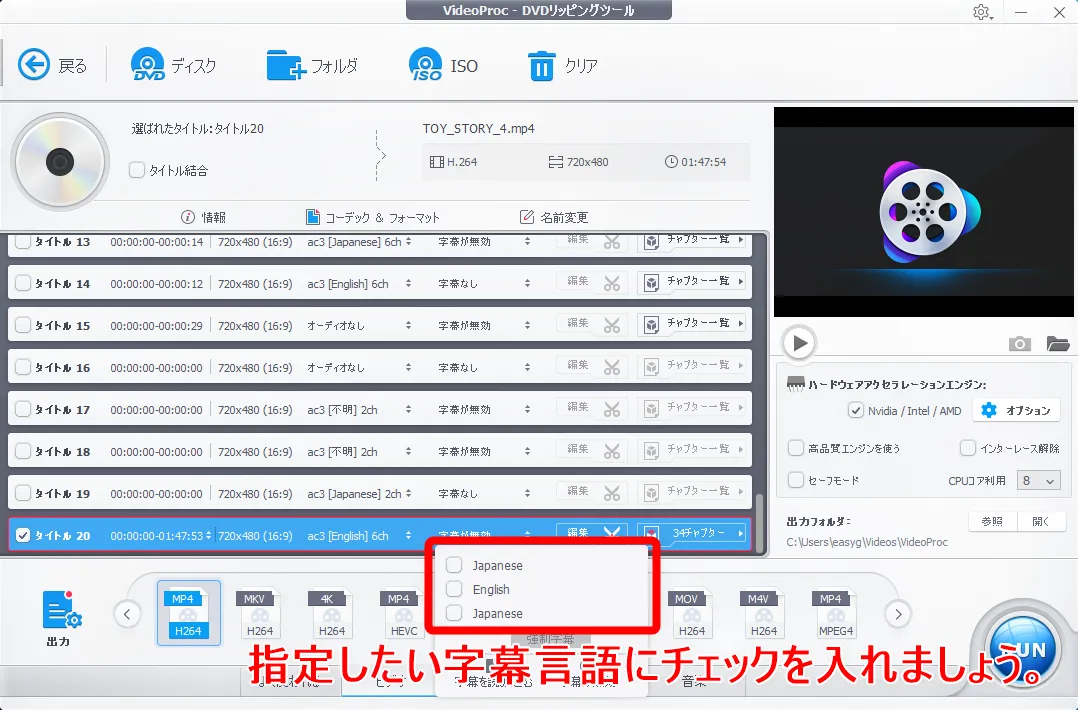
クリックするとデータに含まれる字幕が一覧表示されるので、お好みの言語にチェックを入れましょう。
動画データの処理を開始する
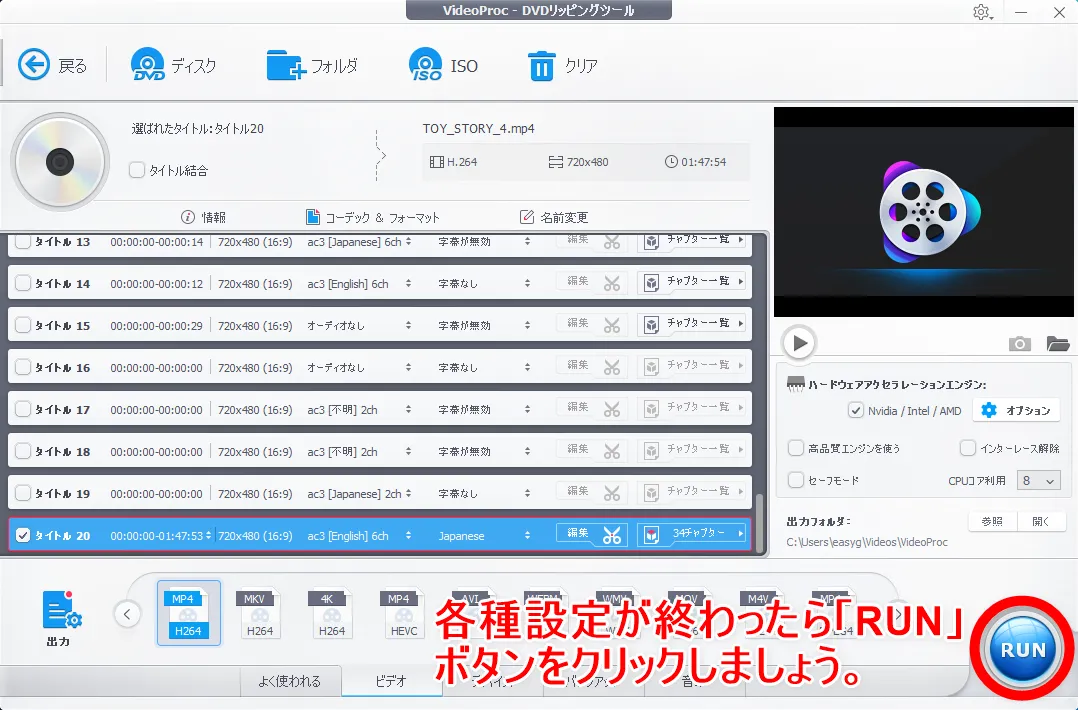
処理する動画データを選択して各種設定を終えたら、操作画面右下にある「RUN」ボタンをクリックしましょう。
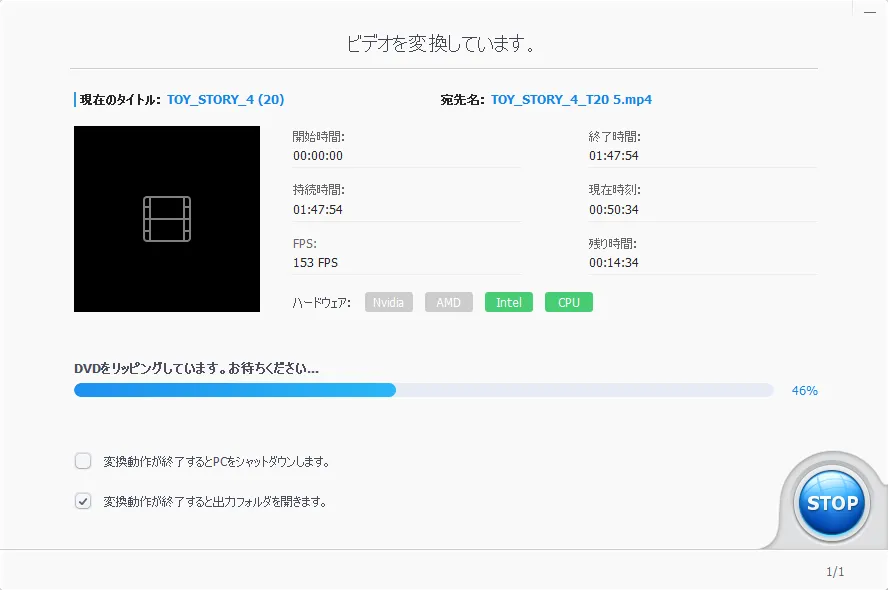
「ビデオを変換しています」と表示されたら、あとは処理が終わるのを待つだけです。
DVDの内容にも寄りますが、時間が掛かるのでしばらく放っておきましょう。
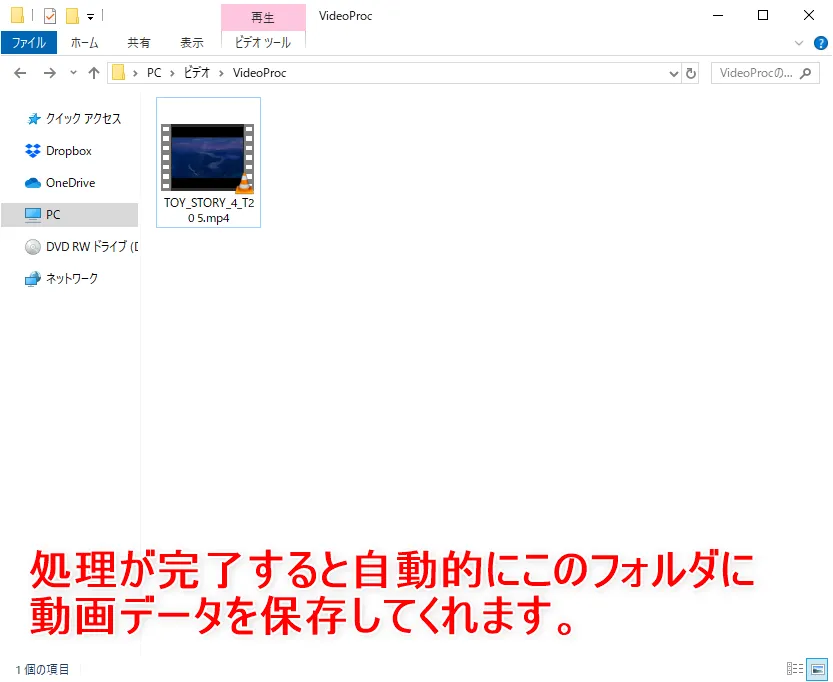
処理が終わると自動的にデータ保存先のフォルダが開かれて、その中にiPhone向けのデータ形式に変換されたDVD動画データが入っています。
処理が途中で中断されてしまった場合の対処法
ディズニー作品のDVDが代表的ですが、一部のDVDにはかなり強力なコピーガードが施されています。
これに弾かれてしまうと「処理ができませんでした」という表示が出てきて、動画データの処理を中断してしまいます。
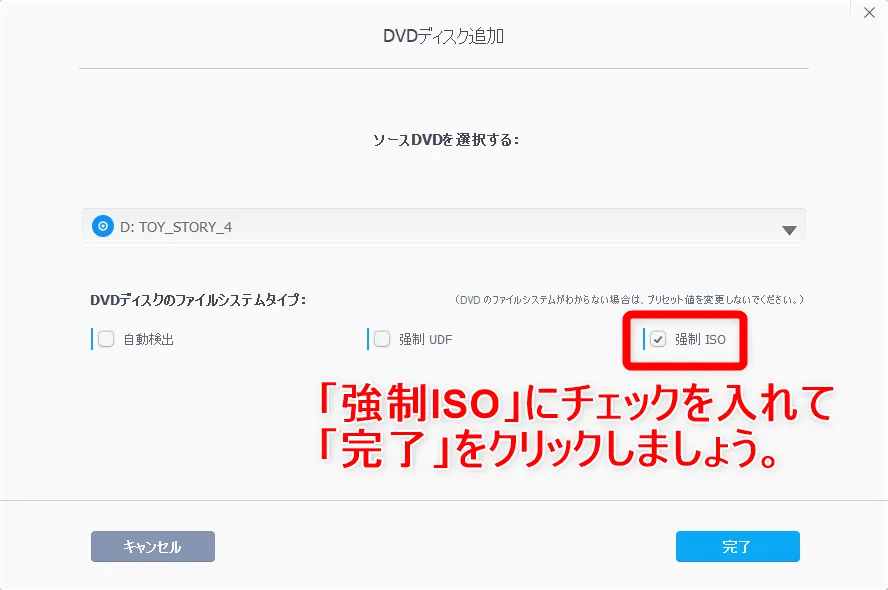
そんな時はDVDデータを分析する際、DVDディスクのファイルシステムタイプという項目で「強制ISO」を選択してみましょう。
あとの操作は既にご紹介した手順と同じように踏めばOK。
これで今度は最後まで処理を行ってくれるはずです。
次の工程では、この動画データを使ってiPhoneとの同期を行います。
【余談】動画データは大きいのでストレージ不足にご注意を
動画データはMP4形式でも1本約1GBほどあるので、かなりストレージを圧迫します。
こうした作業を繰り返しているとパソコンのストレージ容量に余裕がなくなってくるのも時間の問題。
そんなときはサクッと外付けハードディスクを購入すれば、一挙に問題解決です。
容量とサイズ感を両取りするならBuffalo(バッファロー)のポータブルハードディスク「HD-PCFS1.0U3-BBA」がおすすめです。
MP4形式の圧縮された映画データなら1000本弱は保存できる計算。十分すぎますね。
手のひらサイズで150gと軽量小型なのでモバイル性が高く、置き場所にも困らない点もナイスです。

一方ストレージ容量と価格の兼ね合いで選ぶなら、置き型外付けハードディスクBuffalo「HD-AD2U3」が断然高コスパです。
Amazon限定の高コスパ外付けハードディスクで、ストレージ容量は2TBもあります。MP4形式の映画なら約2000本の保存が可能。もうこれ1台あれば十分ですね。

「VideoProc」割引クーポンでお得に購入|変換した動画データをiPhoneで視聴する
ここではリッピングしたDVD動画データをiPhoneで視聴する方法について解説していきます。
1.動画データをiTunesに登録する
まずはパソコン版のiTunesを立ち上げましょう。
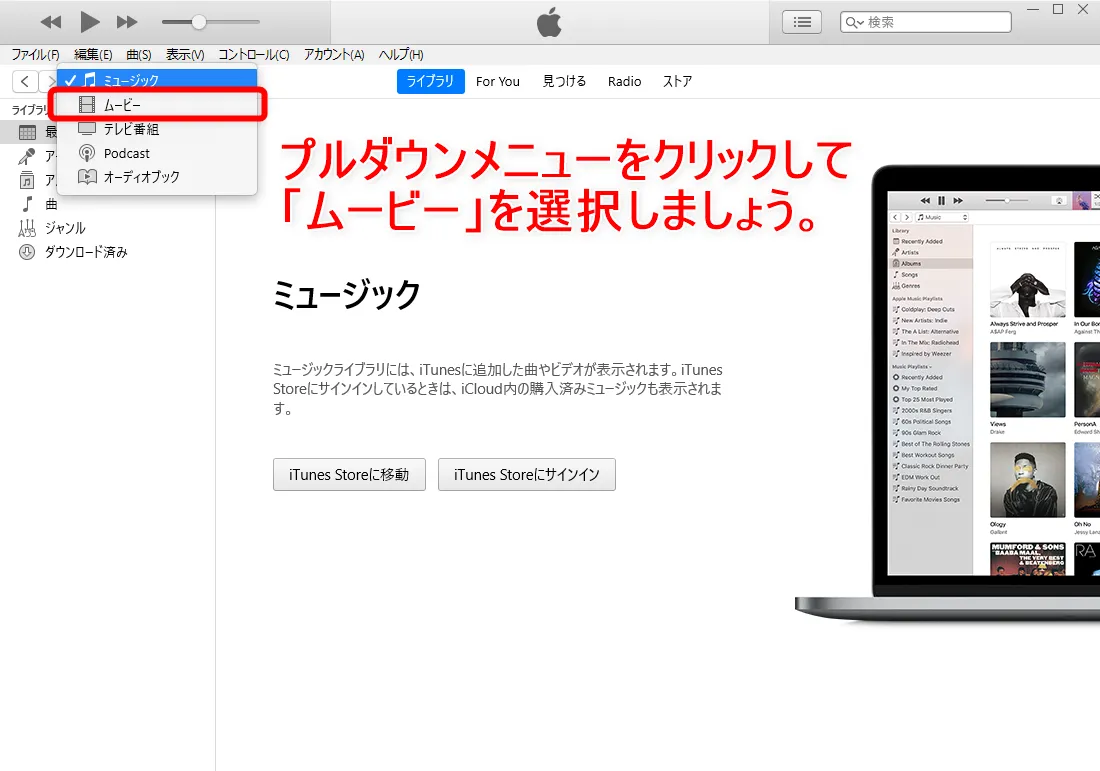
立ち上がったら「ムービー」のライブラリを表示させましょう。
画面左上にあるプルダウンメニューをクリックして「ムービー」を選択すればOKです。
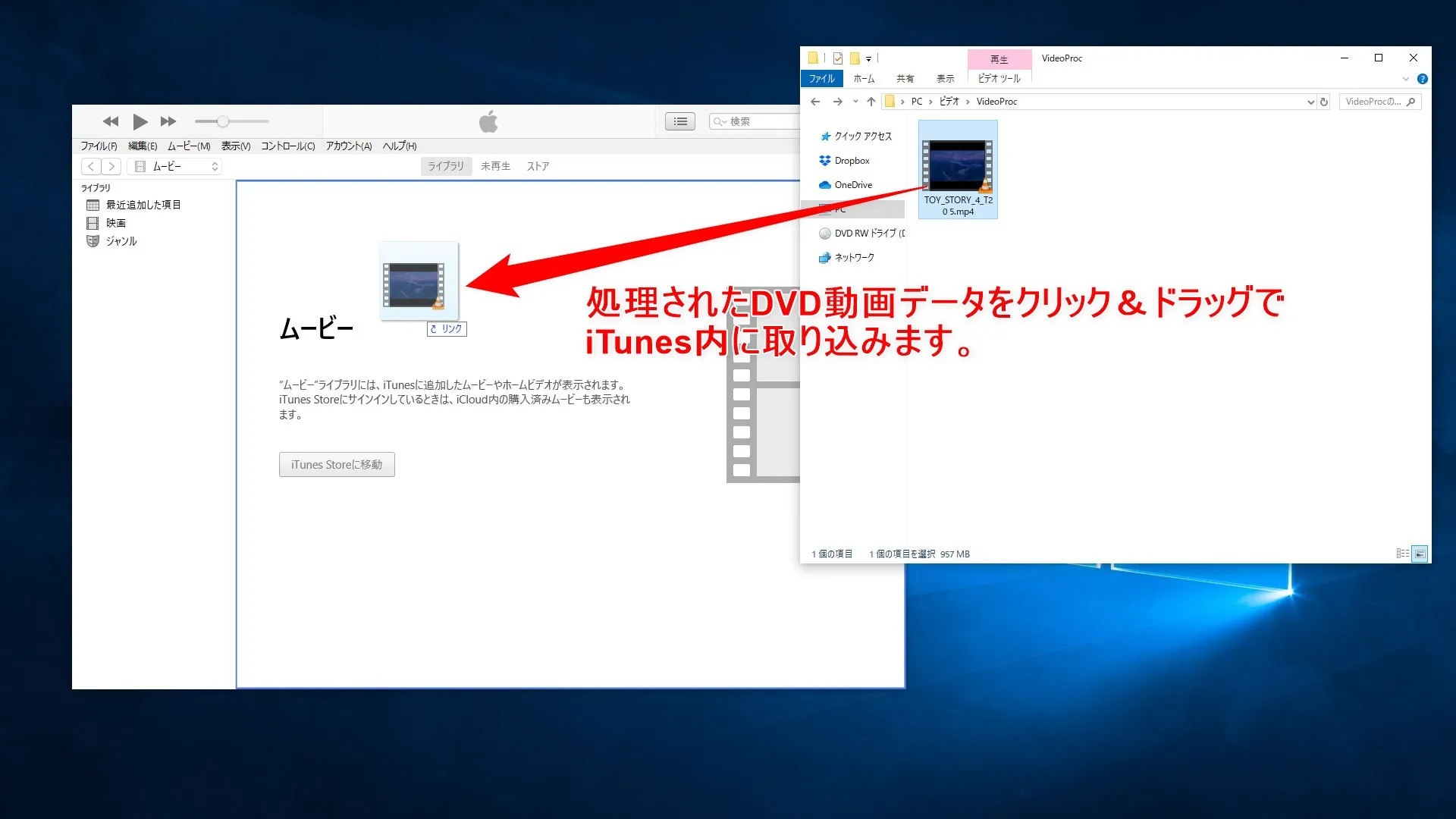
先ほどDVDデータ処理後に開かれたフォルダにあるDVD動画データをクリック&ドラッグして、iTunes上のムービーに持っていきます。
「リンク」とマウスポインタ周辺に表示されたら、動画データをドロップしましょう。
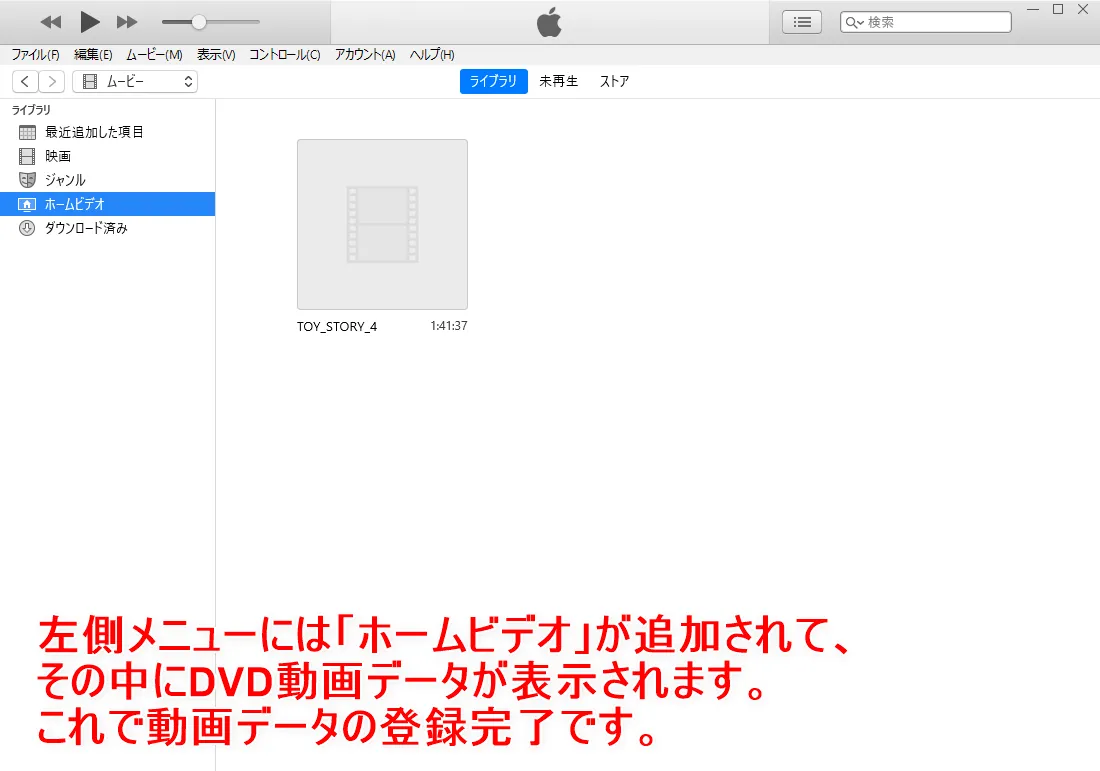
すると「ホームビデオ」という項目にドロップした動画データが表示されます。
これでiTunesへの動画データの取り込み(登録)は完了です。
これまでに「ホームビデオ」に該当する何らかの動画データをiTunes上に登録したことがある方の場合は、画面左のライブラリに「ホームビデオ」と表記があるはずです。
その場合は「ホームビデオ」を選択して、その中に処理したDVD動画データを放り込みましょう。
2.動画データをiPhoneに同期する
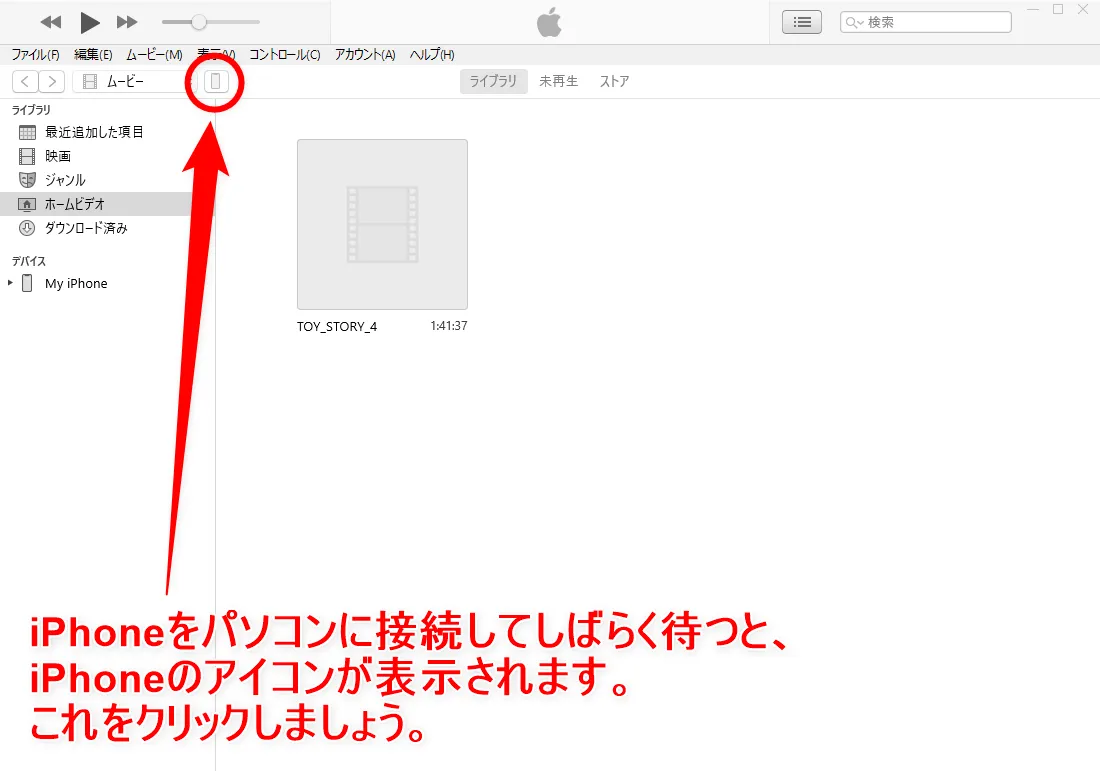
次にiPhoneをパソコンに接続してiTunesと同期させます。
iTunes上にiPhoneマークが表示されたら、これをクリックしてiPhoneの設定画面を開きましょう。
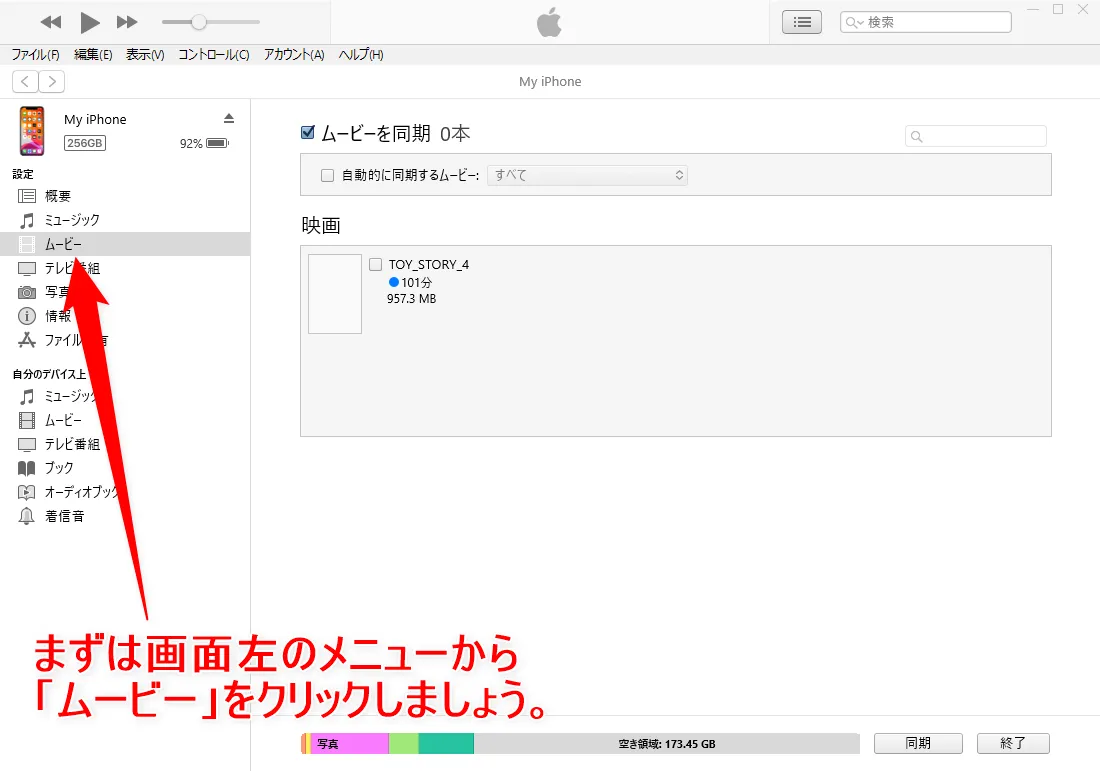
画面左にある「ムービー」をクリックします。
すると先ほど登録したDVD動画データの名前が表示されます。
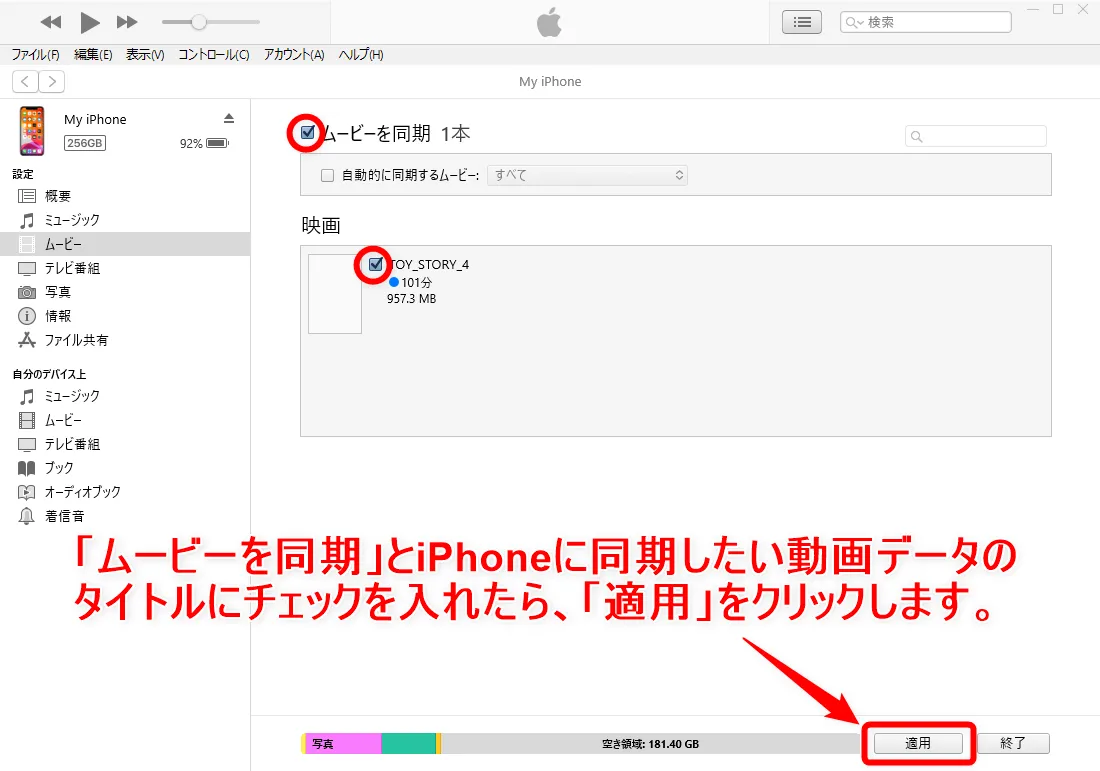
「ムービーを同期」にチェックを入れた上で、先ほど登録したDVD動画データにチェックマークを入れて、画面右下「適用」をクリックしましょう。
あとは同期が完了するのを待つだけです。
3.iPhoneで動画データを視聴する
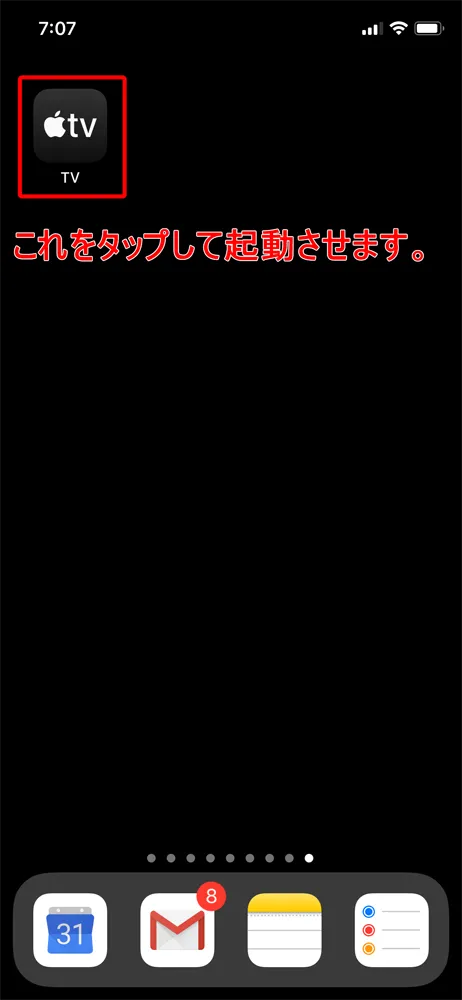
ここまで来ればもう一息です!
まずiPhoneに元々入っている公式アプリ「TV」をタップして立ち上げましょう。
現行以前のiOSでは公式アプリ「ビデオ」が、上記の「TV」アプリに当たります。
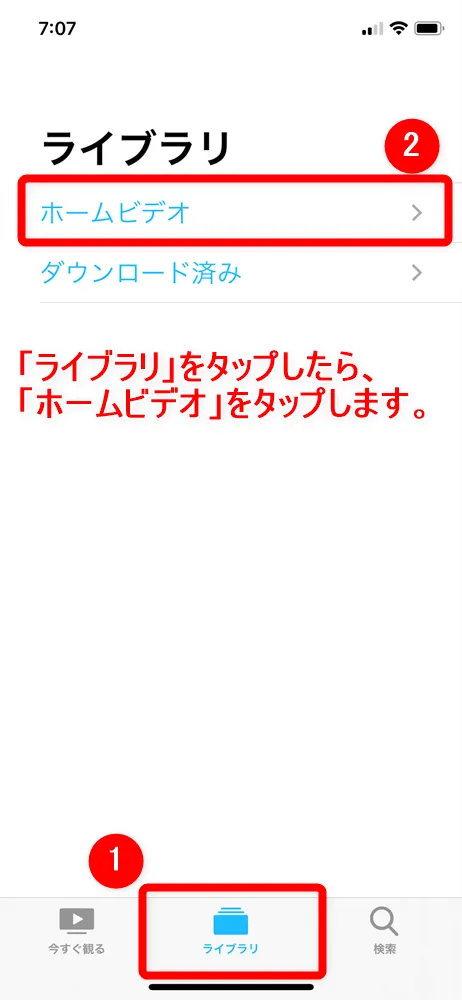
画面下の「ライブラリ」タブをタップすると「ホームビデオ」という表記があります。
これをタップします。
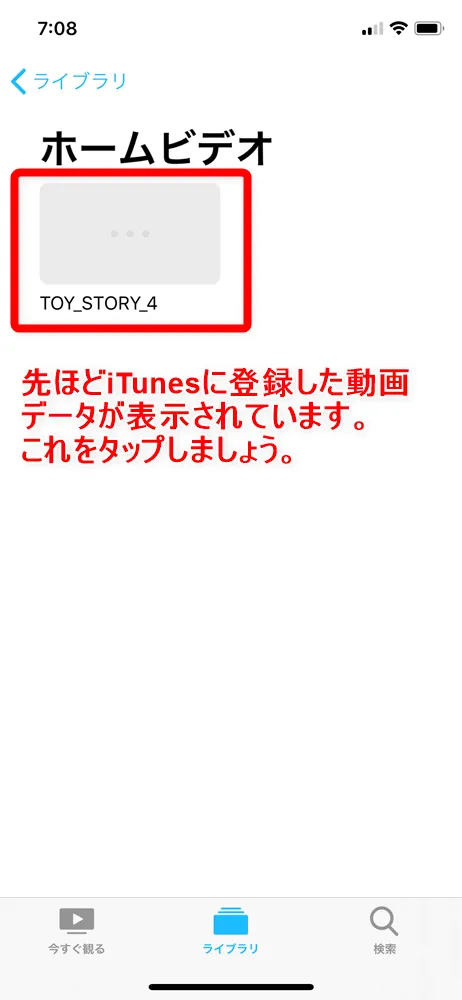
すると先ほどiTunes経由で同期したDVD動画データがあるはずです。
この動画データ名をタップしましょう。
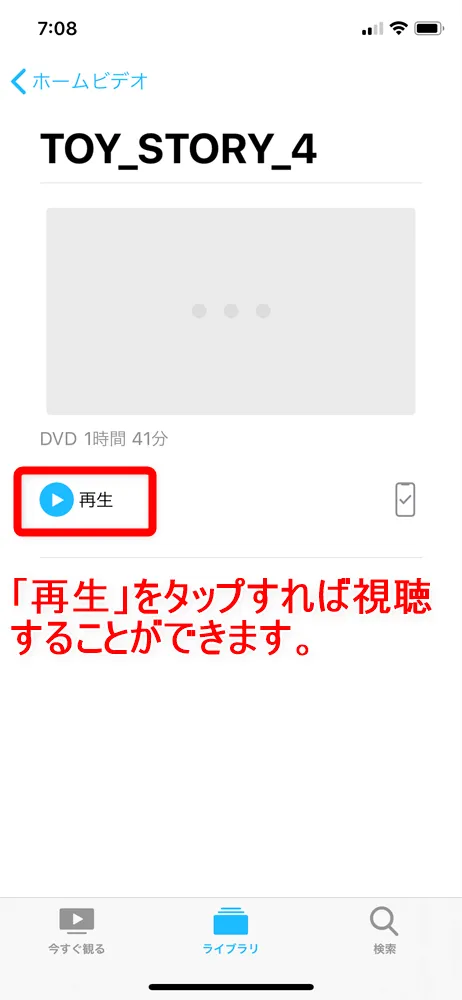
動画個別のメニュー画面に移ったら、あとは「再生」と書かれた部分をタップすれば再生開始です。
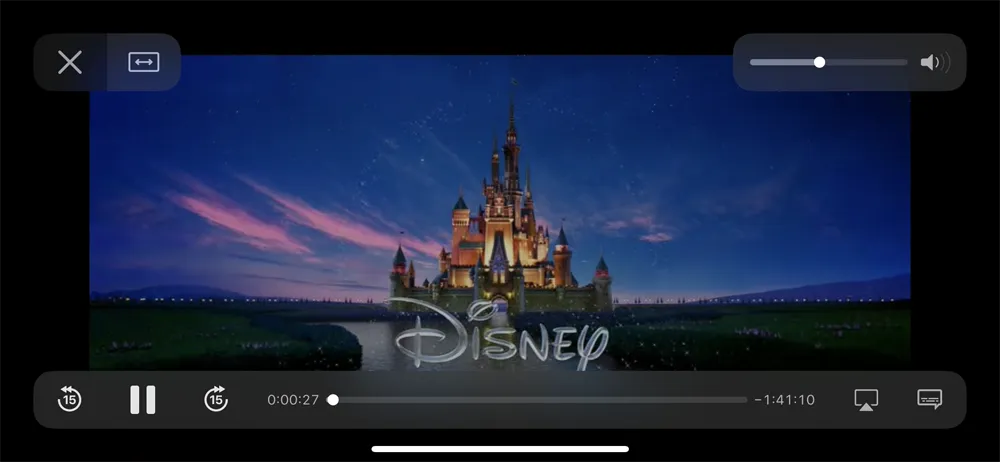 iPhone XでDVDデータを再生した様子
これでいつでもDVDの動画データをiPhoneで楽しむことができますよ。
ここまで作業お疲れさまでした。
「VideoProc」割引クーポンでお得に購入|まとめ
「【VideoProc割引クーポン有】当サイト限定VideoProcクーポン配布中!強力コピーガードも楽々突破する高性能DVDコピーソフトの使い方」と題して、最強のコストパフォーマンスを誇るDVDリッピングソフト「VideoProc」のダウンロード方法からインストール方法、使い方まで包括的に解説してきました。
クーポンを使うと「VideoProc」が50%OFF!!
「VideoProc」はディズニークラスの強力コピーガードを難なく突破する、高性能・多機能・良心価格の三拍子が揃ったソフトウェアです。
【2026年10月確認済】「VideoProc」なら、最新ディズニーDVDもリッピング可能!!
 セル版DVD『ブラックパンサー/ワカンダ・フォーエバー』
 ※クリックで拡大表示※
 セル版DVD『ソー:ラブ&サンダー』
 ※クリックで拡大表示※
高性能DVDコピーソフト「VideoProc」の特徴
「VideoProc」の特徴をまとめると、次のような感じです。- 強力コピーガードを突破する高い性能(最新ディズニーDVDもリッピング可能)
- 高性能のわりには販売価格が安い!(3,680円+税~)
- 常に無料で性能アップデートできるから半永久的に使える!
- DVDからスマホ・タブレットに入れられる動画データに直接変換できる!
- 初心者向けソフトだから、使い方が超絶カンタン(解説記事をあるから安心!)
- DVDリッピング機能以外に「動画編集」「Web動画ダウンロード」「画面録画」機能も!
- 購入後30日間返金保証付きだから安心!
- ディズニーDVDをリッピングしたい方
- 近年ますます強力になっているコピーガードを搭載したDVDを常に確実にリッピングしたい方
- 無料ソフトを凌駕するハイスピードで、サクッとDVDリッピング処理を行いたい
【期間限定】「VideoProc」総額4,500円OFFクーポン配布中!!
\ セール終了までの残り時間 /
DVDを丸ごとコピーする方法などを含めた「VideoProc」の使い方については、下記の記事を参照しましょう。
関連リンク【VideoProcの使い方】VideoProcは強力DVDコピーガードも楽々突破!高性能DVDコピーソフトVideoProcの使い方|まずは無料体験版をダウンロード!
この記事があなたの動画ライフをより豊かにすることに貢献できれば、嬉しく思います。
厳選したDVDコピーソフトを一挙公開
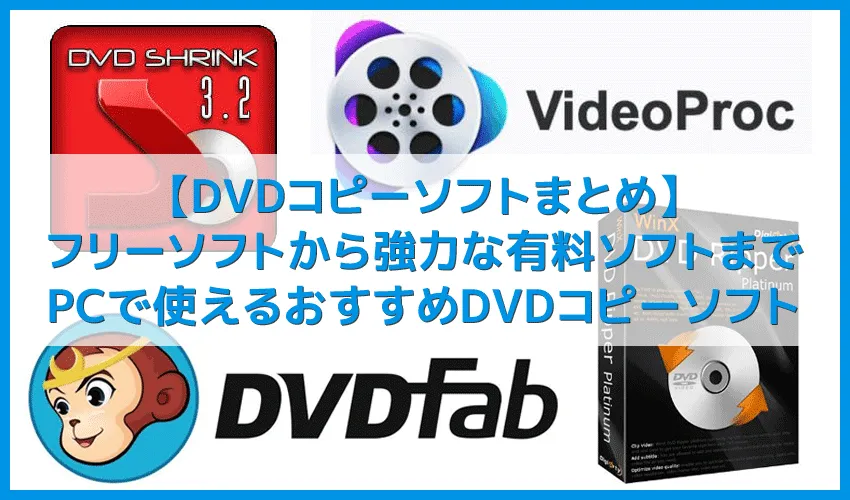 DVDをコピーするソフトは多種多様なものがありますが、正直どれを選んだらよいのか悩ましいところ。
そこでコピーガードを突破する高い性能や使いやすさなどを考慮したDVDコピーソフトを厳選してまとめた記事を公開しました。
この記事を参考にすれば、あなたに適したDVDコピーソフトが見つかるはずです!
関連リンク【22年版】DVDコピーソフトまとめ|コピーガード解除して保存
ちなみに各DVDコピーソフトを用いて、強力なコピーガード性能を持つディズニー・ピクサー作品をコピーできるか実際にテストした結果を掲載した記事も公開中です。
関連リンク【DVDコピー実証実験:ピクサー編】レンタルDVDをDVDコピーソフトで処理可能か検証!コピーガード解除可能なタイトル一覧|Windows10・Mac対応
DVDをコピーするソフトは多種多様なものがありますが、正直どれを選んだらよいのか悩ましいところ。
そこでコピーガードを突破する高い性能や使いやすさなどを考慮したDVDコピーソフトを厳選してまとめた記事を公開しました。
この記事を参考にすれば、あなたに適したDVDコピーソフトが見つかるはずです!
関連リンク【22年版】DVDコピーソフトまとめ|コピーガード解除して保存
ちなみに各DVDコピーソフトを用いて、強力なコピーガード性能を持つディズニー・ピクサー作品をコピーできるか実際にテストした結果を掲載した記事も公開中です。
関連リンク【DVDコピー実証実験:ピクサー編】レンタルDVDをDVDコピーソフトで処理可能か検証!コピーガード解除可能なタイトル一覧|Windows10・Mac対応DVD Shrinkの使い方を分かりやすく解説!
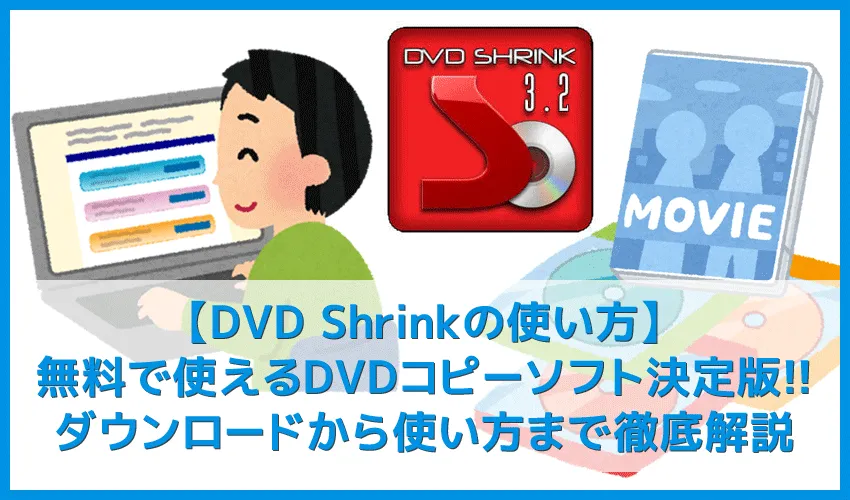 無料でDVDをコピーするなら超定番リッピングソフト「DVD Shrink」がおすすめです。
世界的に定評のあるフリーソフトで、レンタルDVDのほとんどをコピーできる優れもの。
「DVD Shrink」の使い方については、下の解説記事をチェック!
関連リンク「【DVD Shrinkの使い方】無料ダウンロードしてレンタルDVDを完全コピー!DVD ShrinkでDVDをiso保存する方法|インストール方法や代替ソフトもご紹介」
無料でDVDをコピーするなら超定番リッピングソフト「DVD Shrink」がおすすめです。
世界的に定評のあるフリーソフトで、レンタルDVDのほとんどをコピーできる優れもの。
「DVD Shrink」の使い方については、下の解説記事をチェック!
関連リンク「【DVD Shrinkの使い方】無料ダウンロードしてレンタルDVDを完全コピー!DVD ShrinkでDVDをiso保存する方法|インストール方法や代替ソフトもご紹介」目的別に最適な動画配信サービスをまとめました!
 年々注目度が高まっている動画配信サービスは、基本的にDVDを買ったりレンタルするよりも圧倒的にお得です。
自分のニーズに最適なサービスを選ぶことができれば、きっとその魅力や使い勝手の良さに驚くはず!
「最近、動画配信サービスが気になってる」という方は、ニーズ別に最適な動画配信サービスをまとめた下記の記事をチェックしてみましょう!
関連リンク【2020年最新版】ニーズ別おすすめ動画配信サービスまとめ|映画・ドラマ・アニメが見放題のVODサービスの選び方とは【まずは30日間無料体験してみよう!】
年々注目度が高まっている動画配信サービスは、基本的にDVDを買ったりレンタルするよりも圧倒的にお得です。
自分のニーズに最適なサービスを選ぶことができれば、きっとその魅力や使い勝手の良さに驚くはず!
「最近、動画配信サービスが気になってる」という方は、ニーズ別に最適な動画配信サービスをまとめた下記の記事をチェックしてみましょう!
関連リンク【2020年最新版】ニーズ別おすすめ動画配信サービスまとめ|映画・ドラマ・アニメが見放題のVODサービスの選び方とは【まずは30日間無料体験してみよう!】