【SIMロック解除わずか5分】UQモバイルに乗り換える際に必要なSIMロック解除方法を解説


「UQモバイルに乗り換えようと思ってるんだけど、今使ってるスマホはSIMロック解除が必要なのか分からなくて困ってます。そもそもSIMロックっていう言葉自体もよく分からないんだけど・・・。とりあえず今使ってるスマホはSIMロック解除が必要なのか調べる方法と、SIMロック解除が必要だったときの具体的な手続き方法について教えてほしい。」
このようなお悩みを抱える方に向けた記事になります。
言葉の響きが難しそう、だけど知ると意外と何でもないSIMロック解除の方法を解説していきます。
格安SIMに乗り換える際に「SIMロック解除・・・?」とつまづいてしまったあなたも安心です。
ここでSIMロック解除に関するモヤモヤをすべて解消させましょう!
記事を読み進める前に
もしお手持ちのスマホがSIMロックのかかっていない「SIMフリー端末」であれば、SIMロック解除は基本的に必要ありません。
【SIMフリー版iPhone】
UQモバイルでは、iPhone 5sから最新機種まで利用可能です。【SIMフリー版android端末】
基本的に利用可能ですが、万が一を考えて動作確認済みリストをチェックしておいた方が無難です。
確認方法は【SIMロック解除要否の確認手順】へ
それでも対応しているか分からなかった場合は、UQモバイルに問い合わせてみましょう。
上記に該当せず、大手3社のSIMロックがかかったスマホをお持ちの方は、下記の内容に目を通すとよいでしょう。
お手持ちの端末のSIMロックを解除して、UQモバイルへの乗り換えを果たしましょう!
UQモバイルに乗り換える前の事前知識【SIMロック解除って?】

ここで簡単にSIMロック解除について説明しておきたいと思います。
不要な方は下記をクリックしてこの項目を飛ばしてください。
SIMとは?
「SIM(カード)」とは、特定の通信会社を利用している契約者を識別するための固有のID番号が記録されたチップのことです。
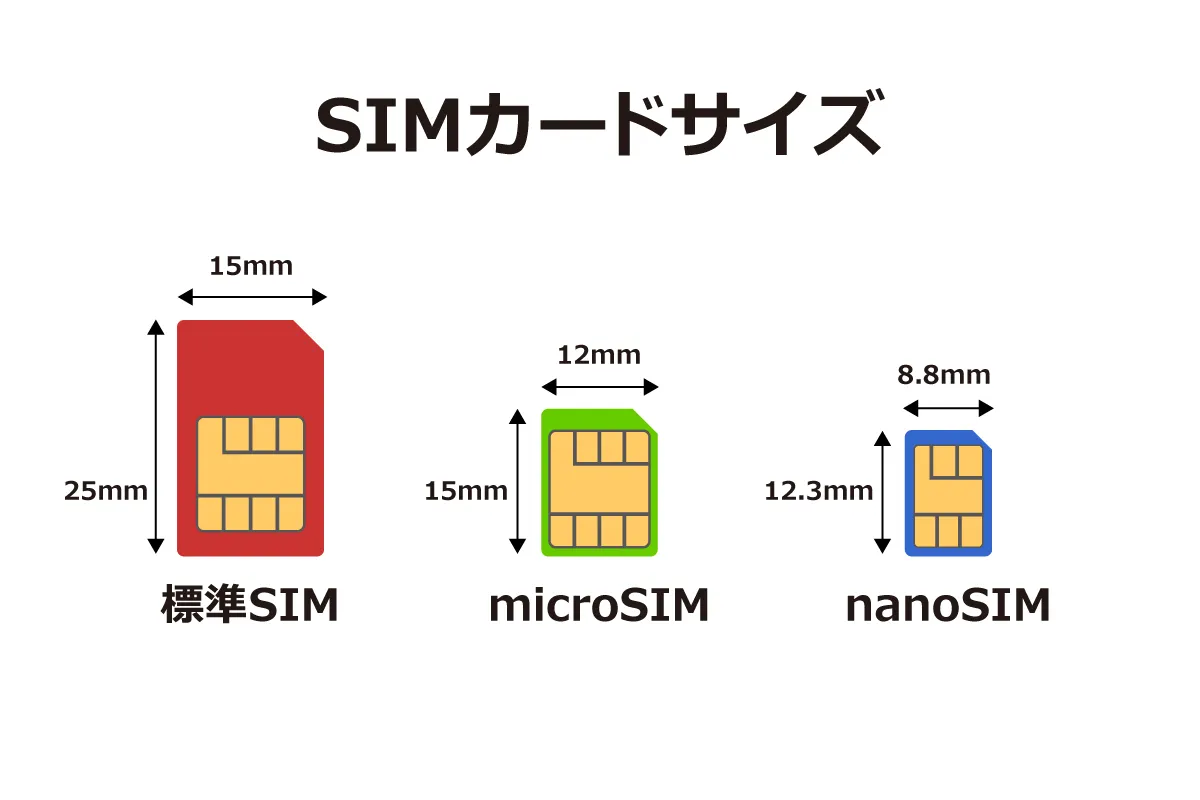
SIMはサイズ別に「標準SIM」「microSIM」「nanoSIM」の3種類があります。
機種ごとに対応するSIMは異なるので、SIMを購入する際は対象機種のSIMサイズを確認しましょう。
SIMロックとは?
「SIMロック」とは、特定の大手キャリア(ドコモ・au・ソフトバンク)の通信しか行えないようにスマホの通信を制限する状態のことです。
つまりSIMロックがかかった端末は、端末の購入先である通信会社の通信回線しか認識できません。
要するに「SIMロック解除」とは?
「SIMロック解除」とは、特定のキャリアでしか使えない状態のスマホの利用制限を解除することを指します。
一度SIMロック解除を行った端末は、大手3社いずれの回線でも利用できるようになります。
逆に解除した後でも、今まで通り契約中のキャリアで使い続けることも可能ですよ。
冒頭に出てきた「SIMフリー端末」とは、最初から特定キャリアの利用制限がかかっていない端末というわけですね。
SIMロック解除の必要性をチェック【UQモバイル公式サイトで確認】

早速、お手持ちの端末にSIMロック解除が必要か確認してみましょう。
iPhoneは単純明快
UQモバイルで使用する場合、SIMロック解除が必要なiPhoneは下記の通りです。
ドコモ・ソフトバンクで購入したすべてのiPhone機種
auで購入した特定のiPhone機種
iPhone 6s
iPhone 6s Plus
iPhone SE
iPhone 7
iPhone 7 Plus
上記に該当していればSIMロック解除が必要、それ以外は不要です。
念のためUQモバイル公式サイトの参照ページを掲載しておきます。
androidは分かりづらい
androidの場合は端末ごとに対応状況が異なる場合があるので、一概に必要か否か言えないのが面倒なところです。
お手数ですがandroid端末をお持ちの方は、この後の【SIMロック解除要否の確認手順】を参考にSIMロック解除の必要性を確認しましょう。
au端末でもVoLTE対応端末はSIMロック解除が必要
auのサブブランドであるUQモバイルにもかかわらず、SIMロック解除しないと使えないau端末が「VoLTE対応端末」です。
そのためVoLTE対応端末をお持ちの方は、UQモバイル乗り換え前に「auショップ」または「My au経由」でSIMロックを解除しておきましょう。
SIMロック解除要否の確認手順
まずUQモバイル公式サイトの動作確認端末一覧ページにアクセスしましょう。
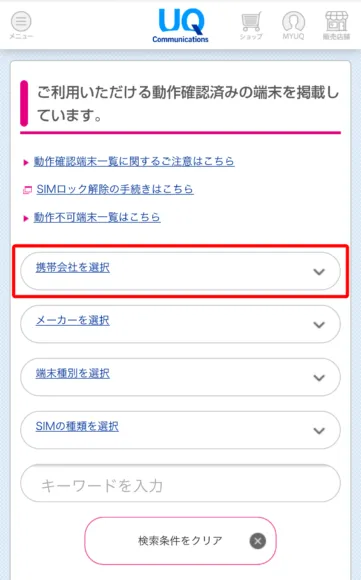
動作確認端末一覧ページの上部にある「携帯会社を選択」をクリックして、お手持ちの端末の携帯会社を選びましょう。
すると選択した条件に合致した端末一覧が表示されるので、お手持ちの端末名を探してタップします。
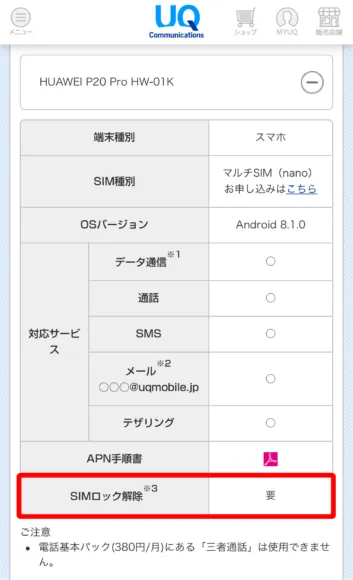
今回はドコモの「HUAWEI P20 Pro HW-01K」を例に挙げますが、上記の「SIMロック解除」という項目に「要」とあればSIMロック解除が必要な端末となります。
逆にこの部分が「不要」と書いてあれば、SIMロック解除は不要です。
SIMロック解除の手順をキャリア別に【Web経由で手数料無料】

SIMロック解除が必要だった方は、早速SIMロック解除の手続きを行いましょう。
下記にキャリアごとの手順を解説します。
まず「IMEI」をチェック【必須です】
「IMEI」とは端末が持つ固有の識別番号で、SIMロック解除の手続きに欠かせません。
iPhone・androidそれぞれの確認方法は、下記を参照してください。
iPhoneの場合
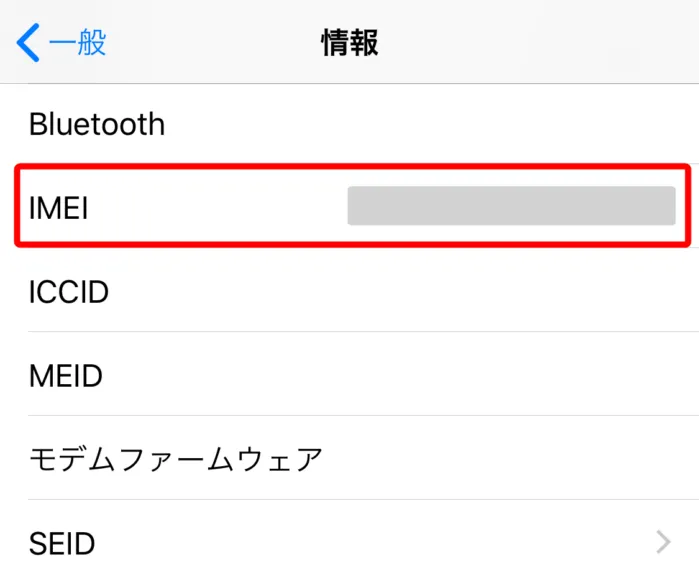
「設定」アプリを開いて「一般」→「情報」の順に進むと、上記画像のように「IMEI」が確認できます。
androidの場合
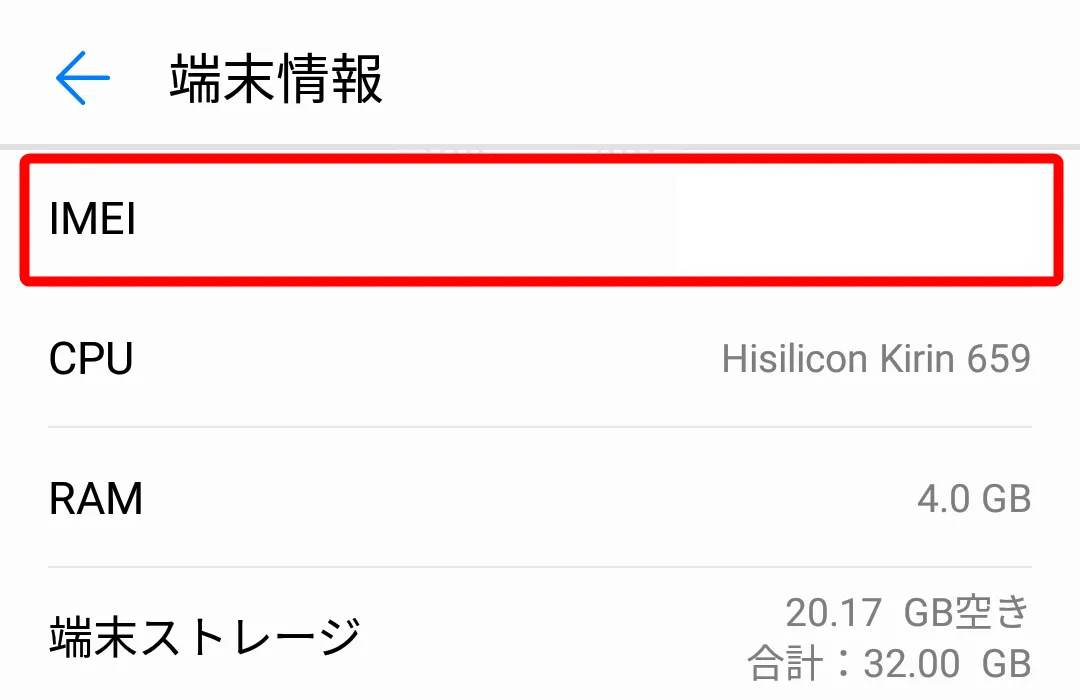
android端末の場合は機種によって仕様が異なる可能性がありますが、概ね「設定」アプリを開いて「システム」→「端末情報」の順に進むと、上記画像のように「IMEI」が確認できるはず。
(上記画像はHUAWEI P20 liteを用いた表示例です)
ドコモのSIMロック解除手順

ドコモの場合、方法は二通りあります。
ドコモショップで手続きする【手数料3,000円】
My docomoで手続きする【手数料無料】
手続きに不安がある方はドコモショップで手続きするといいでしょう。ただし手数料3,000円が請求されるので、その点はご注意を。
一方、My docomo経由で手続きすると手数料無料なのでお得です。
My docomoへログイン
メニュー「その他のお手続きはこちらから」→「SIMロック解除」を選択
SIMロック解除を行う機種を「iPhone/iPad」または「android」から選択
SIMロック解除する端末の「IMEI」を入力
「SIMロック解除を申し込む」「SIMロック解除の注意事項に同意する」にチェックを入れる
受付確認メールの送信先を選択して「次へ」ボタンを選択
入力内容に間違いがなければ、「手続きを完了する」ボタンを押して、SIMロック解除完了!

auショップで手続きする【手数料3,000円】
My auで手続きする【手数料無料】
手続きに不安がある方はauショップで手続きをお願いするといいでしょう。ただし手数料3,000円が請求されるので、その点だけご注意を。
一方、My au経由で手続きすると手数料無料なのでお得です。
My au「SIMロック解除のお手続き」へログイン
注意事項を確認
解除する端末の「IMEI」を確認のうえ、チェックを入れる
解除の理由を選択
「この内容で申し込む」ボタンを押して、SIMロック解除完了!

ソフトバンクショップで手続きする【手数料3,000円】
My softbankで手続きする【手数料無料】
手続きに不安がある方はソフトバンクショップで手続きするといいでしょう。ただし手数料3,000円が請求されるので、その点だけご注意を。
一方、My softbank経由で手続きすると手数料無料なのでお得です。
My softbankへログイン
メニュー「契約・オプション管理」→「SIMロック解除の手続き」を選択
IMEI番号の入力欄に「IMEI」を入力して「次へ」ボタンを選択
入力した「IMEI」を再確認
「解除手続きする」ボタンを押して、SIMロック解除完了!
SIMロック解除が完了!【UQモバイルでスマホ使えます】
SIMロック解除の手順をおさらいすると、下記のような感じです。
以上の手続きでSIMロックは解除され、端末のSIMフリー化は完了です。思ったよりもアッという間に手続きできたのではないでしょうか?
何事もなくSIMロック解除ができたのであれば、僕としても嬉しいです。
これで晴れてUQモバイルで使えるスマホになりました。
大手キャリアの高額請求という魔の手から逃れるなら、今がチャンス。アクションを起こしましょう!動かなければ、ただただ毎月損してしまいますよ。
これを良い機会にUQモバイルへの乗り換えて、お得なスマホライフを送りましょう。
UQモバイルに乗り換えて本当に良いのか悩んでいる方は、下記の記事に注目です!
格安SIM選びで後悔したくないなら評判上々のUQモバイルへ
 結論から言って、下記に該当しない方であれば、自信を持ってUQモバイルが現時点で最高の格安SIMサービスであると断言します。
- 通話をかなり頻繁にされる方 ワイモバイルは「スーパーだれとでも定額(1,000円)」で完全通話し放題になります。 詳しくは公式サイトをご覧ください。 ワイモバイル公式サイト
- 料金が安くなるなら、通信速度が犠牲になっても構わない方 UQモバイル・ワイモバイル以外の格安SIMサービスの方が確実にお得になります。