【損しないMNP転入まとめ】他社からUQモバイルに簡単3ステップで乗り換える方法

2019年2月16日 情報更新しました。

「UQモバイルの乗り換え手続きを分かりやすく説明してほしい。番号をそのまま持ち込みたいんだけど、MNP予約番号ってどこでもらうの?そもそも今使ってるiPhoneってUQモバイルでも使えるのかな・・・。初期設定も難しそうだし・・・分からないことだらけ。手続きの流れに沿って、手順をシンプルに知りたいなぁ。」
このようなお悩みを抱える方にお応えする記事になります。
UQモバイルは大手キャリアに迫る超高速データ通信が売りのイチオシ格安SIMサービス。だから一人でも多くの人にUQモバイルの良さが広まればいいなぁと率直に思っているんですが・・・。
格安SIMサービスに乗り換えるのって、心理的ハードルが高いと思いませんか?
初心者にはチンプンカンプン、全然優しくない。よく分からない専門用語並べられて「はい、やってください」と言われても「わけわからんし!」ってなります。
そこで今回は、今使ってる番号をそのまま持ち出して(=「MNP転入」といいます)UQモバイルに乗り換える手続きを3ステップでスッキリ分かりやすく解説します。
僕の経験を元に、事前に知っておきたいこと、注意点などもご紹介しますね。
MNP転入とは、今使ってる番号をそのまま他社で使う場合の契約方法のことです(Mobile Number Portabilityの略)。
記事の中で何度も出てくる専門用語なので、お見知り置きください。
UQモバイルMNP転入前に知っておきたい知識【超重要】

まずはMNP転入する前に知っておいてほしいこと、ご紹介しましょう。
SIMロック解除手数料はWeb経由で0円になる
SIMロック解除の手続きは店頭でもできますが、Webから手続きすると手数料3,000円が無料になります。
各キャリアのマイページから手続きするだけなので、ぜひぜひ。
UQモバイルへの転入手数料もWeb経由で0円になる
UQモバイルにMNP転入する際、UQモバイルでは転入手数料(=SIMパッケージ代)として3,000円が請求されます。
でも実はこの転入手数料、Web限定キャンペーンページから申し込むと無料になるんですよ。3,000円丸々浮くので、結構バカになりません。
ただし下記ページのような特別なキャンペーンページから申し込まないと手数料無料の特典がもらえないので注意しましょう。
【期間限定】お得なキャンペーン経由で「UQモバイル」に申し込む
※ちなみに当サイトはUQモバイル公式認定サイトなので、上記のようなWeb限定キャンペーンを紹介させてもらってます。
【知らなきゃ損する】Web限定キャンペーン
せっかくUQモバイルを契約するなら、たくさん特典がもらえるWeb限定キャンペーン経由で申し込みましょう。
1年を通じて何かしらのキャンペーンは行っていますが、現在実施中のキャンペーンはいつにも増してビッグ。
SIMカード発行手数料や代引き手数料などの初期費用3,800円が無料
1万円以上の現金キャッシュバック
大盤振る舞いな上記の特典は、下記キャンペーンページの申込フォームから手続きするだけでゲットできるのでノーリスク。これはもらわなきゃ後悔します。
【期間限定】お得なキャンペーン経由で「UQモバイル」に申し込む
UQモバイルにMNP転入する際に気をつけたいこと【注意事項】

ここではUQモバイルにMNP転入する際、注意してほしいことをまとめました。
SIMカードの種類を確認する
スマホの機種ごとに対応するSIMカードは違うので、間違わないように申請しましょう。
今現在はマルチSIMという複数のサイズのSIMカードが一つになったSIMが送られてくるので、UQモバイル申込の際にSIMカードサイズを指定することはありません。
iPhoneの場合、iPhone 5以降はすべてnanoSIMを指定すればOK。
androidの場合は端末ごとに異なるので取扱説明書を参照するか、下記の公式ページで確認しましょう。
[caption id="attachment_1510" align="aligncenter" width="500"]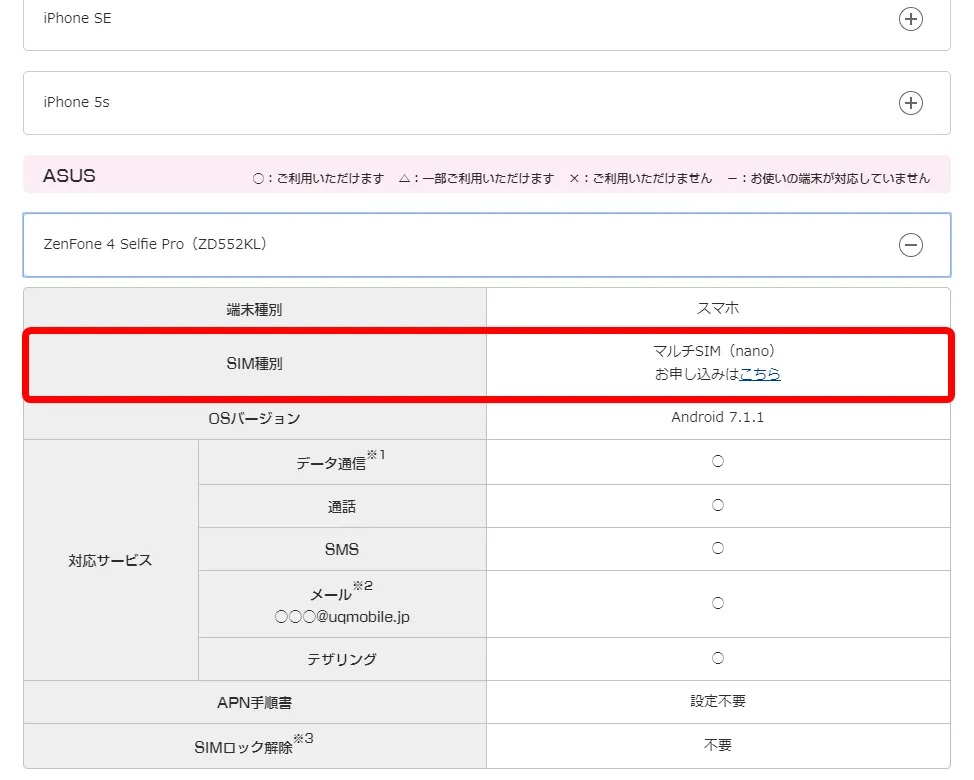
端末がメーカー別に並んでいるので確認したい端末名をクリックして、「SIM種別」に記載している情報を確認しましょう。
送られてくるSIMは契約住所でしか受け取れない
申込後に送られてくるSIMカードは、例外なく契約時に記載した住所でしか受け取れません。
配送業者の営業所で受け取ることもできないので、ご注意を。
回線切替は7日後に自動的に行われる
UQモバイル回線への切替は、MNP予約番号の有効期限の都合で7日後に自動的に行われます。
何もせず7日間が経過するのを待ってもOK、もちろん自分で切り替えることも可能ですよ。
切替手続きは専用ページ「my UQ mobile」またはサポートセンターに電話して行えます。
手続き後、通常5分~30分ほどで切り替えが完了します。
MNP予約番号の有効期限に注意
MNP転入に欠かせないMNP予約番号には15日間の有効期限があります。
UQモバイルでは申し込み時点で13日間の有効期限があることを求めているので、MNP予約番号から申し込みまでたった2日間しかありません。
そのためMNP予約番号は、UQモバイルに申し込む直前にネット経由で発行してもらいましょう。5分もあれば発行可能、申し込み直前でも余裕で間に合います。
MNP予約番号発行の受付時間は、大手キャリア共通で9:00~21:30です。
現在のキャリア契約は回線切替した時点で解約される
現在契約中のキャリア契約は、UQモバイルへの回線切替が完了すると同時に「解約扱い」になります。
MNP予約番号を発行しただけでは解約されないので、MNP予約番号発行後もスマホはいつも通り使えますよ。
UQモバイルに回線切替する前に、スマホのバックアップや電話帳の移行などは忘れず行っておきましょう。
UQモバイルにMNP転入する手順【カンタン3STEP】

ここからはUQモバイルにMNP転入する手順について、3ステップに分けて解説していきます。
僕はこれまで数多くの格安SIMを契約してきた経験上、下記の流れがベストだと考えています。
手順や方法を間違えると損してしまう恐れもあるので、これも何かの縁と思って下記の手順を踏んでもらえたら嬉しく思います。
全体の所要時間は約30分ほど。
STEP1.事前準備【所要時間10分】
何よりもまず契約に必要なものを揃え、確認すべきことを確認しておくことが先決です。
契約途中で「あれが無い!」となっては何かと面倒なので、あらかじめ揃えておきましょう。
1-1.契約に欠かせないものを揃える
契約にあたって、下記のものを揃えておきましょう。
連絡の取れるメールアドレス
※キャリアメールは回線切替後に使用不能となるので、別のアドレスを用いましょう。本人名義のクレジットカード or キャッシュカード
本人確認書類
MNP予約番号
※後ほど取得方法を説明します。
本人確認書類については、下記をクリックして確認しましょう。
| 本人確認書類 | 注意事項 |
|---|---|
| 運転免許証 | 公安委員会発行で有効期限内のもの (国際免許証を除く) |
| パスポート (日本国旅券) | 有効期限内のもので、現住所が記載されているもの |
| 住民基本台帳カード (写真付のみ) | • 有効期限内のもので、顔写真・住所・生年月日が記載されているものに限ります。 • カードに記載されている内容とUQモバイルにお申し込みの住所・氏名・生年月日が一致しているものに限ります。 |
| 身体障がい者手帳 療育手帳 精神障がい者保健福祉手帳 | 住所の記載のあるもの |
| 特別永住者証明書 | 有効期限内のもの |
| 在留カード | 在留期間が弊社の基準に満たない場合は割賦でのご購入をお断りさせていただくことがあります。 スマホを一括購入かつ、口座振替でお支払いの場合、在留期間に一定の残期間が必要となります。詳細はこちら 住居地が「未定(届出後裏面に記載)」と表記されている場合は、別途、下記に記載の[補助書類]が必要となります。 |
| 健康保険証 + 補助書類 | 有効期限内のもの 健康保険証だけでは受付できません、下記に記載の[補助書類]が必要となります。 ご利用者様の本人確認書類には、補助書類は必要ありません。 |
在留カード
在留期間が弊社の基準に満たない場合は割賦でのご購入をお断りさせていただくことがあります。
スマホを一括購入かつ、口座振替でお支払いの場合、在留期間に一定の残期間が必要となります。詳細はこちら
住居地が「未定(届出後裏面に記載)」と表記されている場合は、別途、下記に記載の[補助書類]が必要となります。
健康保険証
+
補助書類
有効期限内のもの
健康保険証だけでは受付できません、下記に記載の[補助書類]が必要となります。
ご利用者様の本人確認書類には、補助書類は必要ありません。
| 補助書類 | 注意事項 |
|---|---|
| 公共料金領収証 | 発行日より3ヶ月以内で、現住所が記載されているもの(電気・都市ガス・水道など) 記載されている住所がご本人さま確認書類に記載の住所と同じ場合、記載されている苗字が、ご契約者と同一であること。 ご本人さま確認書類に記載の住所と現在お住まいの住所が異なる場合で公共料金領収証をお持ちいただくときは、領収書の宛名はご本人さま宛に限ります。 携帯電話料金や小売電気事業者が提供する電気料金などは、公共料金に該当しません。小売電気事業者についてはこちらをご参照ください。 |
| 住民票 | 発行日より3ヶ月以内で、現住所・ご本人さまの氏名が記載されているもの |
| 届出避難場所証明書 | 発行日より3ヶ月以内で、現住所・ご本人さまの氏名が記載されているもの |
| 行政機関発行の領収証 | 発行日より3ヶ月以内で、現住所・ご本人さまの氏名が記載されているもの |
発行日より3ヶ月以内で、現住所・ご本人さまの氏名が記載されているもの
行政機関発行の領収証
発行日より3ヶ月以内で、現住所・ご本人さまの氏名が記載されているもの
[/st-slidebox]
本人確認書類について詳しく知りたい場合は、下記のUQモバイル公式ページを参照しましょう。
1-2.対応機種・SIMロック解除の必要性を確認
UQモバイル以外で購入した端末を持ち込みたい方は、端末がUQモバイルに対応しているか確認しましょう。
同時にSIMロック解除の必要性も確認しておくとスムーズ。
詳しくは公式サイトに譲りますが、ザックリ下記にまとめたので適宜参照してください。
「SIMロック解除」とは、特定のキャリアでしか使えない状態のスマホの利用制限を解除することです。
iPhone
使用可能なiPhoneは、ドコモ・ソフトバンクで購入したiPhone 6/6 Plus以外の端末になります。
SIMロック解除が必要なiPhoneは、ドコモ・ソフトバンクで購入したすべてのiPhone、auで購入したiPhone 6s/6s Plus、iPhone SE、iPhone 7/7 Plusです。
android端末
android端末は機種によって様々なので、下記の公式ページで確認しましょう。
使用する端末にSIMカードを挿入する際、端末に対応したSIMカードサイズを知っておく必要があります。
対応機種を確認するページでSIMカードサイズも確認できるので、ついでに控えておくと効率的ですよ。
1-3.SIMロック解除を行う(必要な方のみ)【所要時間5分】
[caption id="attachment_1475" align="aligncenter" width="500"]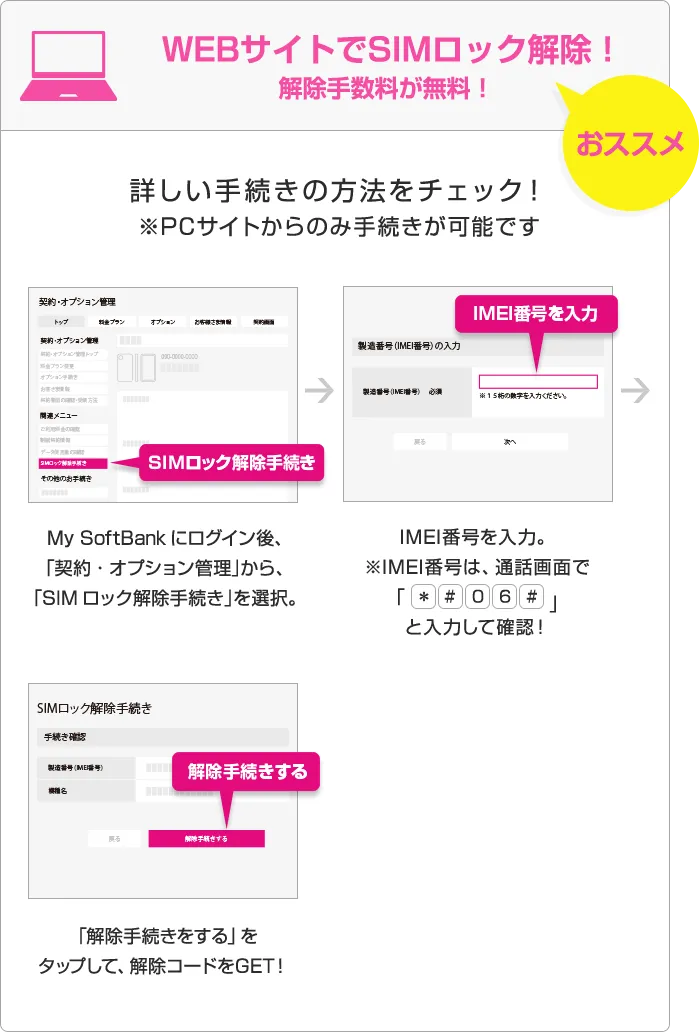
お手持ちの端末のSIMロック解除が必要な方は、SIMロック解除を行いましょう。
店頭でも手続きできますが、Webなら手数料3,000円が無料になります。
上記画像はソフトバンクの例ですが、ドコモ・auもネット経由で簡単にSIMロック解除できますよ。
1-4.MNP予約番号を取得する【所要時間5分】
SIMロック解除まで準備が整ったら、乗り換えに必要なMNP予約番号を取得します。
下記の好きな手続き方法で「MNP予約番号」と「MNP予約番号の有効期限」を教えてもらいましょう。
問い合わせ先
大手キャリアごとの問い合わせ先は、下記の通りです。
なおドコモ・auのみWebから手続きが可能で、5分もあれば予約番号をもらえるのでおすすめですよ。
ドコモの場合
| 手続き方法 | 番号・アクセス | 受付時間 |
|---|---|---|
| 携帯電話 | (局番なし)151(無料) | 午前9時~午後8時(年中無休) |
| 一般電話 | 0120-800-000 | 同上 |
| Web | My docomo <iモード> i-menu → お客様サポート → お申込・お手続き → 各種お申込・お手続き <PCサイト> MyDoCoMoにログイン (https://www.nttdocomo.co.jp/mydocomo/) | 午前9時~午後9時30分 |
auの場合
| 手続き方法 | 番号・アクセス | 受付時間 |
|---|---|---|
| 携帯電話 | 0077-75470 (無料) | 午前9時~午後8時 |
| 一般電話 | 同上 | 同上 |
| Web | <My au(EZweb)> EZボタン →トップメニューまたはauポータル トップ → My au → 申し込む / 変更する → au 携帯電話番号ポータビリティー (MNP) | 午前9時~午後9時30分 |
ソフトバンクの場合
| 手続き方法 | 番号・アクセス | 受付時間 |
|---|---|---|
| ソフトバンク携帯電話 | *5533 | 午前9時~午後8時 |
| 一般電話 | 0800-100-5533(無料) | 午前9時~午後9時30分 |
| 3Gケータイ | <Yahoo!ケータイ TOP> → My SoftBank → 各種変更手続き → MNP予約関連手続き | 同上 |
MNP転出手数料
大手キャリアごとに発生するMNP転出手数料は、下記の通りです。
| 項目 | ドコモ | au | ソフトバンク |
|---|---|---|---|
| MNP転出手数料 | 2,000円 | 3,000円 | 3,000円 |
これでステップ1は完了、お疲れさまです。
STEP2.Web限定キャンペーンページから申し込む【所要時間5分】
ステップ1で契約申込に必要なものが一通り揃ったら、いよいよUQモバイルへの申し込み手続きに入ります。5分で終わる簡単手続きですよ。
2-1.キャンペーンページにアクセスして、申し込みフォームを表示させる
下記のリンクをクリックして、Web限定キャンペーンページへ行きましょう。

上記画像にある「端末セット・SIMのみを申し込む」と書かれた緑のボタンを選択すると、申し込みフォームのページが表示されます。
2-2.申し込みフォームを記入する
必要に応じてフォームにある下記の項目を記入・選択しましょう。
契約形態の選択
現在利用中の携帯キャリア
引き継ぎたい電話番号
MNP予約番号
MNP番号取得日
料金プラン
支払方法
端末選択
増量オプションの有無
※2年間無料なので申し込まなきゃ損です!サポートオプションの選択
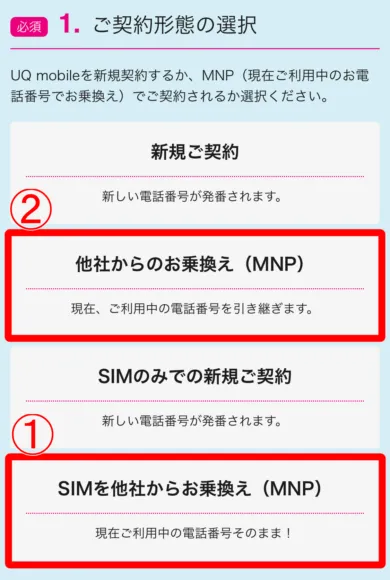
例えば「契約形態の選択」では、端末をUQモバイルに持ち込んでMNP転入する場合は、1番「SIMを他社からお乗換え(MNP)」を選びましょう。
端末をUQモバイルで購入する場合は、2番「他社からのお乗換え(MNP)」を選択。
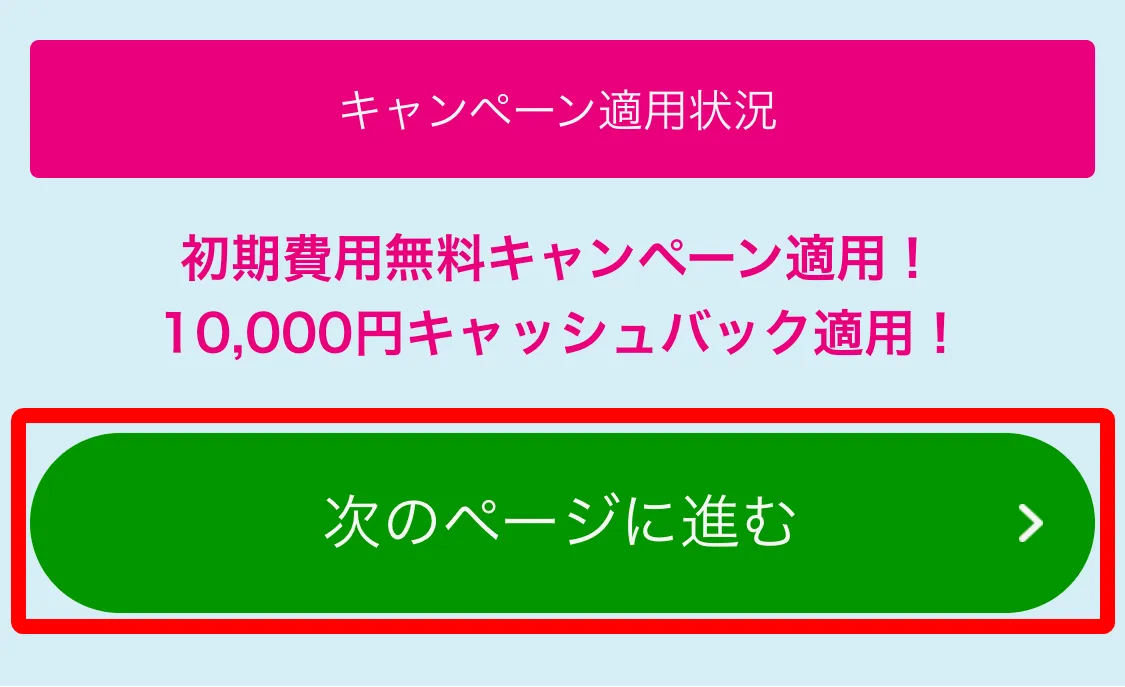
すべての記入を終えたら、ページ下部にある「次のページに進む」ボタンを選択しましょう。
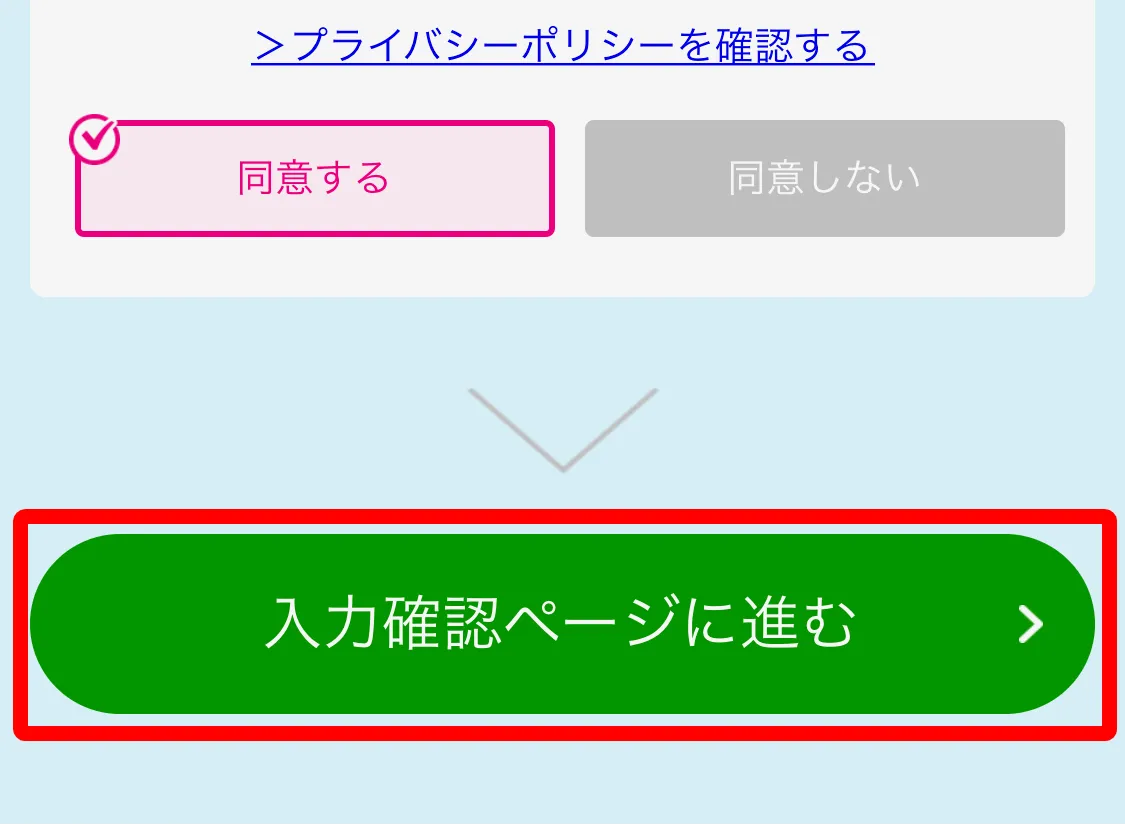
次のページでは氏名、性別、年齢などを入力します。重要説明事項やプライバシーポリシーに同意したら「入力確認ページに進む」ボタンを選択しましょう。
2-3.申込内容を確認のうえ申し込む
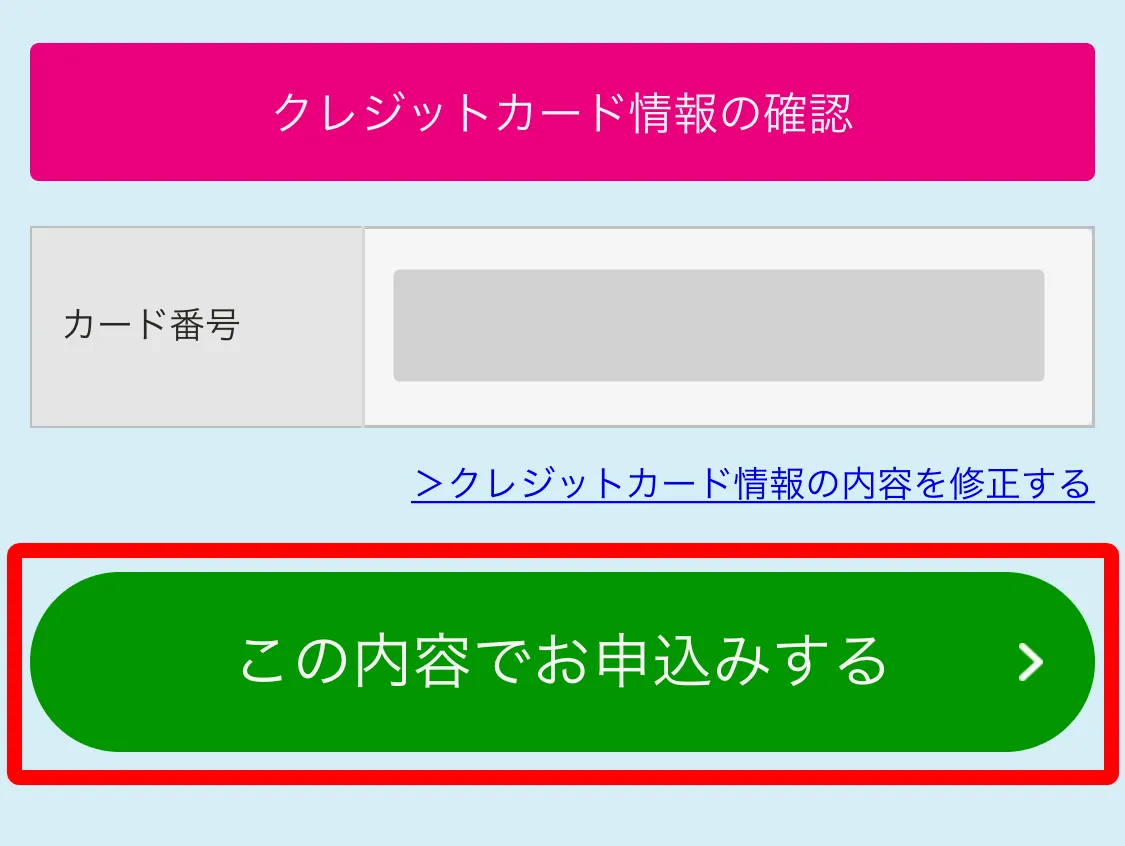
これまでの選択内容の確認ページが表示されるので、申込内容を確認のうえ「この内容でお申し込みする」ボタンを選択して、申し込み完了です。
2-4.本人確認書類をアップロードする
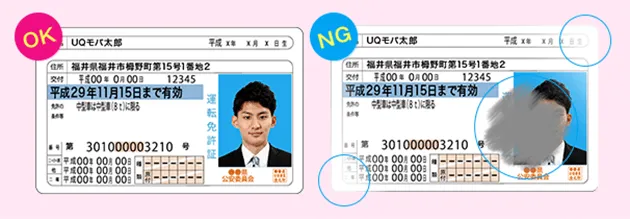
申込完了後に届くメールに記載してあるリンクにアクセスして、本人確認書類を提出しましょう。
本人確認書類を提出する際は、下記事項に注意です。
写真を提出する場合
光の映り込み等で、記載されている氏名・住所・生年月日といった本人確認書類の内容が一部消えていないか。FAXで提出する場合
住民票や印鑑登録証明書等がコピー防止専用紙になっており、全面黒塗りで文字が確認できない状態になっていないか。
本人確認書類を提出すれば、あとはSIMカードの到着を待つばかり。
これでステップ2は完了しました、お疲れさまです。
STEP3.回線を切り替えて開通させる【所要時間15分】
契約申込から3日前後でSIMカードなどが送られてきます。
受け取ったら、早速回線の開通手続きを行いましょう。
3-1.SIMカードを端末に差し込む
まずはSIMカードをスマホに差し込みましょう。
上記動画を参照してもらえればイメージは掴めると思いますが、念のため下記に手順を掲載しておきます。
SIMカードを取り外す
[caption id="attachment_1482" align="aligncenter" width="500"]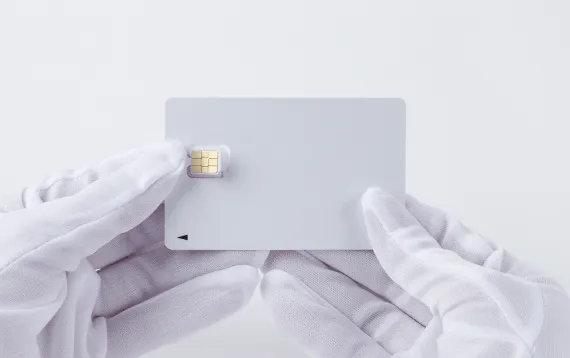
まずSIMカードを台紙から取り外しましょう。複数のSIMカードサイズが一つになったマルチSIMの場合は、使用する端末に対応したSIMカードサイズに合わせて取り外します。
手袋などをしてSIMカードに油などが付着しないようにするのがベストです。
端末からSIMカードトレイを引き出す
[caption id="attachment_1483" align="aligncenter" width="500"]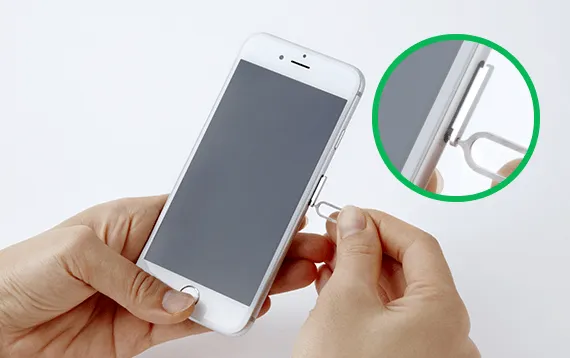
SIMピンを使ってSIMカードを格納するSIMカードトレイを引き出します。
[caption id="attachment_1545" align="aligncenter" width="500"]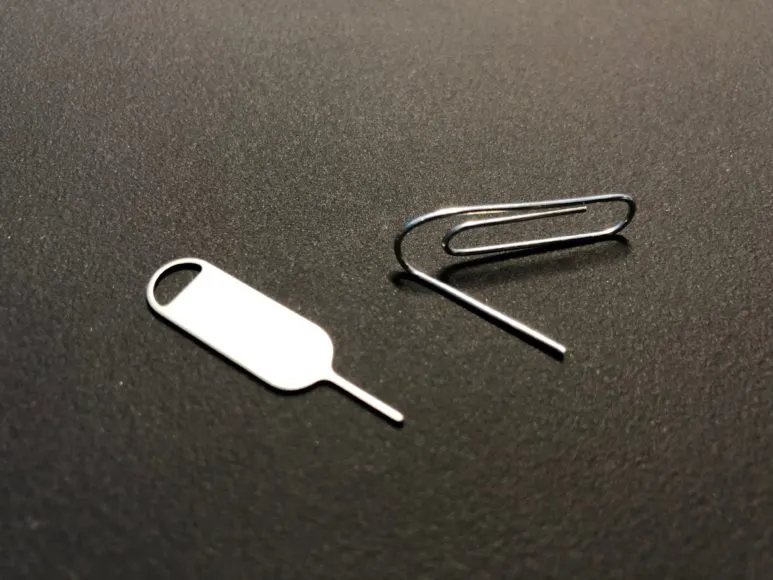
SIMピンは基本的に購入したスマホの付属品として付いてきますが、万が一持っていない場合は、上記画像のようにゼムクリップを捻じ曲げて代用できますよ。
SIMカードを端末に挿入する
[caption id="attachment_1484" align="aligncenter" width="500"]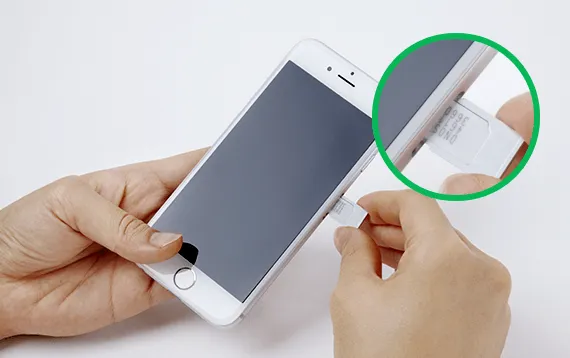
SIMカードをトレイに載せたら、SIMカードトレイを端末に挿入しましょう。
以上でSIMカードの挿入は完了です。
3-2.初期設定(APN設定)をする【所要時間5分】
iPhone・android端末それぞれの初期設定方法は、下記の通りです。
iPhone
iPhoneの設定はシンプルで、UQモバイル公式サイトからプロファイルと呼ばれるソフトをダウンロードしてインストールするだけです。
インストールまでの手順は、下記を参照しましょう。
利用する端末からインターネット閲覧アプリ「Safari(ブラウザ)」でプロファイルがあるページにアクセスする。
safari(サファリ)でプロファイルをダウンロードしましょう。
iPhone 5/5s/5cの場合:https://www.uqwimax.jp/support/mobile/guide/apn/UQmobile.mobileconfig
iPhone 6/6 Plus/6s/6s Plus/SE/7/7 Plus/8/8 Plus/X/XS/XS Max/XRの場合:https://www.uqwimax.jp/support/mobile/guide/apn/UQmobile_2.0.mobileconfigプロファイルのインストール画面が表示されたら、「インストール」を選択します。
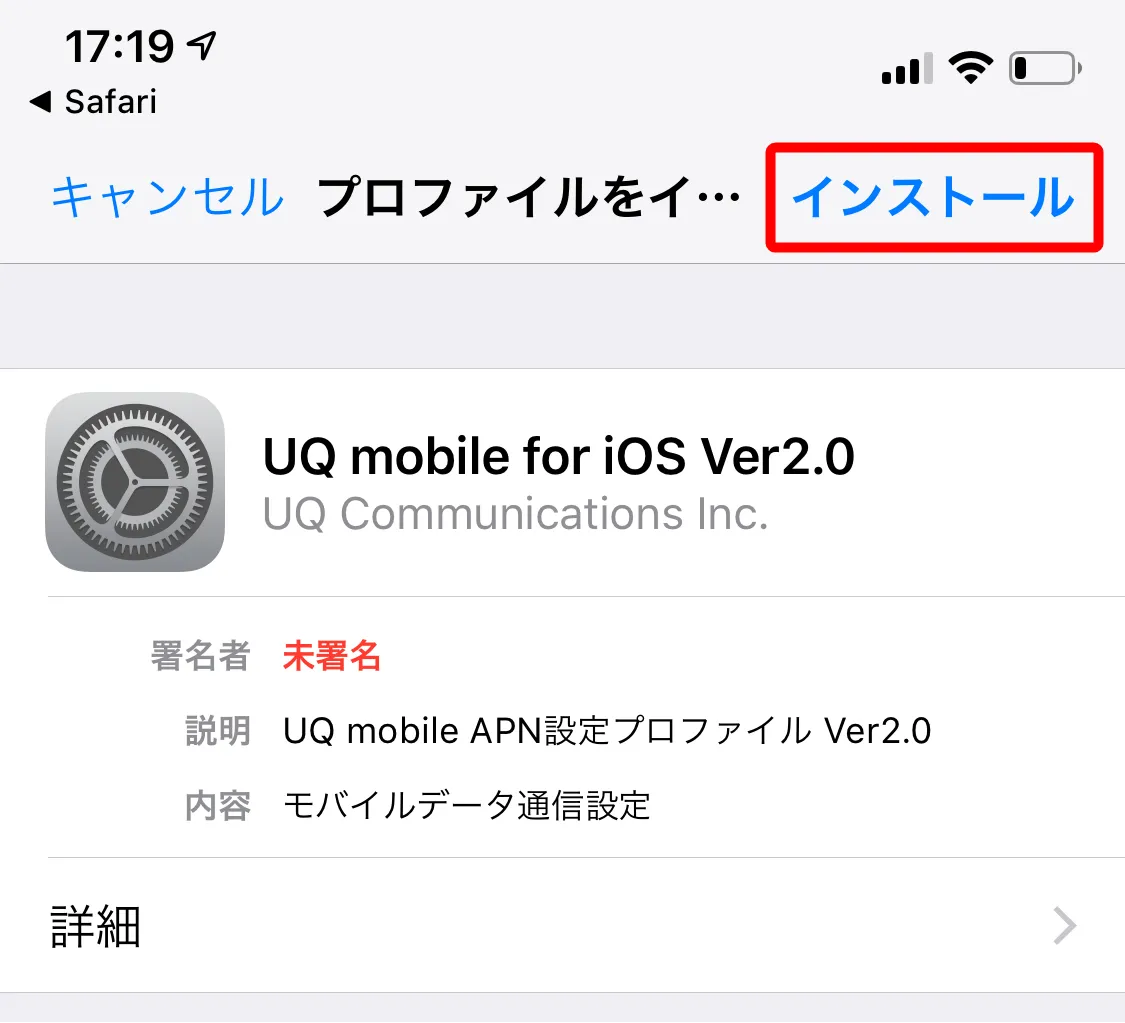
UQモバイルのAPN設定方法:iPhoneにプロファイルをインストールする。 パスコードを設定している方は、パスコードを入力します。
インストール完了画面が表示されたら「完了」を選択して設定完了です。
「iPhone 5/5s/5c」と「iPhone 6/6 Plus/6s/6s Plus/SE/7/7 Plus/8/8 Plus/X/XS/XS Max/XR」でプロファイルが異なっている点に注意しましょう。
android端末
android端末の場合は、設定アプリを開いてUQモバイルのAPNを探す必要があります。
手順は下記の通りです。
設定アプリをタップして開きます。
「無線とネットワーク」→「モバイルネットワーク」→「アクセスポイント名」の順にタップします。
一覧表示されたAPN情報の中で「UQ mobile」と書かれたものをタップして初期設定は完了です。
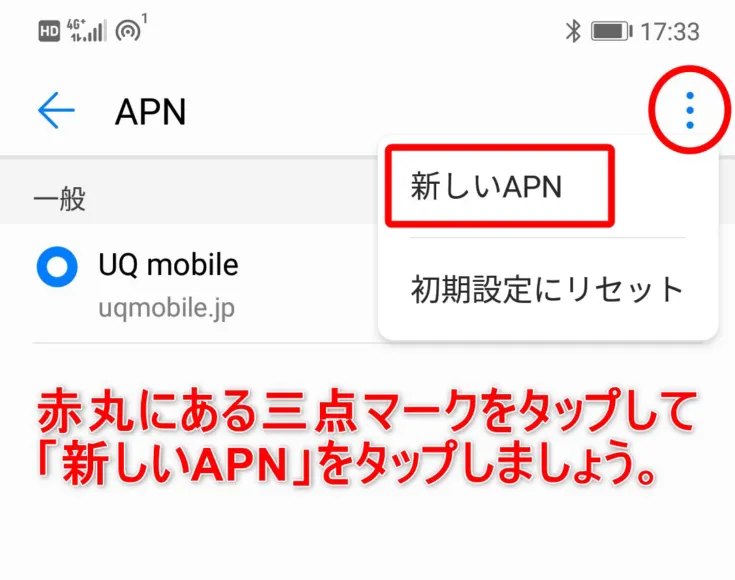
もしAPN情報の中に「UQ mobile」が無かった場合は、上記画像の右上にある三点マークをタップしてメニューを開き、「新しいAPN」をタップして手動でAPN情報を作成します。
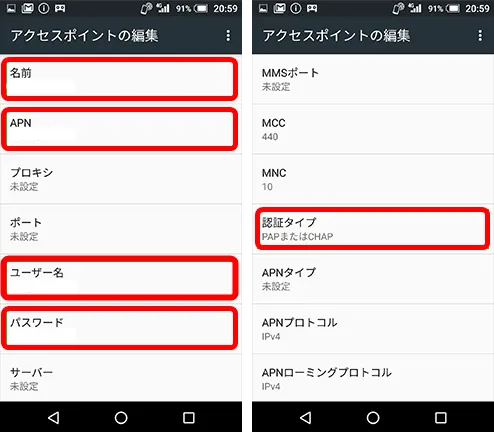
機種によって項目は様々なので一概に言えませんが、上記画像を参考に入力項目と値の対応表を掲載しておきます。
| 項目 | 入力する値 |
|---|---|
| 名前 | UQモバイル |
| APN | uqmobile.jp |
| ユーザー名 | uq@uqmobile.jp |
| パスワード | uq |
| 認証タイプ | PAPまたはCHAP |
3-3.回線を切り替える【所要時間5分】
いよいよ大詰め、回線を切り替えて開通手続きを完了させましょう。
my UQ mobileにログインする
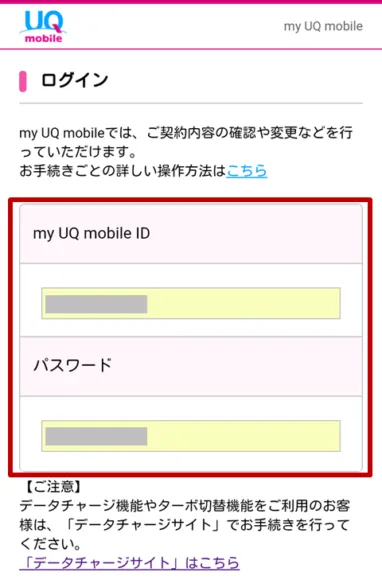
下記のmy UQ mobileに「my UQ mobile ID」と「パスワード」を入力してログインしましょう。
「my UQ mobile iD」と「パスワード」は契約申込後に送られてきたメールに記載されています。
新規IDを登録する
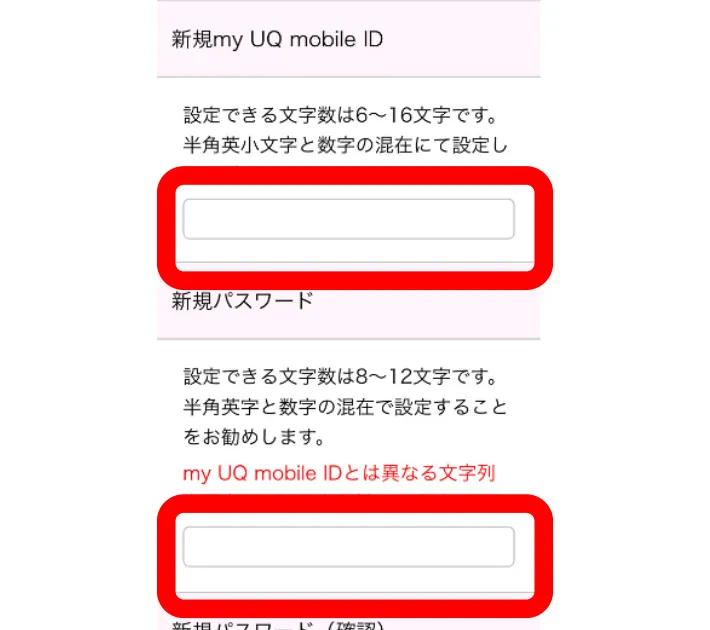
先ほどのIDとパスワードは仮のものなので、改めて自分の好きなIDとパスワードを設定し直しましょう。
新たに設定したIDとパスワードは大切に保管しておくことをおすすめします。
「お申し込み状況一覧」にある回線切替ボタンを押す
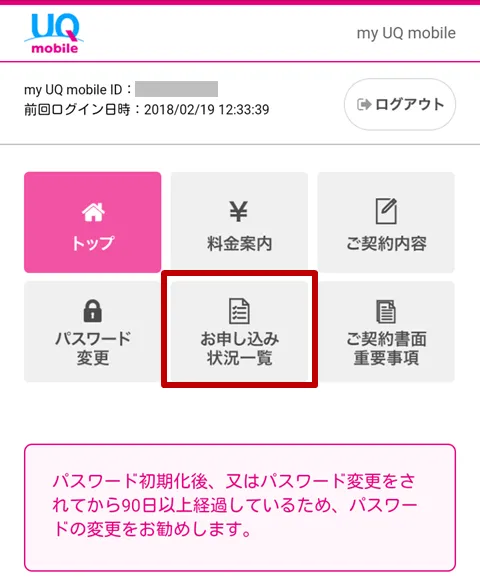
my UQ mobileにログインしたら「お申し込み状況一覧」を選択します。
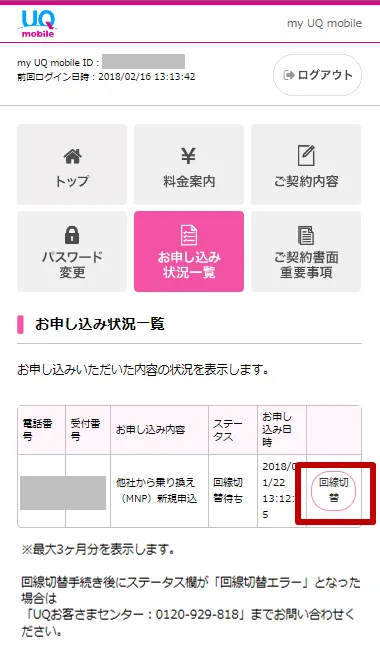
すると「回線切替」というボタンが表示されるので、タップしましょう。
早くて5分、遅くても30分程度で回線がUQモバイルに切り替えられ、同時に今まで契約していた他社は解約となります。
回線切替の手続において、電話やネット通信ができなくなる「不通期間」はほぼ生じません。
ただ万が一を考えるなら、回線切替の受付時間9:30~21:30の間で、不通状態になっても痛手が比較的小さい時間帯を選んで手続きするのが無難でしょう。
これですべての手続きが終了、無事UQモバイルにMNP転入できました。ここまでお疲れさまでした。
UQモバイルにMNP転入すればスマホライフが変わる!【まとめ】
「【損しないMNP転入まとめ】他社からUQモバイルに簡単3ステップで乗り換える方法」と題して、他社からUQモバイルにお得にMNP転入する方法についてご紹介しました。
お得に乗り換えて割安料金と超高速データ通信を両取り!
ここでUQモバイルをお得かつスムーズに契約するための手順をおさらいしておきましょう。
スムーズかつお得に乗り換えるポイントは、やはり周到な事前準備とめちゃくちゃお得なWeb限定キャンペーンを経由して申し込むことに尽きます。
この2点さえしっかり押さえておけば、あなたも必ずお得にUQモバイルへMNP転入できますよ。
実際にやってみると意外とカンタン、なのに年間数万円は浮くから「何でもっと早く手続きしなかったんだろ・・・」って後悔するはずです。
大手キャリアを契約している方を筆頭に、ぜひこの機会にUQモバイルへの転入を検討してほしいと思います。
UQモバイルポータルアプリはダウンロードすべき
UQモバイルの利便性をフル活用するなら「UQモバイルポータルアプリ」をダウンロードしておきましょう。
データ通信量の確認、高速・低速モードの切り替え、契約状況の確認・変更など多くの機能がポータルアプリには搭載されているので、UQモバイルユーザー必携かと。
UQモバイル公式アプリ「UQモバイルポータルアプリ」をダウンロードすべき理由については、下記のまとめ記事が参考になるでしょう。
格安SIM選びで後悔したくないなら評判上々のUQモバイルへ
 結論から言って、下記に該当しない方であれば、自信を持ってUQモバイルが現時点で最高の格安SIMサービスであると断言します。
- 通話をかなり頻繁にされる方 ワイモバイルは「スーパーだれとでも定額(1,000円)」で完全通話し放題になります。 詳しくは公式サイトをご覧ください。 ワイモバイル公式サイト
- 料金が安くなるなら、通信速度が犠牲になっても構わない方 UQモバイル・ワイモバイル以外の格安SIMサービスの方が確実にお得になります。