【テレビ番組のスクショ撮影方法】テレビ画面のスクリーンショットをパソコンでキレイに撮る方法|レコーダーで録画した番組もスクショ可能!
テレビ番組のスクショは簡単に撮影できます!

テレビ番組の映像をスクリーンショットできたらなぁ・・・
こんなことを思っていませんか?
実のところテレビ番組のスクショ撮影は、とてもカンタンに行うことができるんですよ!
ビデオキャプチャがあれば、サクッとスクショが撮れる!
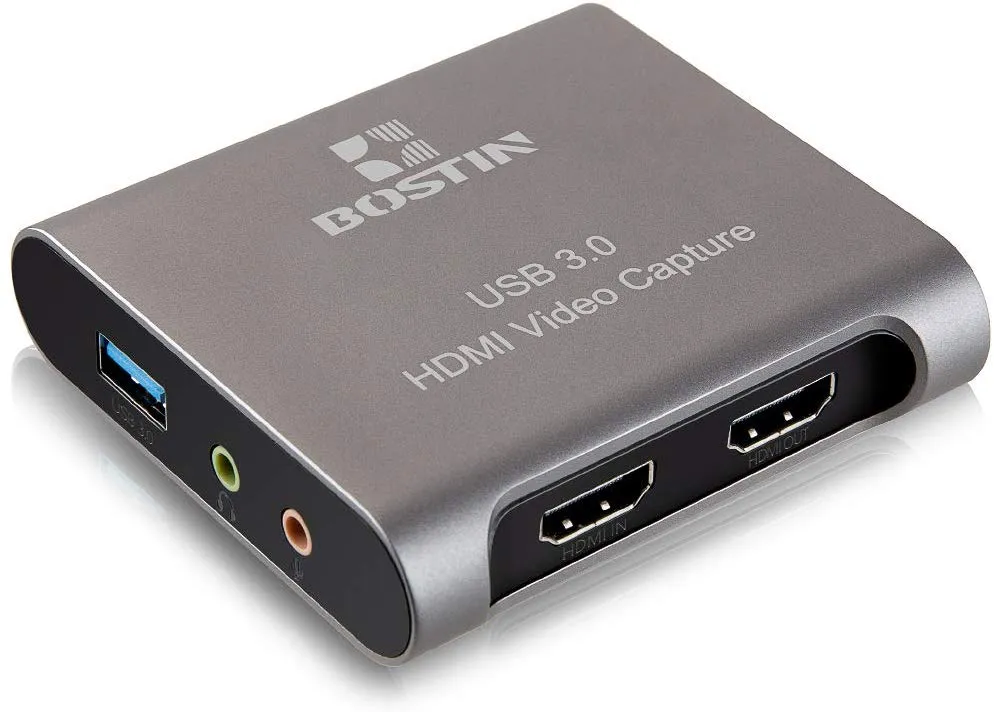 ビデオキャプチャ製品の参考画像
仕事の関係でテレビ番組をスクショする必要に駆られて色々と試してみましたが、結果的に「ビデオキャプチャ」というデバイスを使うことで、かなりキレイにスクショ撮影できることが分かりました。
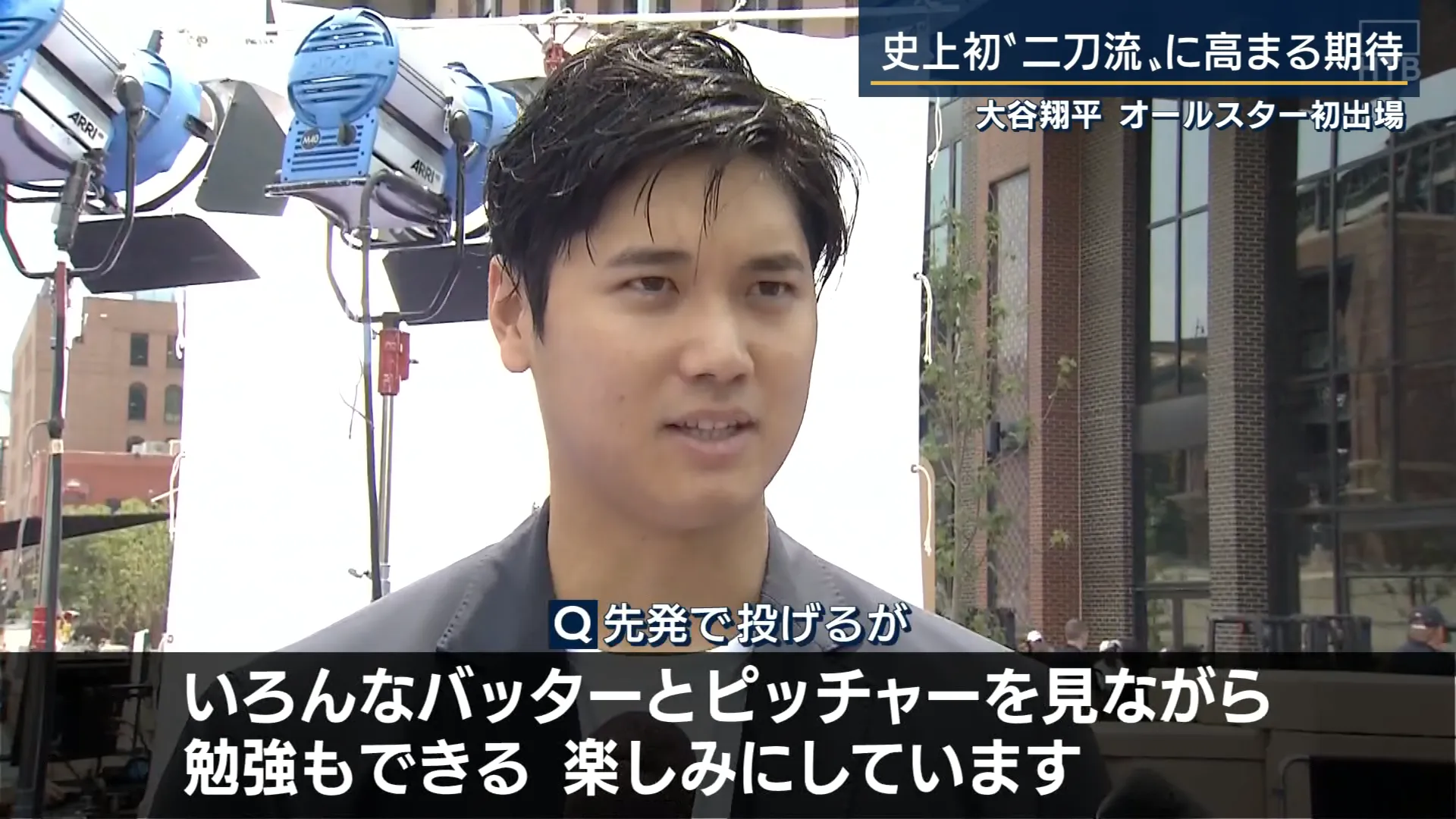 サンプルスクショ画像
実際に放送されていたニュース番組を今回ご紹介する方法でスクショ撮影したのが、上の画像になります。かなりキレイに撮れていると思いませんか?
今回ご紹介するテクニックを使えば、上の画像のようなクオリティで地上波放送の映像をスクショできるので、実践してみる価値は十分あるのではないでしょうか。
テレビ番組のスクショ撮影方法を解説
そんなわけで本記事では、テレビで放送されている映像をスクリーンショットする方法について、解説していきます。
スクショした画像は高解像度なので、純粋に鑑賞するも良し、スマホの壁紙(待ち受け画像)として設定するも良しです!

テレビ番組のスクショ撮影方法|必要なもの
ここではテレビ番組をスクショ撮影するために用意すべきものについて、解説していきます。
テレビの映像をスクショ撮影するには、まず下記のものを揃えましょう。
レコーダー(HDMI出力できるもの)
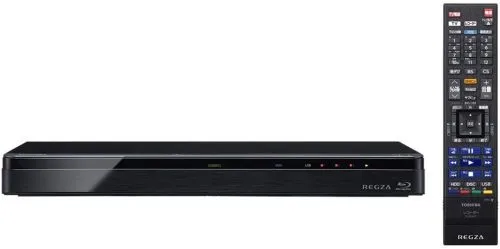
まずはHDMI出力ポートが搭載されているレコーダーが必要です。
少なくともここ10年以内に発売したモデルであればHDMIの出力ポートは搭載されていると思いますが、一昔前のレコーダーの場合は実際に確認してみないと分からないので一度確認してみましょう。
搭載されているレコーダーの裏側には「HDMI出力」と書かれたポートが備わっています。
ビデオキャプチャ
続いて今回ご紹介するテクニックでキーアイテムになるのが「ビデオキャプチャ」です。
テレビの映像をパソコンに引き込むうえで必要不可欠なアイテムになります。
なお今回記事を執筆するにあたっては、BOSTIN製のビデオキャプチャを使用しました。
僕が実際に使用していることもあって、問題なくスクショ撮影したい場合はこちらを購入することをおすすめしますが、通販サイトで在庫切れになっていることがよくあるのが難点です。
BOSTINE製以外に当サイトで動作確認済みのビデオキャプチャの中で、信頼性の高さで選ぶならアイ・オー・データのビデオキャプチャがおすすめです。

上で紹介したいずれのビデオキャプチャも品切れ中だけど、それでも欲しい方にはBasicolorのビデオキャプチャをおすすめします。
ネームバリューに乏しいことは気になりますが、こちらも動作確認済みなので使用する分には問題ありませんよ。

ご自身でビデオキャプチャ装置を探す場合は、ビデオキャプチャの対応ソフトに「OBS Studio」が入っていることを確認しておきましょう。
対応していないと今回ご紹介する方法で動画を録画することができません。
パソコン(USB3.0搭載)
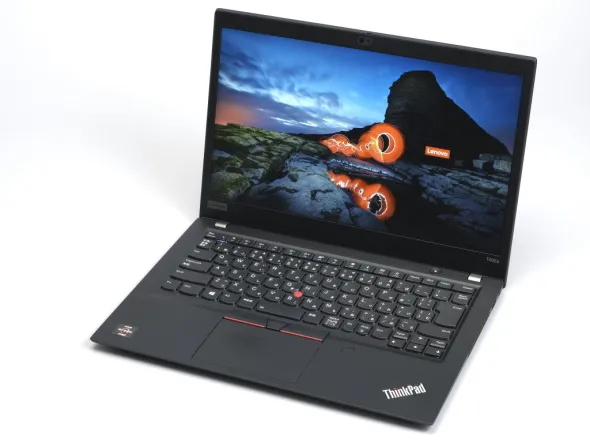
ビデオキャプチャを介してテレビの映像をパソコンに送るには、パソコンがUSB3.0の規格に対応していることが必須です。
レコーダーのHDMI出力ポートから伸びるHDMIケーブルを直接パソコンに挿して映像を引き込めればいいのですが、残念ながら基本的にパソコンにHDMI入力ポートは搭載されていません(パソコンは出力ポートのみを搭載している場合がほとんどです)。
そのためパソコンにテレビの映像を引き込むには、HDMIの代わりにUSB3.0を利用しなければならず、よってパソコンがUSB3.0に対応していることが求められます。
パソコンがUSB3.0に対応しているか確認する方法
 ※クリックで拡大表示※
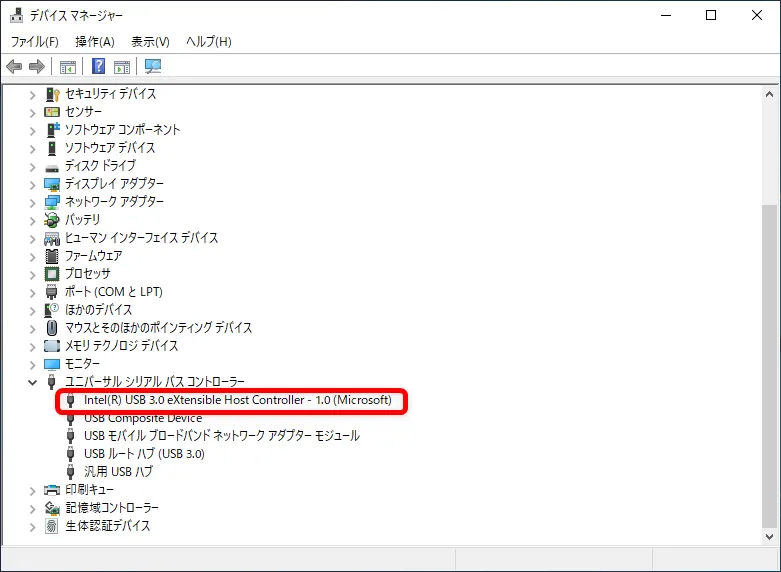
Windowsの場合ですが、USB3.0に対応しているかどうかは「Windows」キーを押しながら「X」キーを押して「デバイスマネージャー」を選択、開かれたウィンドウ内にある「ユニバーサル シリアル バス コントローラー」という項目を展開して「USB3.0」と書かれた項目があるか確認しましょう。
上の画像のような記載があればOKです。
OBS Studio

「OBS Studio」とはネットで無料配布されている知名度の高いライブ配信ソフトです(Win/Mac対応)。
ビデオキャプチャ経由で引き込んだテレビの映像をパソコン上で表示させるために必要になります。
「OBS Studio」は無料で入手可能なので、サクッとパソコンにインストールしておきましょう。
インストール方法
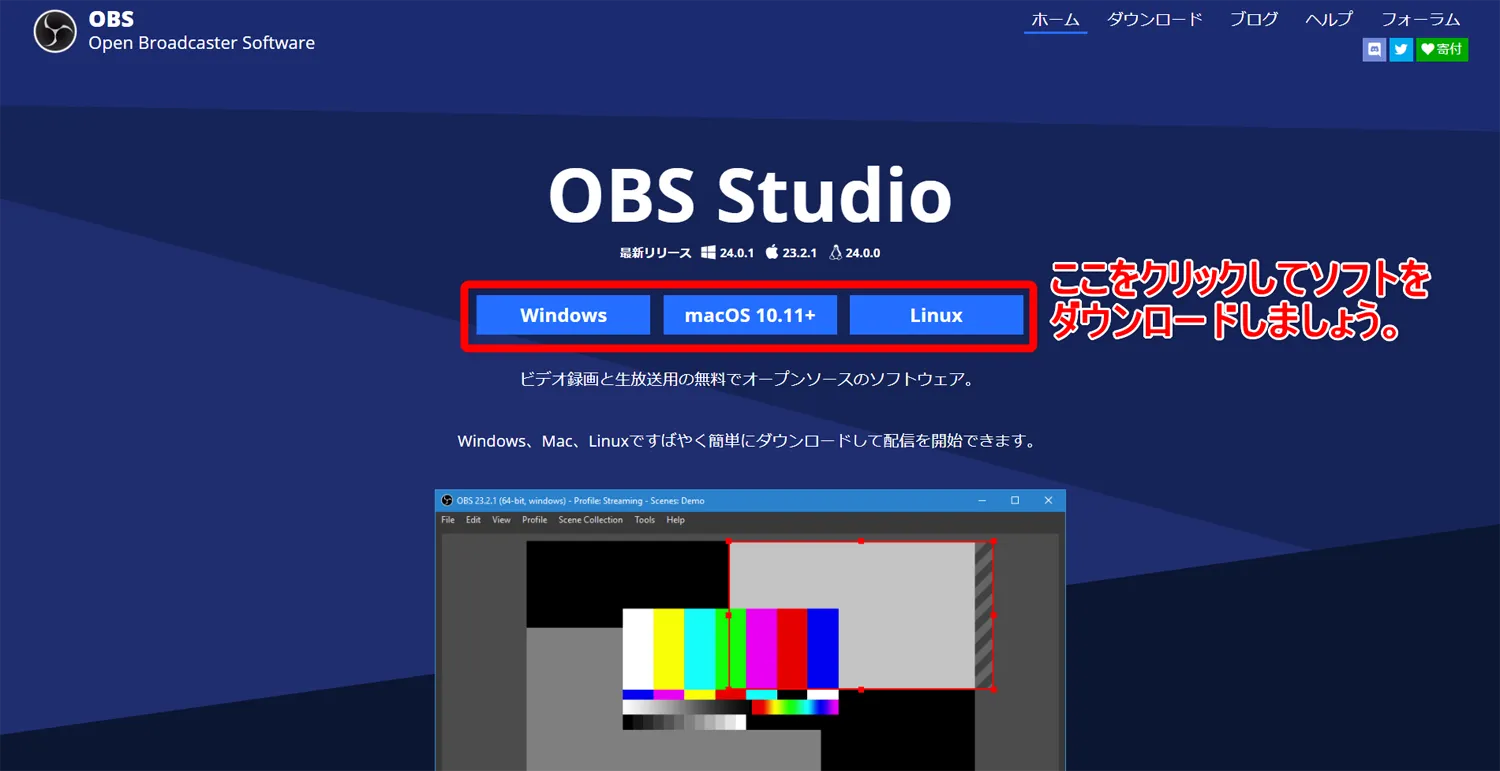
まず下記リンクからOBS Studio公式サイトにアクセスして、トップページにあるダウンロードボタンをクリックしましょう。

あとはダウンロードしたファイルを開いて、指示に従って手続きを進めるだけです。
画面キャプチャソフト
パソコンに表示させたテレビの映像をスクショ撮影するために欠かせないのが「画面キャプチャソフト」です。
特定のソフトは不要で、パソコン標準搭載の機能を使ってもOKですし、既にお手持ちのソフトを使ってもOKです。
僕は無料キャプチャソフト「Screenpresso」を使っています
ちなみに僕は使いやすくて多機能な無料キャプチャソフト「Screenpresso」を使っています。
Screenpressoをあらかじめ起動させておけば、キーボードの「Print Screen」キーを押すだけでキャプチャ機能が起動して直感的にスクショ撮影することができます。
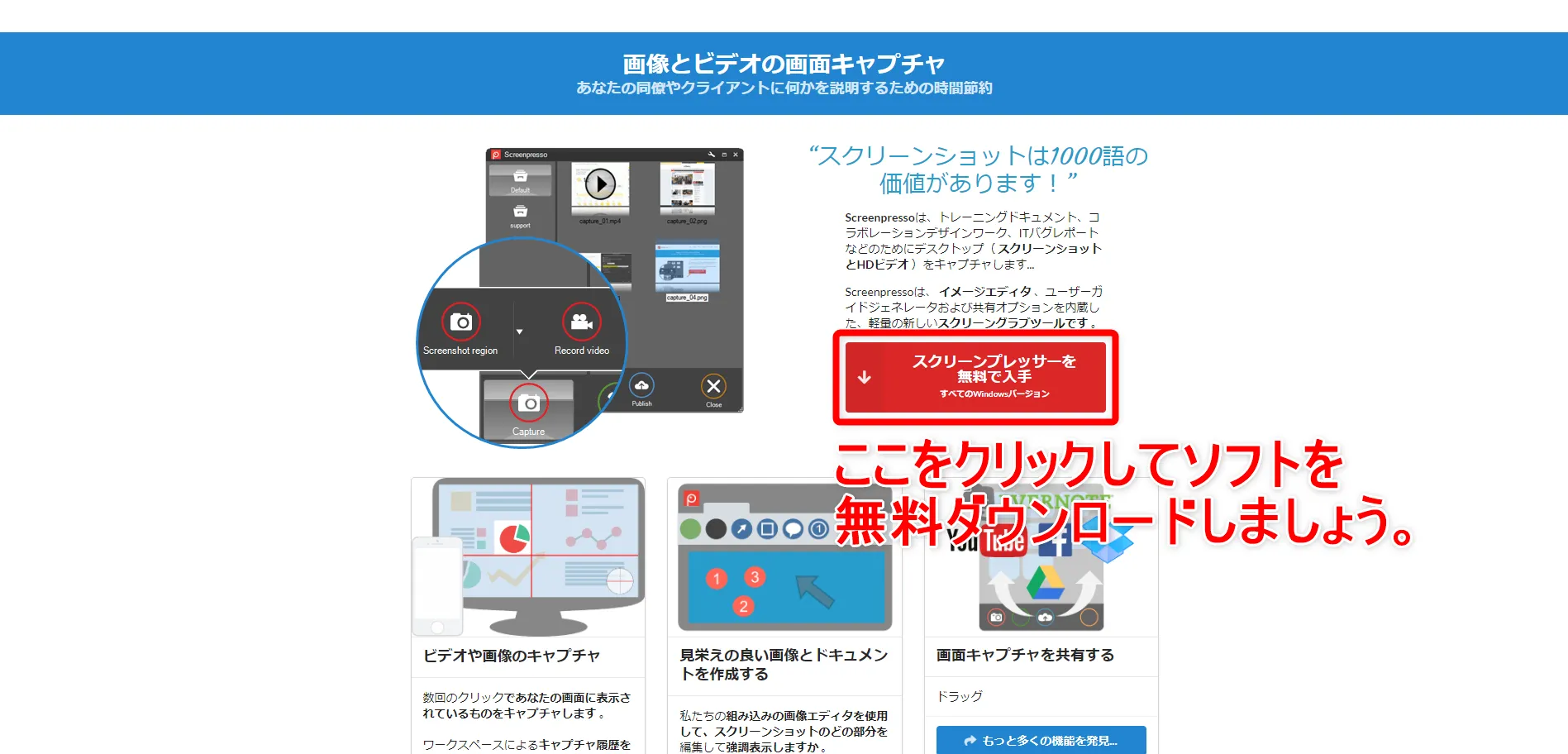
完全無料で使うことができるので、特定の画面キャプチャソフトをお持ちでない方は、Screenpressoの利用を検討してみてはいかがでしょうか。
HDMIケーブル(1本)
最後に必要なものはレコーダーとビデオキャプチャを接続するために必要な「HDMIケーブル」です。
高コスパなAmazonブランド製が最適解
HDMIケーブルに関しては特に条件もなく、普通に使えるケーブルであればOKです。
とはいえ、あまり安物に手を出すと粗悪品を掴む恐れがありますし、逆に高ければ良いというわけでもありません。
もしこだわりがないのであればAmazonのプライベートブランド「Amazonベーシック」製のHDMIケーブルをおすすめします。

安心のAmazon品質と低価格が両立した必要十分なHDMIケーブルです(Amazonの手厚い返金保証もあるので、安心して購入できます)。
僕はかれこれ10年近くこのケーブルを使っていますが、未だに現役で活躍してくれていますよ。非常に耐久性に優れていて安価なのでオススメです。

以上のものが揃ったら、あとはスクショ撮影を実践するのみです。
早速、次の項目で具体的な方法についてチェックしてみましょう!
テレビ番組のスクショ撮影方法|撮影方法
ここではテレビの映像のスクリーンショットを撮る具体的な方法について、解説していきます。
機器を接続する
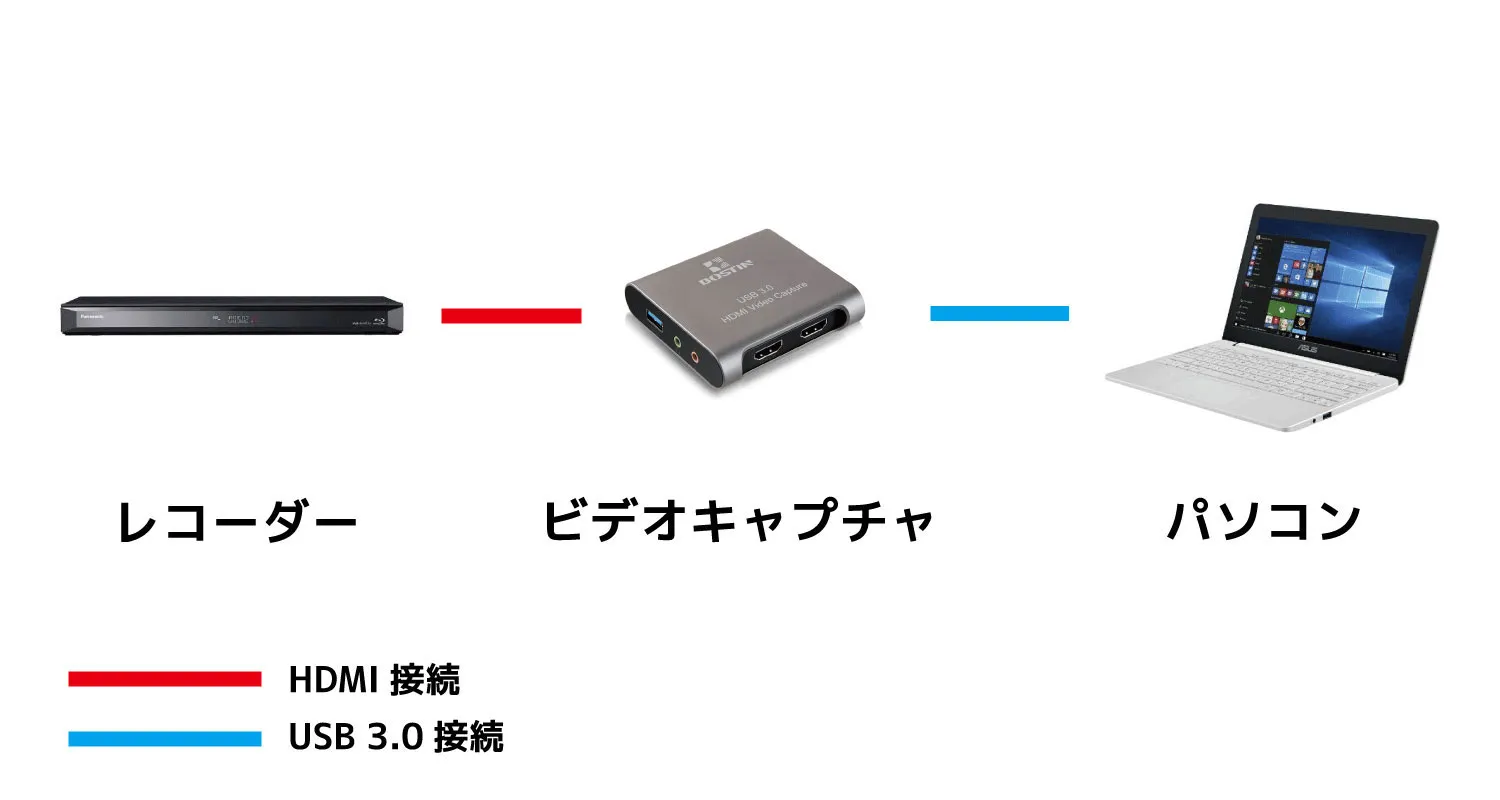
レコーダー・ビデオキャプチャ・パソコンを図のような関係で接続させます。
順を追って解説していきます。
レコーダーとビデオキャプチャを接続
まずレコーダーのHDMI出力ポートとビデオキャプチャのHDMI入力ポートをHDMIケーブルで接続させましょう。
ビデオキャプチャとパソコンを接続
続いてビデオキャプチャとパソコンをビデオキャプチャ付属のUSB3.0ケーブルで接続します。
これで機器の接続は完了です。
機器を接続したらレコーダーの電源を入れておきましょう。
OBS Studioを立ち上げる
次にOBS Studioを起動させてセッティングを行います。
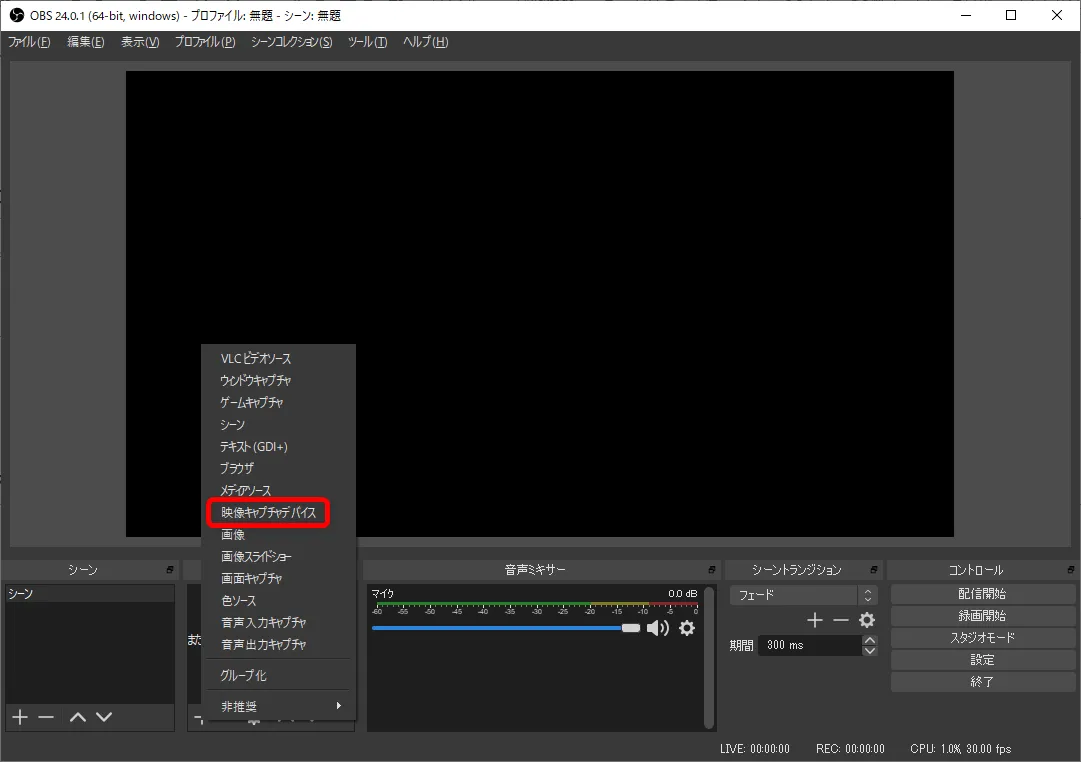
操作画面下部の「ソース」という項目にある「+」マークをクリックして「映像キャプチャデバイス」を選択します。
新規作成ウィンドウが表示されるので、適当な名前を入力して「OK」を選択しましょう。
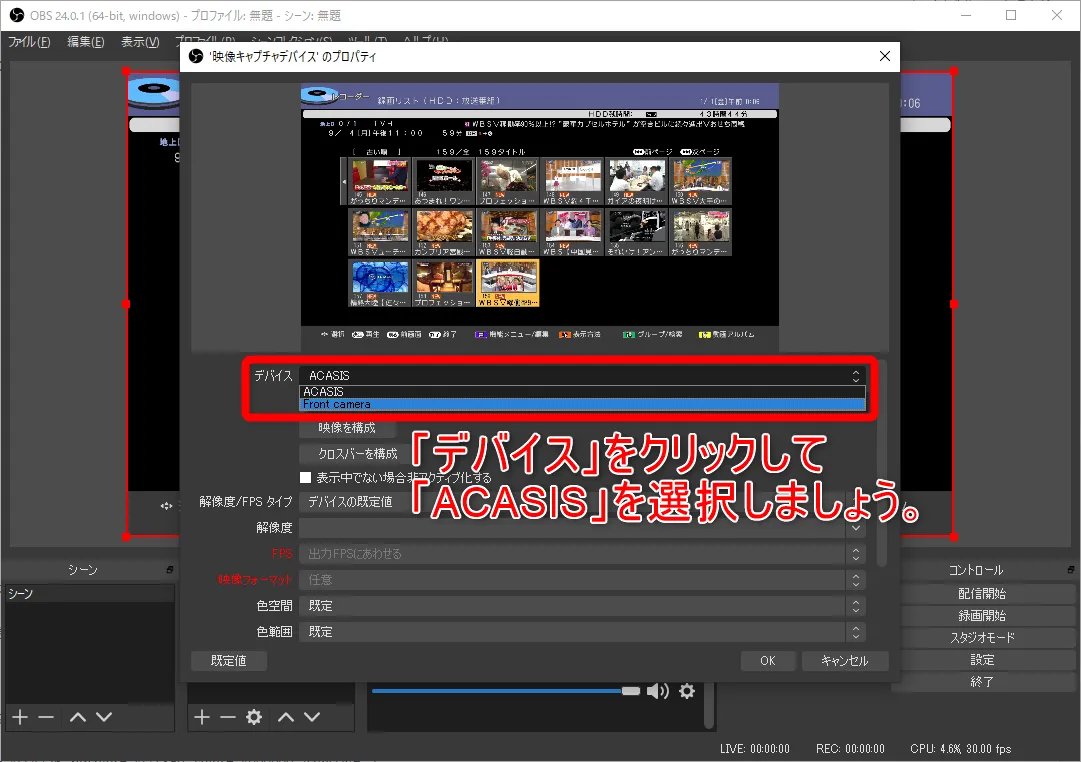
新たに表示されるウィンドウの「デバイス」の項目にはビデオキャプチャに指定して「OK」を選択します。
(BOSTIN製ビデオキャプチャを使用しているので、ここでは「ACASIS」)
基本的に他の設定にはノータッチでもテレビのスクリーンショットは撮影できるので、ここでは端折ります。
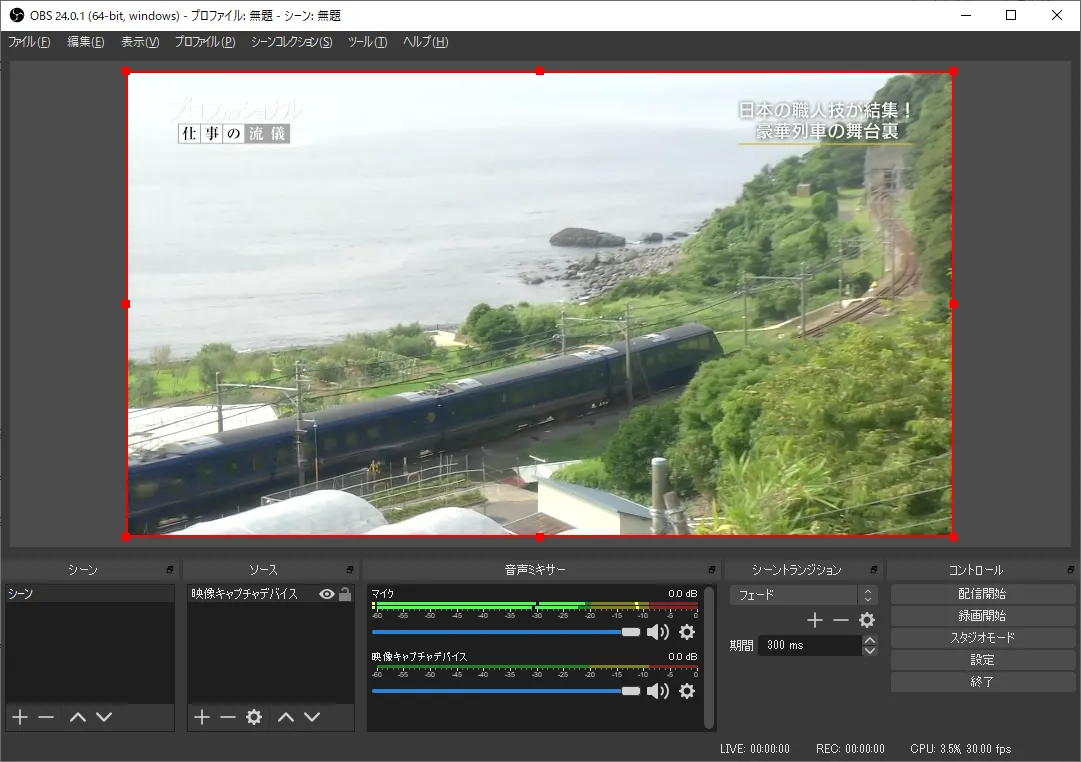
再びOBS Studioの操作画面に戻ってレコーダーを操作すると、レコーダーで流しているテレビの映像がOBS Studio越しに表示されているはずです。
この映像が確認できれば設定完了です。
ここまできたら、とりあえずOBSはそのままにしておきましょう。
スクショを撮影する
あとはレコーダーを操作してスクショを撮りたいテレビ番組を表示させて、スクリーンショットを撮るだけです。
OBS Studioを全画面表示に切り替える
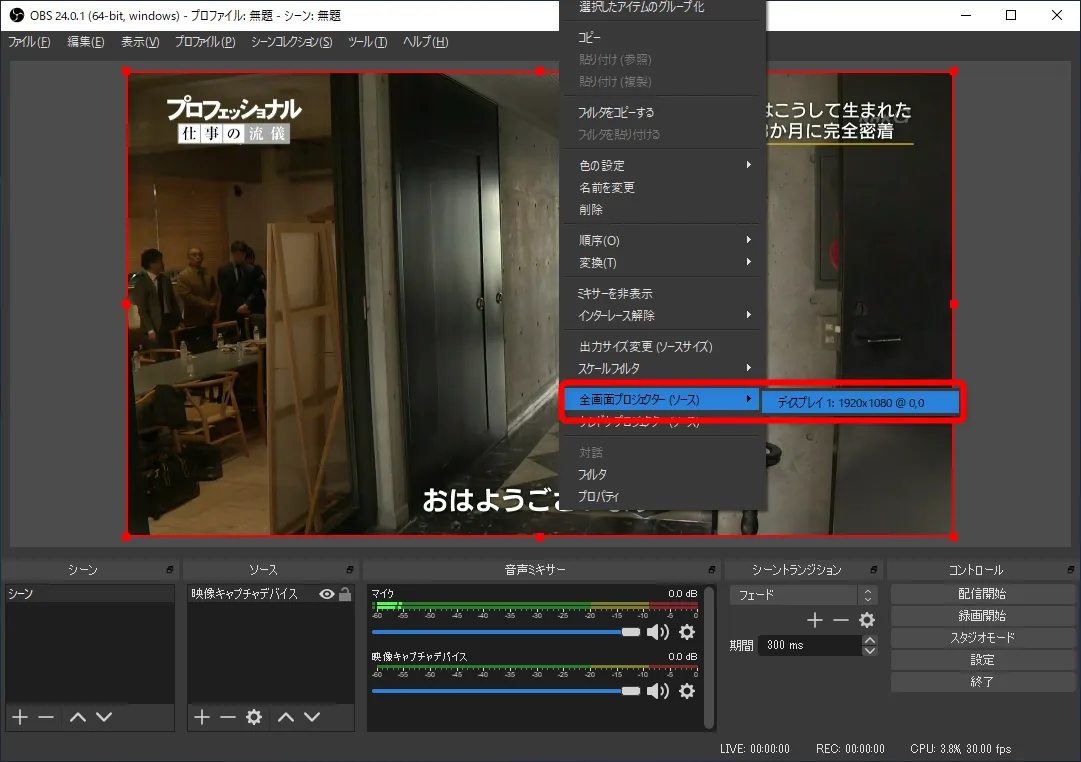
スクショ撮影する前に、まずはOBS Studioに流れる映像を全画面表示させましょう。
OBS Studio上を流れている映像の上を右クリックして「全画面プロジェクター(ソース)」という項目から表示される「ディスプレイ」という項目を選択します。
これでOBS Studioで流れる映像が全画面表示に切り替わります。
スクリーンショットを撮る
あとはお手持ちの画面キャプチャソフトを立ち上げて、撮影したいシーンをスクショするだけです。
スクショの撮り方は使用する画面キャプチャソフトによるので、詳しくは利用するソフトの使用方法をご確認ください。
なお全画面表示は、画面上を右クリックして「閉じる」を選択すれば解除されます。
サンプルスクショ画像
ちなみに僕が使用している「screenpresso」の場合は、キーボードにある「Print Screen」キーを押してキャプチャ機能を起動させて、あとはマウスのクリック操作で撮影しますよ。
スクショ画像をさらに高画質化する
 今回ご紹介した方法で十分キレイなスクショが撮れますが、さらに画像サイズを大きくしたり、ぼやけ感を無くしてシャープにしたりするなら「DVDFab写真加工AI」というソフトが便利です。
【実証実験】「シャープ機能」の効果検証
下の画像は、ドラマのワンシーンをスクショ撮影したもの(左)と、それを「DVDFab写真加工AI」のシャープ機能で明瞭さを高めたもの(右)です。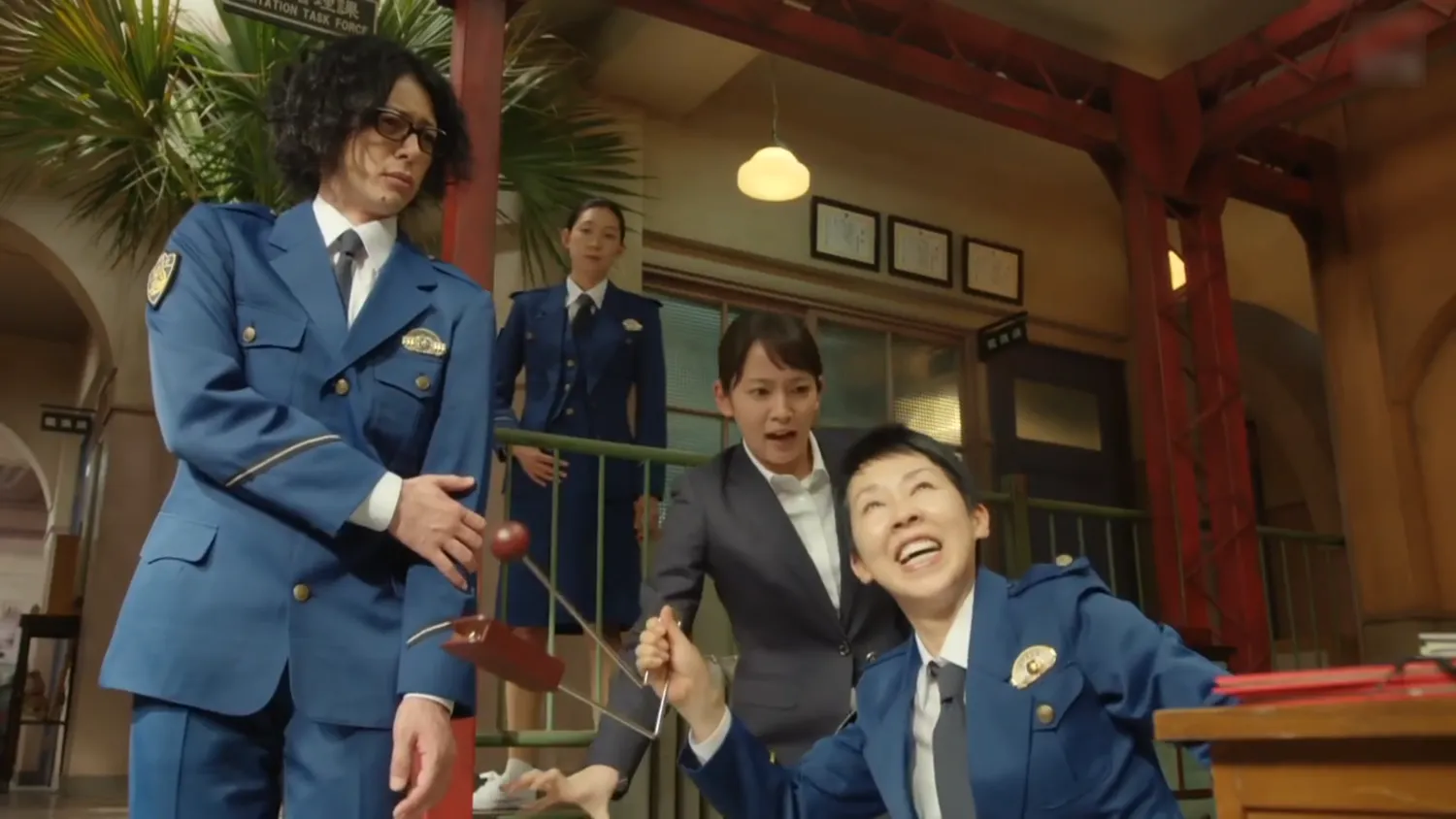 シャープ加工していないオリジナルスクショ
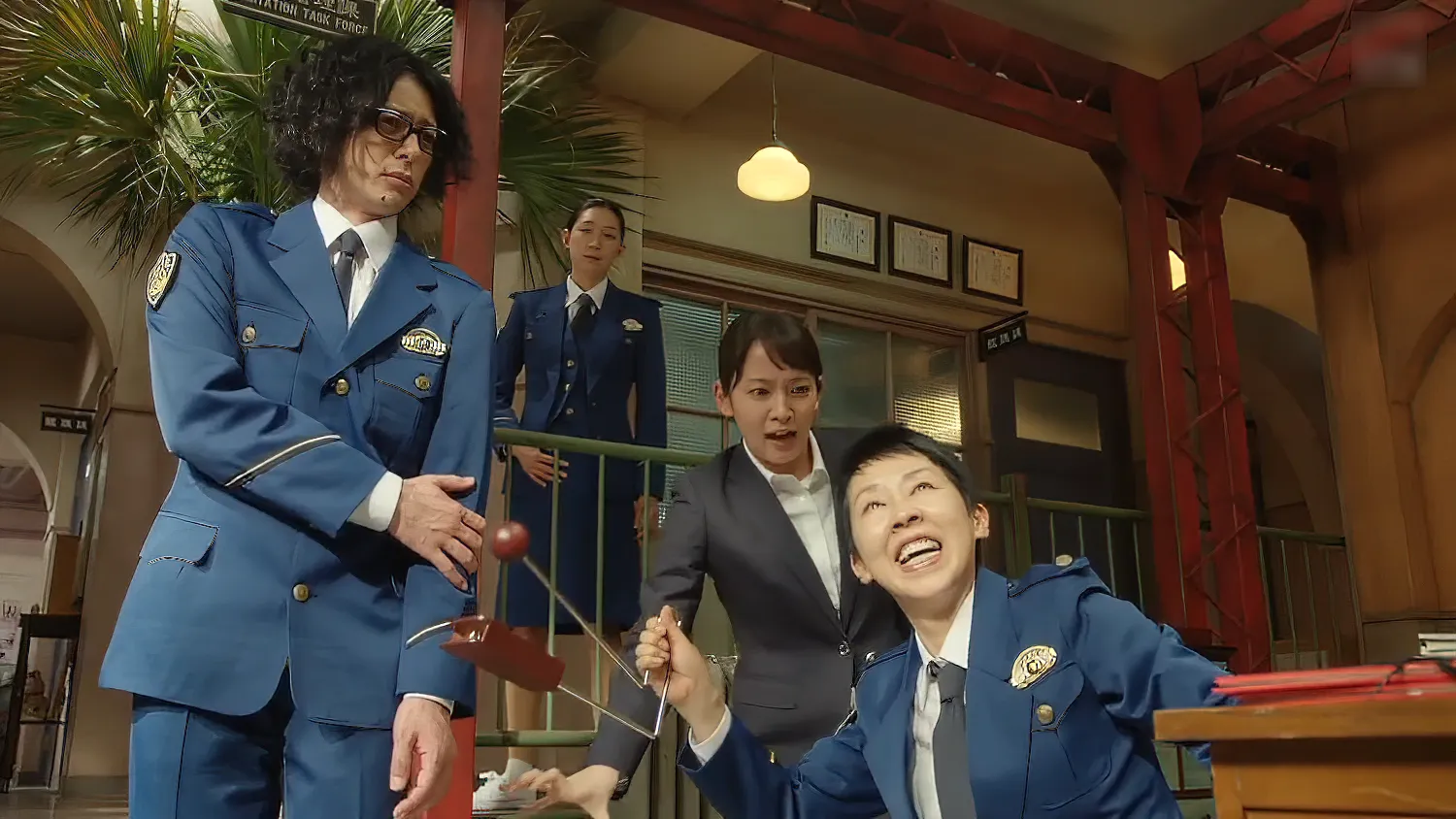 シャープ加工後のスクショ
写真高画質化ソフト「DVDFab写真加工AI」の特徴
「DVDFab写真加工AI」には、次のような機能が搭載されています。- Waifu機能
- 2D/3Dアニメ画像を画質を維持したまま最大40倍にアップスケール
- カートゥーン化
- 写真を瞬時にアメコミ風に加工
- 着色機能
- モノクロ写真を完全自動でフルカラー化
- ワンクリック美化機能
- 性能の低いカメラ(スマホ)で撮影した画像を高画質カメラで撮ったように加工
- 拡大機能
- 写真を画質を維持したまま最大40倍に拡大
- ノイズ除去
- 写真からノイズを取り除いて鮮明さアップ
- シャープ化
- ぼかしを減らしてシャープさを際立たせる
無料体験版で効果を実感!!
また「DVDFab写真加工AI」には無料体験版が用意されています。【期間限定】スペシャルセール実施中!!

\ セール終了までの残り時間 /
テレビ番組のスクショ撮影方法|まとめ
「【テレビ番組スクショの取り方】レコーダーで録画した動画のスクリーンショットをパソコンでキレイに撮るやり方【まとめ】」と題して、知っていると意外と便利なレコーダーで録画した動画のスクショをパソコンで撮る方法について紹介してきました。
テレビ番組をスクショすることはカンタン!
一見すると困難に見えるテレビ番組のスクショ撮影ですが、実際には割と簡単に撮影できることがお分かりいただけたと思います。
スマホでパシャッと撮影するような手軽さはありませんが、非常にキレイに撮れるので「どうしてもテレビのスクリーンショットが撮りたい!」という場合に活用してみてはいかがでしょうか。
テレビ番組のスクショ撮影方法は、知っていると何かと便利なので、この機会にぜひチャレンジしてみてくださいね!
この記事で紹介したアイテム