【DVD・Blu-rayコピー&リッピング実証実験】ソー:ラブ&サンダー編|ISO・MP4形式にデータ変換できる?
新作DVD&Blu-rayを複製処理できるか徹底検証!!
- セル版・レンタル版のDVD&ブルーレイの動画データを丸ごとコピーしたい(ISO形式に変換)
- 同様に動画データをリッピングしたい(MP4形式に変換)
- 最新のDVD&ブルーレイ作品でもコピー・リッピング処理できるのか気になる
- ディズニー最新作『ソー:ラブ&サンダー』はコピー・リッピング可能?
- 選んで後悔しないオススメの高性能ソフトウェアも教えてほしい
- スマホでDVD&ブルーレイの動画を見る方法についても知りたい

上記のような要望にお応えする有意義な情報を掲載していますよ。
『ソー:ラブ&サンダー』をコピー・リッピングできるか検証!
 ソー:ラブ&サンダー(2022年10月28日発売)
この記事では、ディズニー最新作『ソー:ラブ&サンダー』のDVD&ブルーレイをISO形式にコピー・MP4形式にリッピングできるか実際に検証した内容を公開していますよ。
ディズニーのDVD&Blu-rayに施されているコピーガード技術は業界最強と言われています。
そのためこのコピーガードの最新版が備わったDVD&Blu-rayをコピー・リッピングできれば、ほぼすべてのDVD&Blu-rayタイトルを処理できる道理なので、本記事では記事作成時点で最新のディズニータイトルを処理しています。
コピーソフトごとの処理結果も掲載
また本記事の検証では、無料・有料問わず定評のある下記のDVD&ブルーレイ処理ソフトウェアを用いて、それぞれコピー・リッピングの成否についても併せて掲載しています。
【無料】DVD Shrink (Winのみ)
【有料】VideoProc Converter (Win/Mac)
【有料】Leawo (Win/Mac)

強力なコピーガードが施されたDVD&ブルーレイ作品では、一部の高性能ソフトでしかコピー・リッピングできないケースがあるので、本記事掲載の実践結果をソフト選びの参考にしてもらえたら幸いです。
早速DVD&ブルーレイの処理結果をチェック!!
それでは早速ディズニー最新DVD&ブルーレイ『ソー:ラブ&サンダー』のコピー・リッピング処理の検証結果について見ていきましょう!
本記事掲載の実証実験に基づいて提供するデータは、あくまで個人的に行ったものに留まるものなので、このデータによって仮に損害等が生じた場合でも当サイトは一切の責任を負いません。
また本記事はDVD及びブルーレイのコピー・リッピング処理を推奨するものでもありません。
DVD版『ソー:ラブ&サンダー』はコピー・リッピングできる?
ここではディズニーからリリースされているDVD版『ソー:ラブ&サンダー』のコピー&リッピングを実際に処理した結果について、ご紹介します。
DVDの検証結果
『ソー:ラブ&サンダー』のDVDコピー&リッピング検証結果は、下記の通りです。
| ソフトウェア名 | コピー (ISO変換) | リッピング (MP4変換) |
|---|---|---|
| DVD Shrink | × | (非対応) |
| VideoProc (Win/Mac) | Win〇 / Mac〇 | Win〇 / Mac〇 |
| Leawo (Win/Mac) | Win〇 / Mac〇 | Win〇 / Mac〇 |
無料で使える「DVD Shrink」でのコピーはエラーが生じてしまいましたが、その他の有料ソフトでは問題なく行えました。
DVDコピー検証時の画像・動画
 セル版DVD『ソー:ラブ&サンダー』
今回テストする『ソー:ラブ&サンダー』のDVDディスクです。

上の画像は、実際に『ソー:ラブ&サンダー』をVideoProcでISO形式のデータにコピーした際に撮影したスクリーンショットです。

こちらはMac版VideoProcで同様にISO形式のデータにコピーした際のスクショです。

そしてこちらはLeawoで同様にコピーした際のスクショ。

最後にこちらがMac版Leawoで処理したものです。
なお処理の一部始終を記録した動画はコチラでチェックできますよ。
使用したソフトはWin版「VideoProc Converter」です。
Macの場合もほぼ同じ操作で処理可能です。
>>「VideoProc Converter」について詳しく見てみる
DVDリッピング検証時の画像・動画

続いては『ソー:ラブ&サンダー』をVideoProcでMP4形式のデータにリッピングした際のスクショになります。

こちらはMac版VideoProcで同様にMP4形式のデータにリッピングした際のスクショです。
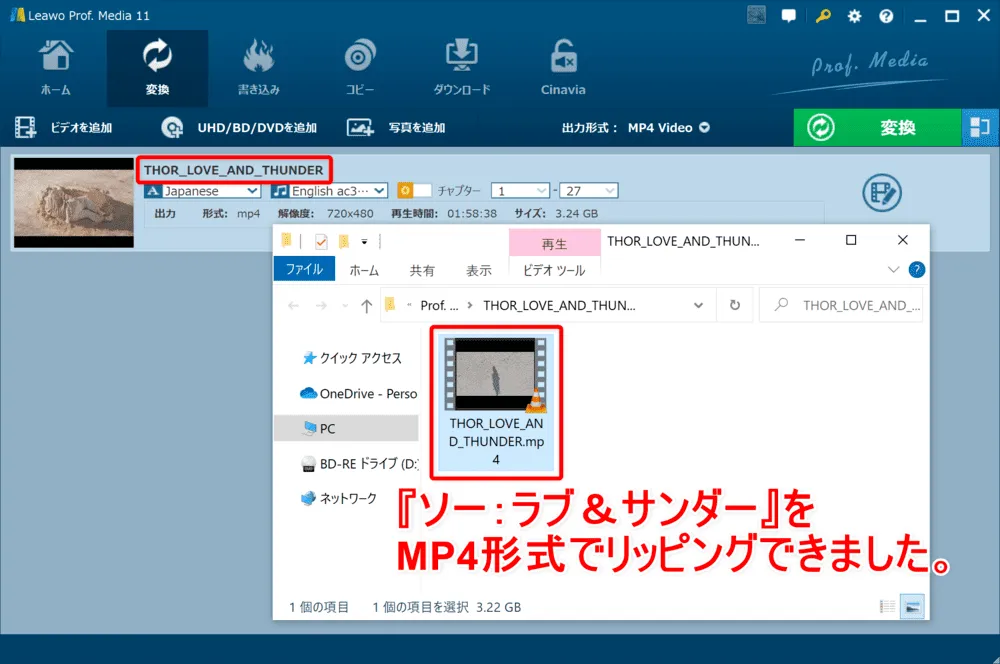
そしてこちらはLeawoで同様にリッピングした際のスクショ。
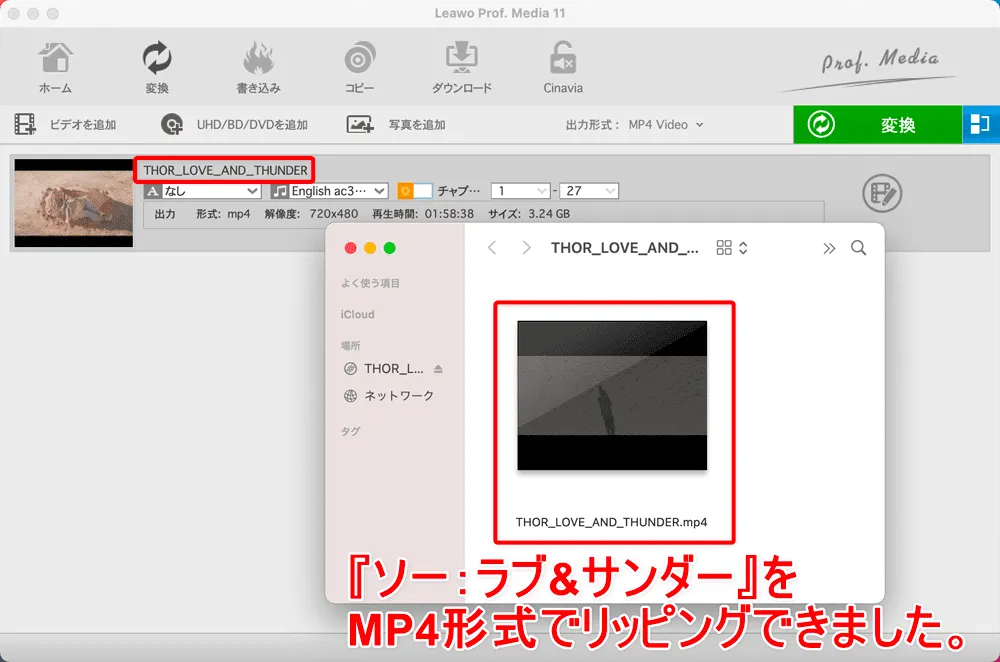
最後にこちらがMac版Leawoで処理したものです。
なお処理の一部始終を記録した動画はコチラでチェックできますよ。
使用したソフトはWin版「VideoProc Converter」です。
Macの場合もほぼ同じ操作で処理可能です。
「VideoProc Converter」があればDVD作品『ソー:ラブ&サンダー』は問題なくコピー・リッピング処理できることが分かりましたよ。
DVDコピーに関するまとめ記事
DVDコピーについてまとめた記事を公開しているので、気になる方はチェックしてみてくださいね。
![ソー:ラブ&サンダー MovieNEX [ブルーレイ+DVD+デジタルコピー+MovieNEXワールド] [Blu-ray]](https://m.media-amazon.com/images/I/5178AiiqanL._SL160_.jpg)
ウォルト・ディズニー・ジャパン株式会社
ソー:ラブ&サンダー MovieNEX [ブルーレイ+DVD+デジタルコピー+MovieNEXワールド] [Blu-ray]
Blu-ray版『ソー:ラブ&サンダー』はコピー&リッピングできる?
ここではブルーレイ版『ソー:ラブ&サンダー』のコピー&リッピングを実際に処理した結果について、ご紹介します。
ブルーレイの検証結果
『ソー:ラブ&サンダー』ブルーレイコピー&リッピング検証結果は、下記の通りです。
| ソフトウェア名 | コピー (ISO変換) | リッピング (MP4変換) |
|---|---|---|
| DVD Shrink | (非対応) | (非対応) |
| VideoProc (Win/Mac) | (非対応) | (非対応) |
| Leawo (Win/Mac) | Win〇 / Mac〇 | Win〇 / Mac〇 |
取り上げたソフトの中でブルーレイに対応しているのは「Leawo」だけです。
余談ですが、ブルーレイを処理できるソフトは他にも候補はありますが、性能の高さ・販売価格のバランスの良好さ(高コスパ感!)はもちろん、それ以前に圧倒的な信頼性・長年世界で愛用されている実績から言うと、ブルーレイ処理ソフトは「Leawo」を選ぶのが安心です。
ブルーレイコピー検証時の画像・動画
 セル版ブルーレイ『ソー:ラブ&サンダー』
今回テストする『ソー:ラブ&サンダー』のブルーレイディスクです。

上の画像は、実際に『ソー:ラブ&サンダー』をLeawoでISO形式のデータにコピーした際に撮影したスクリーンショットです。

そしてこちらがMac版Leawoで同様にISO形式のデータにコピーした際のスクショになります。
なお処理の一部始終を記録した動画はコチラでチェックできますよ。
使用したソフトはWin版「Leawo Blu-rayコピー」です。
Macの場合もほぼ同じ操作で処理可能です。
>>「Leawo Blu-rayコピー」について詳しく見てみる
ブルーレイリッピング検証時の画像・動画
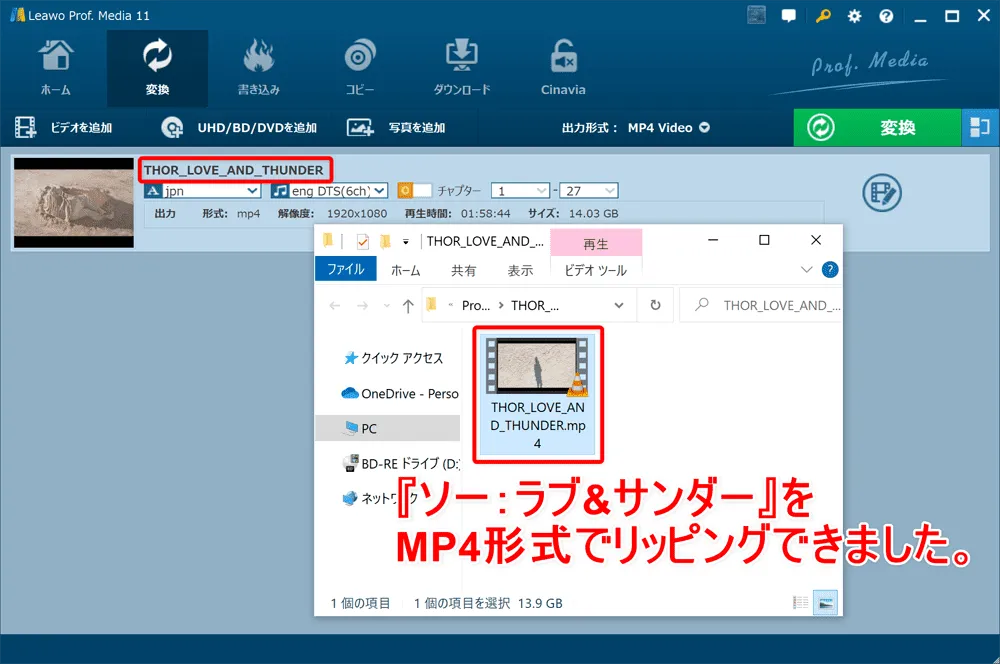
続いては『ソー:ラブ&サンダー』をLeawoでMP4形式のデータにリッピングした際のスクショになります。
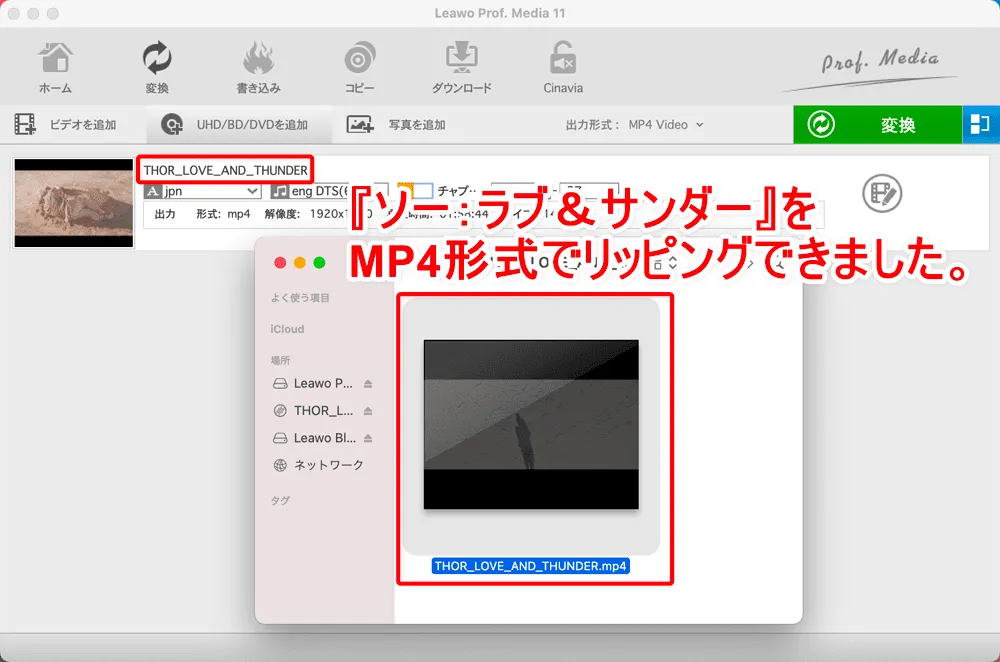 そしてこちらがMac版Leawoで同様にMP4形式のデータにリッピングした際のスクショになります。
なお処理の一部始終を記録した動画はコチラでチェックできますよ。
使用したソフトはWin版「Leawo Blu-ray変換」です。
Macの場合もほぼ同じ操作で処理可能です。
>>「Leawo Blu-ray変換」について詳しく見てみる
Blu-rayコピー&リッピングの詳しい処理手順
Blu-rayコピー・リッピングの処理方法について詳しく知りたい方は、下記のチェックしてみてくださいね。
ウォルト・ディズニー・ジャパン株式会社
ソー:ラブ&サンダー MovieNEX [ブルーレイ+DVD+デジタルコピー+MovieNEXワールド] [Blu-ray]
コピー・リッピングに最適なソフトは?
ここでは本記事でお伝えした実証実験を踏まえて、『ソー:ラブ&サンダー』をコピー&リッピングする場合に購入するとよいソフトについて、改めてまとめておきたいと思います。
DVD版『ソー:ラブ&サンダー』を処理するなら「VideoProc Converter」

DVD版の『ソー:ラブ&サンダー』をコピーまたはリッピングするなら、高性能・良心価格が両立した「VideoProc Converter」(Win/Mac対応)が最適です。
無料の定番処理ソフト「DVD Shrink」では処理できない一方、高機能だけど高額な「Leawo」に手を出す必要性も乏しいDVD処理であれば、価格と性能のバランスが素晴らしい「VideoProc Converter」が最もコストパフォーマンスの高いチョイスと言えるでしょう。
【期間限定】スペシャルセール実施中!!
\ セール終了までの残り時間 /
ブルーレイも処理するなら「Leawo」

ブルーレイ版『ソー:ラブ&サンダー』をコピーまたはリッピングするなら、最強のコピー性能と処理スピードを兼ね備えた高性能ソフト「Leawo」(Win/Mac対応)を買えば間違いありません。
特にコピーだけ行いたい場合は「Leawo Blu-rayコピー」、リッピングだけ行いたい場合は「Leawo Blu-ray変換」が最適です。
>>無料版「Leawo Blu-rayコピー」をダウンロードする
>>無料版「Leawo Blu-ray変換」をダウンロードする
今なら「コピー・リッピング」セット購入で50%OFF!!
なおコピー・リッピング両方を行いたい場合は、2つのソフトがセットになっている「Leawo Blu-rayコピー+Blu-ray変換(永久版)」が50%OFFで購入できるのでお得ですよ。
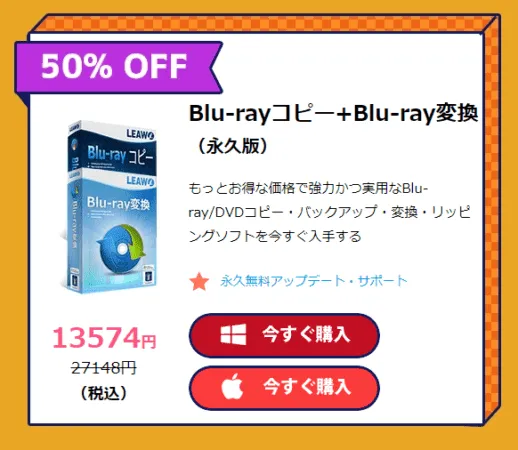
ほぼソフト1本分の値段でもう1本ソフトが付いてくる割安さなので、コピー&変換をセットで買うなら今がチャンスですよ!
【期間限定】スペシャルセール実施中!!

\ セール終了までの残り時間 /
DVD&Blu-rayコピー・リッピング実証実験『ソー:ラブ&サンダー』編|まとめ

本記事では、ディズニー最新DVD&ブルーレイ『ソー:ラブ&サンダー』のコピー・リッピング処理にチャレンジした結果について、詳しくご紹介してきました。
高性能ソフトを使えば最新DVD&ブルーレイも処理できる!
今回の実証実験を通して、無料ソフト「DVD Shrink」では処理が難しかったものの、高性能ソフト「VideoProc Converter」「Leawo」を利用することでディズニーの強力なコピーガードも関係なくコピー・リッピングできることが分かりました。
ご自身で実践するときはソフト選びを間違わないようにご注意を!
ISO形式の動画ファイルをパソコンで再生する方法
DVD&ブルーレイを処理して作成したISO・MP4形式の動画ファイルは、パソコン上で無料のメディアプレーヤーを使って再生することができます。
特に完全無料で使えるメディアプレーヤー「VLCメディアプレーヤー」は、直感的に使えるのでパソコン初心者さんにもオススメです。
関連リンクVLCメディアプレーヤーの使い方|DVDデータの再生方法
リッピングした動画をスマホ・タブレットで視聴する
リッピングして作成したMP4形式の動画ファイルは、スマートフォンやタブレットに入れて視聴することもできます。
時と場所を選ばず視聴できるので超絶便利ですよ!
DVDコピーに関するまとめ記事
DVDのコピー・リッピングの違いやDVDを処理するのに最適なソフト「VideoProc Converter」の使い方など、DVDコピーに関しては下記のまとめ記事が参考になりますよ。
関連リンク【最新版】DVDコピー方法|レンタルDVDも取り込み可能
ブルーレイの詳しいコピー・リッピング方法の解説記事
ブルーレイ処理に最適なソフト「DVDFab」を使ってブルーレイディスクをコピーまたはリッピングする方法について具体的に解説した記事を用意しています。
気になる方はチェックしてみてくださいね。
この記事があなたの動画視聴環境の改善に少しでも役立てば嬉しいです。
この記事で紹介したアイテム
ウォルト・ディズニー・ジャパン株式会社
ソー:ラブ&サンダー MovieNEX [ブルーレイ+DVD+デジタルコピー+MovieNEXワールド] [Blu-ray]