【Huluをテレビで見る方法まとめ】手軽&割安な視聴方法や見れない場合の対処法など解説!Hulu(フールー)をテレビで見る方法|対応テレビ・デバイスは?

Huluをテレビで見る方法をまとめました
動画配信サービスHuluは、パソコンやスマホに限らず、テレビでも視聴することができます。
大きな画面で見ると迫力がありますし、大画面なら家族や友人と一緒に動画視聴を楽しむことができる醍醐味がありますよね。
ネット回線・再生デバイスがあればOK!
Huluをテレビで見る場合は、下記のものを用意しましょう。
高速インターネット回線
再生デバイス
この2点さえあれば、すぐにテレビでHuluを視聴し始められます!

スマートテレビ以外は、テレビにHDMI入力端子が付いている必要があります。
本記事ではHuluをテレビで視聴する方法について、網羅的に解説していきます。
Huluをテレビで観る方法はいくつかあるので、あなたにとって理想的な視聴方法を実践して、より良い動画視聴環境を作ってほしいと思います。
【結論】Huluをテレビで見るなら「Fire TV Stick」がおすすめ
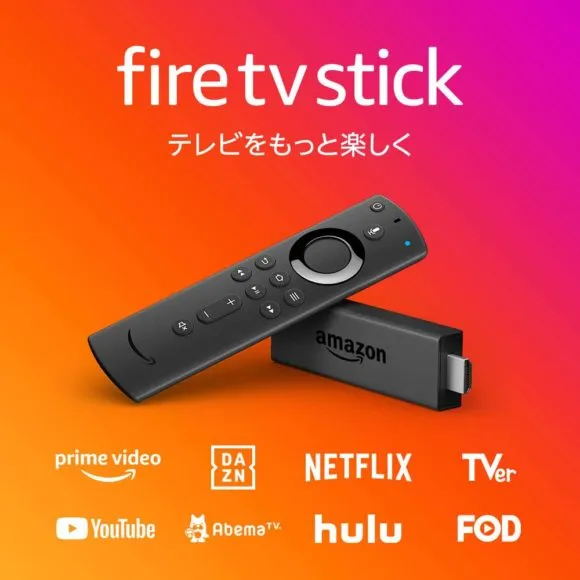
結論から言ってしまうと、設置のしやすさ・使いやすさ・価格すべてに優れているので、Huluをテレビで気軽に視聴するなら「Fire TV Stick」がオススメです。
カンタン接続・便利・安いの三拍子が揃った再生デバイス
設置方法は、本体をテレビに挿すだけ!
操作は付属のリモコンがあるので、地上波のテレビ番組を見るような感覚でHuluを視聴できます。
YouTubeなどのコンテンツも見ることができて、4,980円で買えるリーズナブルプライスだから、比較的気軽に購入できます。


詳しくは本記事の中で改めてご紹介しましょう!
では早速、Huluをテレビで見る方法について詳しく見ていきましょう。
Huluをテレビで見る方法|Huluをテレビで見るための基礎知識
ここでは動画配信サービスHuluをテレビで見るために知っておきたい基礎知識について、解説してきます。
Huluをテレビで見るために必要なもの
Huluをテレビで見るうえで必要なものは、次の2点です。
高速インターネット回線
Hulu対応の再生デバイス
基本的に上記2点があれば、Huluをテレビで視聴できるようになります。
以下で具体的に見ていきましょう。
高速インターネット回線
Huluはデータ通信を行って動画を再生させるので、テレビで視聴する場合にも高速で安定したインターネット回線が欠かせません。
スムーズな動画視聴をするために求められるインターネット回線の通信速度は、Hulu公式見解によると【下り6Mbps以上】が必要ということです。
光回線を契約していれば、基本的に下り速度6Mbps以上の通信速度が出ているはずなので、問題なくHuluを視聴できるはずです。ただし通信環境や使用している機器、プロバイダとの契約内容によって通信速度が遅くなる可能性もあるので「光回線=絶対大丈夫」とも言えません。
 ※クリックで拡大表示※
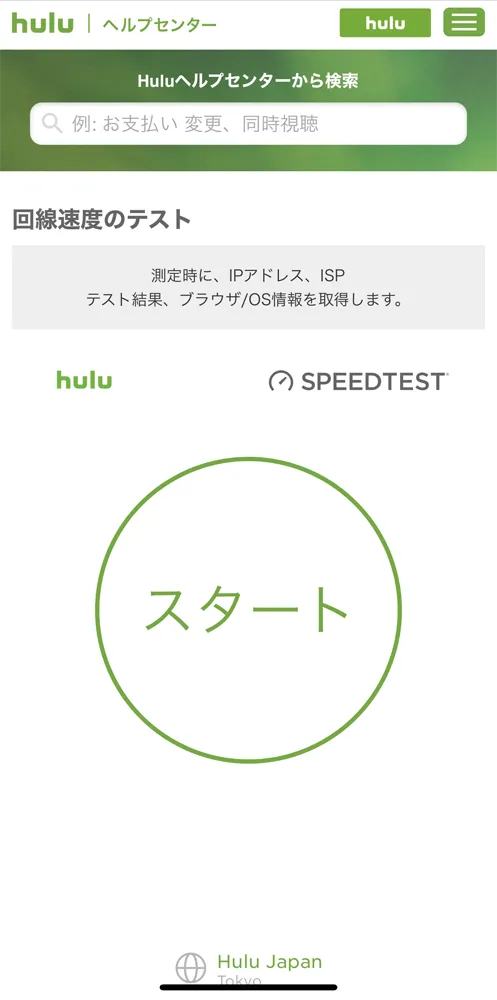
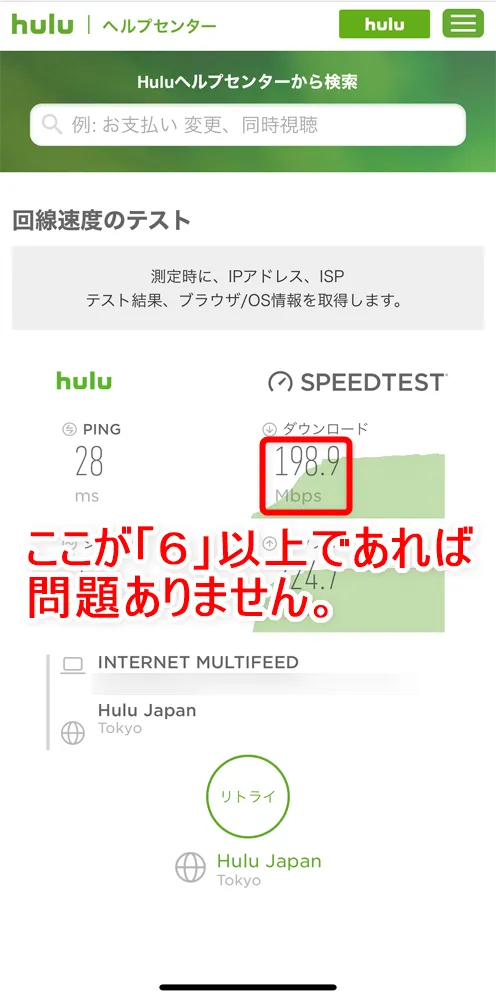
そのため実際に今使っているネット回線の通信速度を計測するために、Huluが提供しているネット回線速度のテストサイトにアクセスしてみましょう。ページ内にある「スタート」と書かれたボタンをタップするだけで通信速度を計ってくれますよ。
 ※クリックで拡大表示※
計測終了後、「ダウンロード」と書かれた項目が6Mbpsを上回るようであれば、Huluの動画をテレビで視聴することに支障はないでしょう。
なおこの項目が高ければ高いほど通信速度は高速ということになります。
「4G回線」ではなく「自宅のWi-Fi」に接続されていることをチェックしてから、テストするようにしましょう。
もしWi-Fi通信速度に不安がある場合は、LANケーブルで有線接続できるデバイスで再生するといいでしょう。
Hulu対応の再生デバイス
Huluのテレビ視聴に対応しているデバイスは、下記の通りです。
| カテゴリ | メーカー/製品 |
|---|---|
| テレビ | • Panasonic テレビ • PIXELA テレビ • SHARP テレビ • Sony テレビ • TCL テレビ • 東芝テレビ • LG テレビ • FUNAI テレビ • Hisense テレビ |
| その他テレビ | • LIXIL 浴室テレビ • Rinnai 浴室テレビ • SiTV |
| ブルーレイレコーダー/プレーヤー | • Panasonic • SONY |
| メディアプレーヤー | • Air Stick • Amazon Fire TV Stick (4Kモデル含む) • Amazon Fire TV Cube • Apple TV • AQUOS ココロビジョンプレーヤー • Chromecast • J:COM LINK • KDDI(au)セットトップボックス • Panasonic セットトップボックス • PIXELA 4K スマートチューナー/PIXELA Smart Box |
| ゲーム機 | • PlayStation 4 • Wii U |
以上のいずれかを用意すれば、Huluをテレビで見ることができますよ。
ちなみにHuluを含む動画配信サービスでは、スマホやタブレットをテレビに有線接続させても動画を視聴することはできません(いわゆるミラーリング)。
仮に接続させても真っ黒い画面が表示されるだけなので、気を付けましょう。
再生デバイスは「Fire TV Stick」が断トツおすすめ!!
設置がカンタン
設置方法は、Fire TV Stick本体をテレビに挿し込むだけでOK。
あとはちょっとしたセッティングを行うだけで、すぐにテレビでHuluが見れちゃいます。
操作はリモコン一つで楽々
Fire TV Stickは付属のリモコンを押して操作するだけ。
まるで地上波のテレビ番組を見るような感覚で、気軽にHuluの動画コンテンツを視聴できますよ。
インターネットの有線接続もできる
別売りのイーサネットアダプタがあれば、LANケーブル接続でネット通信が行えます。
自宅のWi-Fi環境に不安がある方にもオススメですよ。

Amazon返金保証付きで価格もリーズナブル!
Fire TV StickはAmazonが販売する製品なので、万が一トラブルが起こっても即返金対応してくれる安心感があります。
しかも販売価格は4,980円とメディアプレーヤーとしては破格の安さ。
もはや他に選択肢は無いんじゃないかと思える、無双感たっぷりな再生デバイスです。
類似商品と比較しても「Fire TV Stick」は魅力的!
類似商品としては「chromecast」や「AirStick」が挙げられますが、「chromecast」はスマホやパソコンがなければ一切使えない不便さが気になりますし、「AirStick」は価格が1万円もするので論外です。
パソコンを直接テレビに接続する方法もありますが、パソコンの設定ができない人にとっては操作に戸惑う恐れがあります。
ゲーム機という選択肢もありますが、所有してることが前提ですし、動画視聴するまでが煩雑なので日々使うにはちょっとストレスが溜まります。
いろいろ使って比較しても、やっぱりFire TV Stickが最も使い勝手が良いですよ!
ネット通信速度のチェックと再生デバイスが用意できたら、あとはテレビにつないで視聴するだけです!
Huluをテレビで見る方法|おすすめの視聴方法
ここでは動画配信サービスHuluをテレビで見るおすすめの方法について、解説してきます。
特におすすめの視聴方法について解説
Huluをテレビで見るために必要な通信環境と再生デバイスが揃ったら、Huluをテレビで見るための具体的なセッティングを行っていきましょう。
Huluをテレビで見る方法は様々ですが、特におすすめの視聴方法について、いくつかご紹介します。
それぞれ特徴が異なるので、あなたに合った方法をチョイスして実践してみましょう。
テレビで見る方法
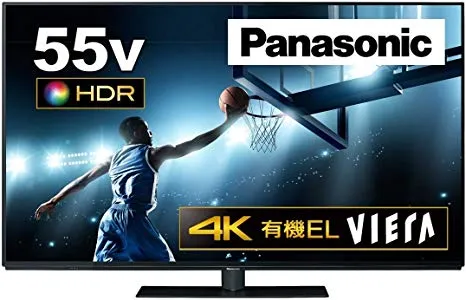
いわゆる「スマートテレビ」と呼ばれるもので、Huluを視聴するための機能が標準搭載されています。
仮にお持ちのテレビがスマートテレビであれば、視聴のために追加で買うべきものは一切無く、インターネット回線があれば、すぐにHuluを視聴できますよ。
Huluを見るために買うなら割高
ちょうどテレビの買い替えタイミングであればまだしも、Huluを視聴するためだけに購入するのであれば割高感は否めません。
テレビでHuluを見る手順
スマートテレビでHuluを視聴する具体的な手順については、お持ちのテレビの取扱説明書を参照してほしいと思いますが、大まかな流れは下記のようなものです。
Huluアプリを起動させる
Huluにログインする
視聴したい動画を探して再生する
スマートテレビであれば、説明が不要なくらい簡単な手順でHuluを視聴することができますね。
詳しくは、テレビの取扱説明書を参照してみてくださいね。
.
Fire TV Stickで見る方法
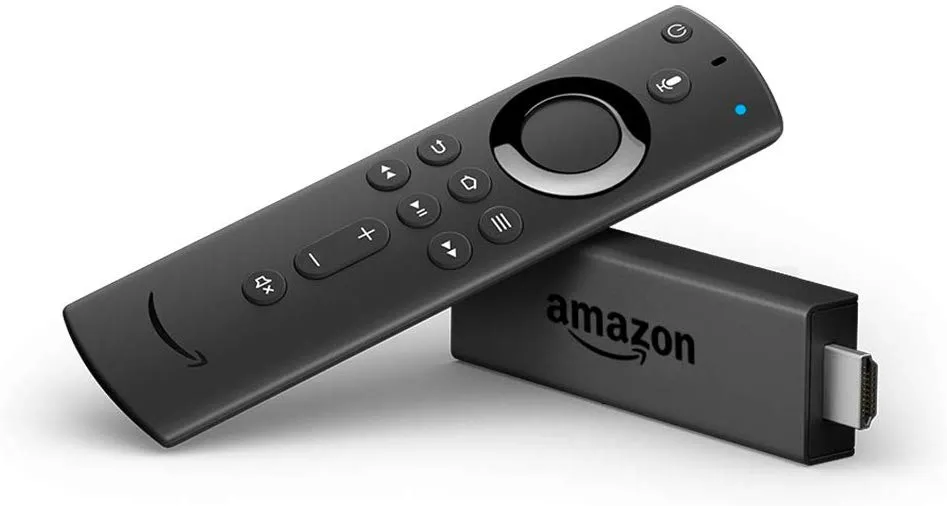
スマートテレビをお持ちではない方すべてにオススメしたいのが「Fire TV Stick」を使った視聴方法です。
カンタン・使いやすい・割安の三拍子が揃った最強メディアプレイヤー
コストパフォーマンスの高さで選ぶなら「Fire TV Stick」を選びましょう。
Amazonの返金保証があるから安心して購入できるのもナイス。
初めてテレビで動画配信サービスを見るすべての動画ファンに伝えたい、魅力度MAXな再生デバイスです。
Fire TV StickでHuluを見る条件
Fire TV Stickを使ってテレビでHuluを視聴するには、一つだけ条件があります。
- テレビにHDMI入力端子が搭載されていること
Fire TV StickはHDMI入力端子に挿し込んで使用するデバイスなので、テレビにHDMI入力端子が備わっている必要があります。
Fire TV Stickを購入する場合は、あらかじめご自宅のテレビにHDMI入力端子が付いているか確認しておきましょう。
Fire TV StickでHuluを見る手順
Fire TV StickでHuluを視聴する具体的な方法は、下記の通りです。
Fire TV Stickをテレビに挿し込む
テレビのチャンネルを合わせる
Huluにログインする
視聴したい動画を探して再生する
Fire TV Stickのすごいところは、ほとんどスマートテレビと変わらない手順でHuluが見れること。
まさにカンタン手間なしで視聴できるので、かなり魅力的です!
スマートテレビを省けば、最も簡単にHuluをテレビで見ることができる方法ですよ。
パソコンで見る方法
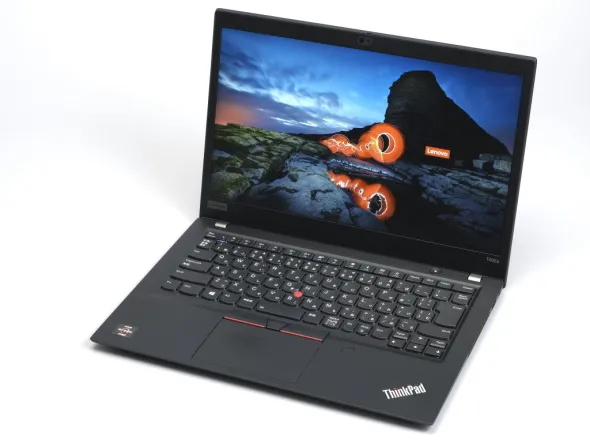
パソコンを所有している方であれば、パソコンをテレビに接続して視聴する方法もあります。
ミラーリングでテレビに映し出す
パソコンであればHDMIケーブルをテレビに挿し込むだけで、パソコンの画面表示をテレビに映し出すことができます。
日ごろからパソコンを使用している方にとっては、とっつきやすい方法と言えるでしょう。
パソコンに不慣れな方には不向き
パソコン操作に慣れていない方にとっては、パソコンの操作は得体が知れません。
予期せぬ何かがパソコン上に表示されただけで、どう対処していいか分からない。
そんな風に思ってしまう方にとっては、パソコンを使うことはハードルが高いように思います。
パソコンでHuluを見る条件
パソコンを使ってテレビでHuluを視聴する場合の条件は、下記の通りです。
- テレビにHDMI入力端子が搭載されていること
先のFire TV Stick同様、パソコンを接続する際もHDMIケーブルを挿し込む必要があるので、あらかじめテレビにHDMI入力端子があることを確認しておきましょう。
パソコンでHuluを見る手順
パソコンでHuluを視聴する具体的な方法は、下記の通りです。
パソコンをテレビに接続する
テレビのチャンネルを合わせる
ブラウザを立ち上げてHuluにログインする
視聴したい動画を探して再生する
 Huluの動画再生画面
Hulu動画の再生中に表示されるメニューの右下端にある「全画面表示ボタン」を押して、画面全体に動画が表示されるようにすると見やすいですよ。
ゲーム機で見る方法
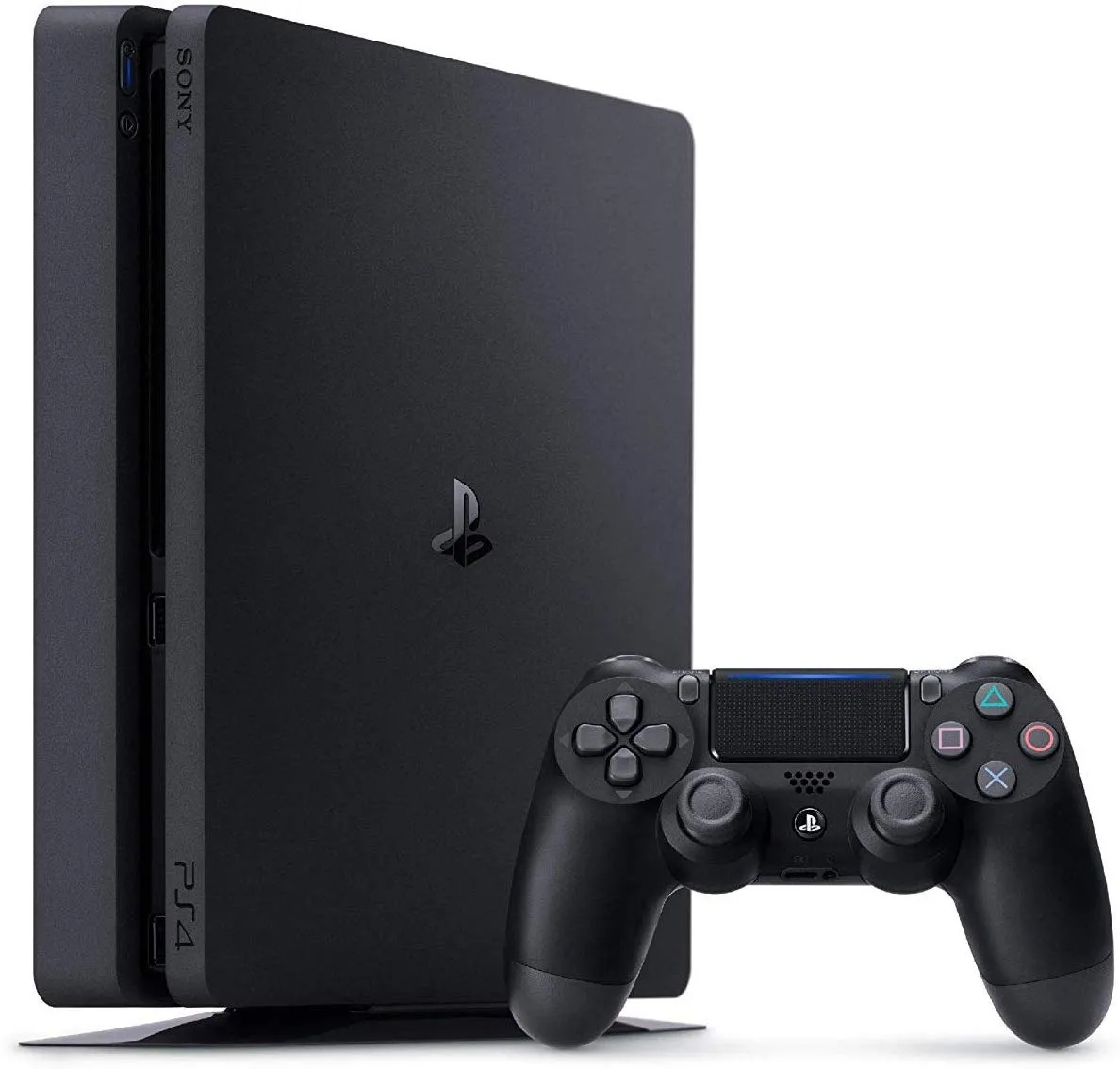
日ごろからゲーム機を使っている方にとっては、ゲーム機で視聴する選択肢もアリでしょう。
ゲームを操作するようにHuluを視聴できる
ゲームの操作に慣れていれば、特に問題なくHuluの視聴が行えるはずです。
Huluを見るためだけに購入するには割高な買物ですが、既に所有しているのであれば有力な候補になると思います。
ゲーム機でHuluを見る条件
ゲーム機を使ってテレビでHuluを視聴する場合の条件は、下記の通りです。
- テレビにHDMI入力端子が搭載されていること
Fire TV Stick・パソコン同様、ゲーム機もHDMI入力端子がなければ接続できないので、テレビ側にHDMI入力端子が備わっていることが必須です。
ゲーム機でHuluを見る手順
ゲーム機でHuluを視聴する具体的な方法は、PlayStation4・Wii Uでそれぞれ下記のような手順になります。
PlayStation StoreからHuluアプリをダウンロードする
HuluアプリをインストールしたらPS4を再起動する
再起動後、Huluアプリを立ち上げる
Huluにログインする
視聴したい動画を探して再生する
ニンテンドーeショップからHuluアプリをダウンロードする
Huluアプリをインストールしたら、アプリ立ち上げる
Huluにログインする
視聴したい動画を探して再生する
動画視聴のためにゲーム機を起動させる場合は多少手間がかかりますが、ゲームとHuluの視聴をゲーム機で兼務させられるのは魅力ですね。
Huluをテレビで見る方法|【注意】リアルタイム配信の視聴について
ここでは動画配信サービスHuluのリアルタイム配信チャンネル「ライブTV」をテレビで見る際の注意点について、解説してきます。
ライブTVは特定のデバイスのみ対応
FOXチャンネル、ナショナルジオグラフィックチャンネル、MTV、BBCワールドニュースなどなど、地上波番組のように決まった配信スケジュールに沿って放映されるリアルタイム配信チャンネル「ライブTV」はHuluのユニークな特徴の一つですが、このライブTVの配信はHulu対応機器の中でも特定のものでしか視聴できません。
ライブTV配信対応デバイス一覧
ライブTVの配信に対応しているデバイスについては、下記に掲載しているので適宜チェックしてみましょう。
| カテゴリ | メーカー/機種 |
|---|---|
| パソコン | • Microsoft Windows 8.1 以降 • macOS X 10.10 以降 |
| テレビ | • Panasonic テレビ (一部モデルのみ。対応モデルはコチラを確認) • PIXELA テレビ (Android TV 搭載モデルのみ) • SHARP テレビ (Android TV 搭載モデルのみ) • Sony テレビ (Android TV 搭載モデルのみ) • TCL テレビ (Android TV 搭載モデルのみ) • 東芝テレビ • LG テレビ • FUNAI テレビ • Hisense テレビ |
| その他テレビ | • SiTV |
| ブルーレイレコーダー/プレーヤー | • Panasonic ブルーレイレコーダー/プレーヤー (一部モデルのみ。対応モデルはコチラを確認) |
| メディアプレーヤー | • Air Stick • Amazon Fire TV Stick (4Kモデル含む) • Amazon Fire TV Cube • Apple TV (マルチアングル非対応) • AQUOS ココロビジョンプレーヤー • Chromecast • J:COM LINK • KDDI(au)セットトップボックス • PIXELA 4K スマートチューナー/PIXELA Smart Box |
| ゲーム機 | • PlayStation 4 |

リアルタイム配信をテレビ視聴したい方は、要チェックです!
Huluをテレビで見る方法|Huluがテレビで見れないときの対処法
ここでは動画配信サービスHuluがテレビで見られないときの対処法について、解説してきます。
Huluがテレビで見られない場合に考え得る対処法は、下記の通りです。
もう一度Hulu対応デバイスか確認する
改めてお使いの機器がHuluのテレビ視聴に対応しているか確認しましょう。
再生デバイスのシステムを最新の状態にアップデートする
Huluを視聴するために使うデバイスのシステム環境が最新でない場合、不具合が生じる可能性があるので、デバイスが最新の状態であることを確認してみましょう。
これで改善する場合もあります。
インターネット接続環境を見直す
もしかするとインターネットの通信速度が不十分なのかもしれません。
ただしネット回線は夜間に速度が落ちる傾向にあるので、午前中に視聴できるか再確認してみてもいいでしょう。
それでも再生されなかったり、動画の再生が滞るようなら、ネット回線を別のサービスに乗り換えた方がいいかもしれません。
超高速インターネット「NURO光」なら、動画視聴が超ストレスフリー!

現状のインターネット環境を改善するなら、ぜひソニーのインターネットサービス「NURO光」を試してみましょう。
(イメージキャラクターが異様ですがw)”超高速”と銘打っているだけあって、下り最大2Gbps(約2000Mbps)と通常の光インターネットの2倍も速いのが最大の特徴です。それにも関わらず、月額料金も通常のインターネットサービスと変わらない月額4,743円(税別)と良心的。
今なら高額キャッシュバックがもらえるキャンペーンも実施中なので、気になる方は公式サイトをチェックしてみましょう!
>>超高速インターネット 下り最大2Gbps「NURO 光」とは?

Huluをテレビで見る方法|まとめ
「【Huluをテレビで見る方法まとめ】手軽&割安な視聴方法や見れない場合の対処法など解説!Hulu(フールー)をテレビで見る方法|対応テレビ・デバイスは?」と題して、動画配信サービスHuluをテレビで視聴するための方法について、詳しく解説してきました。
大画面で視聴する動画は格別!!
スマホやタブレットで楽しむのも良いですが、テレビの大画面で見る動画は格別です。
環境を整えれば映画館さながらの臨場感で動画を楽しめるので、ぜひこの機会にご自身に適した接続方法を見つけ出して、テレビでのHulu動画視聴を満喫しましょう!
この記事があなたの動画視聴ライフが豊かになる一助になれば、嬉しく思います。
2週間の無料トライアルを始めてみましょう!
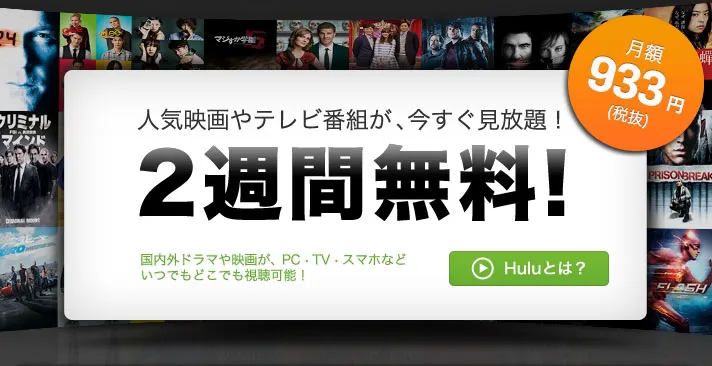 結局のところ、Huluが本当にあなたに適したサービスかどうかを知るには、実際に体験してもらうのが一番です。
幸いHuluでは2週間の無料トライアル期間が提供されているので、この機会にHuluの動画コンテンツに触れて、その良し悪しを体験してみてはいかがでしょうか。
結局のところ、Huluが本当にあなたに適したサービスかどうかを知るには、実際に体験してもらうのが一番です。
幸いHuluでは2週間の無料トライアル期間が提供されているので、この機会にHuluの動画コンテンツに触れて、その良し悪しを体験してみてはいかがでしょうか。
気に入ればラッキー!気に入らなかったら辞めちゃえばOK!
Huluのサービスが気に入れば、あなたの動画環境は最高にエキサイティングなものになります! 逆に気に入らなければトライアル期間内に即解約してしまえばOK! いずれにしても2週間のトライアル期間は完全無料なので、あなたが経済的に損をすることはありません。最強コスパの動画配信サービス「Hulu」まとめ
 Huluは月額933円(税抜)で6万本以上の動画コンテンツが見放題になる「定額制見放題サービス」と、作品ごとにレンタル・購入できる「都度課金制サービス」が一つになった、国内の動画配信サービスとしては屈指のコスパを誇るサービスです。
ドラマ全般・アニメ・日テレ系番組を中心に幅広い動画ラインナップを持っていて、「Huluオリジナル」、「Huluプレミア」、「ライブTV(旧「リアルタイム配信」)」などの独自コンテンツも充実!
月額料金だけで業界最多6万本以上の動画が視聴できて、最新の映画や海外ドラマもレンタル・購入できる「総合的なコスパの高さ」で選ぶならHuluが最適ですよ。
関連リンク【Hulu(フールー)月額料金は?】月額料金933円は競合他社より高コスパ!サービス内容・評判から窺えるフールーのお得感|まずは初回登録で無料トライアル!
Huluは月額933円(税抜)で6万本以上の動画コンテンツが見放題になる「定額制見放題サービス」と、作品ごとにレンタル・購入できる「都度課金制サービス」が一つになった、国内の動画配信サービスとしては屈指のコスパを誇るサービスです。
ドラマ全般・アニメ・日テレ系番組を中心に幅広い動画ラインナップを持っていて、「Huluオリジナル」、「Huluプレミア」、「ライブTV(旧「リアルタイム配信」)」などの独自コンテンツも充実!
月額料金だけで業界最多6万本以上の動画が視聴できて、最新の映画や海外ドラマもレンタル・購入できる「総合的なコスパの高さ」で選ぶならHuluが最適ですよ。
関連リンク【Hulu(フールー)月額料金は?】月額料金933円は競合他社より高コスパ!サービス内容・評判から窺えるフールーのお得感|まずは初回登録で無料トライアル!目的別に最適な動画配信サービスをまとめました!
 年々注目度が高まっている動画配信サービスは、基本的にDVDを買ったりレンタルするよりも圧倒的にお得です。
自分のニーズに最適なサービスを選ぶことができれば、きっとその魅力や使い勝手の良さに驚くはず!
「最近、動画配信サービスが気になってる」という方は、ニーズ別に最適な動画配信サービスをまとめた下記の記事をチェックしてみましょう!
関連リンク【2020年最新版】ニーズ別おすすめ動画配信サービスまとめ|映画・ドラマ・アニメが見放題のVODサービスの選び方とは【まずは30日間無料体験してみよう!】
年々注目度が高まっている動画配信サービスは、基本的にDVDを買ったりレンタルするよりも圧倒的にお得です。
自分のニーズに最適なサービスを選ぶことができれば、きっとその魅力や使い勝手の良さに驚くはず!
「最近、動画配信サービスが気になってる」という方は、ニーズ別に最適な動画配信サービスをまとめた下記の記事をチェックしてみましょう!
関連リンク【2020年最新版】ニーズ別おすすめ動画配信サービスまとめ|映画・ドラマ・アニメが見放題のVODサービスの選び方とは【まずは30日間無料体験してみよう!】