DVD Shrinkの使い方|シュリンクでコピーガード解除してISO保存する
セル&レンタルDVDは、コピー&永久保存で自分のものにする!
- お金をかけずにセル&レンタルDVDをコピーしたい
- 完全無料でDVDコピーできるソフトって?
- フリーソフト「DVD Shrink」でDVDコピーする方法が知りたい
- Macに対応したDVDコピーソフトを教えてほしい(Mac OSはDVD Shrink非対応)
- DVD ShrinkでDVDコピーできない場合の対処法は?
- 有料でも確実にDVDコピーできるソフトがあるなら教えてほしい

上記のような疑問・要望にお応えする有意義な情報を掲載していますよ。
購入・レンタルしたDVDは、丸ごとコピーして私物化する
DVDをコピーできる環境が整っていれば、
- セル&レンタルDVDはそっくりそのままコピーすれば、二度と同じタイトルを借りずに済む
- コピーしたDVDは、パソコンに永久保存しておけば、いつでも好きなときに見れる
- コピーしたDVDデータがあれば、パソコンだけでなくスマホ・タブレットを使っても視聴できる
こういったメリットがあるので、DVDコピー術はメチャ重宝すること請け合いです!

借りたことのあるタイトルを二度と借りなくていいっていうのは、同じ作品を何度も観たくなる方にとって大きな経済的メリットですよね!
無料ソフト「DVD Shrink」でDVDコピーする方法を解説
そんなわけで本記事では、セル&レンタルDVDを丸ごとコピーできる無料ソフト「DVD Shrink」の使い方について、分かりやすく解説していきます。
本記事を参考にすれば、パソコン初心者の方でも難なくDVDをコピーできるので、ぜひこの機会に無料でDVDコピーにチャレンジしてみましょう!
確実かつ超速であらゆるDVDを処理するなら「VideoProc Converter」

本記事でご紹介する無料のDVDコピーソフト「DVD Shrink」は有用なソフトですが、既に開発が終了していることもあってコピー性能には限界があります。
そのため下記に該当するDVDタイトルは、強力なコピーガードが施されているためコピーできない可能性が高いです・・・
ディズニー作品
最新DVDタイトル
年齢制限されたタイトル
それでも「上記のようなDVDタイトルをコピーしたい!」と願う方にオススメなのが、強力コピーガードを難なく解除してくれる高性能ソフト「VideoProc Converter」です。
後ほど「DVD Shrinkでコピーできなかった場合」で詳しくご紹介しますが、高性能・多機能・良心価格の三拍子が揃ったソフトで無料お試し版もダウンロードできるので、気になる方はぜひチェックしてみてくださいね。
【期間限定】スペシャルセール実施中!!
\ セール終了までの残り時間 /
無料ソフト「DVD Shrink」について
まずは無料で使えるDVDコピーソフト「DVD Shrink」について、サクッと解説しておきましょう。
「DVD Shrink」とは?
「DVD Shrink」とはWindows上で動作するDVDコピー、ディスクイメージの加工、ディスクイメージのデータ圧縮、ディスクイメージのライティングという機能を併せ持ったDVDバックアップのオールインワンソフトです。
既に開発が終了しているためコピー性能のアップデートは行われておらず、最新コピーガードには非対応というのが現状ですが、今でもなお現役で世界的に多くの支持を集める優れたコピーソフトとして知られています。
DVDを丸ごとコピーするにはISO形式のファイルで保存
本記事では、これらの機能のうちDVDをISO形式というファイル形式で保存する「DVDコピー」にフォーカスして解説していきますよ。
ちなみに「DVD Shrink」はMac非対応なので、Macユーザー向けのDVDコピー方法については、下記の記事を参考にしましょう。
関連記事Mac版DVDコピー方法|レンタルDVDを無料でパソコンに取り込む
DVD Shrinkのインストール方法
ここからは無料で使えるDVDコピーソフト「DVD Shrink」をインストールする手順について、解説していきます。
「DVD Shrink」をダウンロードする
DVD Shrinkのダウンロード先はGoogleで「DVD Shrink ダウンロード」と検索すれば見つけることができますが、DVD Shrinkは元々英語圏で作られたソフトなので、通常ルートでダウンロードすると英語バージョンがインストールされてしまいます。
日本人であればやはり日本語バージョンの方が使いやすいと思うので、DVD Shrink日本語版をインストールしたい方は、下記URLからダウンロードするといいでしょう。
>>DVD Shrink 日本語版 (Ver.3.2.0.16) をダウンロードする
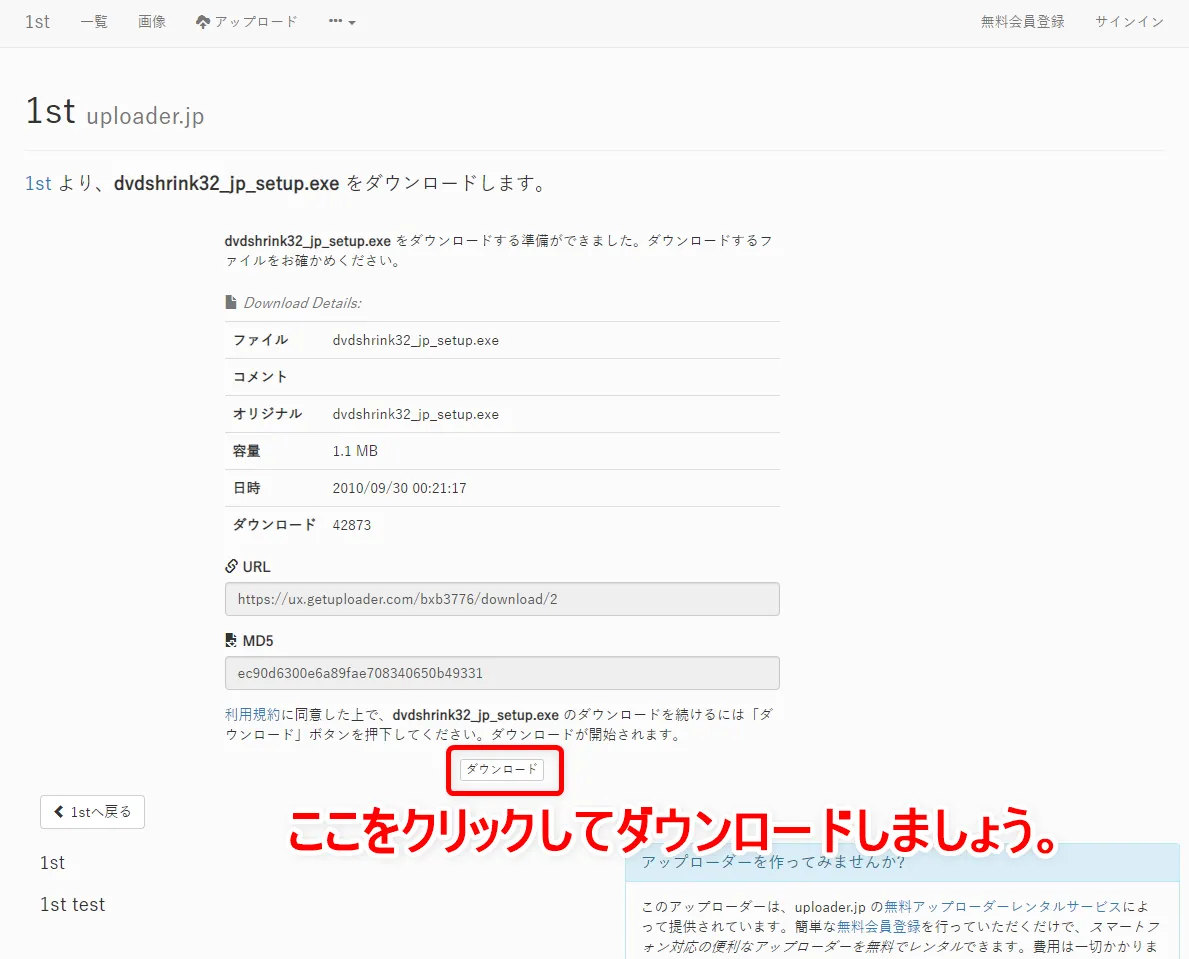
「ダウンロード」と書かれたボタンをクリックしてファイルをダウンロードしましょう。
ファイルのダウンロードが終わったら、続いてDVD Shrinkのインストール作業を行いますよ。
「DVD Shrink」をインストールする
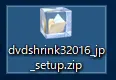
まずは先ほどダウンロードしたDVD Shrink日本語版(ファイル名「dvdshrink32016_jp_setup.zip」)のファイルをダブルクリックして展開しましょう。
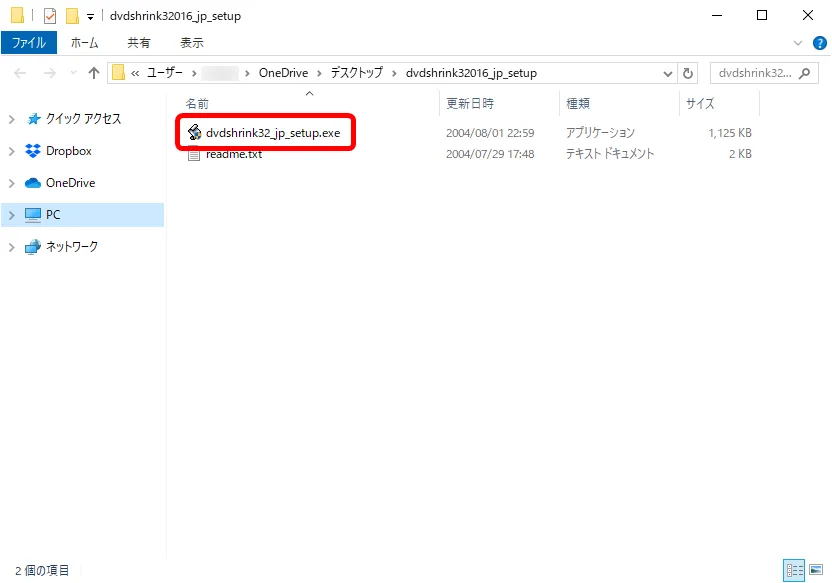
するとフォルダがポップアップ表示されるので、フォルダ内にある「dvdshrink32_jp_setup.exe」というファイルをダブルクリックして立ち上げます。
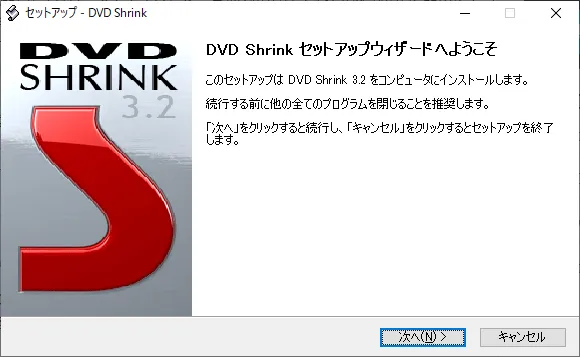
「DVD Shrink セットアップウィザードへようこそ」と表示されたら、「次へ」をクリックします。
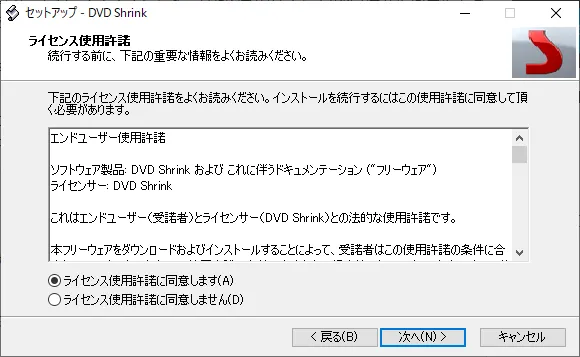
ライセンス使用許諾に関する表示が出てきたら、「ライセンス使用許諾に同意します」にチェックを入れて「次へ」をクリックしましょう。
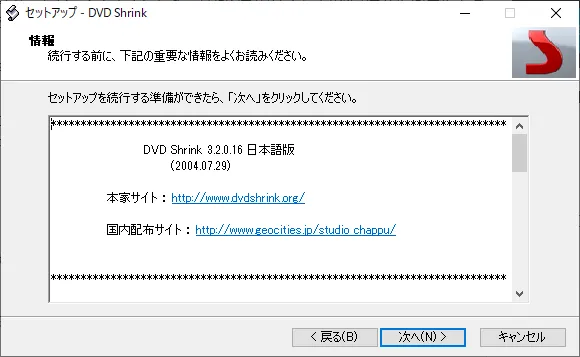
表示されたDVD Shrinkに関する記載に一通り目を通したら「次へ」をクリックします。
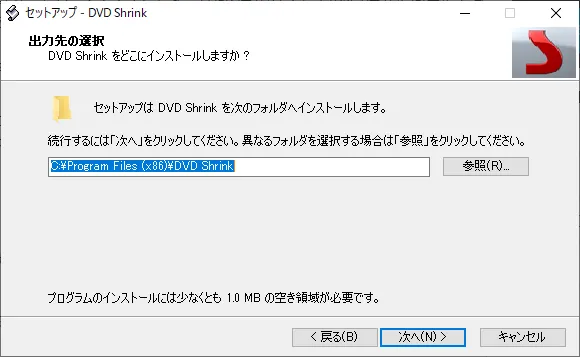
DVD Shrinkのインストール先を選択する画面が表示されたら、適宜「参照」ボタンをクリックしてインストール先を指定しましょう。
指定し終わったら「次へ」をクリックします。
ソフトのインストール先にこだわらない場合は、そのまま「次へ」を押してもOKです。
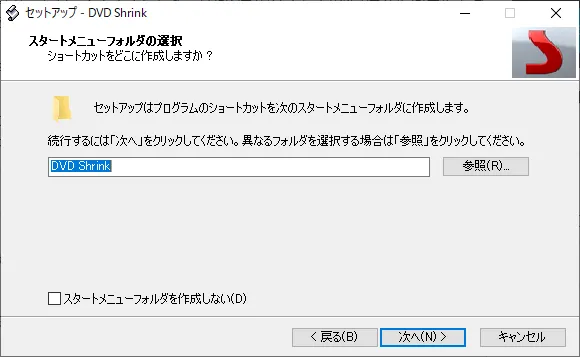
「スタートメニューフォルダの選択」画面が表示されたら、特に何も触れずにそのまま「次へ」をクリックすればOKです。
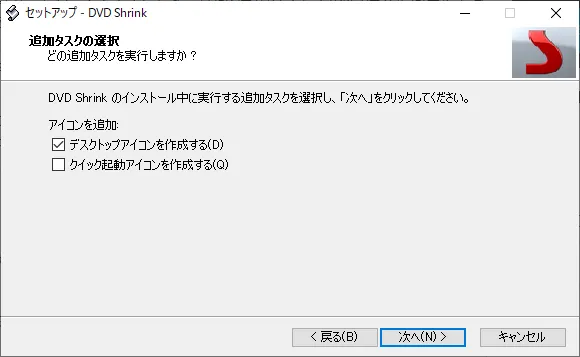
「追加タスクの選択」画面では、DVD Shrinkのデスクトップアイコンとクイック起動アイコン作成の是非を選ぶことができます。
適宜チェックを入れて「次へ」をクリックしましょう。
ちなみにデスクトップアイコンは、パソコンのデスクトップ画面からDVD Shrinkを起動させる際に便利なので、特にパソコン初心者の方は作っておくと重宝すると思いますよ。
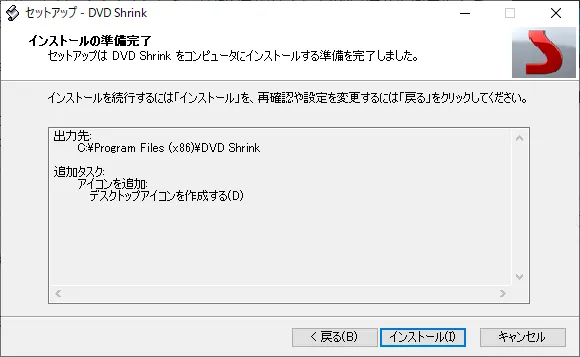
これまで設定してきたインストール内容を確認したら「インストール」をクリックしましょう。
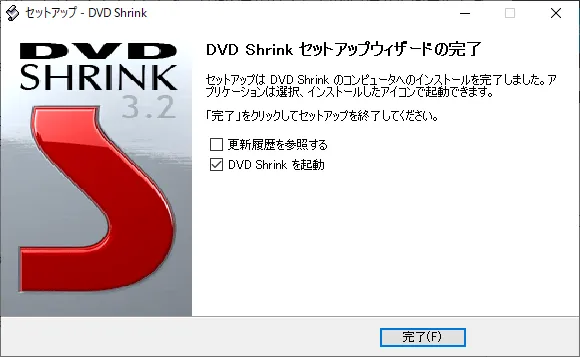
「DVD Shrink セットアップウィザードの完了」と表示されたら、DVD Shrinkのインストールは無事完了です。
作業を終了させる場合は「完了」をクリック。
すぐにDVD Shrinkを起動させたい場合は「DVD Shrinkを起動」にチェックを入れたうえで「完了」をクリックしましょう。
これでDVD Shrinkを使ってDVDコピーする準備が整いました。
この後の項目ではDVD Shrinkを使ったDVDコピー方法について、詳しく解説していきますよ!
DVDコピーの手順
ここでは無料で使えるDVDコピーソフト「DVD Shrink」を使ってDVDを丸ごとコピーしてISO形式の動画ファイルに変換する方法について、詳しく解説していきます。
1.DVD-ROMをパソコンのDVDドライブに入れる
まずはコピーしたいDVDをパソコンのDVDドライブにセットしましょう。
ご紹介する方法を用いれば、地上波放送を収録した自作DVDやセル&レンタルDVDをコピーすることが可能です。
2.DVD Shrinkを起動させる
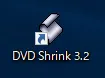 DVD Shrinkのアイコン
続いてコピーソフト「DVD Shrink」を立ち上げましょう。
ソフトをインストールした際にデスクトップアイコンを作った場合、上の画像に示したアイコンがデスクトップ上にあるので、それをダブルクリックして起動させましょう。
3.DVDを読み込む
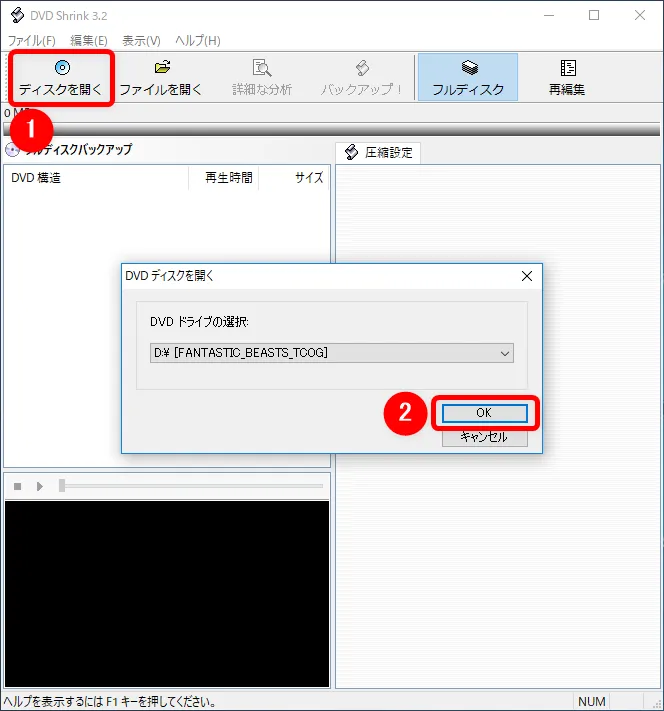
DVD Shrinkの操作画面左上にある「ディスクを開く」をクリックしてポップアップメニューを表示させ、DVDをセットしたDVDドライブを選択したら「OK」をクリックしてDVDを読み込みましょう。
基本的に「○○○○(読み込んだDVDタイトルの英語orローマ字表記)」または「DVD-ROM」と表示されている項目がDVDドライブの項目です。
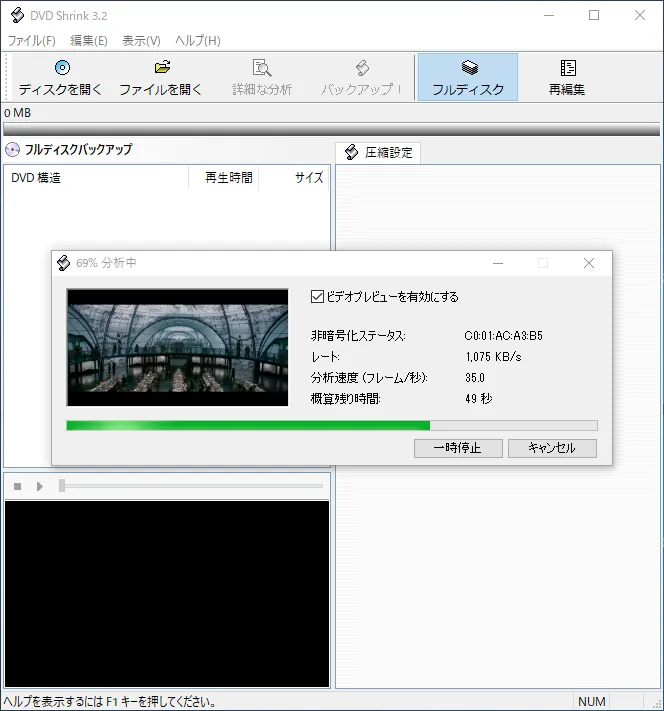
DVDの読み込みには多少時間がかかるので、完了までしばらく待ちましょう。
4.DVDのコピーを開始する
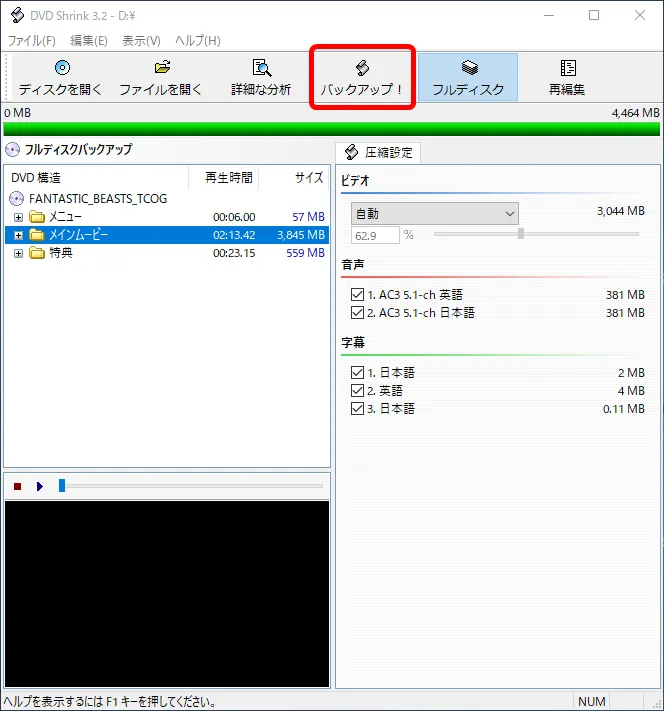
操作画面にDVDデータの内容が表示されたらDVDの読み込みは完了です。
続いて操作画面上部にある「バックアップ」をクリックして各種設定を行います。
「RCEリージョンプロテクション」の設定
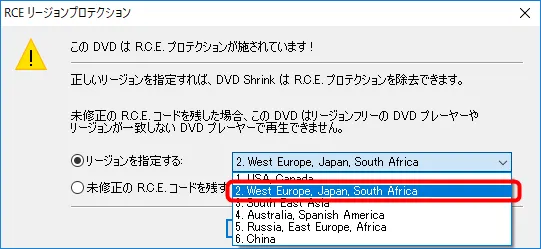
「RCEリージョンプロテクション」が表示されたら、「リージョンを指定する」の「2.West Europe, Japan, South Africa」を選択して「OK」をクリックしましょう。
バックアップの各種設定
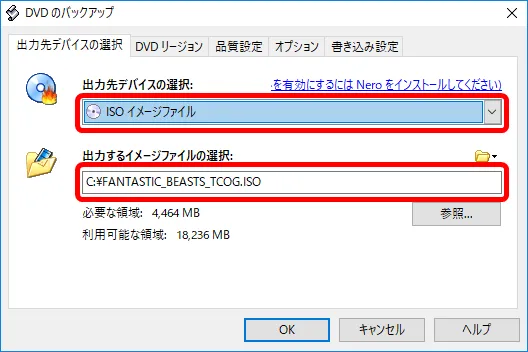
「DVDのバックアップ」設定画面が表示されたら、バックアップに関する各種設定を行います。
「出力先デバイスの選択」では「ISOイメージファイル」を選択しましょう。
「出力するイメージファイルの選択」では、「参照」をクリックしてDVDコピーデータの保存場所を指定します。
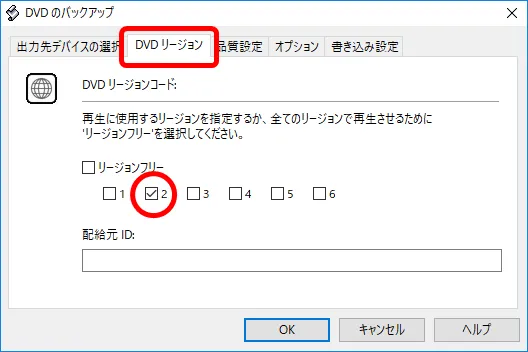
次に「DVDリージョン」タブをクリックして、「DVDリージョンコード」を選択します。
リージョンフリーのチェックを外したら「2」にチェックを入れましょう。
これでバックアップに関する設定は完了です。
あとは「OK」をクリックしてバックアップ処理を開始させましょう。
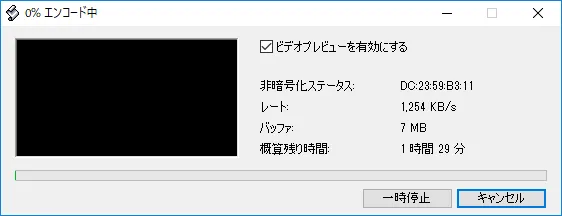
バックアップが始まると、実行中の処理の進捗状況を表したウインドウが表示されます。
処理が完了するまでそれなりの時間を要するので、そのまましばらく待ちましょう。
DVDコピー処理中にパソコンで別の作業を行っても処理は問題なく行われるので、ご安心を。
DVDコピーできなかったら「VideoProc Converter」の無料体験版で再チャレンジ!
無料ソフトとしては優秀な「DVD Shrink」は、既に開発が終了していることからコピー性能に限界があることは否めません・・・。
そのため2~3度試してみてコピーできない場合は、高性能・多機能・良心価格の三拍子が揃った「VideoProc Converter」の無料体験版で再チャレンジしてみましょう。
詳しくは後ほど「DVD Shrinkでコピーできなかった場合」でご紹介しますが、1円も支払わずにソフトの性能を確かめられるので、買って損することがなく安心ですよ。
【期間限定】スペシャルセール実施中!!
\ セール終了までの残り時間 /
5.DVDコピー処理を終了させる
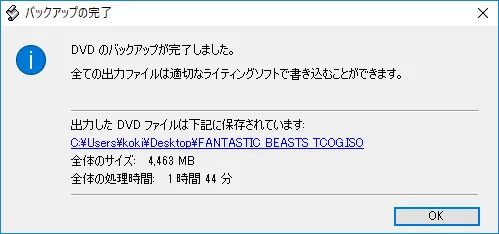
「バックアップの完了」という表示が出たらDVDコピー完了です。
あとは「OK」をクリックして処理を終了させましょう。
DVDコピー処理の所要時間は、DVDの内容によりますが、映画一本で2時間弱が目安です。

無料ソフトだと、どうしてもこれくらい時間がかかってしまいますね・・・。
もっとスピーディーに処理するのであれば、やはり「VideoProc Converter」などの有料ソフトを使うのがオススメです。
コピーしたDVDデータが再生可能か確認する
ご紹介した方法でコピー処理を行うとISO形式のDVDファイルが作られますが、このISOファイルは無料のメディアプレーヤーにドラッグ&ドロップするだけで、いつでも視聴することができます。
念のため処理を終えたこのタイミングでコピーしたISOファイルが正常に動くか確認しておくといいでしょう。
上の動画をご覧いただければお分かりいただけるように、ISOファイルはDVDのメニュー機能を使えるのが魅力です。
ちなみにこの確認作業で使うメディアプレーヤーは、ISO形式のファイルに対応していればどんなプレーヤーでもOKですよ。
「VLCメディアプレーヤー」は無料で使える秀逸メディアプレーヤー
 VLCメディアプレーヤーのアイコン
Windowsであれば「Windows Media Player」という再生するためのソフトが入っていますが、もし目ぼしいソフトをお持ちでない場合は「VLCメディアプレーヤー」という無料ソフトを使ってみてはいかがでしょうか。
「VLCメディアプレーヤー」はもちろん無料で、直感的な操作で使えるからパソコン初心者の方にもオススメですよ。
「VLCメディアプレーヤー」の使い方を解説した記事も公開しているので、よかったらチェックしてみてくださいね。
関連リンクVLCメディアプレーヤーの使い方|DVDデータの再生方法
作成したISOファイルの保存先が分からなくなってしまった場合
ご紹介した手順でDVDをコピーして作成されたISOファイルの保存先が分からなくなってしまった場合は、Cドライブの中を探すのがセオリーですが、一見して見当たらない場合は「ファイル検索ソフト」を使って探す方法もあります。
詳しい探し方については下記の記事でまとめているので、お困りの方は参照してみましょう。
関連リンク【決定版】DVD Shrink保存先の探し方|isoファイルを即発見
DVDコピーが完了したら、次にできること
無事にDVDをコピーできたら、作成したISOファイルを使って次のようなことができます。
DVDの動画をiPhoneで視聴する
DVDの動画データが収められたISOファイルを変換することで、iPhoneやiPadに動画を入れて視聴することができるようになります。
DVDを持ち運ぶことなくスマホ・タブレットで見れるようになるので、重宝すること請け合いですよ。
詳しい方法は下記の記事をチェック!
関連記事【DVDをiPhoneにコピーして観る】DVDリッピング~データ変換・スマホに取り込む方法|コピーガード解除、MP4・ISOのパソコン保存もVideoProcなら簡単!
コピーしたDVDデータを空のDVD-ROMに焼く
DVDのISOファイルは、市販されている空のDVD-ROMに焼いて複製することができます。
何らかの理由でDVDの動画データをDVDに入れたいときに重宝しますよ。
もちろん焼いて複製したDVDはパソコンやレコーダーで再生可能です。
関連記事ISOファイルをDVDに書き込む方法|空のDVDに焼く
DVD Shrinkでコピーできなかった場合
ここでは無料で使えるDVDコピーソフト「DVD Shrink」でDVDをコピーできない場合の対処法について、解説していきます。
最新コピーガードの解除は難しい・・・
本記事の冒頭でお伝えしていましたが、無料コピーソフト「DVD Shrink」はすでに開発が終了していて性能アップデートが行われていないことから、コピー性能に限界があるのが実状です。
残念ながら強力コピーガードの解除は難しい
そのためDVD Shrinkで最新DVDタイトルやコピーガードが強力なディズニーDVDなどをコピーすることは、極めて困難と言わざるを得ません。
ただその一方で強力コピーガードを難なく解除してくれる高性能コピーソフトも存在するので、DVDコピーを諦めるにはまだ早いですよ!
あらゆるDVDをコピーできる高性能コピーソフト
DVD ShrinkでコピーできないDVDタイトルは年々増えていますが、そんなDVDタイトルも有料の高性能DVDコピーソフトの手にかかれば、あっという間にコピーすることが可能です。
- 最新DVDタイトルやディズニーDVDを確実にコピーしたい
- コピーガードに阻まれて、DVDコピーできないストレスを感じたくない
- もっと時間効率よくDVDコピーを行いたい
このように考える方は、有料の高性能DVDコピーソフトを導入する価値アリですよ。
コスパに優れたオススメ高性能DVDコピーソフト
優れた有料DVDコピーソフトはいくつか挙げられますが、その中でも至極の最強コスパを誇っているのが、ディズニーDVDに代表される業界トップクラスの強力コピーガードを難なく突破する、高性能・多機能・良心価格の三拍子が揃った「VideoProc Converter」です。
- 約4,000円の安心価格で購入できる
- 初心者向けコピーソフト
- 超カンタンな操作でDVDをコピーできる

【2026年10月確認済】「VideoProc Converter」なら、最新ディズニーDVDもコピー可能!!
 セル版DVD『ブラックパンサー/ワカンダ・フォーエバー』
 ※クリックで拡大表示※
 セル版DVD『ソー:ラブ&サンダー』
 ※クリックで拡大表示※
高性能DVDコピーソフト「VideoProc Converter」の特徴
「VideoProc Converter」の特徴をまとめると、次のような感じです。- 強力コピーガードを突破する高い性能(最新ディズニーDVDもコピー可能)
- 高性能のわりには販売価格が安い(最安2,980円~)
- 常に無料で性能アップデートできるから半永久的に使える
- DVDからスマホ・タブレットに入れられる動画データに直接変換できる
- 初心者向けソフトだから、使い方が超絶カンタン
- 購入後30日間返金保証付きで安心!
- 最新DVDをはじめ、あらゆるDVDを確実にコピーしたい
- 無料ソフトを凌駕するハイスピードで時間を節約、サクッとDVDコピーを行いたい
- DVDコピーに失敗するストレスを一切感じたくない
【期間限定】スペシャルセール実施中!!
\ セール終了までの残り時間 /
DVD Shrinkの使い方|まとめ
「DVD Shrinkの使い方|シュリンクでコピーガード解除してISO保存する」でDVDをコピーする手順やソフトのコピー性能の限界などについて、詳しく解説してきました。
早速DVD ShrinkでDVDコピーを実践!!
性能に限界はありますが、それでも数多くのDVDタイトルをコピーすることができる「DVD Shrink」は十分利用価値のあるソフトウェアです。
比較的古いDVDタイトルのコピーであれば「DVD Shrink」で十分対応できるので、ぜひこの機会にDVDコピーに挑戦してみてほしいと思います。
もし特定のセル&レンタルDVDをコピーできなかった場合は、本記事でご紹介していた高性能DVDコピーソフト「VideoProc Converter」の無料体験版を試してみましょう!


DVD Shrinkを日本語にする方法|シュリンク日本語版をDLすればOK
【DVD Flickの使い方】MP4などの動画データをメニュー機能付きでDVD-Rに焼ける!無料で使えるDVDオーサリングソフト「DVD Flick」の使い方
【DVDコピーソフトまとめ】無料で使えるフリーソフトから強力コピーガードを難なく突破する有料ソフトまで利用価値のあるDVDコピーソフトを厳選!
DVDをiPhone・iPadに取り込む方法|無料で同期・再生する
【DVDFab HD Decrypterの使い方】DVDFabの無料版ソフトHD Decrypterでコピー&リッピング!DVDFabの一部機能が無料で使えるソフトの使い方を解説
【DVDFab for macの使い方】Mac向けDVDFab無料体験版でDVDコピー!最強コピー性能を体感できるDVDFab12 for mac無料版の使い方
【22年版】DVDをiPhoneに取り込む方法|完全無料で実践可能
容量4.7GB以上のDVDファイル書き込み方法|片面2層DVD-R DLで対処
DVD Shrinkエラー対策まとめ|CRCエラー・メモリー範囲外など
【無料版】DVDFab12の使い方|DVD・Blu-rayコピーの決定版
VideoProcでDVDコピーする方法|コピーガード解除してリッピング
【DVD再生ソフト「VLCメディアプレーヤー」使い方】DVDコピーしたデータもパソコン再生可能なフリーソフト!Win&Mac対応のおすすめDVD再生ソフト
【DVD Shrinkデータ保存先の確認方法】DVD Shrink3.2でコピーしたISOファイルの保存先を確認する方法|Winならファイル検索ソフトで一発検索!
【DVDコピーできない原因まとめ】コピーできない理由はソフトの性能?今すぐ実践できる対処法と強力コピーガードを難なく解除できる優良ソフトをご紹介!
【22年版】ブルーレイのリッピング方法|PCに取り込んで保存
Mac版DVDFab12ブルーレイのコピー方法|無料でコピーガード解除してMacに取り込む!セル&レンタル・地上波番組を録画したブルーレイをコピーする方法
Mac版DVDFab12ブルーレイのリッピング方法|無料でコピーガード解除してセル&レンタル・地上波番組を録画したブルーレイをMacに取り込む!
【22年版】4K UHDブルーレイのコピー方法|DVDFabなら一発変換!
【22年版】4K UHDブルーレイのリッピング方法|DVDFabで一発変換!
【Mac版】4K UHDブルーレイのコピー方法|DVDFabなら一発変換!
【Mac版】4K UHDブルーレイのリッピング方法|DVDFabで一発変換!
ブルーレイを焼く方法|セル&レンタルBlu-rayや自作Blu-rayのデータを空のBD-Rなどに焼き増しする
DVDFabはどれを買えばいい?|用途別に最適なソフトが分かる!
WinX DVD Ripper Platinum無料版の使い方|ディズニーもOK
【VOD動画をDVD/Blu-rayディスクに焼く】録画ダウンロードした動画配信サービスの動画をDVDまたはBlu-rayディスクにコピーする簡単な方法
ブルーレイをDVDに変換する方法|レンタルBlu-rayディスクやISOファイルを空のDVD-ROMに直接変換するなら「DVDFabブルーレイDVD変換」が安心!