【アニメ進撃の巨人・全話無料】人気アニメ『進撃の巨人』全エピソードをVOD月額料金無料で録画して自由に視聴する裏ワザ
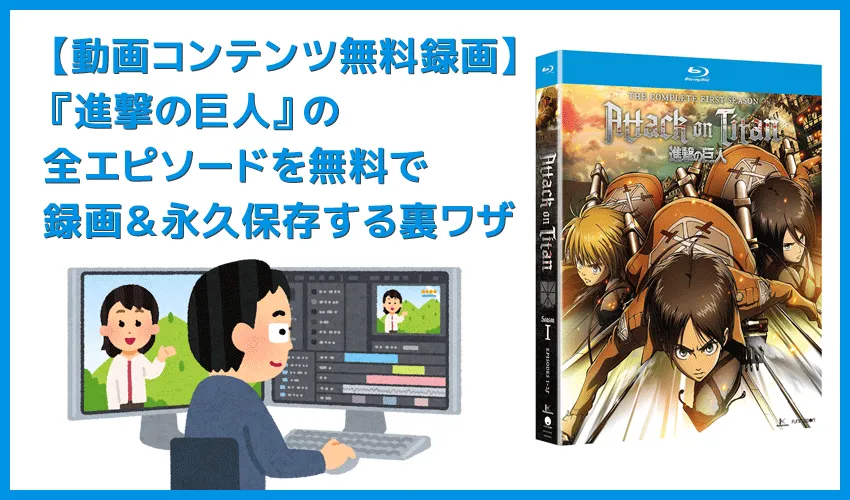
VODの動画を録画して、好きなときに視聴する!!
- 人気アニメ『進撃の巨人』を全エピソード観ようと思っている
- ただエピソード数が多いから、時間的になかなか踏み込めずにいる
- 「もしVODのアニメ全話を録画して好きなときに観れたらなぁ・・・」と思ったりする
- 動画配信サービス(VOD)の動画を録画して永久保存する方法が知りたい
- 録画した動画をスマホ・タブレットに入れてオフライン視聴できる?

本記事は、上記のようなお悩み・ご要望にお応えします。
アニメ『進撃の巨人』全エピソードを無料で視聴する

人気アニメ『進撃の巨人』を無料で視聴すること自体は簡単で、シンプルに動画配信サービスの無料お試し期間を使って視聴すればOKでしょう。
ただそうは言ってもエピソード数の多いアニメ作品を無料お試し期間中に一気見するというのは、シンドイですよね・・・。

そこで便利なのが動画配信サービスの動画コンテンツをまるっと録画してパソコンに永久保存する方法です。
動画配信サービスの動画は、すべて録画できる!!
あまり知られていませんが、実は動画配信サービスの動画コンテンツは録画することができます。
その証拠として、実際に録画した動画配信サービスの動画サンプルをご覧ください。
上の動画は、アマゾンプライムビデオの動画コンテンツを録画したものです。
今回ご紹介するテクニックを使えば、上の動画のようなクオリティで配信中の動画すべてを録画できるので、無料お試し期間中に『進撃の巨人』全エピソードをまるっと録画&永久保存して、好きなタイミングで自由に視聴する荒技が可能になります。
なお録画した動画データは、スマホやタブレットに入れてオフライン環境で視聴することもできるので、かなり重宝しますよ。
ちなみにこの録画方法は「NETFLIX」「アマゾンプライムビデオ」「U-NEXT」「Hulu」「ディズニープラス」「AbemaTV」で使えることを確認済みです。
アニメ『進撃の巨人』を無料で録画する方法を解説
そんなわけで本記事では、人気アニメ『進撃の巨人』の全シーズン・全エピソードを動画配信サービスの無料お試し期間中にすべて録画して永久保存する方法について、解説していきます。
もし無料お試し期間を既に使ってしまった場合でも、わずか1か月分の月額料金で『進撃の巨人』を含む何百本もの動画タイトルを永久保存できると考えれば超高コスパでしかないので、ぜひこの機会にチート級の利便性を誇る動画配信サービスの録画方法について知ってほしいと思います。
なお本記事の内容は完全合法なので、安心して利用してもらえれば幸いです。
アニメ『進撃の巨人』無料録画方法|動画配信サービスの録画について
ここでは動画配信サービス(VOD)の動画コンテンツを録画することの実状について、見ていきます。
VODの動画コンテンツを録画することは、基本的に不可能
動画配信サービスで配信されている動画コンテンツを録画することは、パソコン・スマホ・タブレット・HDDレコーダーなどあらゆる機器で行えません。
それは不正に動画を録画されないための防止技術「HDCP」が施されているためです。
HDCPとは?
HDCP(High-bandwidth Digital Content Protection)は、デジタルコンテンツの不正コピーを防ぐことを目的とした著作権保護技術です。
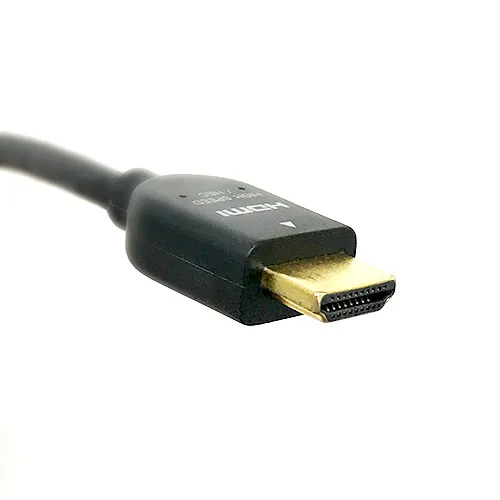
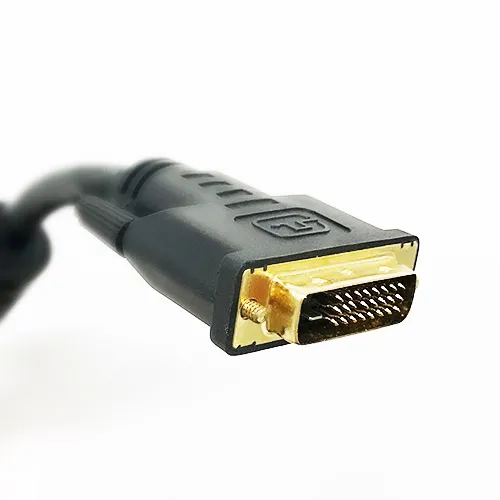
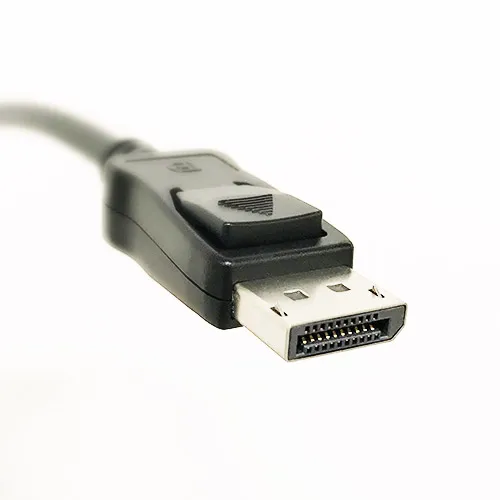
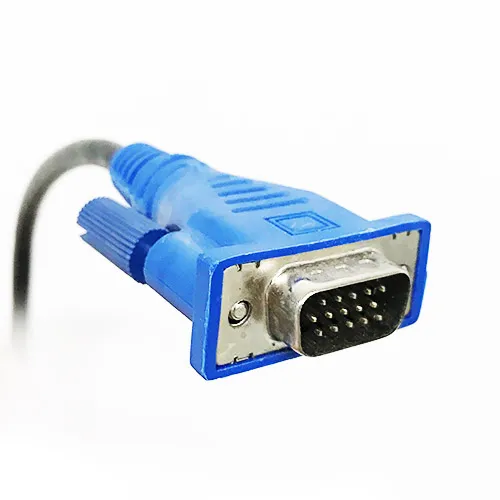
| HDMI (HDCP対応) | DVI-D (HDCP対応) | DisplayPort (HDCP対応) | VGA / D-sub (HDCP非対応) |
 |
 |
 |
 |
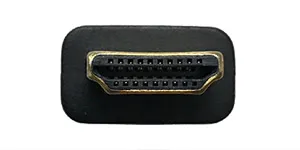 |
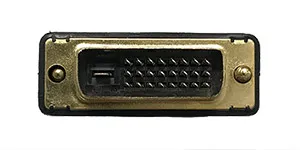 |
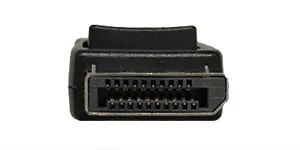 |
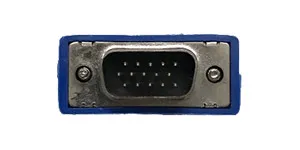 |
| 〇 再生可能 | 〇 再生可能 | 〇 再生可能 | × 再生不可能 |
これによりHDCP 対応のHDMI端子、DVI-D端子、DisplayPort端子から出力された映像や音声は暗号化されます。
そして暗号化された映像・音声を正しく再生するには、入力デバイス側もHDCP対応のHDMI、DVI-D、DisplayPortを搭載している必要があります。
インテル開発の鉄壁コピーガードを実装した動画配信サービスですが、実は難攻不落というわけではありません。
動画配信サービスを録画する裏ワザ
正攻法では太刀打ちできない動画配信サービスの不正コピーガード「HDCP」ですが、実は特定のアイテムを用意するとDVDを超える高画質で録画できるようになるんです。
本記事ではそんなVOD録画方法について、詳しくご紹介していきますよ。

普通に録画すると真っ黒な画面が録画されてしまいますが、本記事でご紹介するテクニックを使えばキレイに動画を録画することができますよ!
アニメ『進撃の巨人』無料録画方法|録画の準備
ここでは動画配信サービスで配信されている動画コンテンツを録画するために必要なものについて、解説していきます。
動画配信サービスの録画を行うために用意すべきものは、下記の通りです。
パソコン(+インターネット環境)
動画配信サービスのアカウント
録画専用ソフト
実質、用意するのは「録画ソフト」のみ!

パソコンやネット環境、動画配信サービスのアカウントなど動画再生に欠かせない基本的なアイテムを除くと、動画配信サービスの録画には「StreamFab」という録画専用ソフトが必要です。
実は以前に別の録画方法を紹介していましたが、総費用2万円ほどと経済的負担が大きかったのがデメリットでした・・・。
しかし本記事の録画方法ならソフト代の約1万円で済むので、割とリーズナブルに録画できるようになりました!
「1万円とか高くね?」と思った方、ちょっと待ってください
1万円の負担は、決して安いものではありません。
ただ使い方次第では、かなりコスパが良いと感じるので、ちょっと立ち止まって考えてみましょう。
例えば僕の場合、この録画法を使って、次のようなことをしています。
長編アニメ作品をすべて録画してハードディスクに永久保存
状況に応じて録画した動画をスマホ・タブレットに入れてオフライン視聴
(スマホ・タブレットをテレビ接続すれば、テレビの大画面でも視聴可能!)
別料金が掛かるレンタル作品も録画&永久保存!
ダウンロード対象外の動画も録画して、出先でオフライン視聴
配信終了になる動画コンテンツも録画して、ハードディスクに永久保存
特に継続的に契約する必要がない時期は解約、必要な時期だけ再契約してサブスク料金を節約
経済的なメリットとしては、動画配信サービスを必要なタイミングに絞って契約・解約を繰り返すことで、かなり支払う料金を圧縮できることが大きいです。
例えば、アマゾンプライムビデオに観たい動画があった場合、1か月分の料金だけを支払って観たい動画をすべて録画&永久保存してしまえば、以後は1円も支払うことなく視聴できるので、かなりの節約になります。
あと配信終了になってしまう動画コンテンツを包括的にダウンロードできるメリットも、地味に大きいですよ。
さらに追加料金が掛かるレンタル作品を録画できるメリットもデカイですね。
一度録画してしまえば視聴期限に一喜一憂せずに済みますし、何より同じタイトルを二度と借りることなく、いつでもどこでも視聴できるようになるので、かなり得した気分になります。
主要な動画配信サービスに対応しています
「StreamFab」は主要な動画配信サービスに対応しています。
ソフトを無料ダウンロードする際は、利用している動画配信サービスに合ったバージョンを選択しましょう。
【期間限定】「StreamFab」スペシャルセール実施中!!

\ セール終了までの残り時間 /
早速ソフトをインストールして、録画を始めましょう!
以上のような使い道を考えると、録画ソフトに1万円を支払う意味がちょっと出てきたのではないでしょうか。
もちろん機能制限が一切無い製品版を使うのがベストですが、無料体験版も提供されているので、まずは無料体験版を使ってソフトの性能を確かめてみるといいでしょう。
次の項目からは、いよいよ「StreamFab」を使ってアニメ『進撃の巨人』の録画方法について解説していきますよ。
アニメ『進撃の巨人』無料録画方法|録画の流れ
ここでは動画配信サービスで配信中の人気アニメ『進撃の巨人』を録画する方法について、解説していきます。
StreamFabをインストールする
まずは下記URLにアクセスして、利用する動画配信サービスに対応する「StreamFab」をパソコンにインストールしましょう。
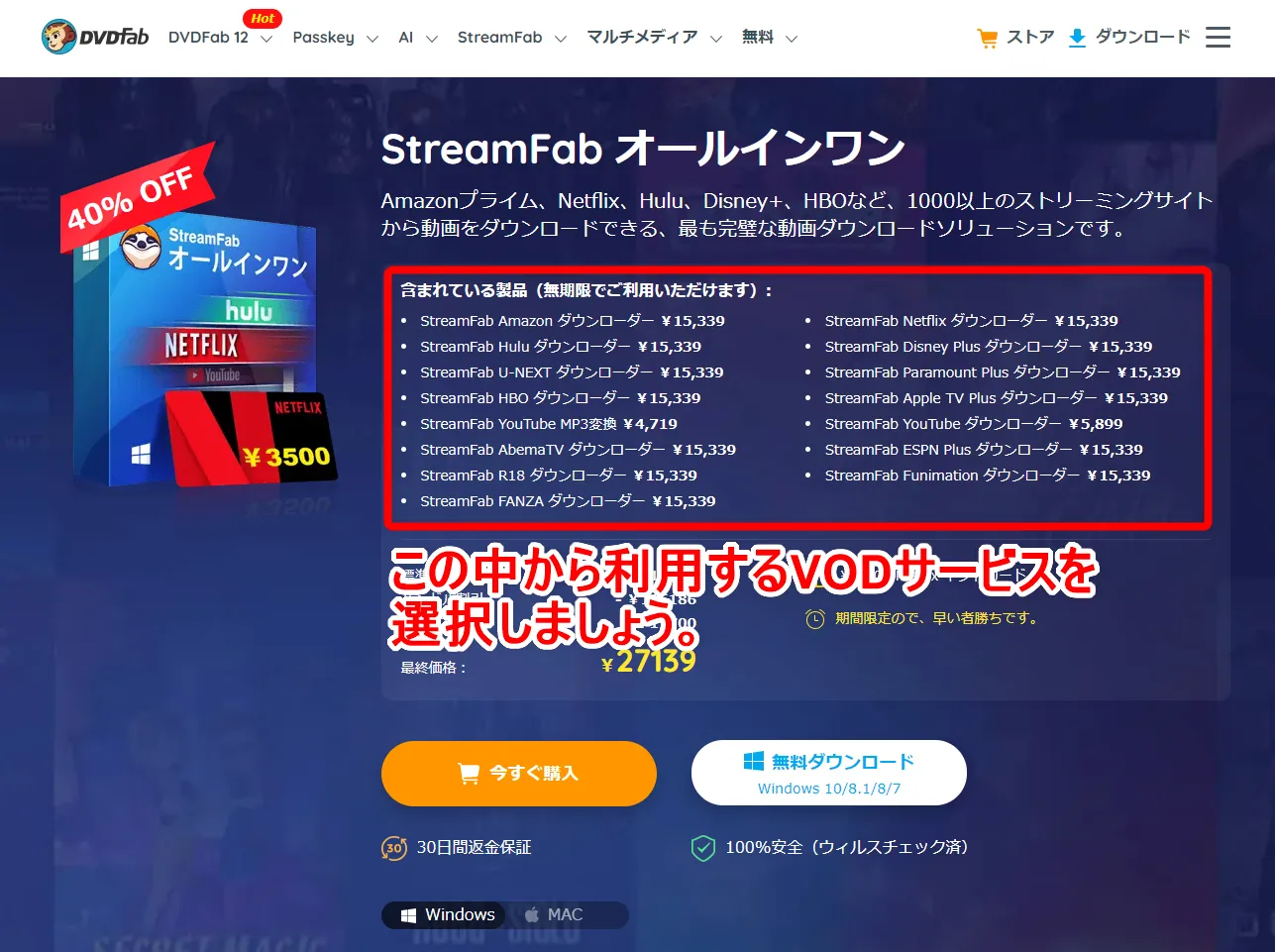
アクセスすると各動画配信サービスに対応したソフトが一覧表示されているので、適宜利用するサービスのソフトをクリックしましょう。
ここではアマゾンプライムビデオを使って解説していきます。
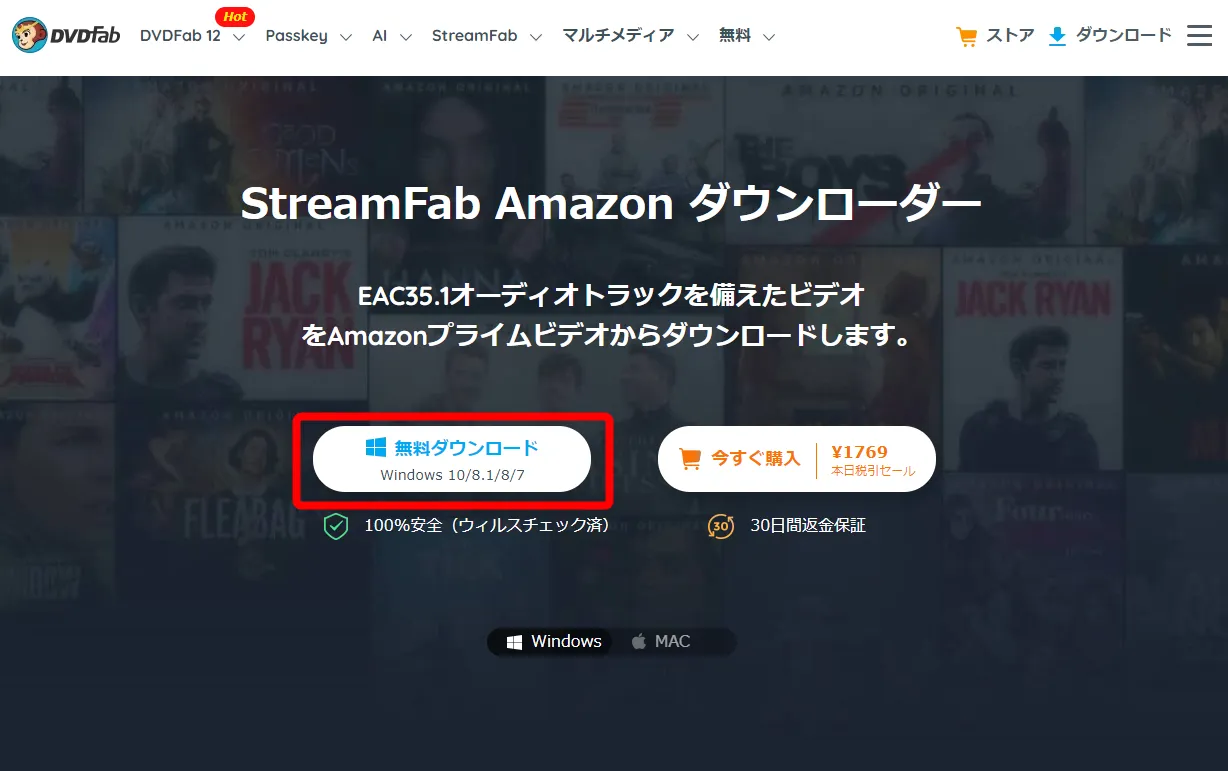
「無料ダウンロード」と書かれたボタンをクリックして、インストーラーをダウンロードします。
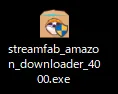
「streamfab_amazon_downloader.exe」というファイルがダウンロードできたら、これをクリックして開きます。
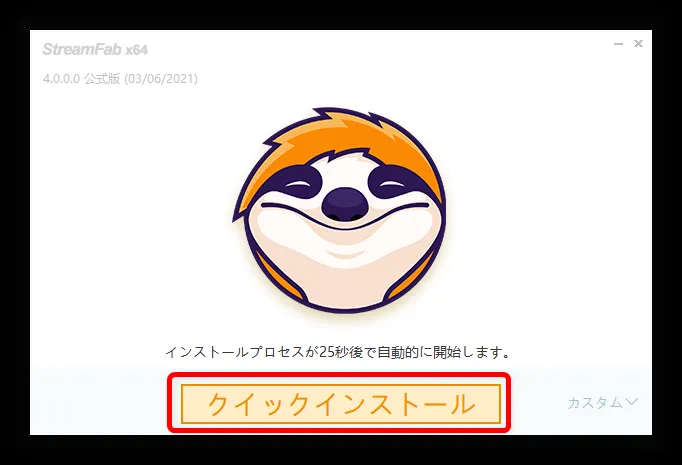
インストール画面が表示されたら「クイックインストール」をクリックして、インストールを開始しましょう。

インストールが完了するまで、しばらく待ちましょう。
インターネット環境にもよりますが、5分ほどで完了すると思いますよ。
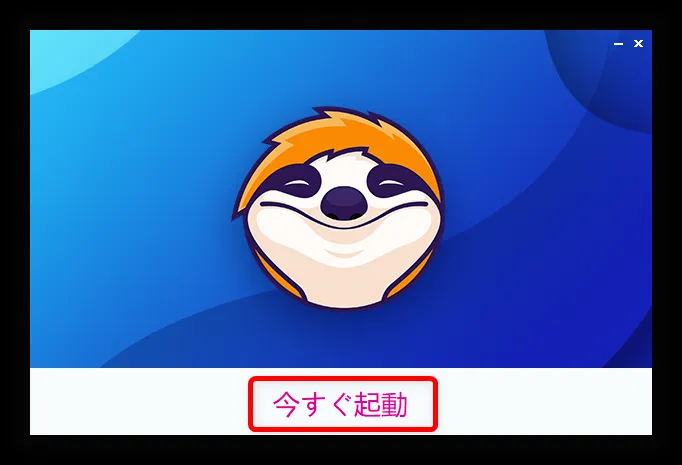
「今すぐ起動」と表示されたら、これをクリックしましょう。
これで自動的に「StreamFab Amazonダウンローダー」が立ち上がります。
【日本語化】ソフトが英語表記の場合
インストール直後はソフトが英語表記になっている場合があるので、日本語化しておきましょう。
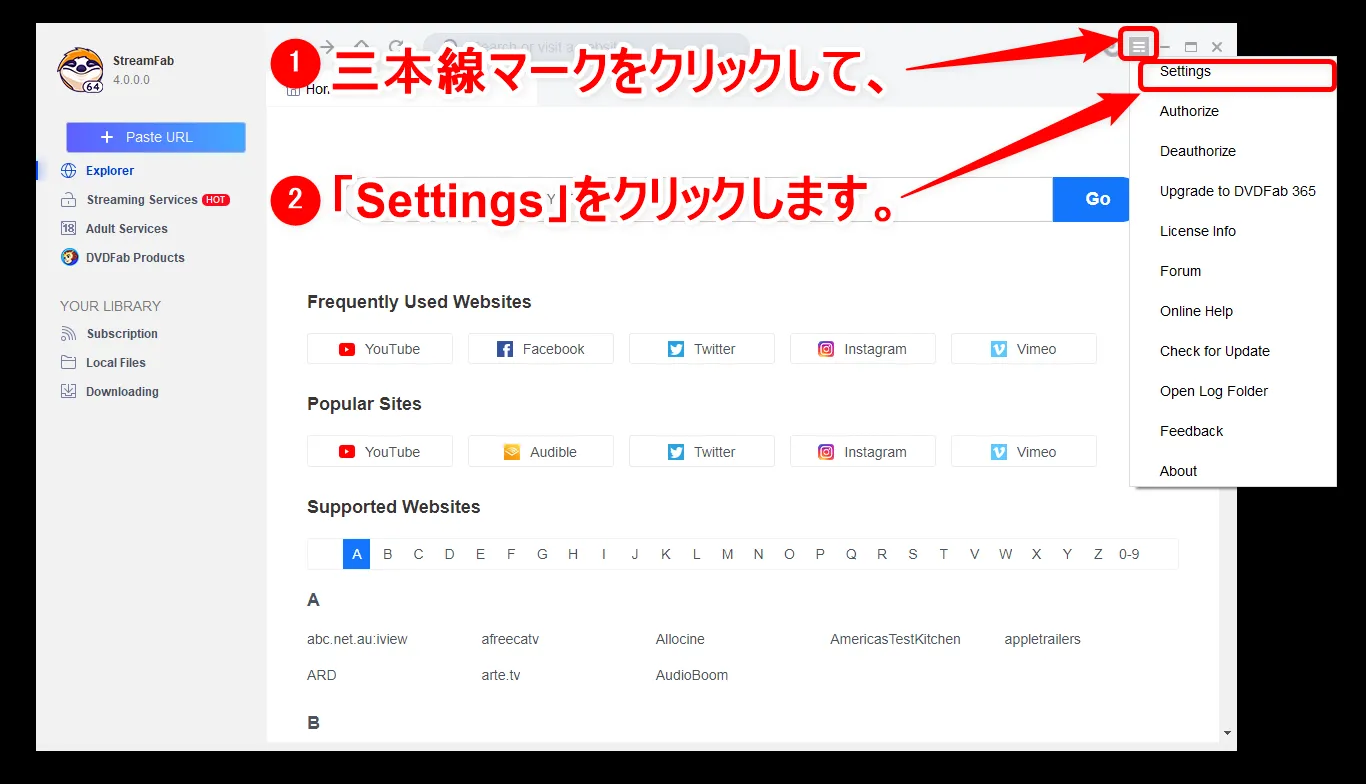
操作画面右上にある三本線マークをクリックしてメニューを開き、「Settings」をクリックします。
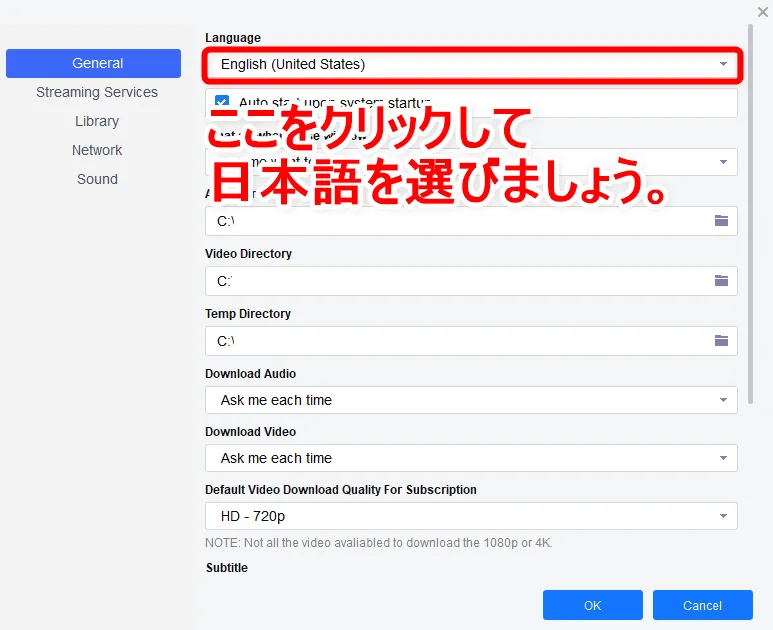
左側のメニュー「General」を選択すると一番上の項目に「Language」があるので、ここをクリックして「日本語」を選択しましょう。
選択すると即座に日本語表示に切り替わります。
これで動画を録画する準備が整いました!
録画を開始する
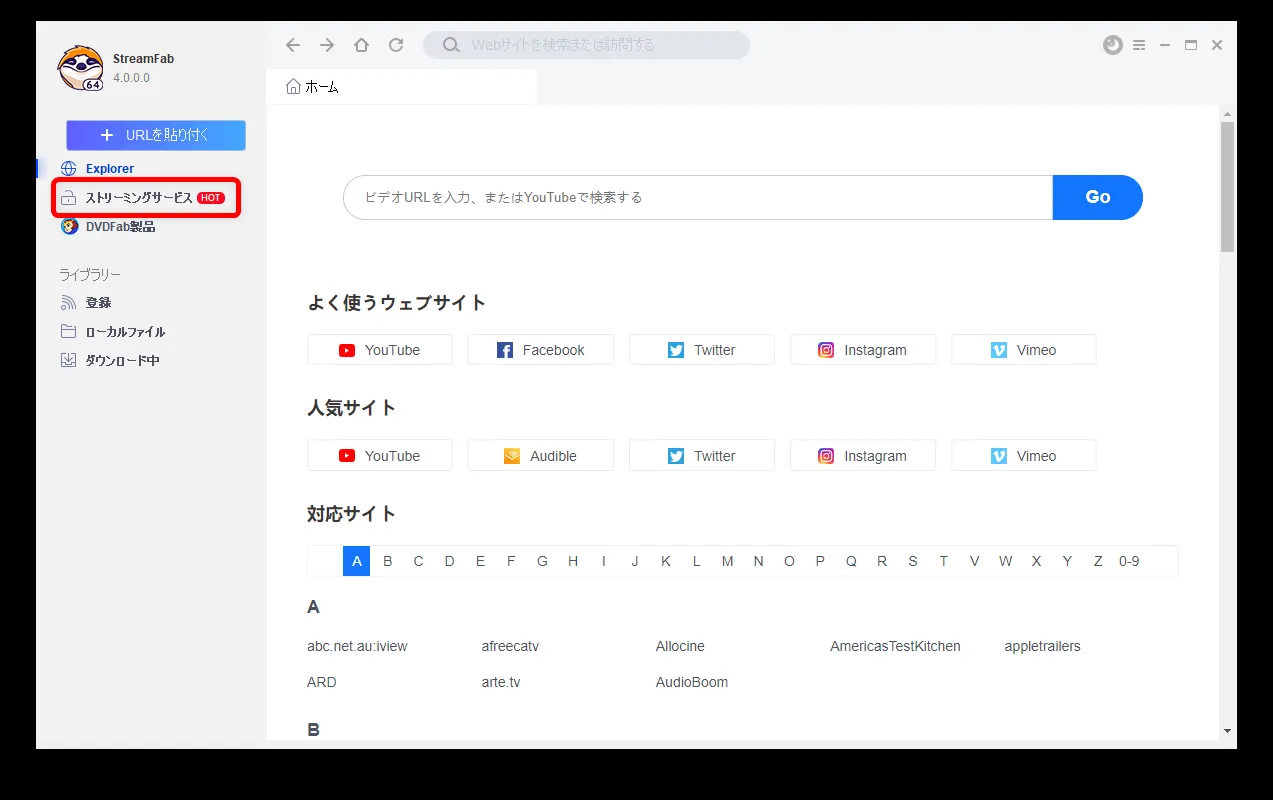
「StreamFab Amazonダウンローダー」の操作画面左側にある「ストリーミングサービス」をクリックしましょう。
まだ動画配信サービスの利用登録をしていない場合は、このタイミングで行いましょう。
初めて登録する場合、特定のサービスでは無料お試し期間が付与されますよ。
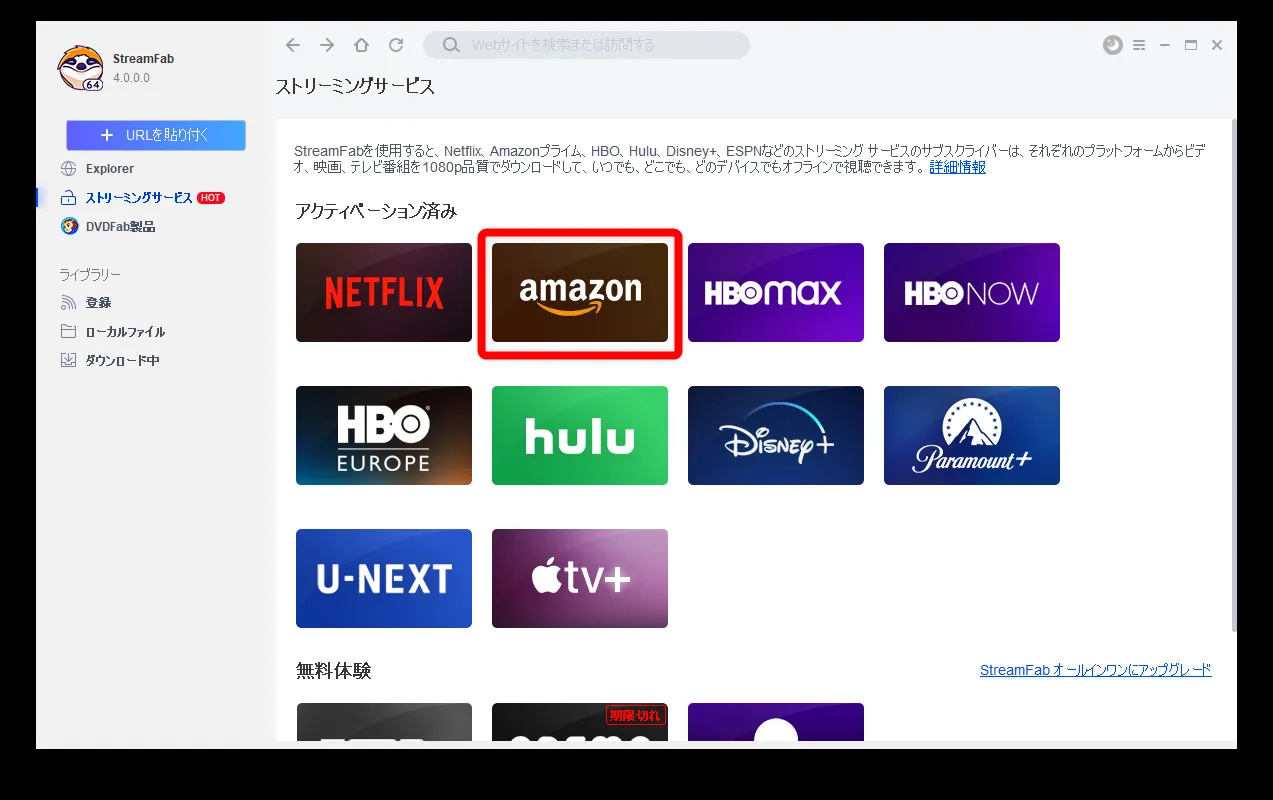
すると対応するストリーミングサービスが一覧表示されるので「Amazon」をクリックします。
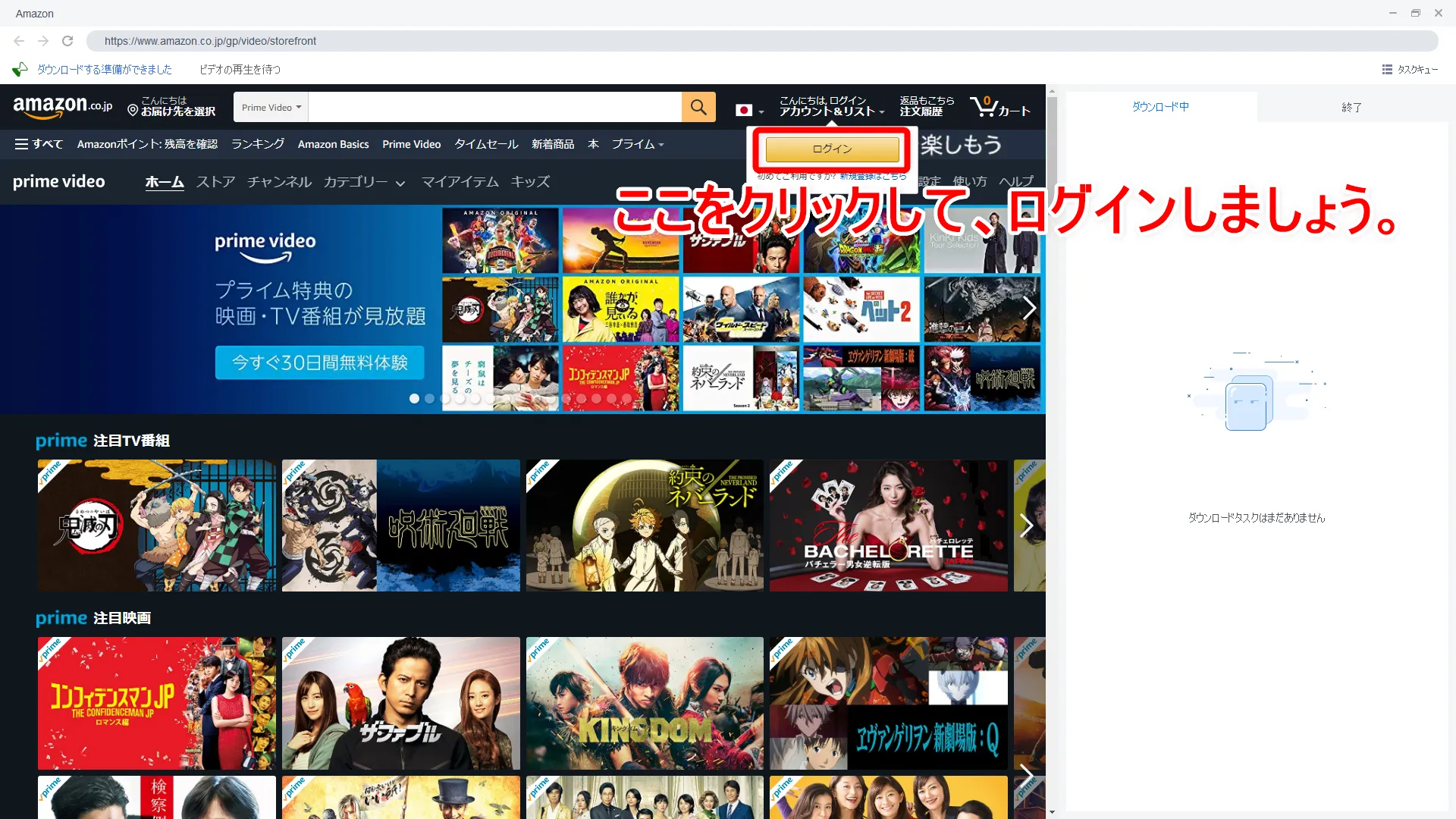
別ウィンドウが立ち上がったら、画面左側を操作してAmazonにログインしましょう。
ログインできたら、録画したい動画コンテンツを検索してタイトル個別のページにアクセスします。
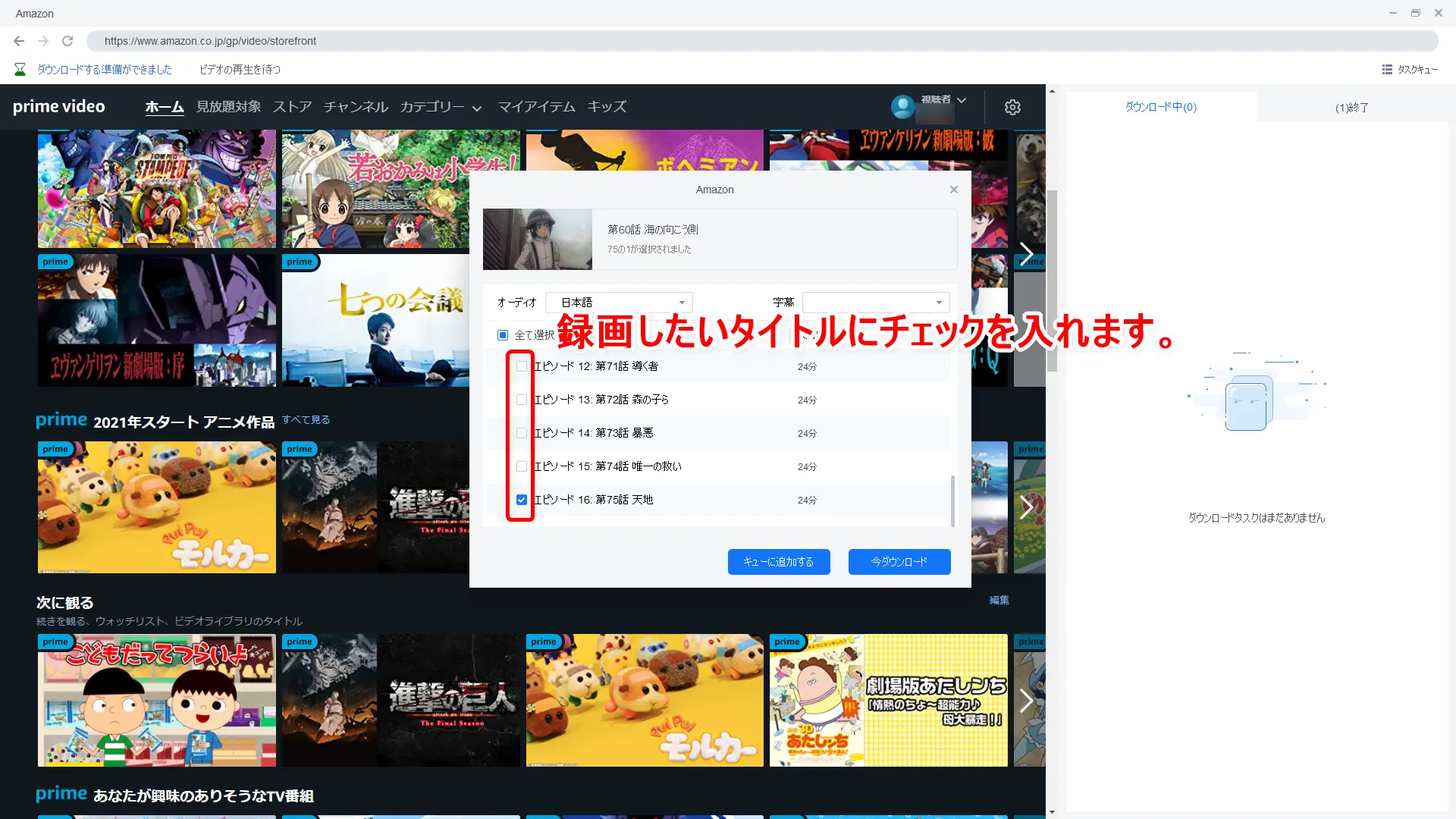
すると録画する動画タイトルを選択する画面が自動的に表示されるので、録画したいタイトルを選択しましょう。
選択し終わったら「今ダウンロード」をクリックして、ダウンロードを開始させます。
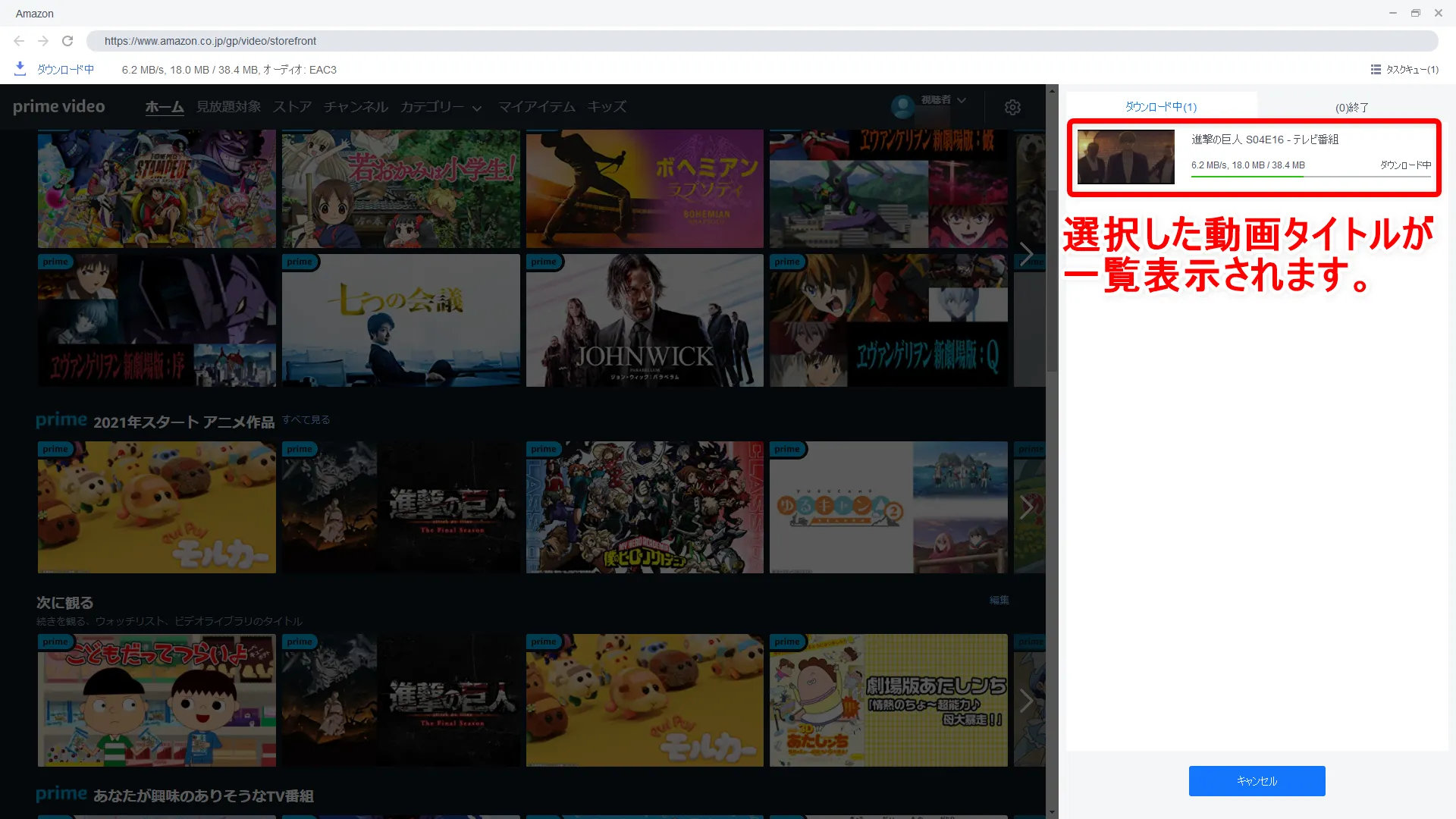
操作画面右側に選択した動画タイトルが表示されて、ダウンロードが行われているのが確認できます。
あとは録画が終わるまで待つだけです。
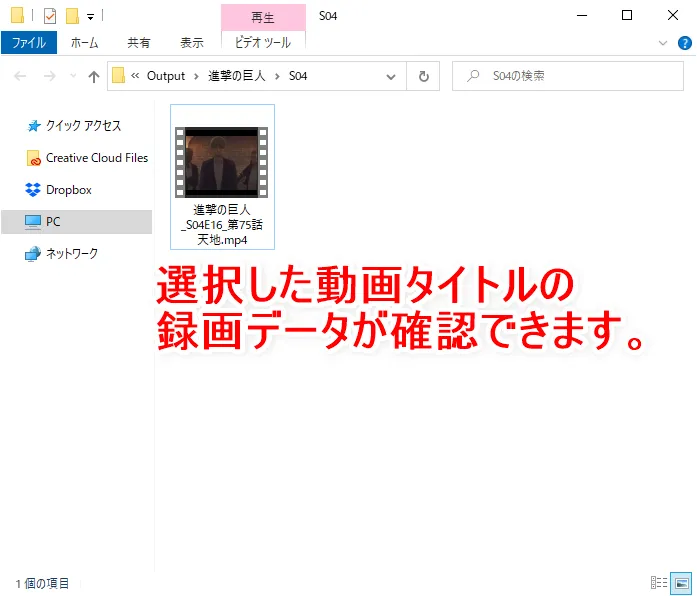
録画(ダウンロード)が完了すると自動的に動画のダウンロード先フォルダが立ち上がって、動画データを確認することができます。
フォルダ内に動画データを確認することができればOKです。
無料体験版には、録画回数に制限があります・・・

ご紹介したように、非常にシンプルな操作で動画配信サービスの録画が行える「StreamFab」ですが、無料体験版では録画できる回数に制限があります。

無料体験版では録画回数が3回に制限されていて、それ以上に録画するには有料版を手に入れなければなりません。
ソフトの性能を確認するには十分ですが、末永く使うには明らかに不十分ですよね・・・。
そんなわけで今後も継続して「StreamFab」で数多くの動画タイトルを録画したい方は、有料版を購入しましょう。
以下の購入手順を参考にしてもらえれば、余計な付属品を付けずにリーズナブルな価格でソフトを購入することができますよ!
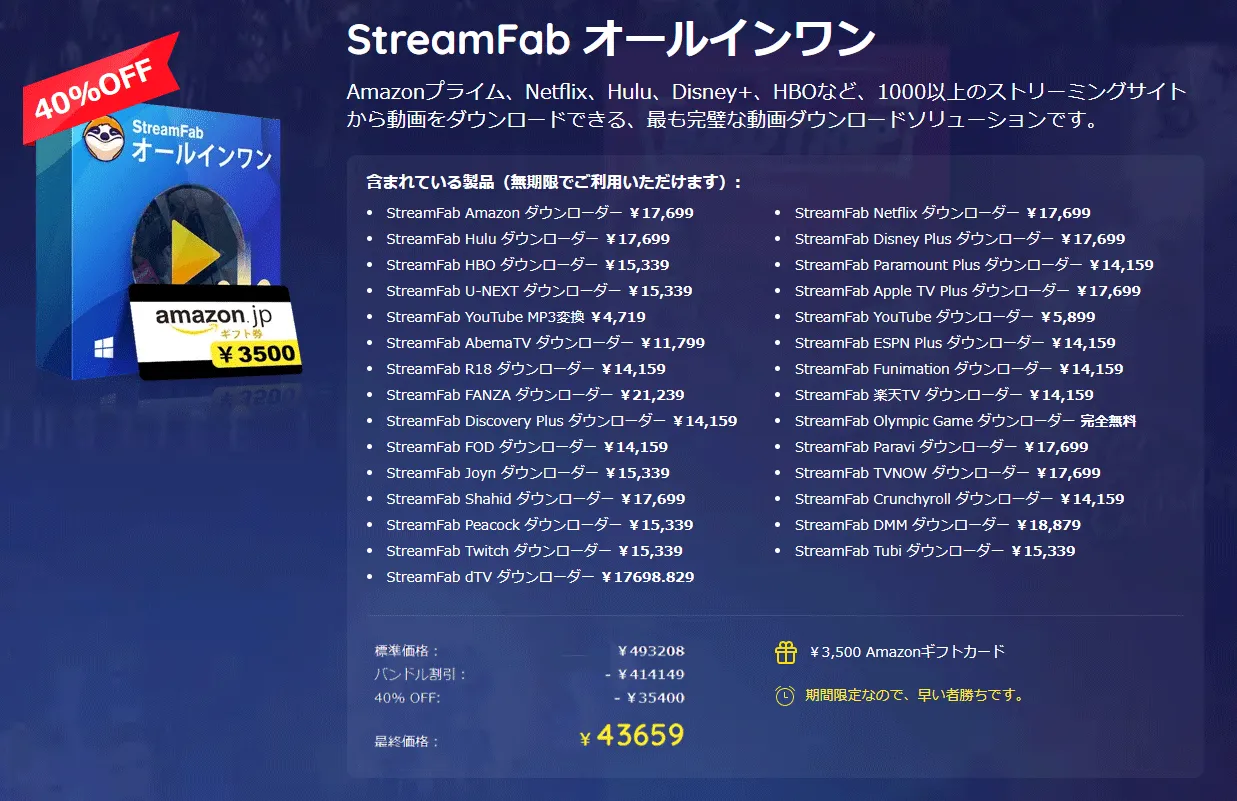
余談ですが、複数の動画配信サービスの動画コンテンツを録画したい方は「StreamFabオールインワン」を選ぶとお得ですよ。
NETFLIX、アマゾンプライムビデオ、ディズニープラス、U-NEXT、Hulu、AbemaTV、Apple TV Plus、楽天TV、FANZAなどの動画を録画できて約4万円で買えるのでコスパ最強です(Amazonギフト券も付いてきます!)
「StreamFab」を購入する
まずは下記リンクから「StreamFab」公式ページにアクセスして、利用する動画配信サービスに対応したソフトをクリックしましょう。
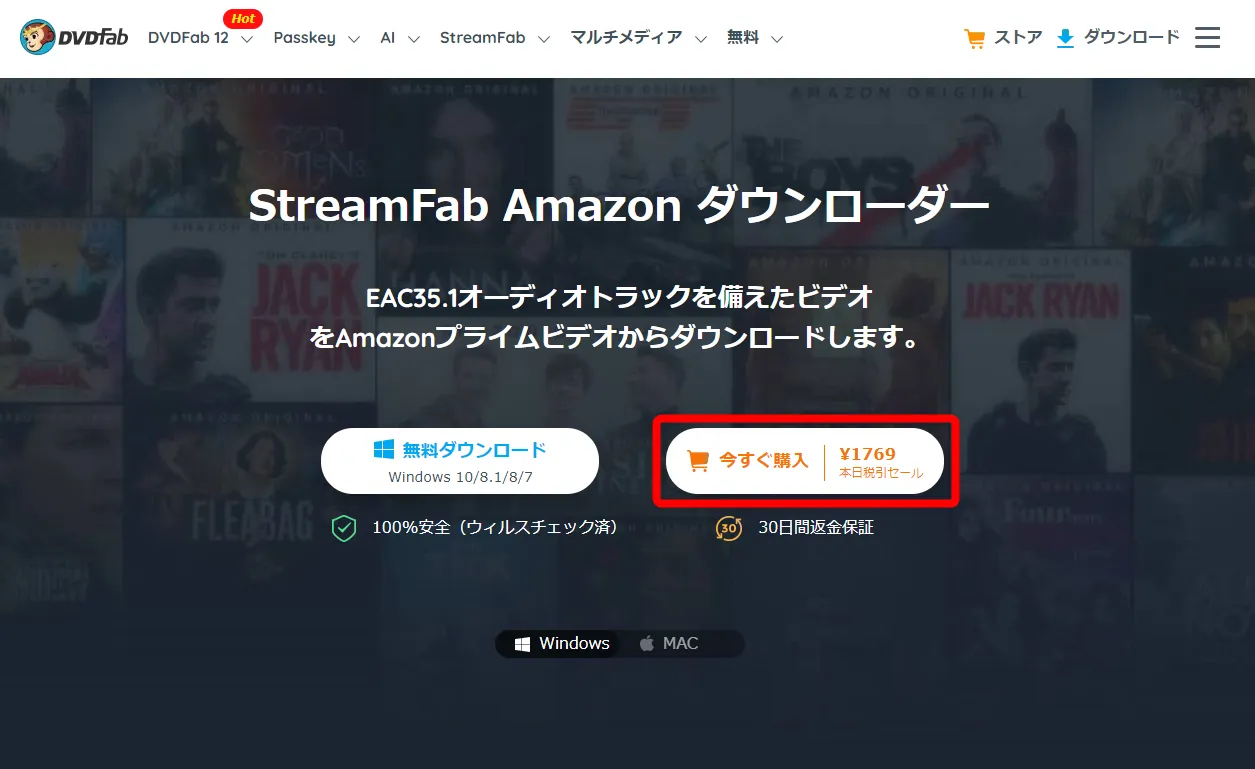
続いて特定のサービスに対応したソフトのページにアクセスしたら、「今すぐ購入」をクリックしましょう。
ここでは「StreamFab Amazonダウンローダー」を例に解説していますが、他の動画配信サービス対応ソフトも同様の購入手続きになります。
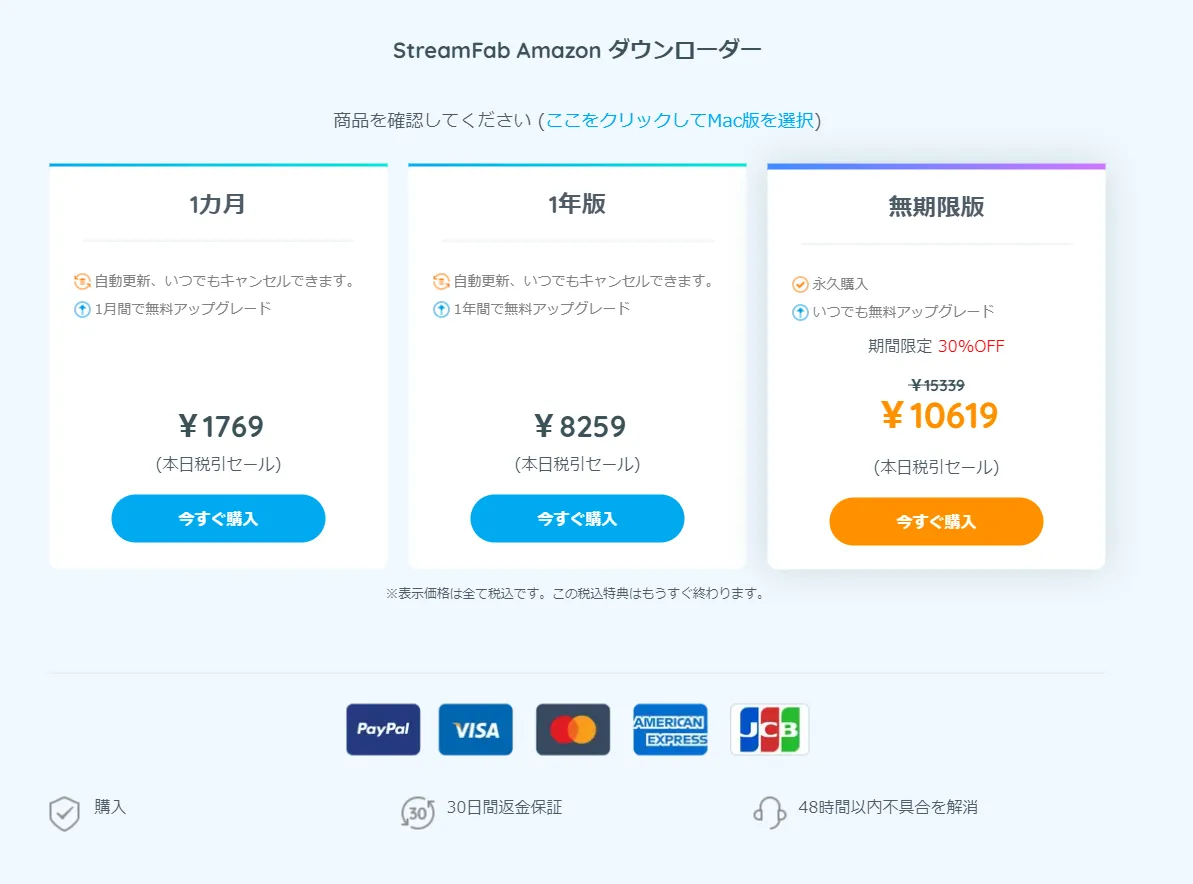
製品のライセンスを選ぶ画面が表示されたら、適宜お好みのライセンス期間から選びましょう。
ここでは最もコスパが高くてお得な「無期限版」を選択します。
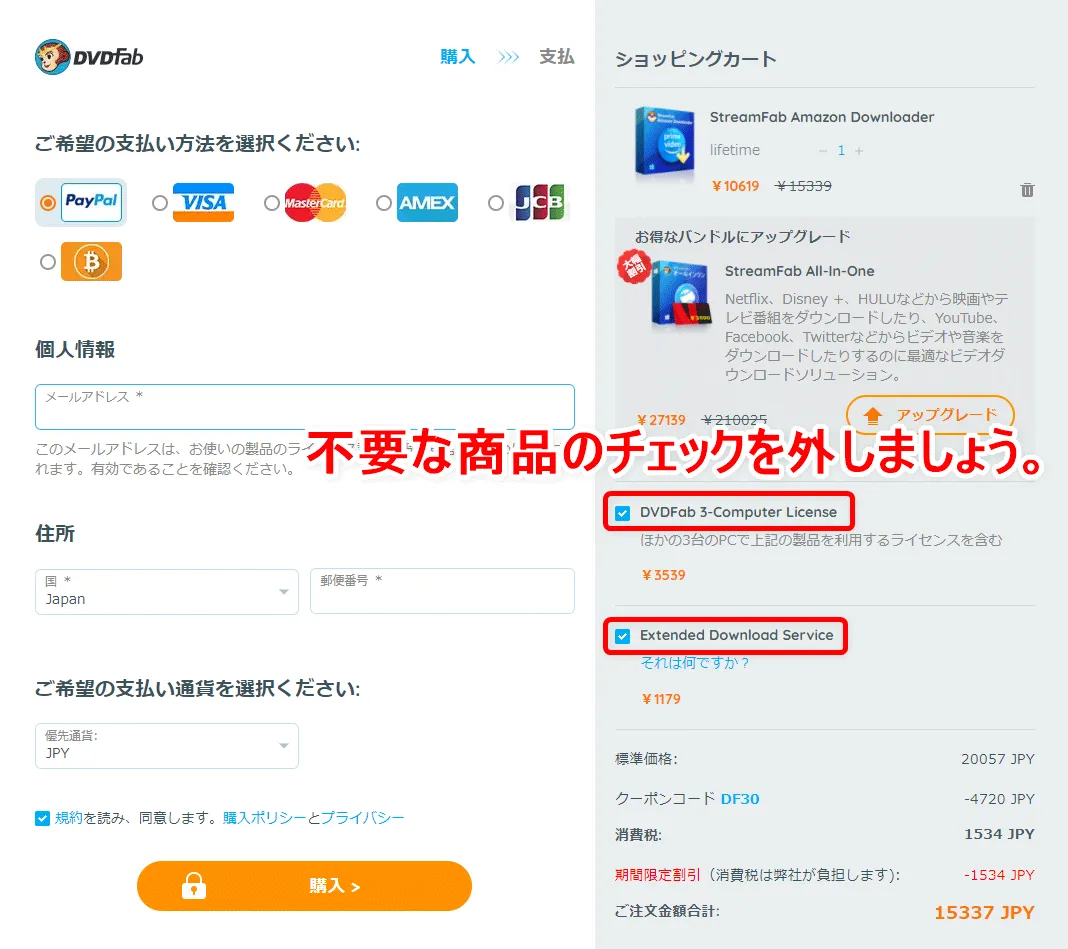
ショッピングカートのページに遷移したら、まず余計な商品を除外しましょう。
画面右側にある「DVDFab 3-Computer License」「Extended Download Service」の二つが基本的に買う必要のないものなので、チェックを外しておきましょう。
「DVDFab 3-Computer License」は、複数台のパソコンでソフトを利用する際に必要なものです。
「Extended Download Service」は、「StreamFab」の以前のバージョンなどをダウンロードできるサービスです。
これは必須のサービスではありませんが、最新バージョンのソフトと使用するパソコンの相性によっては、アップデートした途端に録画ダウンロードが正常に行えなくなる場合があるので、これを最大限避けるなら旧バージョンをダウンロードできる「Extended Download Service」はあわせ買いした方が安心です。
それぞれのオプションは、必要性に応じて付帯させましょう。
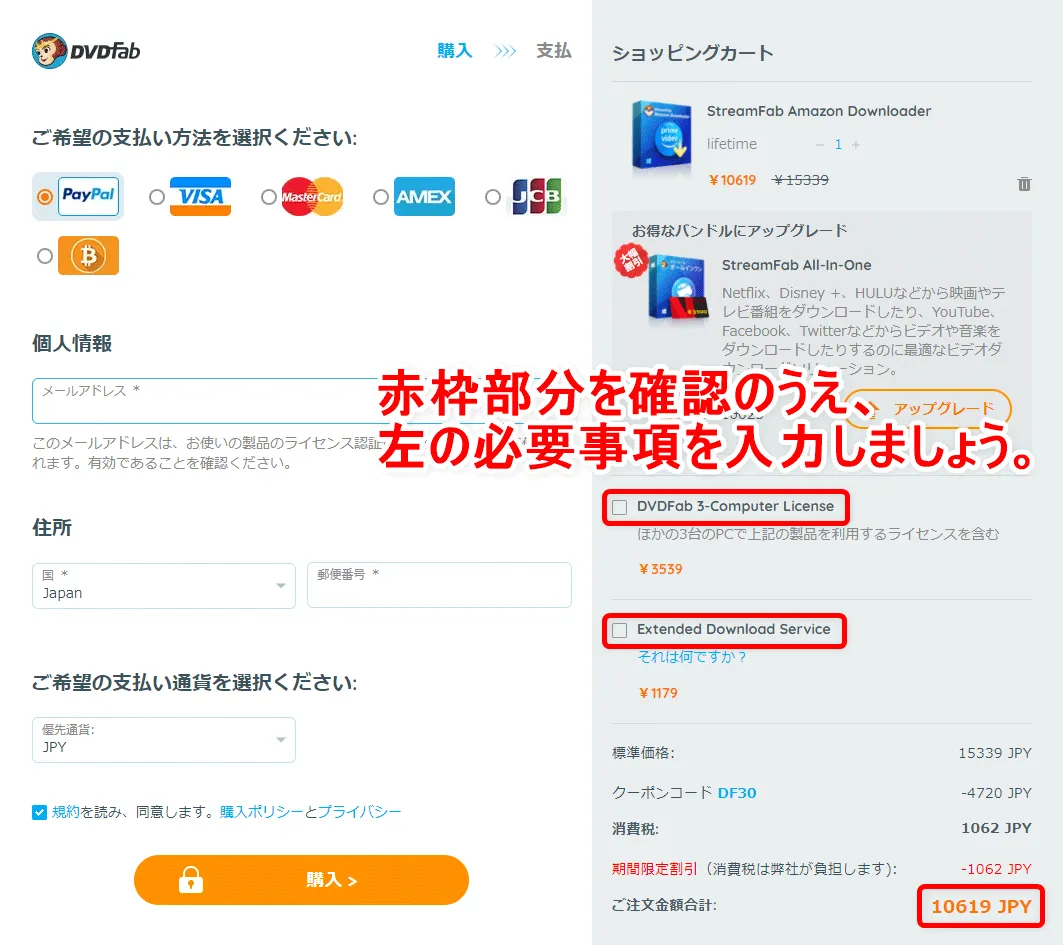
上の画像のようにチェックが外れ、注文金額の合計が「StreamFab Amazonダウンローダー」だけの価格になっていればOKです。
あとは画面左の必要事項を選択・入力して「購入」ボタンをクリックしましょう。
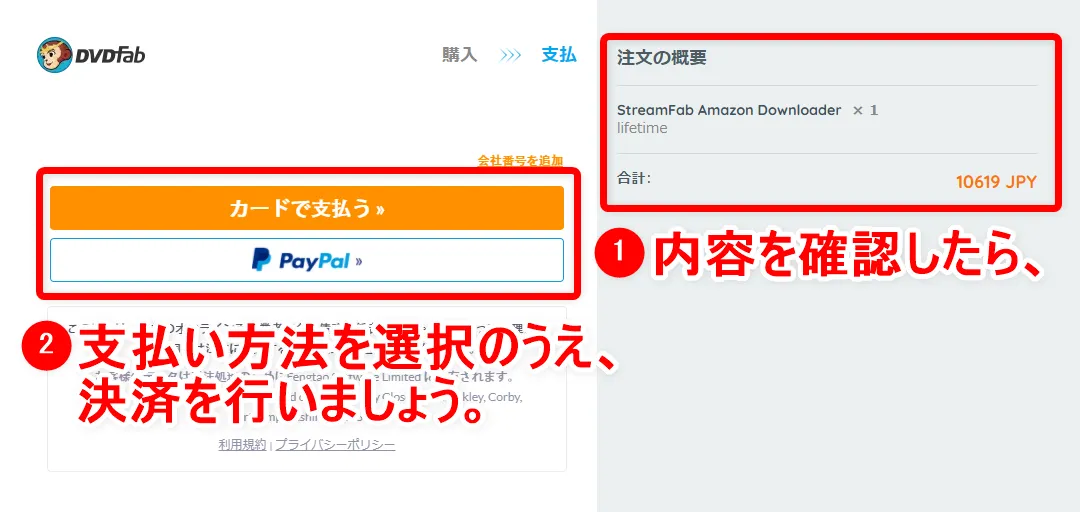
右の注文内容を確認のうえ、「カードで支払う」または「PayPal」をクリックして決済を行いましょう。
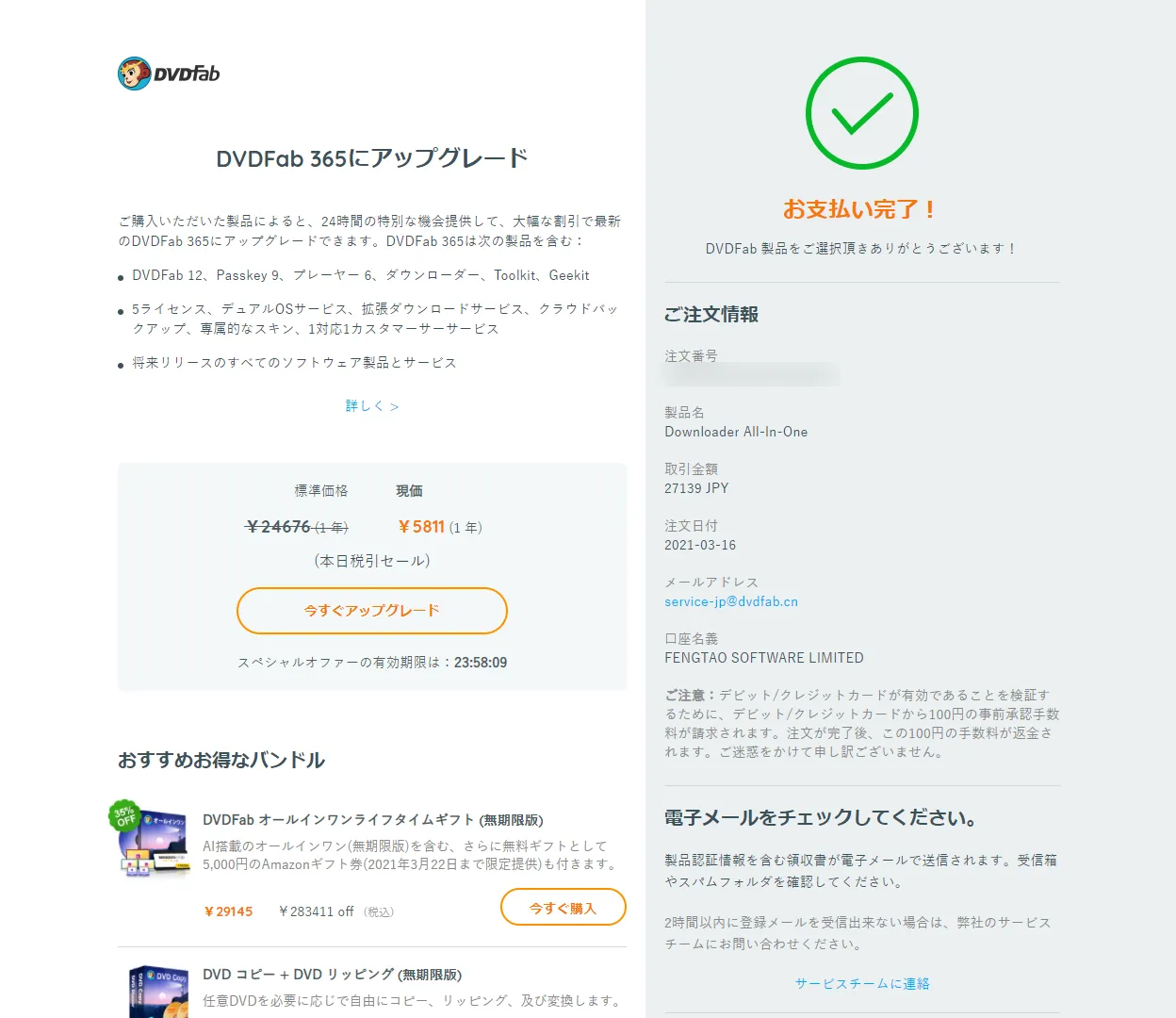
「お支払い完了!」と表示されたら購入完了です。
ライセンス認証を行う
「StreamFab Amazonダウンローダー」を立ち上げたら、ソフトのライセンス認証を行いましょう。
ソフトのライセンス認証に特別なパスコードなどは不要で、購入時に入力したメールアドレスとパスワードがあればOKです。
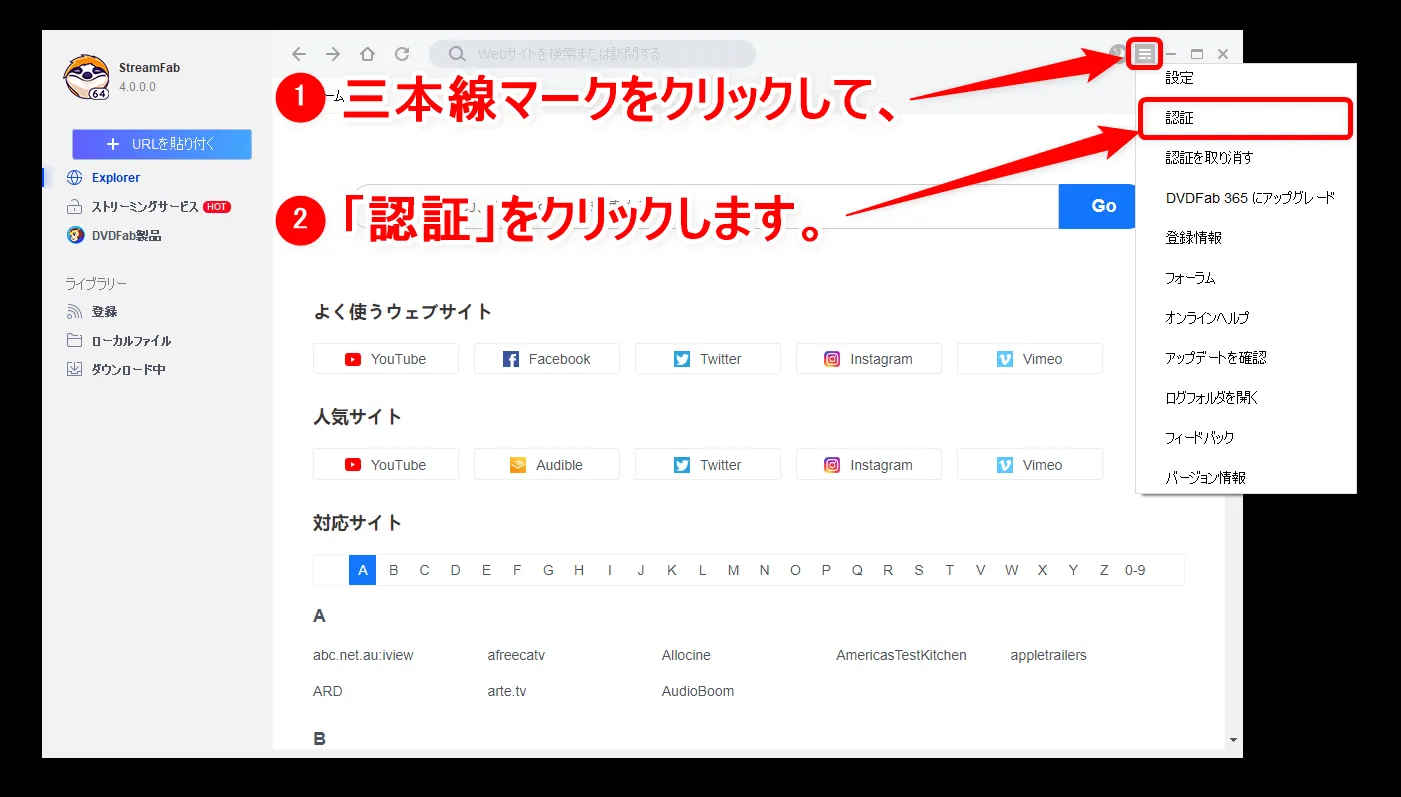
操作画面右上にある三本線マークをクリックしてメニューを開き、「認証」をクリックします。
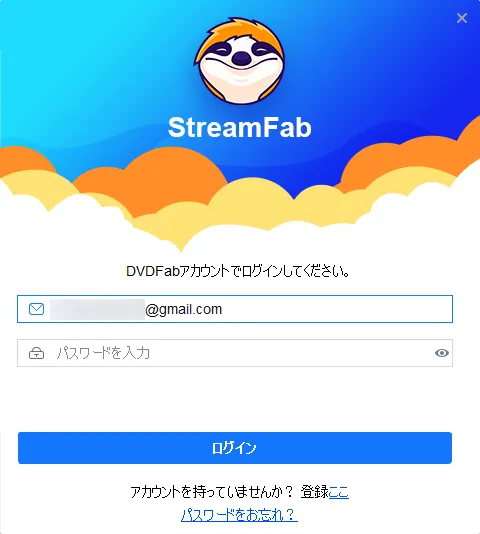
するとDVDFabアカウントへのログイン画面が表示されるので、ソフト購入時に登録したメールアドレスとパスワードを入力して「ログイン」をクリックしましょう。
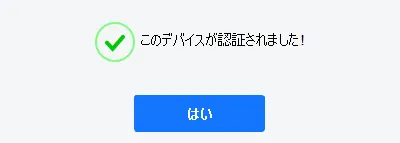
「このデバイスが認証されました!」と表示されたら、購入したソフトの認証完了です。
これで完全な機能を有した「StreamFab Amazonダウンローダー」を使用する準備が整いました!
あとは先ほどの手順に従って動画コンテンツの録画を楽しむだけです。
『進撃の巨人』無料録画方法|録画した動画の視聴方法
ここでは動画配信サービスを録画した動画データを視聴する方法について、解説していきます。
視聴方法としては、「パソコンで観る場合」と「スマホ・タブレットで観る場合」に大別できますが、以下ではパソコンを用いた最もオーソドックスな視聴方法についてご紹介します。
「VLCメディアプレーヤー」が使いやすいのでオススメ
 VLCメディアプレーヤーのロゴ
パソコンで視聴する場合は、無料で使えるメディアプレーヤーを使うのが便利です。
中でも定番フリーソフト「VLCメディアプレーヤー」は、初心者でも戸惑うことなく利用できる使いやすさに定評があるのでオススメです。
もちろんフリーソフトということで経済的負担がゼロなので、特定のメディアプレーヤーを持っていない方は、この機会にダウンロードしてみてはいかがでしょうか?
録画した動画データの再生方法
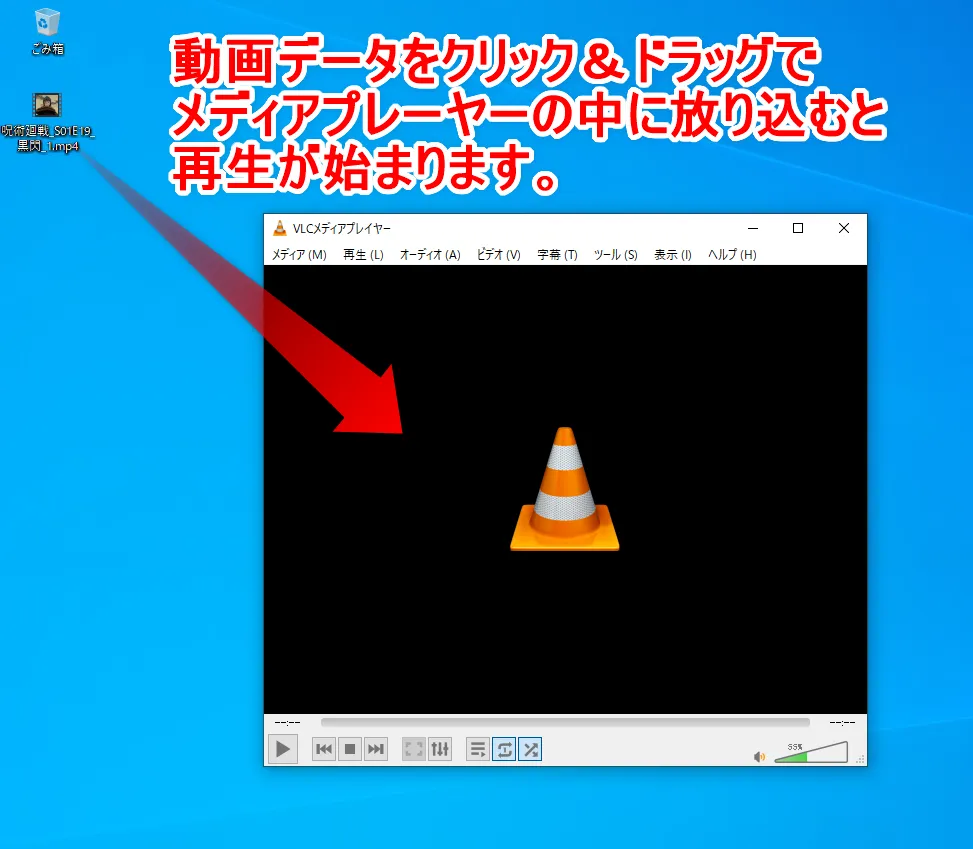
「VLCメディアプレーヤー」を立ち上げたら、あとは再生したい動画データをクリック&ドラッグでプレーヤー内に放り込むだけです。
これで自動的に動画が再生されますよ。
基本操作も「再生ボタン」「停止ボタン」など直感的に理解できる作りになっているので、すぐに使えるようになると思いますよ。
なおVLCメディアプレーヤーの詳しい使い方については、下記の記事でも解説していますよ。
関連記事【DVD再生ソフト「VLCメディアプレーヤー」使い方】DVDコピーしたデータもパソコン再生可能なフリーソフト!Win&Mac対応のおすすめDVD再生ソフト
録画した動画データをスマホ・タブレットに入れる方法

本記事でご紹介した方法で録画した動画データは、iPhoneやiPadに入れて視聴することも可能です。
具体的な方法については、別に解説記事を公開しているので、気になる方はチェックしてみましょう。
関連記事【動画ファイルをiPhoneに同期する方法】DVD・動画配信サービスの動画コンテンツを変換したファイルをiPhoneやiPadに入れて視聴する方法
『進撃の巨人』無料録画方法|まとめ
「【アニメ進撃の巨人・全話無料】人気アニメ『進撃の巨人』全エピソードをVOD月額料金無料で録画して自由に視聴する裏ワザ」と題して、人気アニメ『進撃の巨人』の全シーズン・全エピソードを月額料金無料で録画する方法について、詳しく解説してきました。
お目当ての動画をサクッと録画しましょう!
本記事でご紹介したVOD録画方法を使えば、人気アニメ『進撃の巨人』を無料お試し期間中に余裕をもって録画して、以後好きなタイミングで視聴することができます。
録画専用ソフトさえあれば、誰でもカンタンに録画できるので、ぜひこの機会にお目当ての動画タイトルの録画にチャレンジしてみてはいかがでしょうか。
この録画方法を使って『進撃の巨人』だけでなく、他の動画タイトルもまるっと録画&永久保存しちゃいましょう!
【期間限定】「StreamFab」スペシャルセール実施中!!
\ セール終了までの残り時間 /
パソコンのストレージ不足に注意
録画した動画データは大きいので、録画本数を重ねるとパソコンのハードディスクを圧迫する恐れがあります。
そんなときは外付けハードディスクを購入して、サクッと問題解決しましょう。
コンパクトさで選ぶ
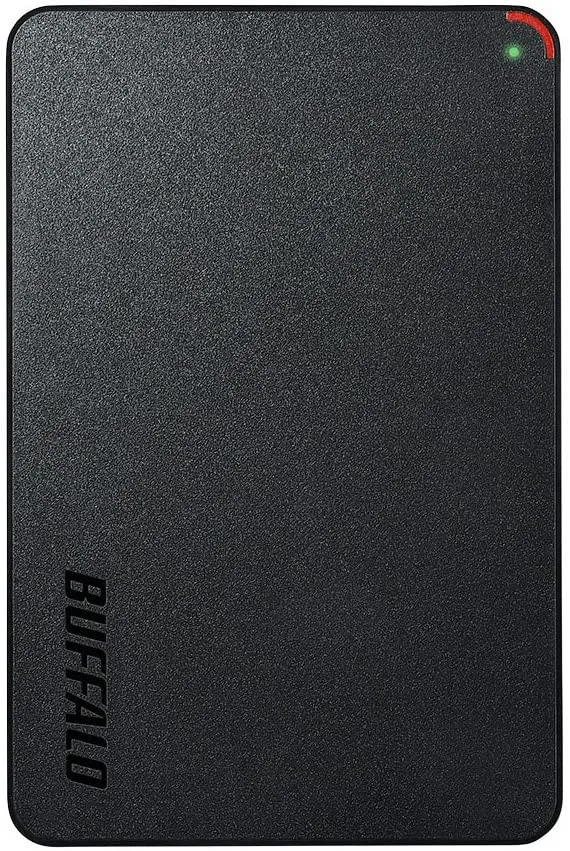
容量とサイズ感を両取りするならBuffalo(バッファロー)のポータブルハードディスク「HD-PCFS1.0U3-BBA」がおすすめです。
画面キャプチャーしたMP4データなら(映画1本2GBと仮定して)500本分の保存が可能です。
手のひらサイズで150gと軽量小型なのでモバイル性が高く、置き場所にも困らない点もナイスです。

コスパで選ぶ
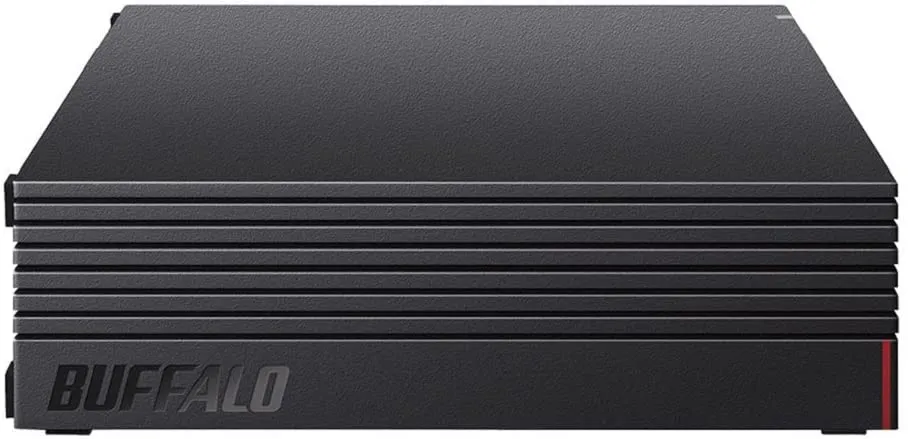
ストレージ容量と価格の兼ね合いで選ぶなら、置き型外付けハードディスクBuffalo「HD-AD2U3」が断然おすすめです。
Amazon限定の高コスパ外付けハードディスクで、ストレージ容量は2TBもあります。
同じく画面キャプチャーしたMP4データの映画作品なら約1000本分の保存が可能。これくらい保存できると満足感がありますね。

この記事があなたの知的好奇心を満たす一助になれば、嬉しく思います。