『劇場版 鬼滅の刃』レンタルDVDをコピーしてパソコンに永久保存する方法|コピーしたDVDはスマホ・タブレットに入れてオフライン再生できる!
『劇場版 鬼滅の刃』レンタルDVDを丸ごとコピーする!!
- 『劇場版 鬼滅の刃 無限列車編』レンタルDVDをコピーしてPCに保存したい
- そもそもレンタルDVDをコピーすることは可能?
- セル&レンタルDVD、自作したDVDなどを無料でコピーする方法について知りたい
- 無料ソフトでコピーできなかった場合の対処方法は?

本記事は、上記のようなお悩み・ご要望にお応えします。
『劇場版 鬼滅の刃 無限列車編』は自分でコピー可能?

結論から言って、パソコンを使って自分で『劇場版 鬼滅の刃 無限列車編』のレンタルDVDをコピーすることは可能です。
本記事でご紹介する方法を用いれば、鬼滅に限らず販売・レンタルされているDVDはもちろん、ハンディカムで撮影した動画をDVD-ROMに収めた自作DVDなど、あらゆるDVDに収められた動画データをコピーしてパソコンに永久保存することができます。
レンタルDVDサービスを使うなら「DVDコピー術」は必須!!
「GEO」などのレンタルショップにせよ、「ツタヤディスカス」に代表されるネットのレンタルDVDサービスにせよ、レンタルDVDサービスを使っているなら「DVDコピー」は絶対にマスターしておきたい必須テクニックと言っても過言ではありません。
借りてきたDVDはコピーして、二度と借りない
DVDコピーせずにレンタルDVDサービスを使っているとしたら、かなり損をしているかもしれません・・・。
DVDコピーのやり方さえ知っていれば、動画データをパソコンに保存して私物化できるので、いつでも好きなときに好きなだけDVDが見れるようになります。そうなればもう二度と同じDVDを借りずに済むので、余計なお金を使わずに済んで経済的です。

DVD1本100円とかで私物化できるのに、それをやらずにDVD返却するとかモッタイナイと思いませんか?
簡単に実践できるDVDコピー方法を伝授!!
そんなわけで今回はパソコンを使って『劇場版 鬼滅の刃 無限列車編』レンタルDVDをコピーする方法についてご紹介します。
丸ごとコピーしたDVDデータをパソコンに永久保存しておけば、パソコンで見るのはもちろん、スマホ・タブレットに入れて視聴することもできますし、同じ作品を何十回も見て楽しむタイプの方なら、相当な金額を節約できるので、かなり重宝すること請け合いです!

では早速、『劇場版 鬼滅の刃 無限列車編』レンタルDVDをコピーしてパソコンに取り込む方法について詳しく見ていきましょう。
「NO MORE DVD泥棒」w
なおMac向けのDVDコピー方法については、下のまとめ記事が参考になりますよ。
関連リンク【DVDコピー方法Mac版】MacでレンタルDVDをリッピングしてパソコンに取り込む方法|Macはシュリンク非対応なのでVideoProcで一発コピー!
『劇場版 鬼滅の刃』レンタルDVDをコピーする|用意するもの
ここでは『劇場版 鬼滅の刃 無限列車編』レンタルDVDをコピーするうえで必要なアイテムについて、解説していきます。
パソコン
『劇場版 鬼滅の刃 無限列車編』レンタルDVD
DVDコピーソフト
今回テーマとして取り上げるレンタルDVD『劇場版 鬼滅の刃 無限列車編』、そしてそれを処理するパソコンを用意することが大前提とすれば、用意すべきものは「DVDコピーソフト」だけになります。
そのためここではレンタルDVD『劇場版 鬼滅の刃 無限列車編』を難なくコピーできるソフトウェアについてご紹介していきましょう。
DVD Shrink(Windows版のみ)

まずDVDコピーについて語るうえで欠かせない超定番ソフトとして無料で使えるWindows向けフリーソフト「DVD Shrink」を挙げないわけにはいきません。
ただ今回のテストでは残念ながら『劇場版 鬼滅の刃 無限列車編』をコピーすることはできませんでした。
無料で使える優れたソフトとして知られていますがコピー性能に限界があり、今回は力及びませんでしたね。
そんなわけで『劇場版 鬼滅の刃 無限列車編』をコピーするなら、次にご紹介するソフトウェアを使いましょう!
DVDFab(Win/Mac対応)

有料DVDコピーソフトとして世界トップクラスの知名度を誇るのが「DVDFab」です。
最強のリッピング性能
「DVDFab」最大の持ち味は、何といっても最強のリッピング性能。
「DVDFabでコピーできなかったら諦めた方がいい」と言ってもいいほど、強力なコピーガード突破性能を誇ります。
あのディズニーDVDも難なくコピーしてしまう高性能さには脱帽です。
「お、ねだん以上。」だけど・・・
「お、ねだん以上。」の圧倒的高性能を誇る「DVDFab」ですが、ニトリほど割安ではありません。
DVDコピーソフトの中でも高性能ゆえに高額であることは致し方ないところではあります。
ただ購入時期によってはキャンペーンで40~50%OFFになっていることもあるので、気になる方はこまめに公式サイトをチェックして好機を窺うと良いでしょう。
最高のコピー性能を重視するなら、絶対的に”買い”
「確実に安心してコピー処理を任せられる」
「ほぼコピーガードに突っぱねられる心配がない」
そんな価値に投資してもいいと思えるのであれば、「DVDFab」以上に最適なDVDコピーソフトはありません。
何はともあれ、まずは全機能を無料で体験できる最新の「DVDFab」をダウンロードして、その性能を確かめてみるといいでしょう。
ちなみに「DVDFab」にはいくつかの種類がありますが、DVDを丸ごとコピーするなら「DVDFabコピー」、コピーしたDVDをスマホ・タブレットなどに入れて視聴したい方は「DVDFabリッピング」を選びましょう。
WinX DVD Ripper Platinum(Win/Mac対応)
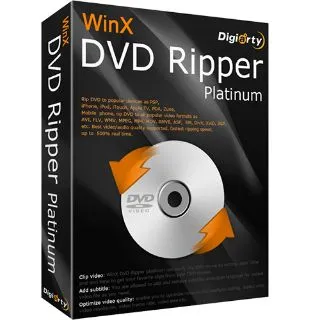
続いてご紹介する有料DVDコピーソフトは、DVDのコピーに特化した「WinX DVD Ripper Platinum」です。
DVDをコピーすることに特化したソフトウェア
コピーしたDVDデータをさらに編集したり、その他付加価値的な機能を付帯させたソフトウェアとは一線を画し、「WinX DVD Ripper Plabinum」はDVDコピーに特化したソフトウェアになります。
コピーガード突破性能も折り紙付きで、ディズニーDVDのコピーガードも余裕で突破する性能を誇っています。
とにかくDVDをコピーしたい場合には必要十分なソフトウェアと言えるでしょう。
関連記事【WinX DVD Ripper Platinumの使い方】無料お試しで強力コピーガードを突破する高い性能を体感!DVDコピーソフトWinX DVD Ripper Platinumの使い方
とても良いソフトなんですが・・・
「WinX DVD Ripper Plabinum」の性能や価格は申し分のないものです。
最新ディズニーDVDをコピーできる高い性能、30日間返金保証付きで永久ライセンスが五千円台とコスパも良好(販売価格はキャンペーンなどによってマチマチです)。
ただ同等のDVDコピー性能を持ち、保証も同じく購入後30日間返金対応してくれて、価格もさらにリーズナブルで「WinX DVD Ripper Plabinum」よりも多機能なソフトがあるとしたら、どうでしょう?そっちの方が欲しいとは思いませんか?
念のため「WinX DVD Ripper Plabinum」のリンクを下記に掲載しておきますが、僕なら次にご紹介する「VideoProc」の方を強くおすすめします。
>>WinX DVD Ripper Plabinumの無料体験版を試してみる
VideoProc(Win/Mac対応)

そして最後にご紹介するのは、強力コピーガードで知られるディズニーDVDさえも難なくコピーできる高性能・多機能・良心価格の三拍子が揃った高コスパDVDコピーソフト「VideoProc」です。
- 約4,000円の安心価格で購入できる
- 初心者向けコピーソフト
- 超カンタンな操作でDVDをコピーできる
【2026年10月確認済】「VideoProc Converter」なら、最新ディズニーDVDもコピー可能!!
 セル版DVD『ブラックパンサー/ワカンダ・フォーエバー』
 ※クリックで拡大表示※
 セル版DVD『ソー:ラブ&サンダー』
 ※クリックで拡大表示※
高性能DVDコピーソフト「VideoProc Converter」の特徴
「VideoProc Converter」の特徴をまとめると、次のような感じです。- 強力コピーガードを突破する高い性能(最新ディズニーDVDもコピー可能)
- 高性能のわりには販売価格が安い(最安2,980円~)
- 常に無料で性能アップデートできるから半永久的に使える
- DVDからスマホ・タブレットに入れられる動画データに直接変換できる
- 初心者向けソフトだから、使い方が超絶カンタン
- 購入後30日間返金保証付きで安心!
- 最新DVDをはじめ、あらゆるDVDを確実にコピーしたい
- 無料ソフトを凌駕するハイスピードで時間を節約、サクッとDVDコピーを行いたい
- DVDコピーに失敗するストレスを一切感じたくない
【期間限定】スペシャルセール実施中!!

\ セール終了までの残り時間 /
『劇場版 鬼滅の刃』レンタルDVDをコピーする|コピー方法
ここからはレンタルDVD『劇場版 鬼滅の刃 無限列車編』をコピーする手順について、具体的に解説していきます。
ここではリーズナブルな価格で購入できてDVDコピー性能も優れている「VideoProc」を用いて解説していきます。
ソフトをインストールする
まずは「VideoProc」をパソコンにインストールしましょう。
ソフトをダウンロードする
下のリンクにアクセスしてソフトをダウンロードしましょう。
>>無料版「VideoProc」をダウンロードする【Win版】
>>無料版「VideoProc」をダウンロードする【Mac版】
ソフトをインストールする
 ダウンロードファイルのアイコン
続いてダウンロードしたファイルをダブルクリックで開いて、ソフトのインストールを始めましょう。
上の画像にあるアイコンがダウンロードされたファイルです(Windowsの場合)。
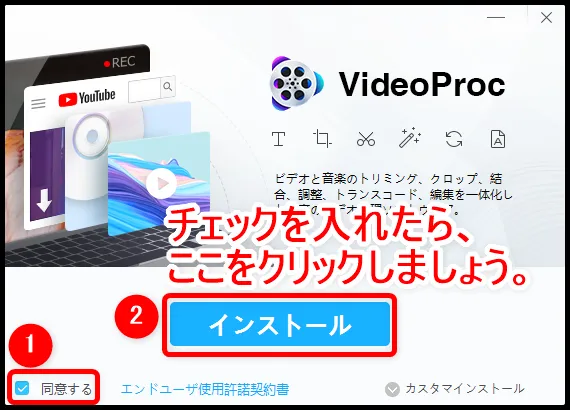
早速「同意する」にチェックを入れたら、「インストール」をクリックしましょう。
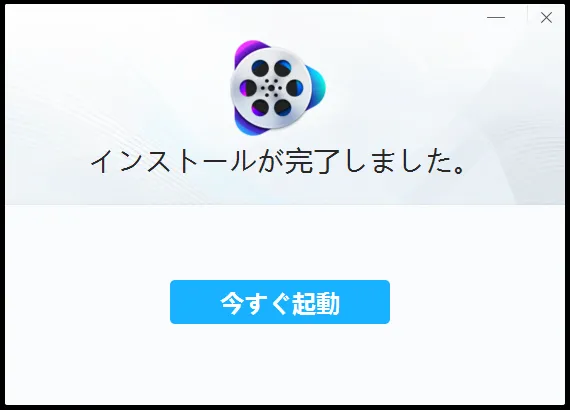
「インストールが完了しました。」と表示されたらインストール完了です。
早速「今すぐ起動」を押してソフトを立ち上げてみましょう。
あまりにも簡単すぎます!
DVDをコピーする
続いてレンタルDVD『劇場版 鬼滅の刃 無限列車編』を丸ごとコピーしましょう。
DVDデータを分析する
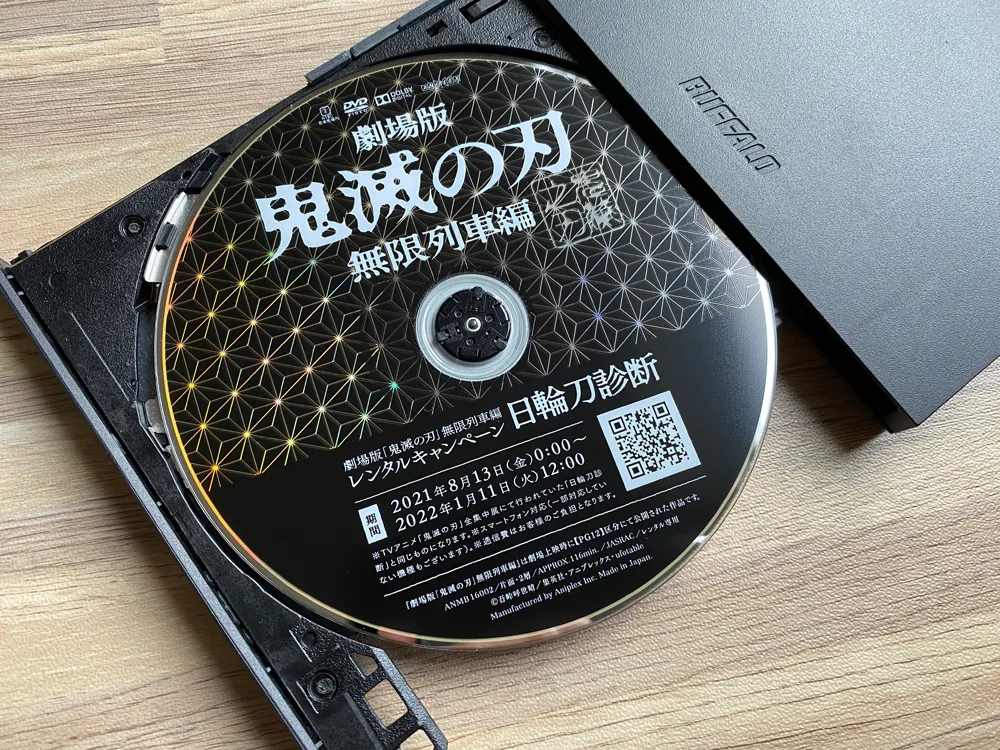
まずはレンタルDVD『劇場版 鬼滅の刃 無限列車編』をドライブに入れましょう。
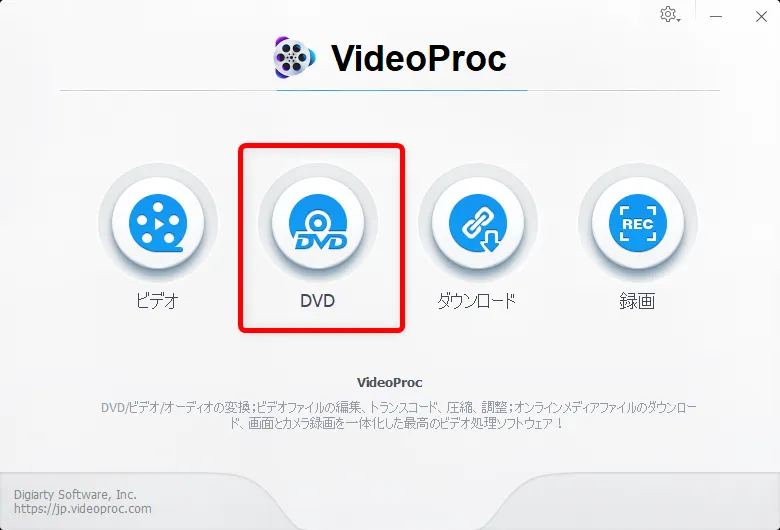
そして「VideoProc」のトップメニュー、左から二番目にある「DVD」という項目をクリックします。
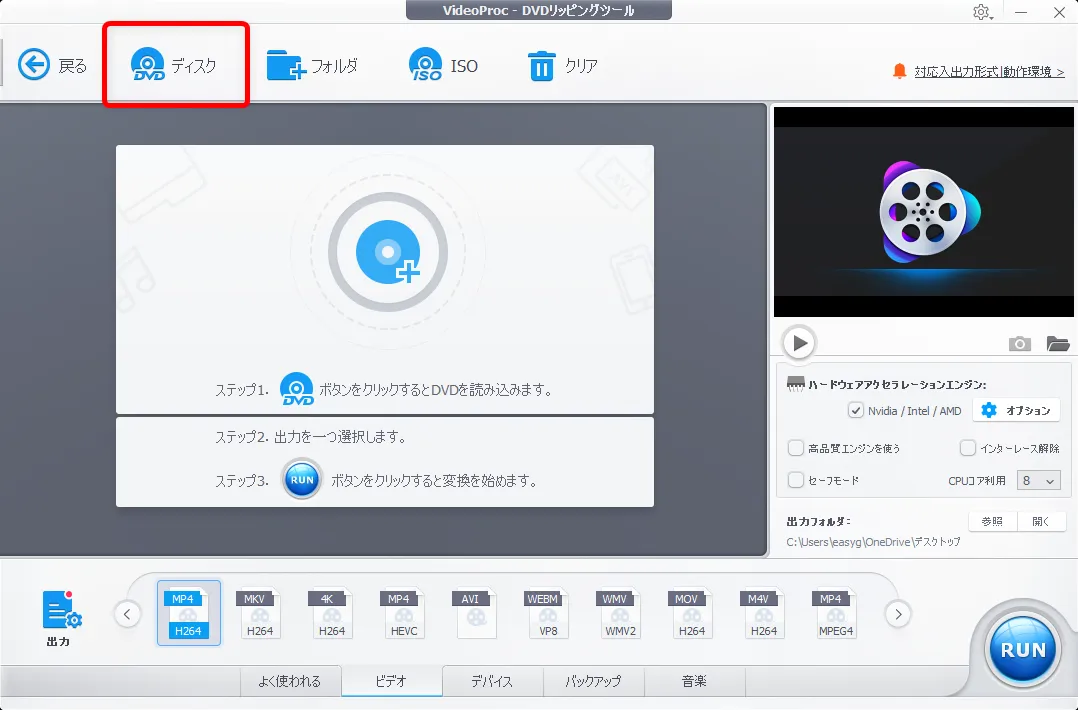
操作画面上部に「ディスク」と書かれたメニューがあるので、これをクリック。
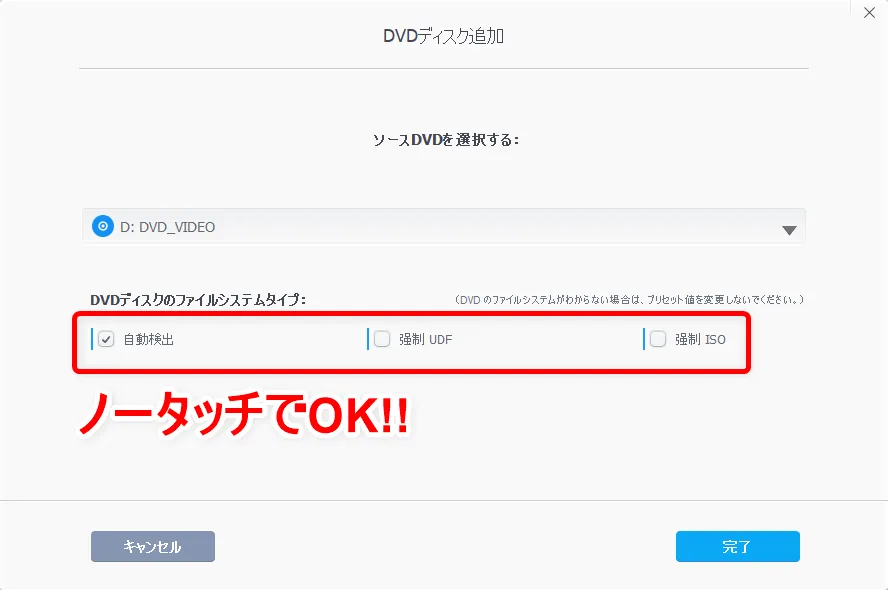
「DVDディスク追加」というメニューが開かれますが、基本的に何もいじらなくてOK。
このまま「完了」を選択しましょう。

「分析中、少々お待ちください」という表示が出るので、少し待ちましょう。
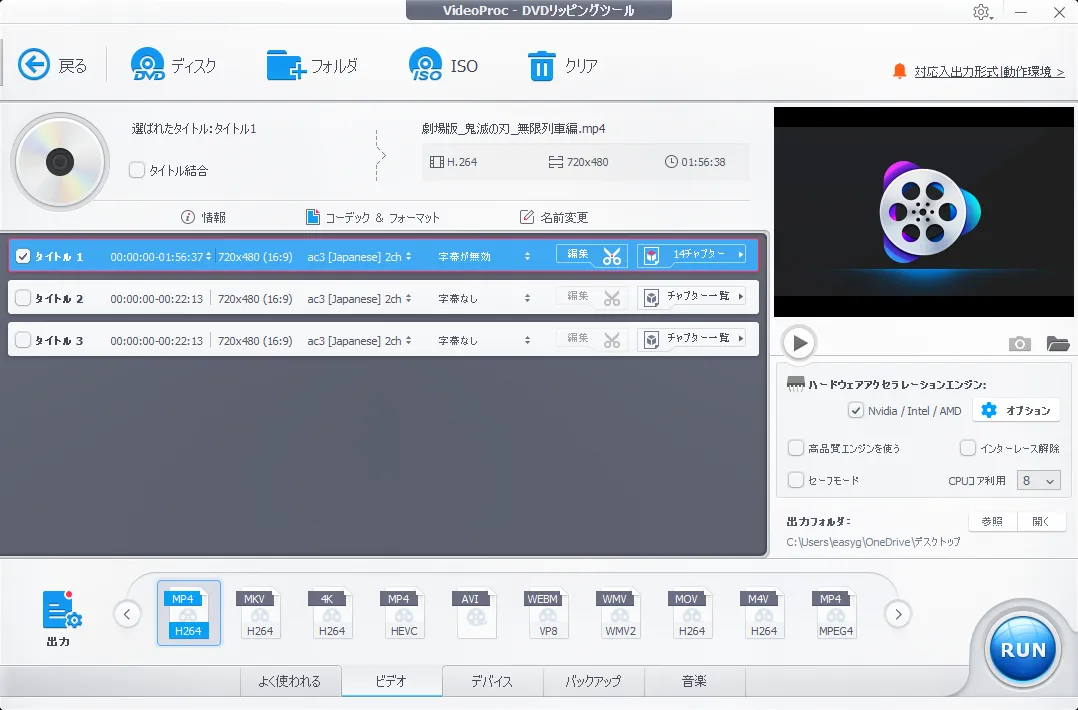
分析が完了すると、DVDの中身が一覧表示されますよ。
DVD処理のファイル形式を設定する
ここでDVDをコピーするためのファイル形式を設定します。
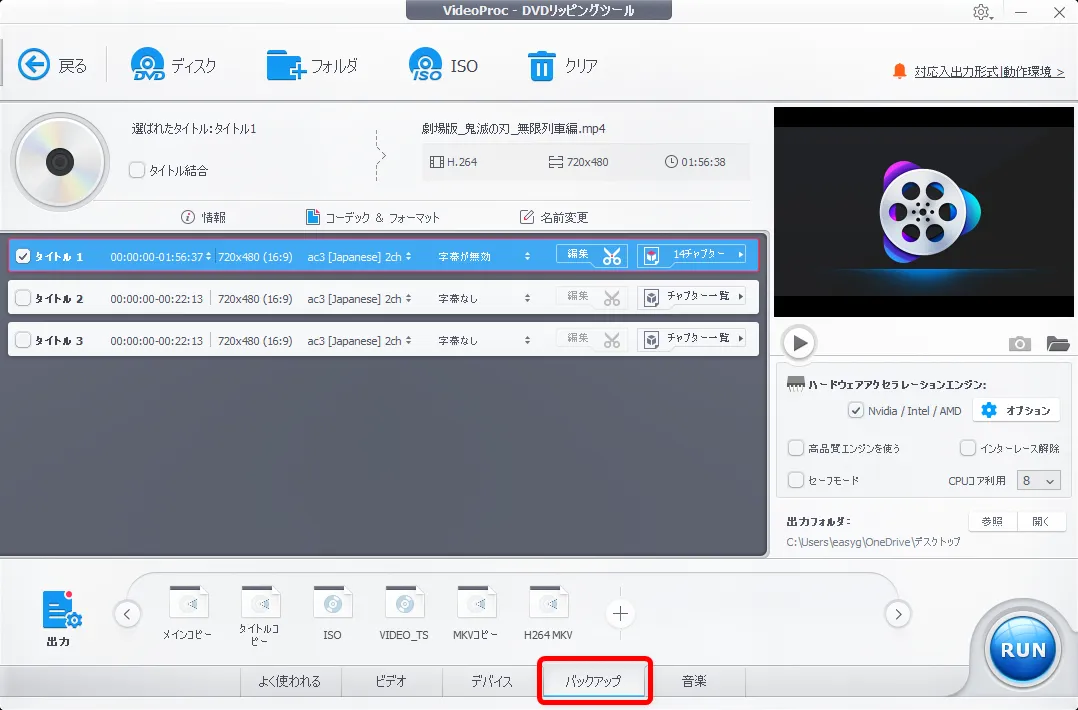
今回はDVDのデータを丸ごとコピーするので「ISO」というファイル形式を選択しましょう。
操作画面下部にある「バックアップ」というタブをクリックします。
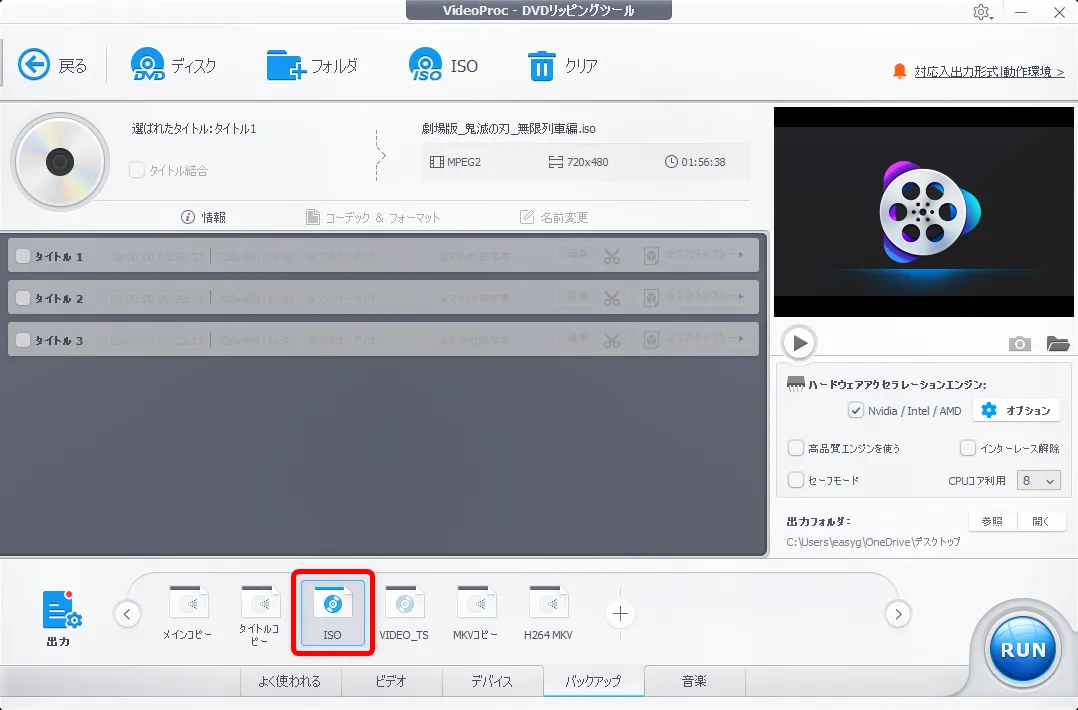
するとタブの少し上に「ISO」と書かれたアイコンが表示されるので、これをクリックして指定します。
青い線で囲われている状態が選択されている証拠です。
DVDの処理を開始する
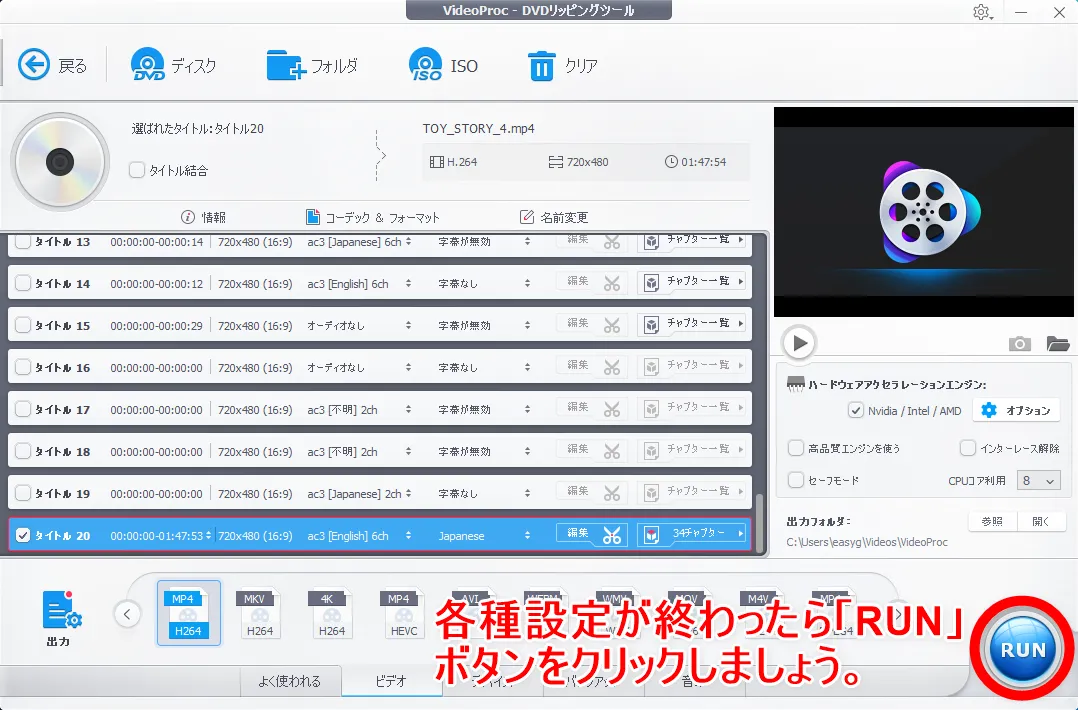
DVDのファイル形式を指定できたら、操作画面右下にある「RUN」をクリックしましょう。
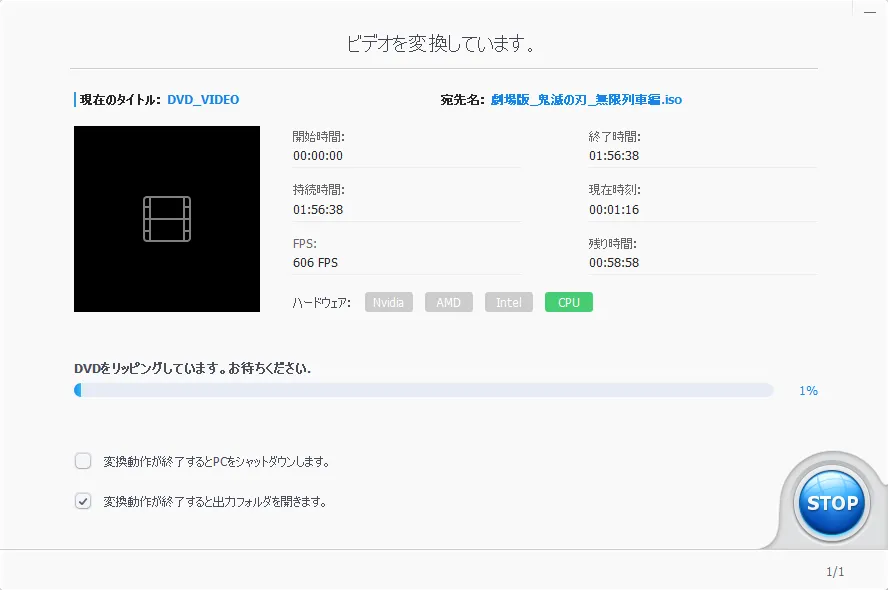
「ビデオを変換しています」と表示されたら、あとは処理が終わるのを待つだけです。
DVDの内容にも寄りますが、時間が掛かるのでしばらく放っておきましょう。
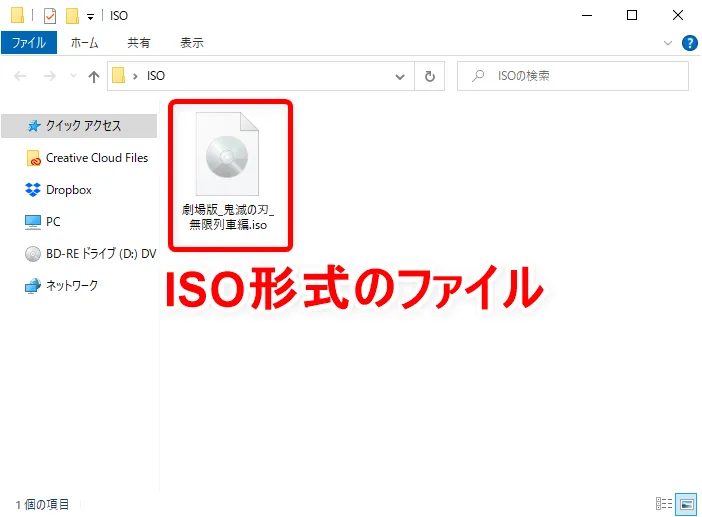
処理が終わると自動的にデータ保存先のフォルダが開かれます。
その中にISO形式でコピーされた『劇場版 鬼滅の刃 無限列車編』の動画ファイルが入っていますよ。
処理が途中で中断されてしまった場合の対処法
ディズニー作品のDVDが代表的ですが、一部のDVDにはかなり強力なコピーガードが施されています。
これに弾かれてしまうと「処理ができませんでした」という表示が出てきて、DVDの処理を中断してしまいます。
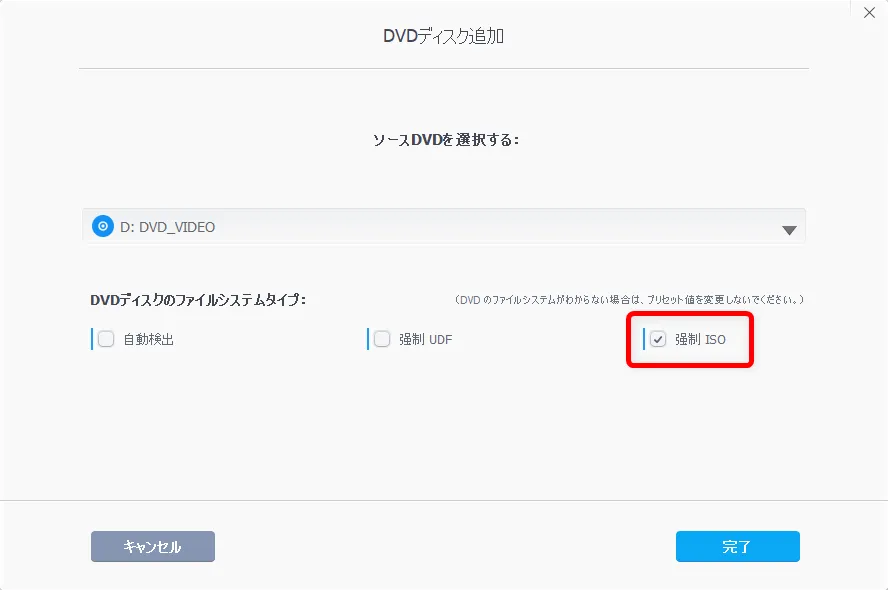
そんなときはDVDを分析する際、DVDディスクのファイルシステムタイプという項目で「強制ISO」を選択してみましょう。
あとの操作は既にご紹介した手順と同じように踏めばOK。
これで今度は最後まで処理を行ってくれるはずです。
DVDのISOファイルはメディアプレーヤーで再生可能
ご紹介したコピー方法によって作成したISOファイルは、無料のメディアプレーヤーにドラッグ&ドロップすることで、いつでも視聴することができます。
上の動画をご覧いただければお分かりいただけるように、ISOファイルはDVDのメニュー機能も操作できるのが魅力です。
Windowsであれば「Windows Media Player」という再生ツールが入っていますが、もし目ぼしいプレーヤーをお持ちでない場合は無料ソフト「VLCメディアプレーヤー」をインストールしてみてはいかがでしょうか。
「VLCメディアプレーヤー」は、直感的な操作で使えるので初心者の方にもオススメですよ。
関連リンク【DVD再生ソフト「VLCメディアプレーヤー」使い方】DVDコピーしたデータもパソコン再生可能なフリーソフト!Win&Mac対応のおすすめDVD再生ソフト
DVDデータをDVD-ROMに書き込みたい方へ
本記事でご紹介した方法で作成したDVDのコピーデータ(ISOファイル)をDVD-Rなどのメディアに書き込みたい(焼きたい)方は、下記の記事をチェックしてみましょう。
関連リンク【DVD焼き方まとめ】ISOファイルをDVDに焼くライティングソフトを使って焼き方を解説|Windows10なら標準搭載のライティング機能で書き込み可能!
【余談】動画データは大きいのでストレージ不足にご注意を
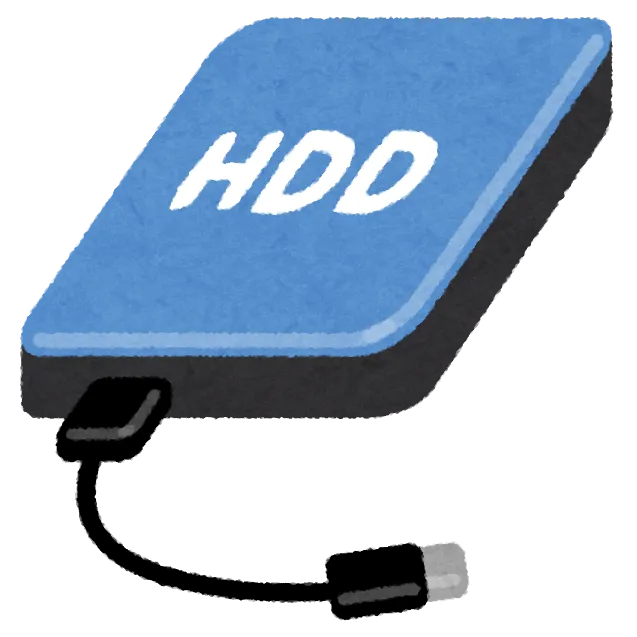
DVDの動画ファイルはISO形式で1本約5GBほどあるので、かなりストレージを圧迫します。
こうした作業を繰り返しているとパソコンのストレージ容量に余裕がなくなってくるのも時間の問題。
そんなときはサクッと外付けハードディスクを購入すれば、一挙に問題解決です。
コンパクトさで選ぶ
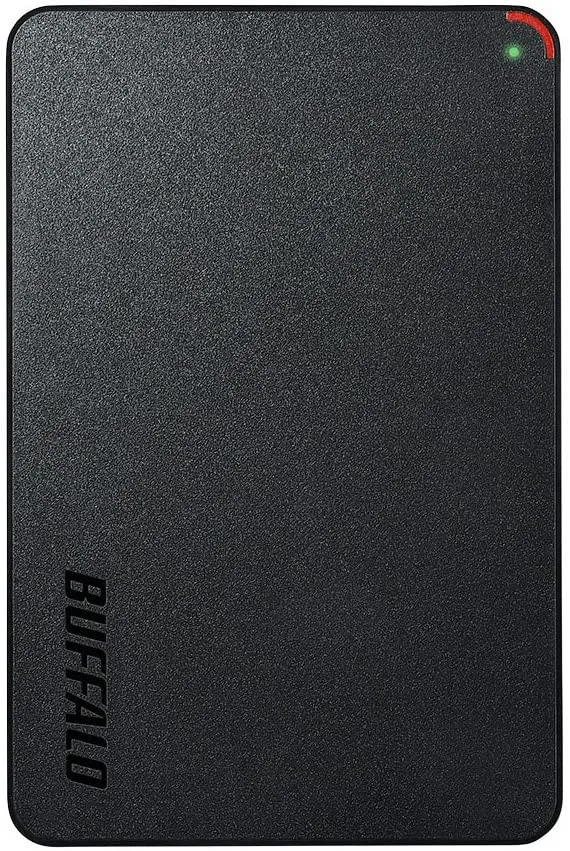
容量とサイズ感を両取りするならBuffalo(バッファロー)のポータブルハードディスク「HD-PCFS1.0U3-BBA」がおすすめです。
1TBのストレージ容量があるのでDVDコピーデータも映画なら200本は余裕で保存できますよ。
手のひらサイズで150gと軽量小型なのでモバイル性が高く、置き場所にも困らない点もナイスです。

コスパで選ぶ
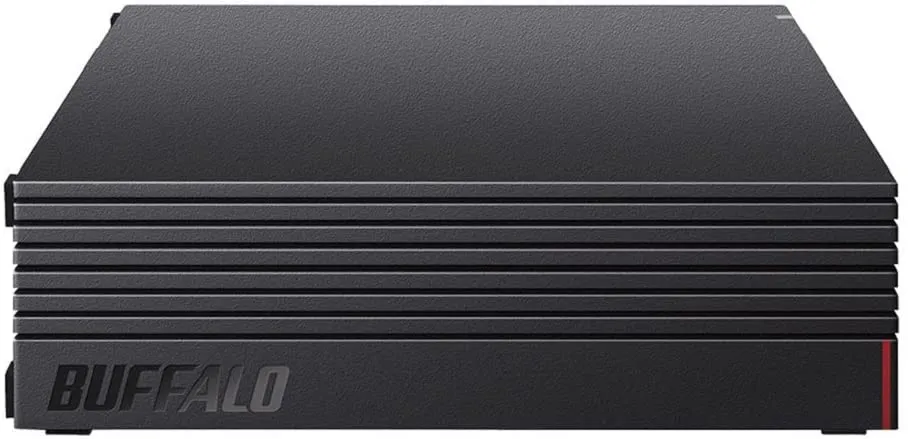
ストレージ容量と価格の兼ね合いで選ぶなら、置き型外付けハードディスクBuffalo「HD-AD2U3」が断然おすすめです。
Amazon限定の高コスパモデルで、ストレージ容量が2TBもあるので映画約400本の保存が可能ですよ。

DVDコピー(ダビング・リッピング)する方法|まとめ
「『劇場版 鬼滅の刃』レンタルDVDをコピーしてパソコンに永久保存する方法|コピーしたDVDはスマホ・タブレットに入れてオフライン再生できる!」と題して、レンタルDVD『劇場版 鬼滅の刃 無限列車編』を丸ごとコピーしてパソコンに保存する方法などについて、解説してきました。
早速「VideoProc」でDVDコピーを実践してみましょう!
本記事を通じて、一見するとハードルが高そうなDVDコピーが、フタを開けてみると実はかなり簡単なことがお分かりいただけたのではないでしょうか。
「こんなに簡単にDVDコピーできるなら、もっと早くに知りたかった!」
僕も初めて知ったときは、こんなふうに思ったものです。
同じくこんなふうに思った方には、ぜひこの機会に「VideoProc」を無料ダウンロードして、DVDコピーを実践してみてほしいと思います。
本記事の内容を参考にすれば、難なくDVDをコピーできるはずです。
確実にDVDをコピーするなら「VideoProc」
高い確度でDVDコピーを速やかに行うなら、高性能DVDコピーソフト「VideoProc」の出番です。
「VideoProc」なら『劇場版 鬼滅の刃 無限列車編』DVDはもちろん、最新ディズニーDVDも楽々コピーできる強力なコピー性能を有しているので、安心してDVDコピーが行えますよ。
ここで今一度「VideoProc」の特徴について、まとめておきましょう。
強力コピーガードを突破する高い性能(最新ディズニーDVDもコピー可能)
高性能のわりには販売価格が安い(3,980円税込~)
常に無料で性能アップデートできるから半永久的に使える
DVDからスマホ・タブレットに入れられる動画データに直接変換できる
初心者向けソフトだから、使い方が超絶カンタン(解説記事をあるから安心!)
DVDコピー機能以外に「動画編集」「Web動画ダウンロード」「画面録画」機能も搭載
(YouTubeのライブ配信動画をダウンロード保存することも可能)購入後30日間返金保証付きだから安心!
いずれにしても、一切お金がかからない無料版をダウンロードできるので、とりあえず使ってみてソフトの使い勝手の良さや性能の高さを実感してみましょう。
結局のところ、実際に使ってみてソフトの良し悪しを体験するのが一番です!
【期間限定】スペシャルセール実施中!!
\ セール終了までの残り時間 /
【Mac版】DVDコピー方法
Mac向けのDVDコピー方法については、下記の記事をチェック!
関連リンク【Mac版VideoProcの使い方】Mac版VideoProcは強力DVDコピーガードも楽々突破!マック向け最有力リッピングソフトの使い方|まずは無料ダウンロード!
この記事で紹介したアイテム
「DVDFab」