DVDをダビングする方法|無料でレンタルやテレビ録画DVDを一発コピー!自分でDVDを丸ごとダビングして永久保存する方法
【完全無料】自分でDVDをまるっとダビングする方法を解説!!
- 自分でDVDをダビングしてPCに保存したいと考えている
- 完全無料でDVDをダビングすることは可能?
- セル&レンタルDVD、テレビ番組を録画したDVDなどを無料ダビングする方法が知りたい
- もし無料ソフトでダビングできなかった場合の対処方法は?
- パソコンのハードディスクに空きが無いときは、どうすれば?

本記事は、上記のようなお悩み・ご要望にお応えします。
DVDのダビングは自分でできる!

結論からお伝えすると、パソコンを使って自分でDVDをダビングすることは可能です。
テレビ番組の録画を収録した自作DVDはもちろんのこと、セル&レンタルDVDなど、あらゆるDVDメディアをダビングしてパソコンに永久保存することができます。
レンタルDVDサービスを利用するなら「DVDダビング術」は必須!!
「GEO」などのリアル店舗型サービスや「ツタヤディスカス」に代表されるオンライン型サービスなどレンタルDVDサービスの形は様々ですが、いずれにせよレンタルDVDサービスを使っているなら「DVDダビング術」はマスターしておくと超絶お得なテクニックと言って間違いありません。
借りてきたDVDはダビングして、二度と借りない
DVDダビングを行わずにレンタルDVDサービスを利用しているとしたら、かなり損をしているかもしれません・・・。
DVDダビングのやり方さえ知っていれば、動画データをパソコンに保存して私物化できるので、いつでも自由にDVDを鑑賞できるようになります。そうなればもう二度と同じDVDを借りずに済むので、余計なお金を使わずに済んで経済的です。

DVD1本100円~400円で私物化できるのに、それをやらずにDVD返却するとかモッタイナイですよ!
自分で無料で行えるDVDダビング術を伝授!!
そんなわけで今回はパソコンを用いて自分でDVDをダビングする方法を備忘録として書き記しておきたいと思います。
丸ごとダビングしたDVDデータをパソコンに永久保存しておけば、パソコンで見るのはもちろん、スマホ・タブレットに入れて視聴することもできますし、同じ作品を何度も繰り返し見て楽しむタイプの方なら、相当な金額を節約できるので、重宝すること請け合いですよ!

では早速、具体的なDVDダビング方法について見ていきましょう!
なおMac向けのDVDダビング方法については、下の記事が参考になりますよ。
関連リンク【DVDコピー方法Mac版】MacでレンタルDVDをリッピングしてパソコンに取り込む方法|Macはシュリンク非対応なのでVideoProcで一発コピー!
DVDをダビングする方法|リッピングとは?
ここでは「コピー」という言葉と混同されがちな「リッピング」という言葉の意味について、簡単に触れておきたいと思います。
「リッピング」って?
そもそも「リッピング」とは、Wikipediaによると下記のようなことを意味します。
リッピング(Ripping)とは、DVDビデオソフトや、音楽CDなどのデジタルデータをパソコンに取り込むことを指すパソコン用語。
Wikipediaより引用
何だかザックリした定義ですが、要するにDVDに入っている動画データを複製して、パソコンに保存することを意味しているわけですね。

でもだからといって「コピー」と「リッピング」の違いはイマイチよく分かりませんよね・・・。
実務的には使い分けられている「コピー」と「リッピング」
「リッピング」の定義はご紹介したとおりですが、実際にコピーやリッピングを行うソフトウェア上では、その使い方は割とハッキリ分けられています。
コピー:DVD動画データをISO形式に変換する
リッピング:DVD動画データをMP4形式に変換する
これらを誤解を恐れず超カンタンに要約するなら、
「コピー」は、DVDに収録されている特典映像などを含むすべての動画データと、DVDメニューなどの機能を含めて丸ごと複製することを指します。
「リッピング」は、DVDに収録されている特定の動画データだけを抜き出して複製することを指します。
「コピー」は現物DVD-ROMの内容をそっくりそのまま複製して保存する場合に、「リッピング」はスマホ・タブレットなどに入れて視聴する場合や作成する動画ファイルのデータ容量を抑えたい場合などに用いると有用です。
なお本記事ではDVDを丸ごと複製する「コピー」方法について解説していますよ。
ちなみに「リッピング」する方法については、下記の記事の方が参考になりますよ。
関連記事DVDリッピング方法|DVDデータをMP4化してスマホに取り込んで視聴する
DVDをダビングする方法|必要なもの
ここではDVDをダビングするうえで欠かせないアイテムについて、解説していきます。
パソコン(Windows)
無料のリッピングソフト(「DVD Shrink」)
大前提としてパソコンがなければDVD-ROMを処理できないので、パソコンは必須です。
あとはリッピングソフトさえあれば、DVDをダビングできます。基本的にはフリーソフトでダビング可能なので、お金も一切かけずに済みますよ。
ただ実用性の面から考えると、DVD Shrinkのようなフリーソフトよりも、DVDリッピング性能が高い有料ソフトの方がストレスフリーでしょう。
コピーガードに邪魔されることなくほぼ100%ダビングできるので、失敗して落胆する余計なストレスを抱えずに済みますし、何より時間を浪費せずに済みますよ。
無料ソフト「DVD Shrink」コピー性能の限界
 本記事でご紹介する無料コピーソフト「DVD Shrink」は世界的に有名で、無料ソフトとしては最高峰の性能を備えたソフトですが、すでに開発が終了しているためコピー性能には限界があります。
例えばディズニーDVD(『アナと雪の女王』『スターウォーズ』『アベンジャーズ』など)に代表される強力コピーガードを持つDVDタイトルをコピーすることはできません。
本記事でご紹介する無料コピーソフト「DVD Shrink」は世界的に有名で、無料ソフトとしては最高峰の性能を備えたソフトですが、すでに開発が終了しているためコピー性能には限界があります。
例えばディズニーDVD(『アナと雪の女王』『スターウォーズ』『アベンジャーズ』など)に代表される強力コピーガードを持つDVDタイトルをコピーすることはできません。

あらゆるコピーガードを突破する高性能DVDコピーソフト
そのためディズニーDVDに代表される強力コピーガードを持つDVDタイトルを確実にコピーしたい方や、コピーガードが強力すぎてDVDコピーできないストレスを感じたくない方は、「DVD Shrink」よりも高性能な有料DVDコピーソフトを導入することをオススメします。
そして数ある有料ソフトの中でもオススメしたいのが、ディズニークラスの強力コピーガードを難なく突破する、高性能・多機能・良心価格の三拍子が揃った「VideoProc」です。
- 約4,000円の安心価格で購入できる
- 初心者向けコピーソフト
- 超カンタンな操作でDVDをコピーできる
【2026年10月確認済】「VideoProc Converter」なら、最新ディズニーDVDもコピー可能!!
 セル版DVD『ブラックパンサー/ワカンダ・フォーエバー』
 ※クリックで拡大表示※
 セル版DVD『ソー:ラブ&サンダー』
 ※クリックで拡大表示※
高性能DVDコピーソフト「VideoProc Converter」の特徴
「VideoProc Converter」の特徴をまとめると、次のような感じです。- 強力コピーガードを突破する高い性能(最新ディズニーDVDもコピー可能)
- 高性能のわりには販売価格が安い(最安2,980円~)
- 常に無料で性能アップデートできるから半永久的に使える
- DVDからスマホ・タブレットに入れられる動画データに直接変換できる
- 初心者向けソフトだから、使い方が超絶カンタン
- 購入後30日間返金保証付きで安心!
- 最新DVDをはじめ、あらゆるDVDを確実にコピーしたい
- 無料ソフトを凌駕するハイスピードで時間を節約、サクッとDVDコピーを行いたい
- DVDコピーに失敗するストレスを一切感じたくない
【期間限定】スペシャルセール実施中!!
\ セール終了までの残り時間 /
おすすめ無料リッピングソフトのインストール方法
無料で使えるリッピングソフトとしては「DVD Shrink」がおすすめです。
古いソフトウェアですが、世界的に根強い人気があってリッピング性能も確かなので、利用価値は十分ありますよ。
日本語版のダウンロードは、下記のリンクからどうぞ。
2021年に入って突如DVD Shrink日本語版の提供が終了してしまいました。
その後ダウンロードできるサイトを捜索して、下記のページを発見しました。
僕の方で実際に試してみて、安全にダウンロードできることは確認済みですが、公式サイトではないのでダウンロードする際は自己責任で行ってもらえれば幸いです。
インストール方法
[caption id="attachment_18949" align="aligncenter" width="113"]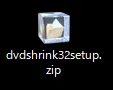 ダウンロードしたDVD Shrinkのセットアップファイル[/caption]
まずDVD Shrink 日本語版 (Ver.3.2.0.16)からソフトを無料ダウンロードしましょう。
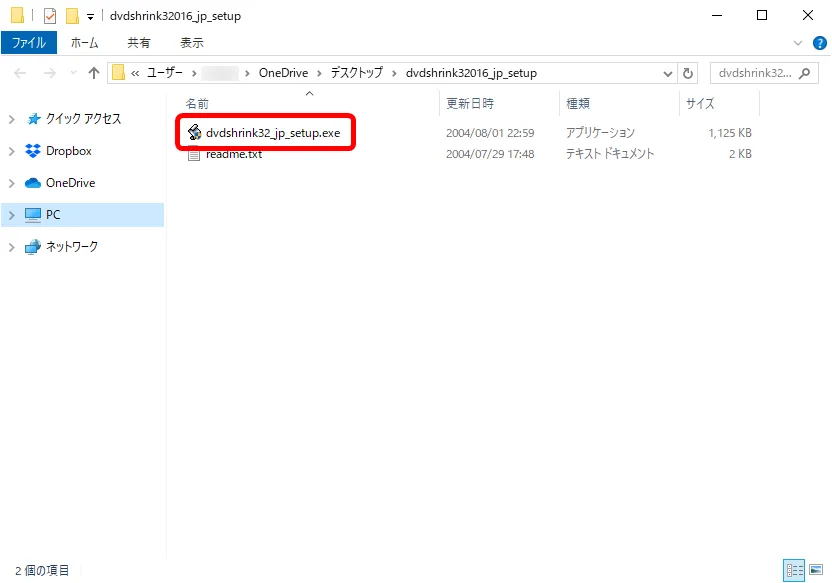
ダウンロードした「dvdshrink32setup.zip」をダブルクリックで開いて、「dvdshrink32_jp_setup.exe」をダブルクリックしましょう。
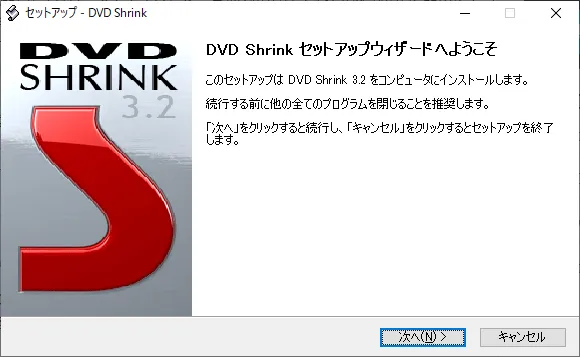
DVD Shrinkのセットアップ画面が表示されたら、「次へ」ボタンをクリックします。
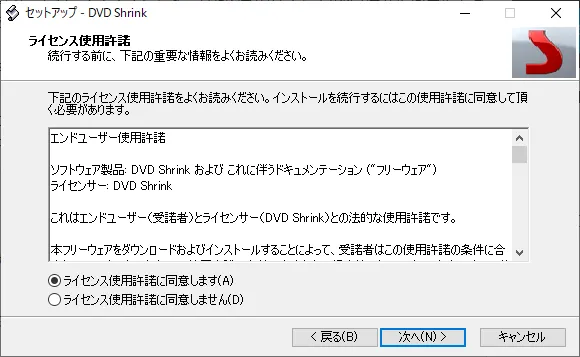
「ライセンス使用許諾に同意します」にチェックを入れたら、「次へ」をクリックします。
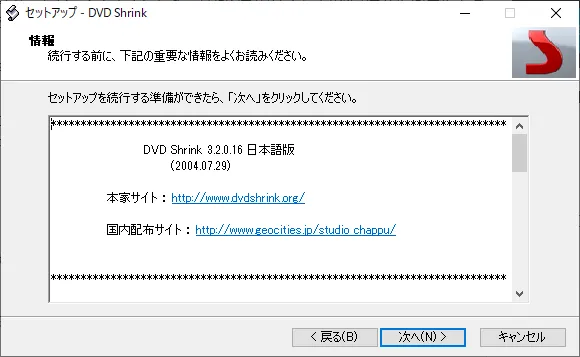
DVD Shrinkの情報に目を通したら「次へ」をクリックします。
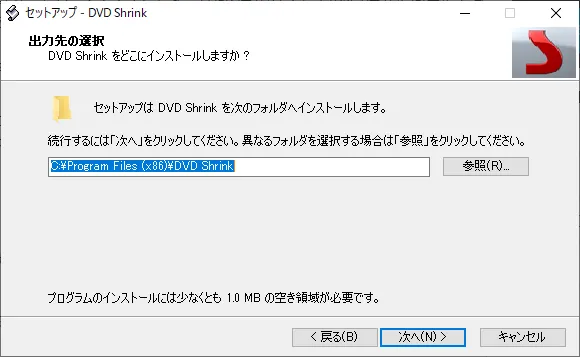
「参照」ボタンを押してDVD Shrinkのインストール先を指定したら「次へ」をクリックしましょう。
特にソフトのインストール先を気にしないなら、そのまま「次へ」を押してもOKですよ。
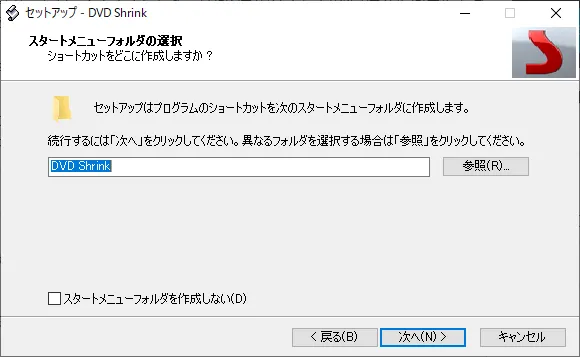
DVD Shrinkのショートカットを作成したい場合は、そのまま「次へ」をクリック。
ショートカット不要であれば「スタートメニューフォルダを作成しない」にチェックを入れて「次へ」をクリックしましょう。
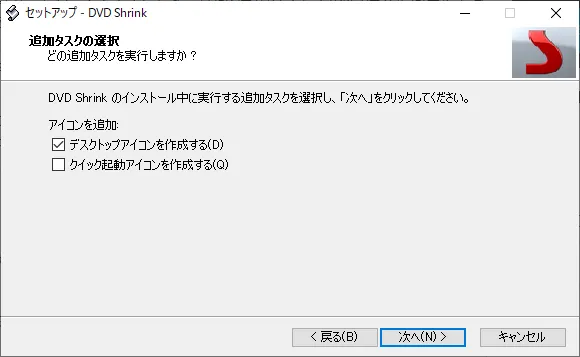
DVD Shrinkのデスクトップアイコンとクイック起動アイコン作成の有無をチェックして「次へ」をクリックします。
デスクトップアイコンは、すぐにDVD Shrinkを起動させられて便利なので、特にパソコン初心者の方は作っておくことをおすすめします。
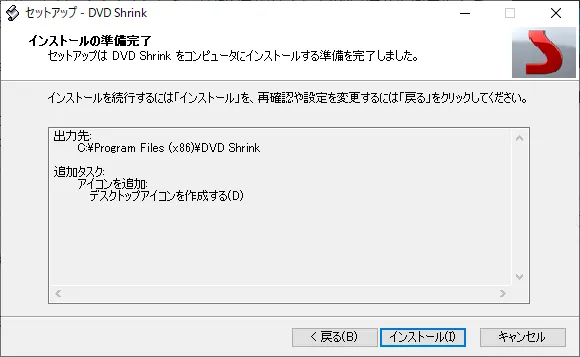
インストール内容を確認のうえ、「インストール」をクリックしましょう。
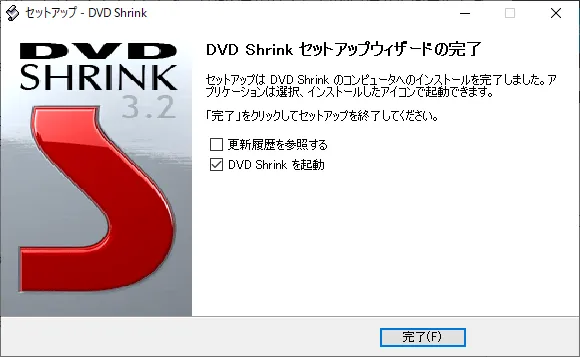
これでDVD Shrinkのインストールは完了です。
すぐにソフトを起動させたい場合は「DVD Shrinkを起動」にチェックを入れて「完了」をクリックしましょう。
DVDをダビングする方法|ダビング方法
ここからは無料リッピングソフト「DVD Shrink」を使ってDVDをダビングする方法について、詳しく解説していきます。
1.DVD-ROMをパソコンのDVDドライブに入れる
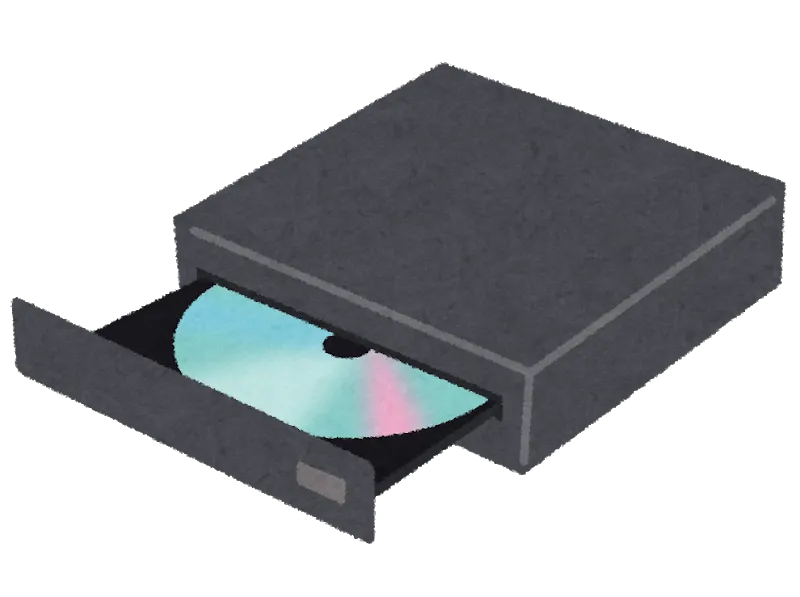
まずDVD-ROMをパソコンのDVDドライブに入れましょう。
2.DVD Shrinkを起動させる
[caption id="attachment_3719" align="aligncenter" width="105"]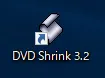
続いてDVD Shrinkを起動させましょう。
ソフトをインストールした際にデスクトップアイコンを作った場合、デスクトップに上の画像のようなアイコンがあるはずなので、そこから起動させましょう。
3.DVDを読み込む
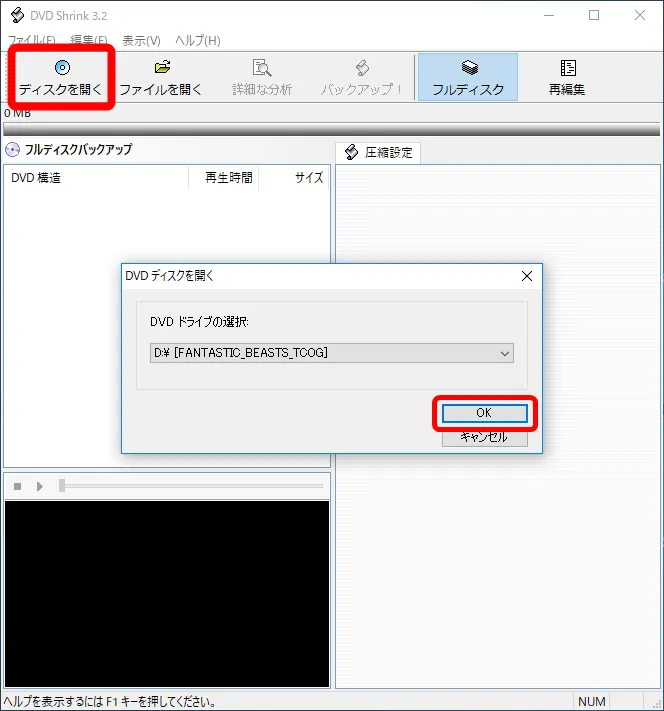
左上にある「ディスクを開く」をクリックして、DVDドライブを選択したら「OK」をクリックしてDVDデータを読み込みましょう。
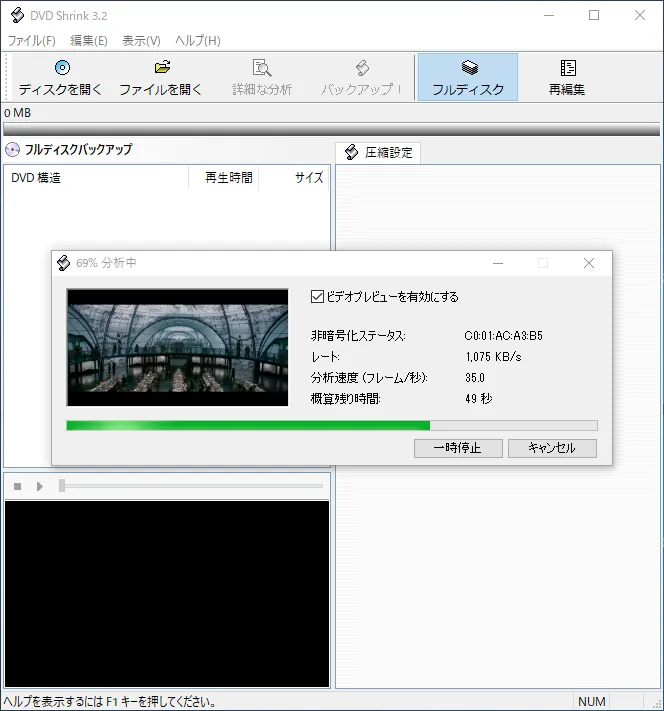
DVDの読み込みには少し時間がかかるので、終わるまでしばらく待ちましょう。
4.DVDのリッピングを開始する
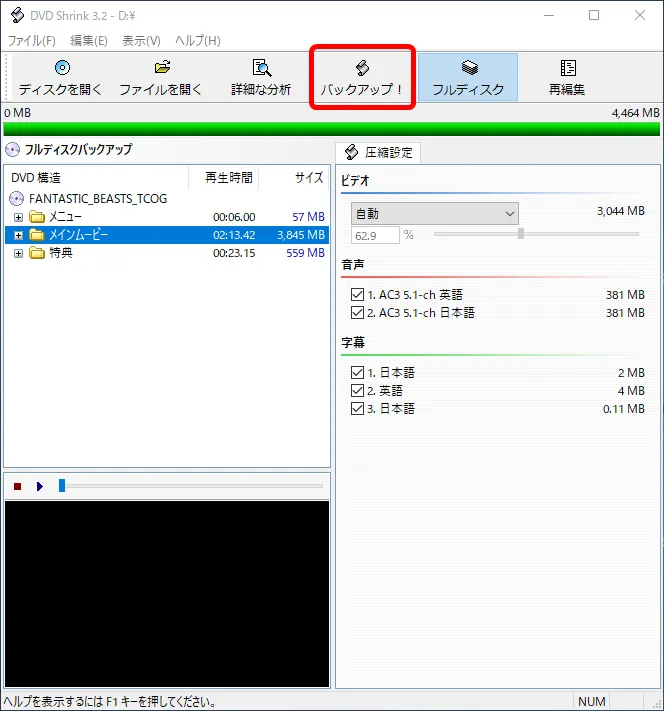
読み込み終わって操作画面にDVDデータの内容が表示されたら、「バックアップ」をクリックして各種設定を行います。
「RCEリージョンプロテクション」の設定
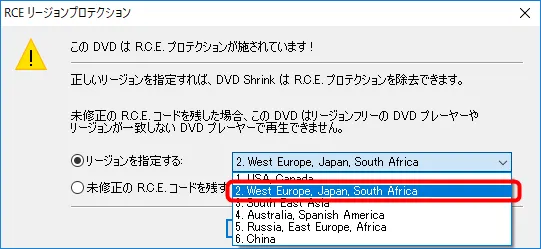
「RCEリージョンプロテクション」というアラート表示が出たら、「リージョンを指定する」の「2.West Europe, Japan, South Africa」を選択して「OK」をクリックしましょう。
バックアップの各種設定
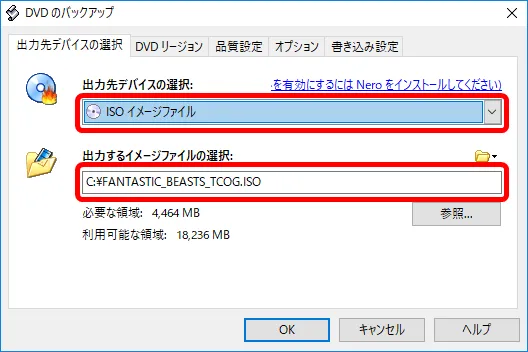
上記画像のような表示が出たら、バックアップの各種設定を行います。
「出力先デバイスの選択」は「ISOイメージファイル」にしましょう。
「出力するイメージファイルの選択」は、指定したいデータ保存場所を「参照」ボタンを押して指定します。
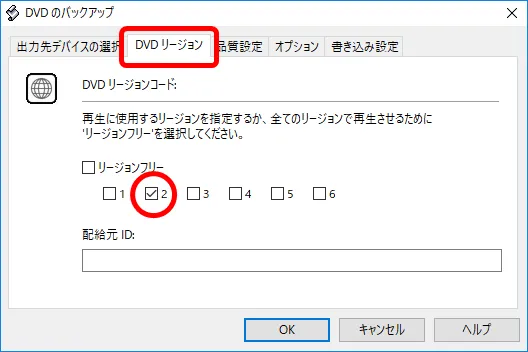
続いて「DVDリージョン」タブをクリックして、「DVDリージョンコード」を選択します。
リージョンフリーのチェックを外して、「2」にチェックを入れたら「OK」をクリックしてバックアップ処理を実行しましょう。
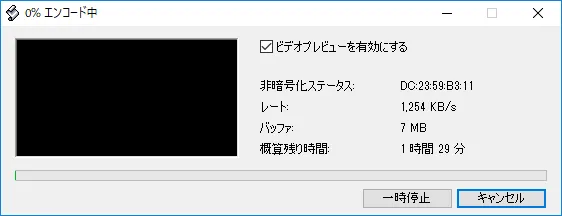
バックアップが始まると上記のような処理状況を表示したウインドウが出てくるので、バックアップが完了するまでしばらく待ちましょう。
5.リッピング処理を終了させる
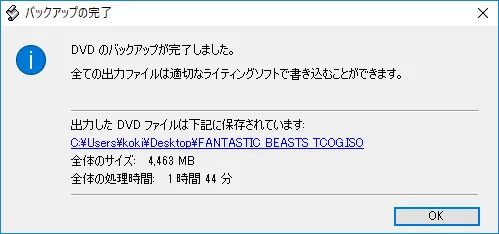
「バックアップの完了」という上記表示が出たら「OK」をクリックして処理を終了させましょう。
DVDデータのリッピング所要時間は、DVDの内容によりますが、映画一本で2時間弱が目安になります。
リッピングしたDVDデータはメディアプレーヤーで視聴可能
以上のリッピング処理を行うとISO形式のDVDコピーデータが作られますが、このISOファイルは無料のメディアプレーヤーにドラッグ&ドロップするだけで、いつでも視聴することができます。
上記の動画をご覧いただければお分かりいただけるように、ISOファイルはDVDのメニュー画面も操作できるのが魅力です。
Windowsであれば「Windows Media Player」という再生ツールが入っていると思いますが、もし見当たらない場合は「VLCメディアプレーヤー」という無料ソフトをインストールしてみてはいかがでしょうか。
「VLCメディアプレーヤー」はもちろん無料ですし、直感的な操作で使えるから初心者の方にもオススメですよ。
関連リンク【DVD再生ソフト「VLCメディアプレーヤー」使い方】DVDコピーしたデータもパソコン再生可能なフリーソフト!Win&Mac対応のおすすめDVD再生ソフト
DVDデータをDVD-ROMに書き込みたい方へ
本記事でご紹介した方法で作成したDVDのコピーデータ(ISOファイル)をDVD-Rなどのメディアに書き込みたい(焼きたい)方は、下記の記事をチェックしてみましょう。
関連リンク【DVD焼き方まとめ】ISOファイルをDVDに焼くライティングソフトを使って焼き方を解説|Windows10なら標準搭載のライティング機能で書き込み可能!
DVDをダビングする方法|リッピング中に生じる問題の解決法
ここではDVDリッピング中に生じる問題の解決法について、解説していきます。
処理途中でエラーが出る
何度リッピング処理させてもエラーが出る場合は、ほぼDVDコピーガードが強力なことが原因と考えて間違いありません。
そんなときは強力コピーガードを楽々突破する高性能ソフトを導入しましょう。
最強コピー性能を有する超定番コピーソフト「DVDFab」
 「何としても確実にDVDをコピーしたい!」という方には、最強のコピー性能を誇る「DVDFab」がイチオシです。
世界的に有名な定番中の定番コピーソフトで、その性能には定評があって、コピーガードが強力なディズニーDVDも楽々処理できる最強のコピー性能が魅力ですよ。
関連リンク【無料版】DVDFab12の使い方|DVD・Blu-rayコピーの決定版
すべての機能をお試し利用できる体験版が配布されているので、この機会にダウンロードしてみては?
>>無料版「DVDFab12」をダウンロードする【Win版】
>>無料版「DVDFab12」をダウンロードする【Mac版】
「何としても確実にDVDをコピーしたい!」という方には、最強のコピー性能を誇る「DVDFab」がイチオシです。
世界的に有名な定番中の定番コピーソフトで、その性能には定評があって、コピーガードが強力なディズニーDVDも楽々処理できる最強のコピー性能が魅力ですよ。
関連リンク【無料版】DVDFab12の使い方|DVD・Blu-rayコピーの決定版
すべての機能をお試し利用できる体験版が配布されているので、この機会にダウンロードしてみては?
>>無料版「DVDFab12」をダウンロードする【Win版】
>>無料版「DVDFab12」をダウンロードする【Mac版】
コスパ最高の強力コピーソフト「VideoProc Converter」
「DVD Fab」の欠点である販売価格の高さを解消した、高性能・多機能・割安価格の三拍子が揃った「VideoProc」は、コスパ最強のDVDコピーソフトです。
【2026年10月確認済】「VideoProc Converter」なら、最新ディズニーDVDもコピー可能!!
セル版DVD『ブラックパンサー/ワカンダ・フォーエバー』
※クリックで拡大表示※
セル版DVD『ソー:ラブ&サンダー』
※クリックで拡大表示※
高性能DVDコピーソフト「VideoProc Converter」の特徴
「VideoProc Converter」の特徴をまとめると、次のような感じです。- 強力コピーガードを突破する高い性能(最新ディズニーDVDもコピー可能)
- 高性能のわりには販売価格が安い(3,280円税込~)
- 常に無料で性能アップデートできるから半永久的に使える
- DVDからスマホ・タブレットに入れられる動画データに直接変換できる
- 初心者向けソフトだから、使い方が超絶カンタン(解説記事をあるから安心!)
- DVDコピー機能以外に「動画編集」「Web動画ダウンロード」「画面録画」機能も搭載 (YouTubeのライブ配信動画をダウンロード保存することも可能)
- 購入後30日間返金保証付きだから安心!
- ディズニーDVDをコピーしたい方
- 近年ますます強力になっているコピーガードを搭載したDVDを常に確実にコピーしたい方
- 無料ソフトを凌駕するハイスピードで、サクッとDVDコピー処理を行いたい
【期間限定】スペシャルセール実施中!!
\ セール終了までの残り時間 /
ハードディスク容量不足でダビングしたデータを保存できない
パソコンのハードディスク容量に余裕がない場合は、外付けハードディスクを用意するといいでしょう。
コンパクトさで選ぶ
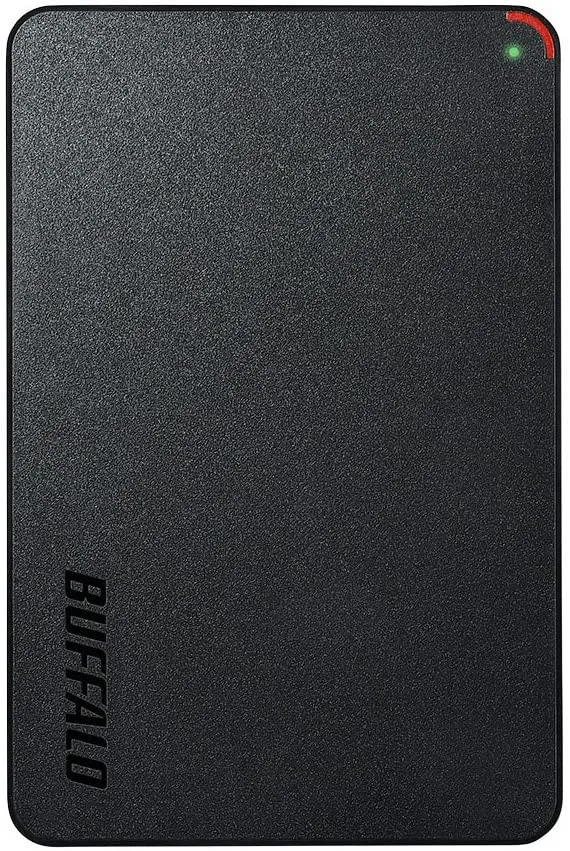
容量とサイズ感を両取りするならBuffalo(バッファロー)のポータブルハードディスク「HD-PCFS1.0U3-BBA」がおすすめです。
1TBのストレージ容量があるのでDVDコピーデータも映画なら200本は余裕で保存できますよ。
手のひらサイズで150gと軽量小型なのでモバイル性が高く、置き場所にも困らない点もナイスです。

コスパで選ぶ
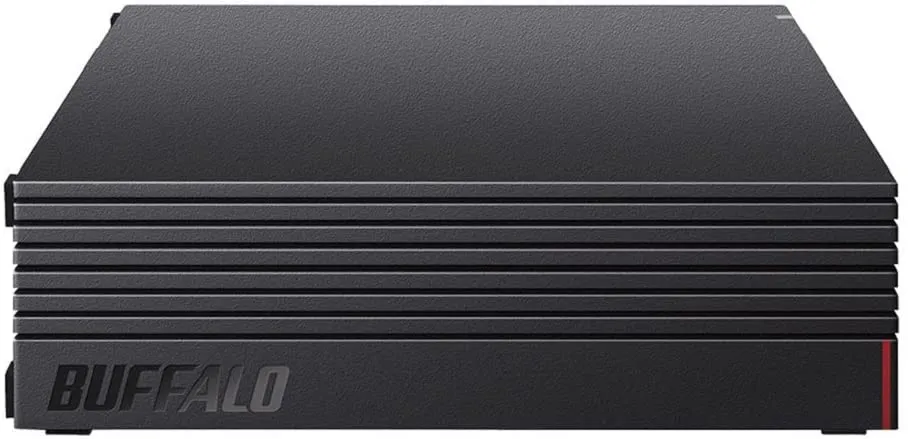
ストレージ容量と価格の兼ね合いで選ぶなら、置き型外付けハードディスクBuffalo「HD-AD2U3」が断然おすすめです。
Amazon限定の高コスパモデルで、ストレージ容量が2TBもあるので映画約400本の保存が可能ですよ。

DVDをダビングする方法|まとめ
「DVDをダビングする方法|無料でレンタルやテレビ録画DVDを一発コピー!自分でDVDを丸ごとダビングして永久保存する方法」と題して、レンタルDVDや地上波放送を録画したDVDなどをまるっとダビングしてパソコンに永久保存する方法について、解説してきました。
早速「DVD Shrink」でDVDダビングを実践してみましょう!
一見すると素人には難しそうなDVDダビングですが、本記事を通じて、実のところかなりイージーなことがお分かりいただけたのではないかとお察しします。
「こんなに簡単にダビングできるなら、もっと早くに知りたかった!」
僕も初めて知ったときは、こんなふうに心底思ったものです。
今回同じように思った方は、ぜひこれを良い機会に「DVD Shrink」を無料ダウンロードして、DVDダビングにチャレンジしてみてほしいと思います。
本記事の内容を参考にすれば、難なくDVDをダビングできるはず・・・!!
無料ソフト「DVD Shrink」日本語版のダウンロードは、下記リンクからどうぞ。
2021年に入って突如DVD Shrink日本語版の提供が終了してしまいました。
その後ダウンロードできるサイトを捜索して、下記のページを発見しました。
僕の方で実際に試してみて、安全にダウンロードできることは確認済みですが、公式サイトではないのでダウンロードする際は自己責任で行ってもらえれば幸いです。
確実にDVDをダビングするなら「VideoProc」
「DVD Shrink 日本語版」のようにエラーが発生せず、高確率でDVDダビングを行うなら、高性能DVDダビングソフト「VideoProc」の出番です。
「VideoProc」なら最新ディズニーDVDも楽々ダビングできる性能を有しているので、安心してDVDをダビングできますよ。
ここで今一度「VideoProc」の特徴について、まとめておきましょう。
強力コピーガードを突破する高い性能(最新ディズニーDVDもダビング可能)
高性能のわりには販売価格が安い(3,980円税込)
常に無料で性能アップデートできるから半永久的に使える
DVDからスマホ・タブレットに入れられる動画データに直接変換できる
初心者向けソフトだから、使い方が超絶カンタン(解説記事をあるから安心!)
DVDダビング機能以外に「動画編集」「Web動画ダウンロード」「画面録画」機能も搭載
(YouTubeのライブ配信動画をダウンロード保存することも可能)購入後30日間返金保証付きだから安心!
いずれにしても、一切お金がかからない無料版をダウンロードできるので、とりあえず使ってみてソフトの使い勝手の良さや性能の高さを実感してみましょう。
結局のところ、実際に使ってみてソフトの良し悪しを体験するのが一番です!
【期間限定】スペシャルセール実施中!!
\ セール終了までの残り時間 /
【Mac版】DVDダビング方法
Mac向けのDVDダビング方法については、下記の記事をチェック!
コピーしたDVDデータをiPhoneで視聴したい方へ
 コピーしたDVDデータをiPhoneやiPadに取り込んで視聴したいとは思いませんか?
いつでもどこでもDVDの動画が観られるようになるので、かなり重宝しますよ。
無料でiPhoneに取り込む方法については、下記のまとめ記事が参考になります!
関連リンクDVDをiPhone・iPadに取り込む方法|無料で同期・再生する
コピーしたDVDデータをiPhoneやiPadに取り込んで視聴したいとは思いませんか?
いつでもどこでもDVDの動画が観られるようになるので、かなり重宝しますよ。
無料でiPhoneに取り込む方法については、下記のまとめ記事が参考になります!
関連リンクDVDをiPhone・iPadに取り込む方法|無料で同期・再生する厳選したDVDコピーソフトを一挙公開
 DVDをコピーするソフトは多種多様なものがありますが、正直どれを選んだらよいのか悩ましいところ。
そこでコピーガードを突破する高い性能や使いやすさなどを考慮したDVDコピーソフトを厳選してまとめた記事を公開しました。
この記事を参考にすれば、あなたに適したDVDコピーソフトが見つかるはずです!
関連リンク【22年版】DVDコピーソフトまとめ|コピーガード解除して保存
ちなみに各DVDコピーソフトを用いて、強力なコピーガード性能を持つディズニー・ピクサー作品をコピーできるか実際にテストした結果を掲載した記事も公開中です。
関連リンク【DVDコピー実証実験:ピクサー編】レンタルDVDをDVDコピーソフトで処理可能か検証!コピーガード解除可能なタイトル一覧|Windows10・Mac対応
DVDをコピーするソフトは多種多様なものがありますが、正直どれを選んだらよいのか悩ましいところ。
そこでコピーガードを突破する高い性能や使いやすさなどを考慮したDVDコピーソフトを厳選してまとめた記事を公開しました。
この記事を参考にすれば、あなたに適したDVDコピーソフトが見つかるはずです!
関連リンク【22年版】DVDコピーソフトまとめ|コピーガード解除して保存
ちなみに各DVDコピーソフトを用いて、強力なコピーガード性能を持つディズニー・ピクサー作品をコピーできるか実際にテストした結果を掲載した記事も公開中です。
関連リンク【DVDコピー実証実験:ピクサー編】レンタルDVDをDVDコピーソフトで処理可能か検証!コピーガード解除可能なタイトル一覧|Windows10・Mac対応DVD Shrinkのエラー対策まとめ
 DVD Shrinkの起動時やコピー中など、使っていると様々なエラーが発生します。
強力なコピーガードが施された場合もありますし、DVD-ROMに損傷がある場合など、原因は様々。
そんなDVD Shrinkのエラー対策をまとめた記事を公開中なので、エラーに困っている方は要チェック!
関連リンク【DVD Shrinkエラー対策まとめ|CRCエラー・メモリー範囲外など
DVD Shrinkの起動時やコピー中など、使っていると様々なエラーが発生します。
強力なコピーガードが施された場合もありますし、DVD-ROMに損傷がある場合など、原因は様々。
そんなDVD Shrinkのエラー対策をまとめた記事を公開中なので、エラーに困っている方は要チェック!
関連リンク【DVD Shrinkエラー対策まとめ|CRCエラー・メモリー範囲外などコロナを機に動画配信サービスの利用が急増中!!
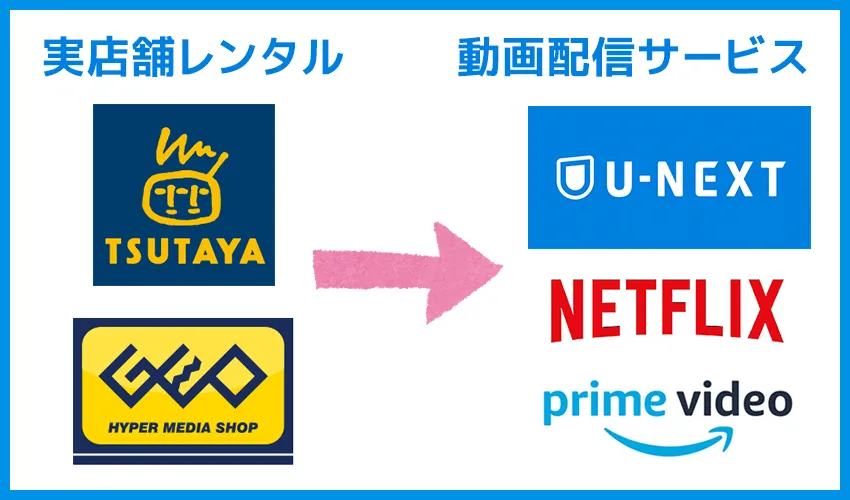
世界に蔓延した新型コロナに端を発して、DVDレンタルサービスから動画配信サービス(VOD)への鞍替えを行う人が急増しています。
不特定多数の人が触るDVDパッケージを手に取るのは、正直気が引けますよね。
ディズニーが「アナ雪2」「スター・ウォーズ最新作」の実店舗レンタルを取り止めに!
20年4月下旬にデジタル配信で先行リリースされた『アナと雪の女王2』『スター・ウォーズ/スカイウォーカーの夜明け』ですが、ディズニーはこれらのタイトルを実店舗でのレンタルを取り止めることをアナウンスして業界をざわつかせました。
この動きは新型コロナの感染を防ぐとともに、ディズニーが2020年6月に日本でサービスを開始した動画配信サービス「ディズニープラス」の会員獲得を睨んだものという憶測もあります。この非常事態を機会にDVDレンタルサービスからネット完結の動画配信サービスへの移行を促す流れは、今後さらに加速していくかもしれません。
現在では『アナと雪の女王2』『スター・ウォーズ/スカイウォーカーの夜明け』ともに実店舗でのレンタルが解禁されています。
動画配信サービスの動画コンテンツを録画することに成功!
こうした動きを受けて当サイトでは、実店舗レンタルが取り止めになった『アナと雪の女王2』のレンタル作品を録画できるか実証実験を行いました。

アナと雪の女王2 (吹替版)
結果は大成功で、特定のアイテムを揃えることで不可能と思われていた動画配信サービスの録画は行えることが分かりましたよ。
VODのレンタル作品を録画する方法については、下記の記事をチェックしてみてくださいね。
【ご質問受付中】本記事に関して分からない点などあれば、遠慮なく記事末尾のコメント欄からご質問ください。
多少お時間を頂戴するかもしれませんが、必ず回答させていただきます!