iPhoneの画面をテレビに映す方法|YouTubeやストリーミング動画を視聴
iPhoneの画面をテレビに映す方法を徹底解説!!
- iPhoneで撮った動画・YouTube・動画配信サービスなどをテレビで見たい
- iPhoneの画面をテレビに出力する(ミラーリング)方法は?
- iPhoneをテレビに接続するために必要なアイテムは?
- 動画配信サービスをテレビで見る際の注意事項は?

こうしたお悩み・ご要望に応える有意義な情報を本記事では掲載しています。
動画を観るなら、やっぱり大画面が最高!!
最近のスマホは大画面化が進んでいて、例えばiPhone 12 Pro Maxは片手で操作できないくらい大きな6.7インチディスプレイが搭載されています。
ただそれでもスマホで撮った動画やYouTube動画、動画配信サービス(VOD)を自宅で楽しむ際には、ちょっとディスプレイサイズに物足りなさを感じざるを得ません。

そもそもスマホを持ち続けながら映画・ドラマを観るって煩わしいですよね。
スマホをテレビに接続すれば、大画面で動画を楽しめる!
そうした不満を解消するなら、スマホとテレビを接続してスマホの画面をテレビに映し出す(出力する)方法が、簡単&リーズナブルでおすすめです!
専用ケーブルがあれば、すぐにテレビで視聴可能に!
 iPhoneをテレビ接続してAmazonプライムビデオを表示させているところ
専用ケーブルでスマホとテレビを接続させるだけで、テレビの大画面でスマホの画面を映し出せるようになります。
- お気に入りのYouTube動画を視聴する
- お子さんの運動会の動画をリビングで家族みんなで見る
- 動画配信サービス(VOD)で配信されたばかりの新作動画を見る
こういったシチュエーションにおいて、スマホの画面をテレビの大画面に映し出せるメリットはかなり大きいと思います。
iPhoneの画面をテレビに映し出す方法を徹底解説!!
そんなわけで本記事では、iPhoneの画面をテレビに映し出す方法について、画像を使って分かりやすく解説していきます。
お伝えしたようにテレビにiPhoneの画面を映し出すテクニックは何かと役立つシーンが多いので、知っていて損はありませんよ。

ぜひこの機会に、iPhoneの画面をテレビに映し出す(ミラーリング)方法をマスターしておきましょう!
では早速、iPhoneとテレビを繋いでiPhoneの画面をテレビに映す方法について、見ていきましょう。
iPhoneをテレビに接続するための準備
ここではiPhoneの画面をテレビに映すために必要なアイテムについて、ご紹介していきます。
必要なアイテムは、次の2点です。
HDMIケーブル
「HDMIケーブル」は、テレビとHDMI変換アダプタを接続するために必要なケーブルで、音と映像を一本の線で送ることができます。
AmazonベーシックのHDMIケーブルがおすすめ
iPhoneをテレビに接続するために使うくらいであれば、特にケーブルの性能にこだわる必要はありませんが、耐久性や信頼性は最低限考慮した方がいいでしょう。
その点で、高い耐久性と信頼性を兼ね備えたAmazonのプライベートブランド製品「Amazonベーシック HDMIケーブル1.8m」は、かなりコスパが高いのでオススメですよ。
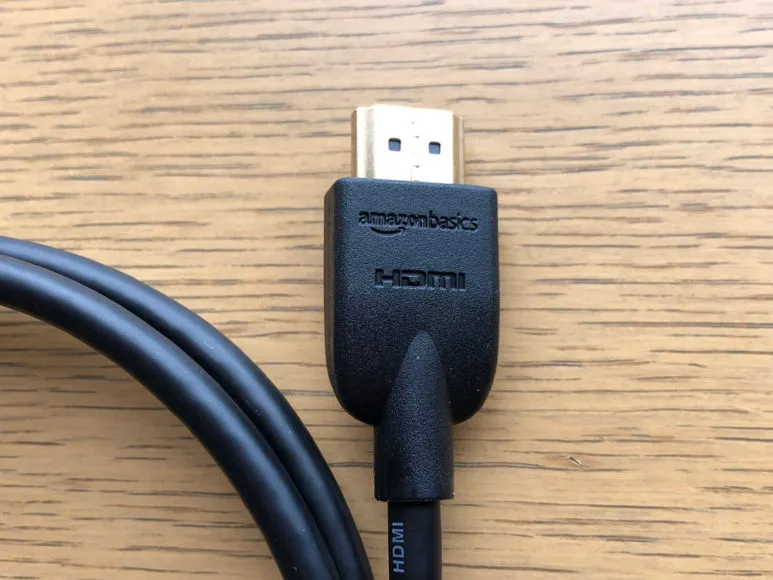
僕も「Amazonベーシック HDMIケーブル1.8m」を4年以上使い続けていますが、何の問題もなく使えています。
もう少し安いケーブルも存在しますが、ケーブル類は安価すぎると粗悪品の場合が多く、断線していたり映らなかったりといったトラブルが生じるリスクが高いです。
そのため性能と割安さのバランスが良いAmazonベーシックあたりのケーブルを選ぶのが無難で、何より後悔せずに済むと思いますよ。
Amazonベーシックなら、もしケーブルに不具合などがあった場合は、100%返品・返金対応してくれるので安心です。

HDMI変換アダプタ(Lightning to HDMI)
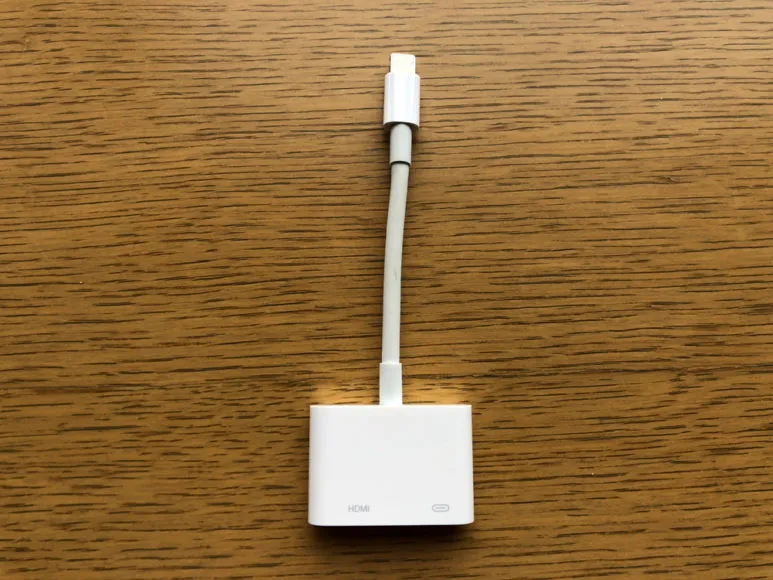
iPhoneの画面に映し出されている内容をHDMIケーブル経由でテレビに映し出す仲介役を果たすのが「HDMI変換アダプタ」で、大きく二種類に分類できます。
アップル純正品
サードパーティ(他社)製
機能性や安全性・信頼性を重要視するなら「アップル純正品」、なるべく安く済ませたいなら「サードパーティ(他社)製」を選びましょう。
ちなみに僕は他社製の格安HDMI変換アダプタではなく、アップル純正品「Lightning - Digital AVアダプタ」を選ぶことをおすすめします。
サードパーティ製HDMI変換アダプタの特徴
サードパーティ製の良いところは、アップル純正品の半額以下で購入できる割安さにあります。
ただし下記のデメリットを許容できることをチェックしてから購入すべきです。
Lightningケーブルをアダプタに常時接続して給電しなければ使えない
つまりコンセントが近くに無いと使い物にならない。発熱しやすい
かなり熱くなるので要注意(アップル純正品はほとんど熱くなりません)画質に問題が生じることがある
遅延、コマ落ちなどが生じる可能性があります。Amazonプライムビデオの動画がテレビに映らない
アップル純正品なら可能です。製品の造りが極めて雑
まるで中古品のようなクオリティ・・・。
単独で使えない残念さ
iPhoneの画面をテレビに映すのに、イチイチ電気の供給が欠かせないというのは、控えめに言ってメチャクチャ面倒です。コンセントを確保しないと使えないのは、痛すぎます。
メチャクチャ熱くなるので不安になる
またサードパーティ製はアダプタ本体がすぐに発熱する性質があります。持てないほど熱くはなりませんが、発火の危険性を頭によぎってちょっと不安になる感じがします。ちなみに僕はアップル純正アダプタを3年以上使ってますが、映画一本見てもほとんど発熱しないので非常に安心です。
中古品・・・?
まるで中古品と錯覚するような、パッと見で分かるほど雑な造りに対しても寛大な心で臨まなければなりませんw
サードパーティ製のHDMI変換アダプタは、以上のデメリットについて熟考したうえで購入しましょう。

アップル「Lightning - Digital AVアダプタ」の特徴
逆にアップル純正の「Lightning - Digital AVアダプタ」には、サードパーティ製のようなデメリットが一切ありません。
価格はサードパーティ製の倍以上しますが、耐久性に優れ、安全性や信頼性も高いので、長い目で見れば純正の方がお得なのは間違いありません。それだけの価値があります。

"安物買いの銭失い"になって失敗することを避けるためにも、僕は少々高くてもアップル純正品を買うことをおすすめします!

現在Amazonでは欠品中のため、購入は楽天またはヤフーショッピングへどうぞ。
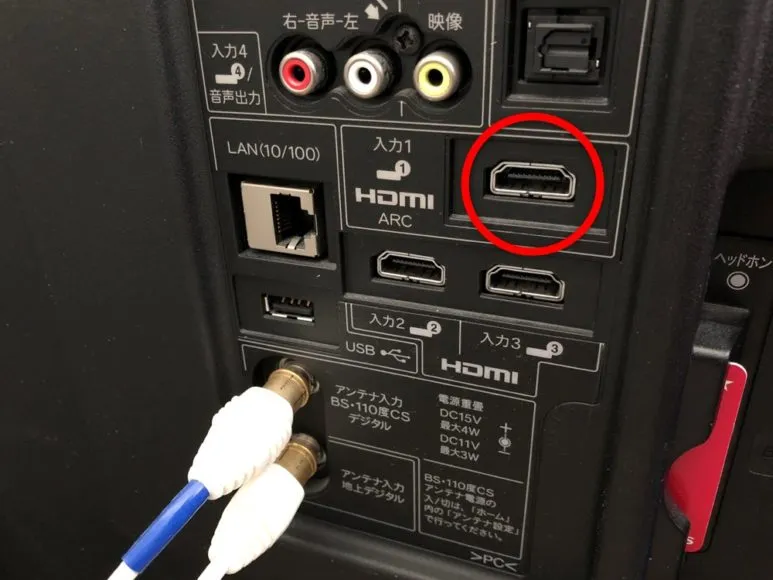
【要確認】お持ちのテレビにHDMI入力端子はありますか?
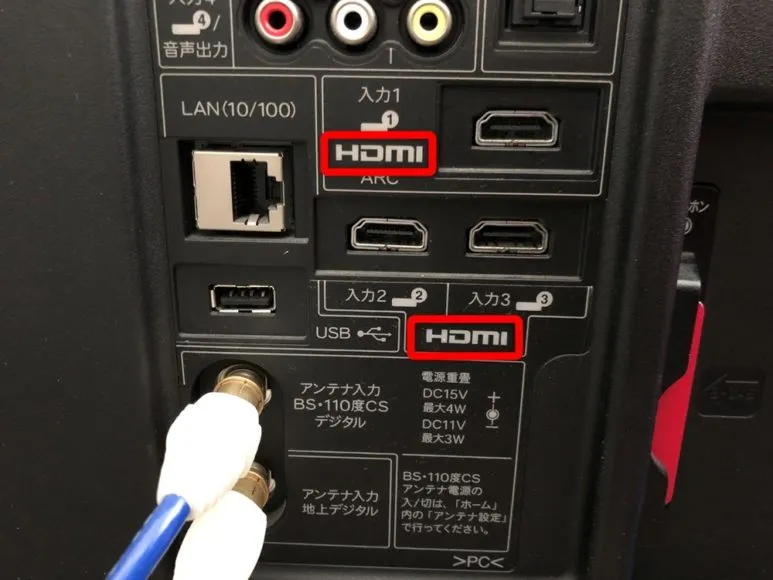
今回HDMIケーブルを使った接続方法を想定しているので、テレビにHDMI入力端子が備わっていることを確認しておきましょう。上の画像の赤く囲っている「HDMI」という表記が目印です。
ちなみにパソコンモニターなどの外部ディスプレイでもHDMI入力端子が搭載されていれば、同様にiPhoneの画面を表示できますよ。
iPhone動画をテレビで見るための手順
ここからはiPhoneの画面をテレビに映し出す(ミラーリング)方法について、具体的に解説していきます。
同時に動画配信サービス「Amazonプライムビデオ」をiPhoneで再生してテレビに映す方法についても解説していきますよ。
非常に簡単な作業なので、2~3分もあれば接続できますよ。
iPhoneとテレビをケーブルで接続する
まずはiPhoneとテレビをHDMIケーブルで繋ぎましょう。
HDMIケーブルをテレビに接続する
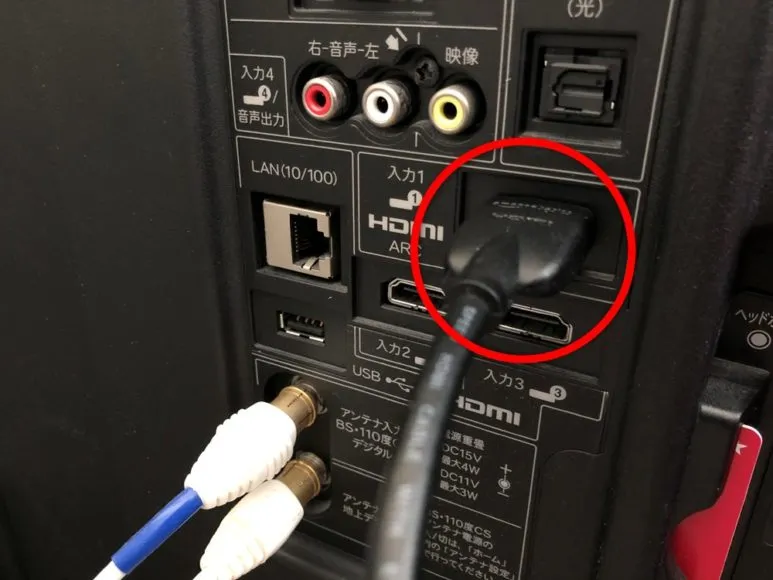
まずHDMIケーブルをテレビのHDMI入力端子に接続させましょう。
今回は「入力1」チャンネルに対応するHDMI入力端子に挿しました。
HDMIケーブルをHDMI変換アダプタにも接続
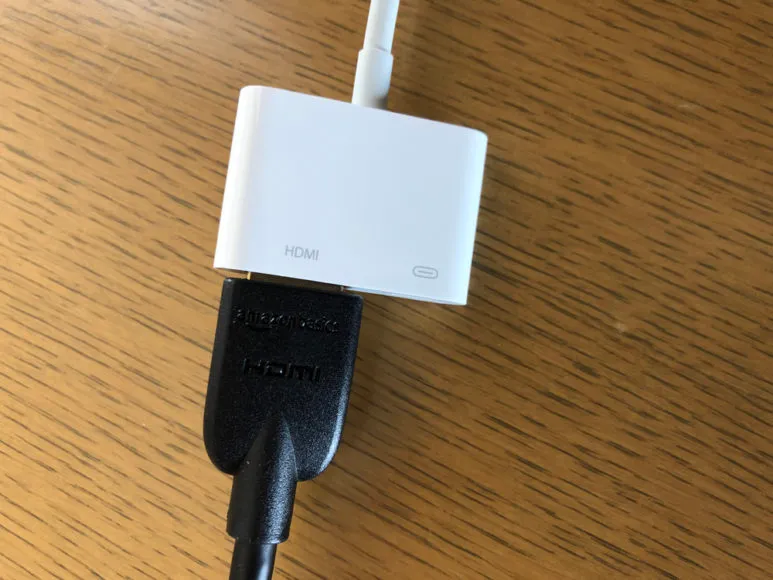
次にHDMIケーブルのもう一方をHDMI変換アダプタに挿し込みましょう。
HDMI変換アダプタをiPhoneにつなぐ
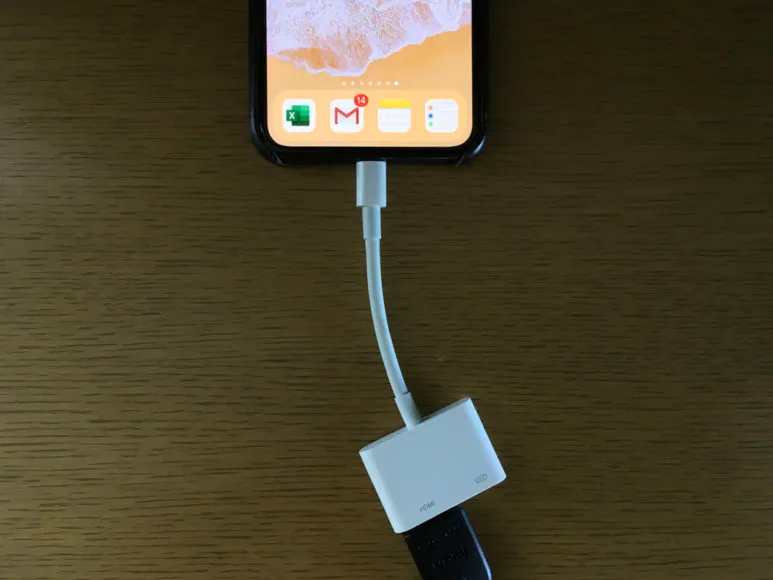
最後にHDMI変換アダプタのLightning端子をiPhoneに挿し込みましょう。
これでiPhoneとテレビのケーブル接続は完了です。
接続状態を確認する
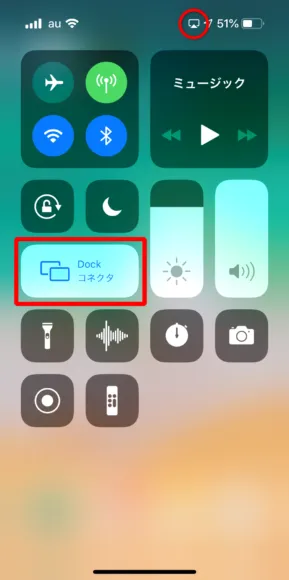
iPhoneとテレビが正常に接続されていることを確認するには、iPhoneのコントロールセンターを確認しましょう。
「Dockコネクタ」という表記や、バッテリー残量マークの左側に「ディスプレイのようなマーク」が表示されていれば、正常にiPhoneがテレビ接続されている証拠です。
テレビのチャンネル入力切替を行う
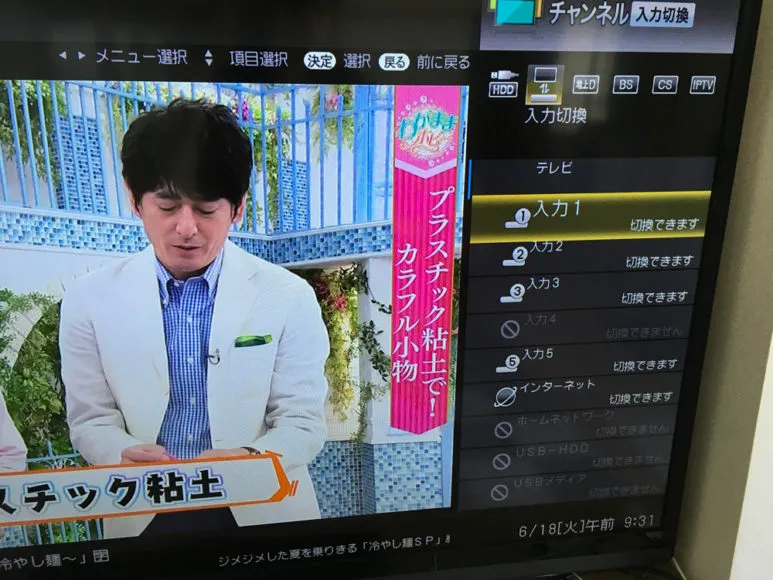
iPhoneの画面をテレビに映すために、テレビのチャンネルの入力切替を行いましょう。
先ほどHDMIケーブルを「入力1」のHDMI入力端子に接続させたので、チャンネルは「入力1」に切り替えます。
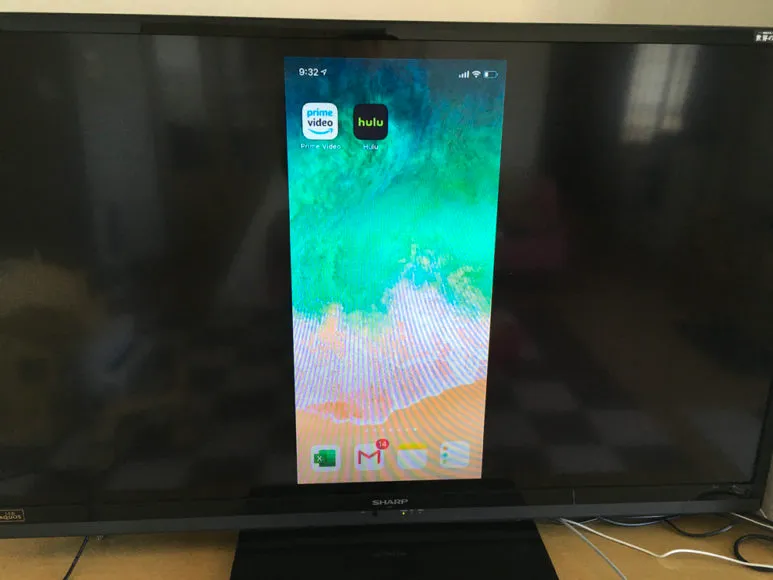
「入力1」に切り替えると、テレビにiPhoneの画面が映し出されます。
これでチャンネル入力切替は完了です。
 ブラウザアプリSafariを使っている様子
接続するとスマホの画面を自由に表示させることができます。
上の動画は、ブラウザアプリ「Safari」を使って本記事を閲覧している様子です。
テレビに映したい写真・動画が入ったアプリを起動する
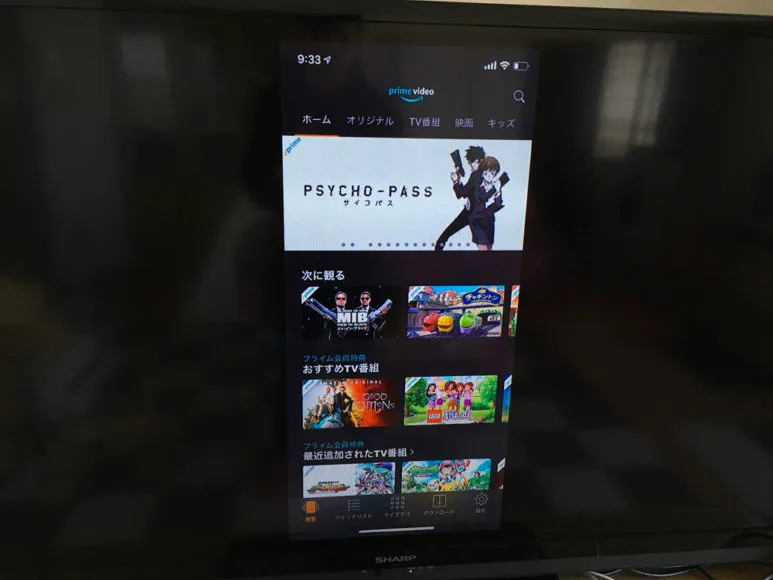
テレビにiPhoneの画面が表示されたら、iOS純正アプリ「TV」やYouTube公式アプリ、動画配信サービス「Amazonプライムビデオ」公式アプリなど、あなたがテレビに映して見たい動画コンテンツが入っているアプリを起動させましょう。
例えば「Amazonプライムビデオ」のアプリを起動させると、Amazonプライムビデオのトップ画面が上のようにテレビ画面に表示されます。
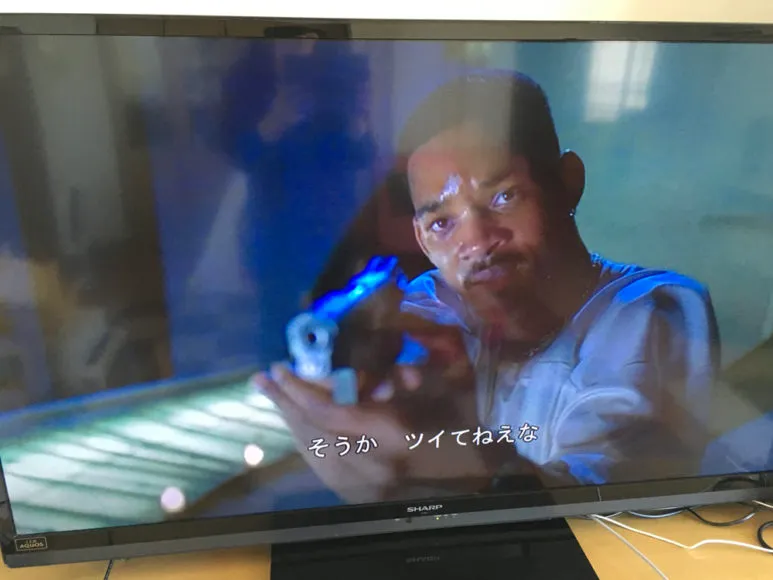
あとは見たい写真や動画をiPhoneで選択すれば、テレビの大画面を介して見ることができます。
例えば「Amazonプライムビデオ」の場合、操作時はスマホ画面そのままに縦長表示されますが、動画を再生し始めると自動的にテレビ画面に合わせて横長表示に切り替わりますよ。
動画配信サービスの視聴に関する注意事項
ここではiPhoneをテレビに繋いで動画配信サービスを楽しむ際に知っておいてほしい注意事項について、お伝えします。
サービスによってはテレビに表示できない!?
比較的安くiPhoneとテレビを接続できるHDMIケーブルとHDMI変換アダプタを使った方法は、多くの動画配信サービスが対応しておらず、テレビ画面に表示させることができません。
例えば「NETFLIX」「U-NEXT」「Hulu」「ディズニープラス」などの大手動画配信サービスは、HDMIケーブルを使って外部ディスプレイに動画を表示させる「ミラーリング」を禁止しているので要注意です。
僕が調べた限りでは、今現在HDMIケーブル経由でテレビに映像を流せる動画配信サービスは「Amazonプライムビデオ」だけでしたよ!
【2021年5月追記】他社サービスも変換アダプタに対応!!
ついにアマゾンプライムビデオ以外の動画配信サービスも変換アダプタで視聴することができるようになりました。
以前まではエラー表示が出ていましたが、今のところ下記のサービスは問題なく視聴できますよ!
アマゾンプライムビデオ
NETFLIX
U-NEXT
Hulu
ディズニープラス
Paravi
AbemaTV
Apple TVプラス
Fire TV Stickなら動画配信サービス視聴がストレスフリー!
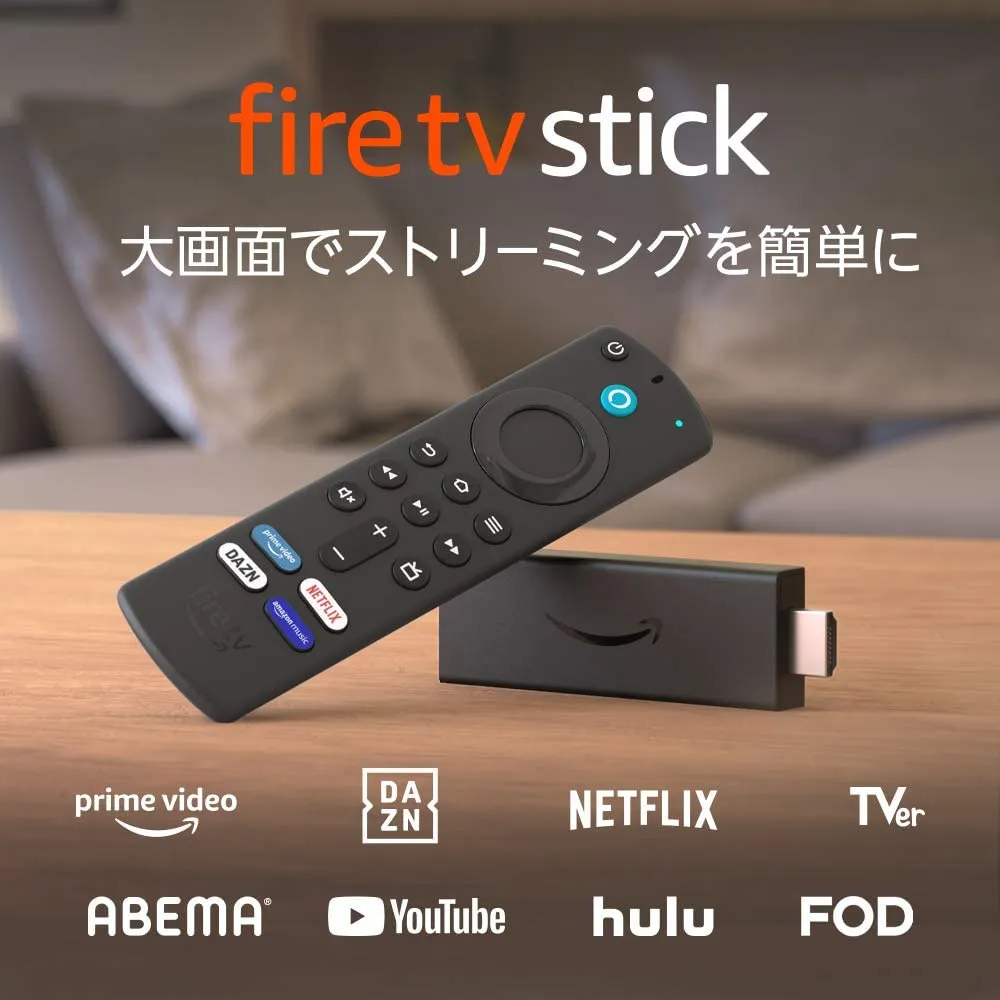
動画配信サービスをテレビの大画面で観るなら、ストリーミングメディアプレーヤー「Fire TV Stick」を使うのが超絶便利です。
Fire TV Stickは、主要な動画配信サービスに対応していて、テレビのリモコン操作と同じ要領で動画コンテンツを視聴できる点が秀逸なんです。
設定方法は超カンタン!!
Fire TV Stickの接続方法は、テレビにFire TV Stick本体を挿すだけでOK!
初期設定もシンプルなので迷わず行えて、それ以降は手間が一切ありません。
初期設定については、解説記事も公開しているので、初心者の方でも安心です。
関連リンク【Amazon Fire TV Stickの使い方】VOD・YouTube動画視聴が捗る!アレクサ連携で天気予報やニュースも聴けるファイアTVスティックの初期設定方法
地上波放送のようにVODサービスが見れる!
スマホと変換アダプタを使って視聴する方法より圧倒的に優れている点は、リモコン操作でサクサク動画が見れることです。
有線ケーブルが一切無いので、かなりストレスフリーなこともポイントですね。
専用リモコンで操作すれば、まるで地上波放送を見るように動画配信サービスを視聴できるので、メチャクチャ便利!
リモート操作でケーブルの煩わしさから解放されるので、サイコーですよ!

なお4K対応テレビをお持ちの方には、より高精細な動画が楽しめる「Fire TV Stick 4K」がオススメです。

Fire TV Stickの電源ケーブルが不要になる画期的アイテム
さらにFire TV Stickへの給電をテレビ裏のUSBポートから行えるようになるMission cables社の専用アクセサリーも、かなり重宝するアイテム。
ACアダプタをコンセントに挿さずに使えるのでケーブル周りがスッキリします!
壁掛けテレビと相性抜群ですし、プロジェクターにも使えますよ。

Mission Cables
Mission cables【Amazon Fire TV Stickがテレビ裏のUSBポートからの給電で使用可能になるアイテム】
iPhoneの画面をテレビに映す方法|まとめ
「iPhoneの画面をテレビに映す方法|YouTubeやストリーミング動画を視聴」と題して、iPhoneの画面をテレビに映し出す方法などについて、詳しく解説してきました。
早速iPhoneの画面をテレビに映してみましょう!
iPhoneをテレビ接続してアマゾンプライムビデオを表示させている様子
iPhone画面のテレビ表示方法はカンタンで、HDMIケーブル・HDMI変換アダプタの2つを用意すれば、すぐに映し出すことができます。
アマゾンプライムビデオを見るときをはじめ、自身で撮影した写真・動画、YouTube動画などをテレビで見る際にも重宝するテクニック。
ぜひこの機会にiPhoneの画面をテレビに映し出して楽しめる環境を整えてみてはいかがでしょうか?
動画配信サービスをテレビで観るなら「Fire TV Stick」!
動画配信サービスをテレビの大画面で楽しむなら、地上波放送を見るように視聴できる「Fire TV Stick」がオススメです。
専用リモコンを使って動画再生できるから、iPhoneをテレビに接続するよりも遥かにストレスフリー!
テレビで気軽に動画配信サービスの豊富なコンテンツを堪能するなら「Fire TV Stick」が超絶便利ですよ。
なお4K対応テレビをお持ちの方には、より高精細な動画が楽しめる「Fire TV Stick 4K」がオススメです。
さらにFire TV Stickへの給電をテレビ裏のUSBポートから行えるようになるMission cables社の専用アクセサリーも、かなり重宝するアイテム。
ACアダプタをコンセントに挿さずに使えるのでケーブル周りがスッキリします!
壁掛けテレビと相性抜群ですし、プロジェクターにも使えますよ。
Mission Cables
Mission cables【Amazon Fire TV Stickがテレビ裏のUSBポートからの給電で使用可能になるアイテム】
この記事があなたの望みを叶えることの一助になれば、嬉しく思います。
この記事で紹介したアイテム
現在Amazonでは欠品中のため、購入は楽天またはヤフーショッピングへどうぞ。
Amazonで欲しいものを安く買うなら「Amazonチャージ」
 Amazonギフト券「チャージタイプ」というギフト券を現金チャージすると、いつでも最大2.5%のポイント還元が受けられます。
コンビニなどであらかじめチャージしておくだけでお得に買い物できるサービスなので、Amazonを日ごろ使っている方は「Amazonチャージ」を利用しない手はありません。
僕は先日Amazonのセールで20万円超のMacBook Proを買ったので、5,000円もお金が浮きました。浮いたお金でポートを増設する周辺機器を購入したんですが、これってお得だと思いませんか?
どう転がってもお得でしかない「Amazonチャージ」が気になる方は、ぜひ下の記事をチェックしてみてくださいね。
関連リンク【Amazonギフト券で高額商品を安く買う】Amazonギフト券(チャージタイプ)+現金払いで最大2.5%ポイント還元|コンビニ払いのチャージ方法を解説
Amazonギフト券「チャージタイプ」というギフト券を現金チャージすると、いつでも最大2.5%のポイント還元が受けられます。
コンビニなどであらかじめチャージしておくだけでお得に買い物できるサービスなので、Amazonを日ごろ使っている方は「Amazonチャージ」を利用しない手はありません。
僕は先日Amazonのセールで20万円超のMacBook Proを買ったので、5,000円もお金が浮きました。浮いたお金でポートを増設する周辺機器を購入したんですが、これってお得だと思いませんか?
どう転がってもお得でしかない「Amazonチャージ」が気になる方は、ぜひ下の記事をチェックしてみてくださいね。
関連リンク【Amazonギフト券で高額商品を安く買う】Amazonギフト券(チャージタイプ)+現金払いで最大2.5%ポイント還元|コンビニ払いのチャージ方法を解説