Apple AirTagレビュー|見つける天才Airタグの使い方を解説!愛車の盗難対策・子どもの見守り・大切なものの発送時などに活躍
Apple渾身の紛失防止デバイス「AirTag」を徹底レビュー!!
「日頃よく物を失くすことがあって困っている」
「失くした物を探すのに相当時間を浪費しているので、改善方法を模索している」
「スマホでよく失くす物の位置をチェックできたらいいのに・・・と思うことがある」
「愛車が盗難された場合の良い対策について考えている」
「子どもの身の安全のために、子どもの位置情報を正確にリアルタイム管理したいと考えている」

本記事では以上のようなご要望にお応えできる内容になっています!
数億台のApple製品があなたの紛失物を探してくれる夢のデバイス
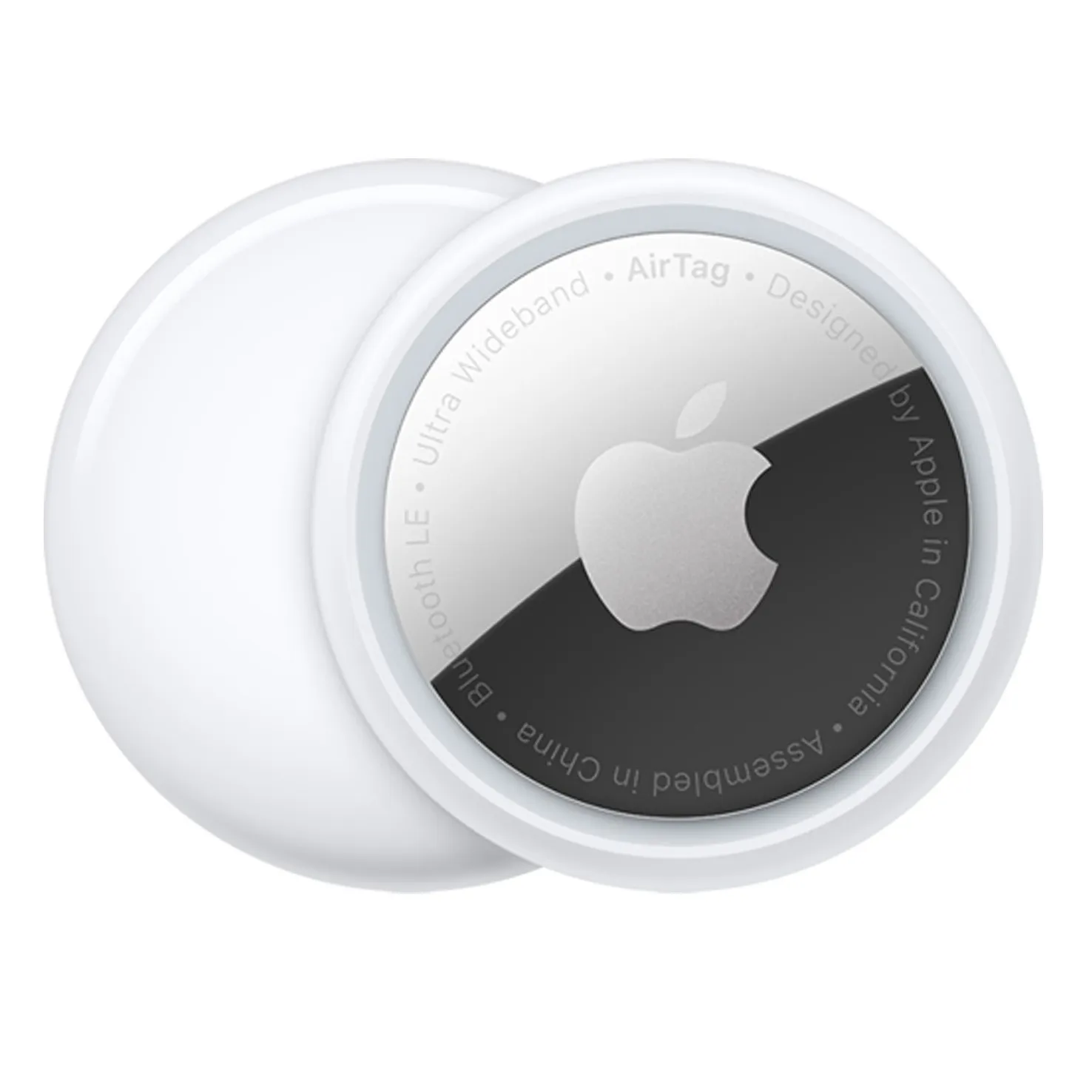
iPhone・iPad・MacBookなどの超有名プロダクトで知られるAppleが2021年4月に発表した「AirTag」は、発表当時も今もそれほど注目度の高い製品とは言えませんが、実は実際に使ってみるとその利便性の高さから手放せなくなること請け合いなガジェットなんです。

かく言う僕も発表当初は「なんだこりゃ?」と一蹴していたものの、周囲から聞こえてくるAirTagへの称賛の声についに心が動き、2021年9月に入手して使い始めるに至りました。
そもそも「AirTag」ってなに?
Apple「AirTag」とは、簡単に言うと、正確な位置情報をウォッチすることで物の紛失を防ぐためのデジタルツールです。
AirTagの現在地をiPhone・iPad・Macで把握できるので、AirTagを取り付けた財布やカバン、車や子どもの動向までリアルタイム追跡することができる、使い方次第でとんでもない便利さを発揮するガジェットなんです。
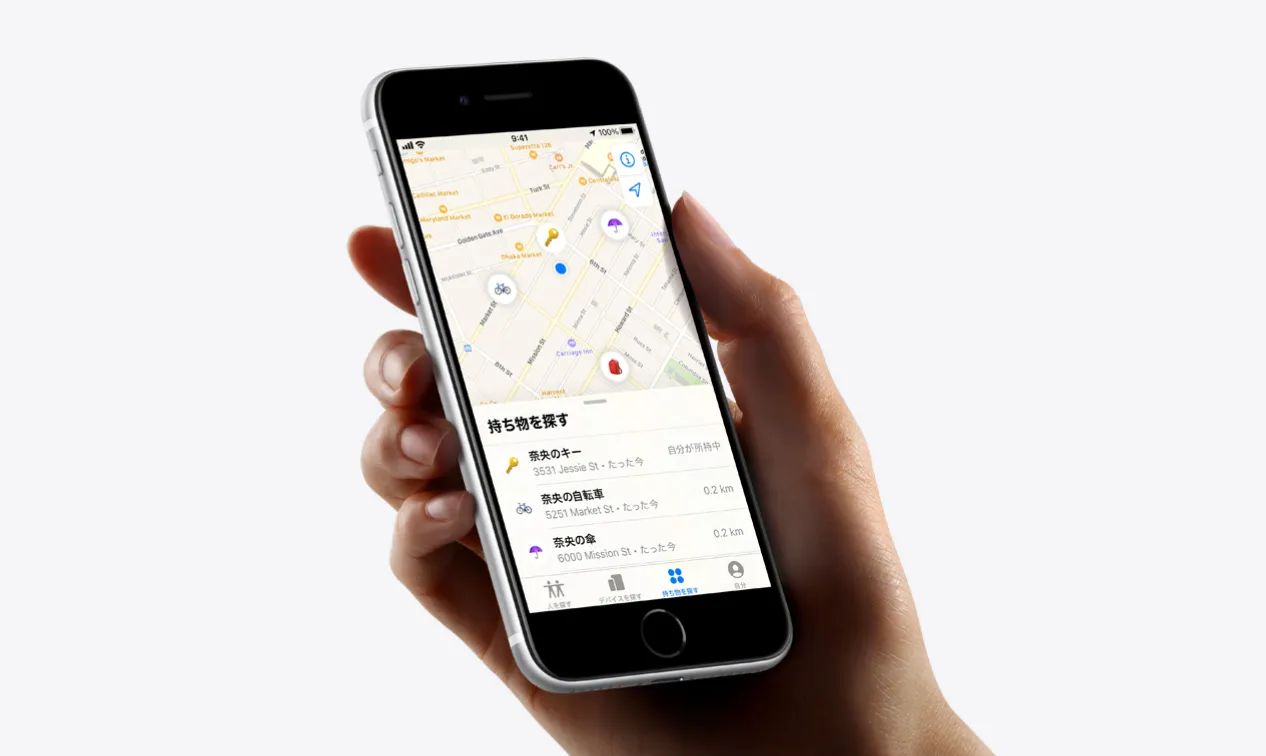
AirTagから音を鳴らしたり、iPhone専用アプリで画面上に探し物の正確な位置をチェックしながら探すことができるので、とっても便利!
位置情報をキャッチする技術の仕組み・プライバシーは守られるので安心!
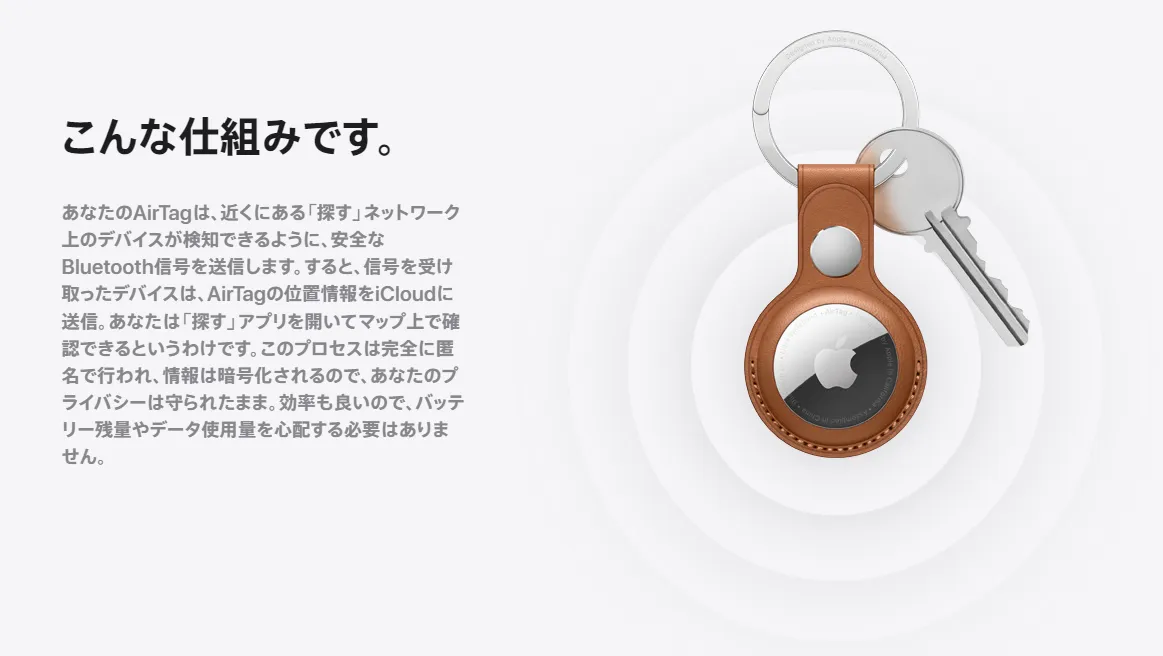
AirTagの位置を把握する仕組みは、世界中に存在する数億台のアップル製品があなたのAirTagの発するBluetooth信号をキャッチして位置情報を把握、その位置情報をインターネット(iCould)経由であなたのiPhone・iPad・Mac上で確認できるようにすることで、正確な位置情報をリアルタイムで把握できるというもの。
「数億台のアップル製品が私のAirTagの位置情報をキャッチって・・・プライバシーは侵害されないの?」

AirTagの仕組みを聞くと、上記のような不安が頭をよぎると思いますが、結論から言って心配無用です。
暗号化であなたのプライバシーを保護
AirTagにはプライバシー保護を目的とした機能が内蔵されており、Bluetooth信号は暗号化され、信号を介してやり取りされる位置情報は最初から最後まで高度な暗号化が施されるので、AirTagに関する情報はあなたにしか閲覧することができないようにプログラムされています。
逆にあなたのAirTagの位置情報をキャッチしてネット上に発信してくれたデバイスの情報についても一切閲覧できないようになっています。
つまり送り手・受け手双方のデバイスのプライバシーがしっかり保護される仕組みになっているので、AirTagはプライバシー侵害を心配せずに使える安心・安全なデバイスなんです。
使ってみて実感できた、AirTagの価値
実際に使ってみた感想は、率直に言ってアメージング!
「マジかよ、メチャ使えるデバイスやん!!」
「なぜこんなハイバリューな製品の存在に気付かなかったのか・・・」
そんな風に実感した僕は、このバリュー(使用感)を皆さんとシェアしたいと思い、本記事を作成しました!
Apple「AirTag」について詳しくご紹介
本記事では、Appleが手掛ける紛失防止タグ「AirTag」について、まるっと解説していきます。
「AirTag」の存在を気に掛けていた方や物の紛失を防ぎたい方などにとって有意義なガジェットであることは間違いないので、ぜひこの機会に「AirTag」の利用価値について知ってほしいと思います。

Apple AirTagレビュー|スペックついて
まずはApple「AirTag」のスペックについてザッと見てみましょう。
スペック
Apple「AirTag」の仕様は以下の通りです。
| サイズ | 直径:31.9mm 厚さ:8.00mm |
|---|---|
| 重量 | 11g |
| 防沫・耐水・防塵 | IEC規格60529に基づくIP67等級 (最大水深1メートルで最大30分) |
| 接続 | Bluetoothによる近接検出 Apple製U1チップで超広帯域および「正確な場所を見つける」機能に対応 紛失モードに対応するNFCタップ |
| スピーカー | 内蔵スピーカー |
| バッテリー | ユーザーが自分で交換できるCR2032コイン型バッテリー (電池1個で1年以上持続) |
| センサー | 加速度センサー |
| アクセシビリティ | 「探す」アプリは以下のiPhoneのアクセシビリティ機能に対応 • VoiceOver • 色を反転 • さらに大きな文字 • 点字ディスプレイに対応 |
| システム条件と互換性 | Apple ID iOS 14.5以降を搭載したiPhoneおよびiPod Touchのモデル iPadOS 14.5以降を搭載したiPadのモデル |
| 動作環境 | 動作時環境温度:-20°〜60°C |
| 同梱物 | • AirTag(CR2032コイン型バッテリー搭載) • マニュアル |
- AirTag(CR2032コイン型バッテリー搭載)
- マニュアル
セルフ交換できるバッテリー
個人的には自分で電池交換ができる点が良心的だと思いました。
充電式バッテリーだと、最悪バッテリー劣化のせいで末永く使えなかったりしますからね・・・。
コンビニでも手に入るボタン電池(CR2032)だから、入手に手間もかからなくてナイス!

ちなみにバッテリーは1年以上持続して、電池の交換タイミングはiPhoneが教えてくれますよ。
何気に完全防水だから、利用シーンの幅が広がってグッド!
Apple AirTagレビュー|活用事例
ここではApple「AirTag」の真価が発揮される活用シーンについて、ご紹介しましょう。
以下の活用事例を参考に、あなたにとって利用価値のある場面が思い浮かべてみましょう!
財布を落としたときの対策として

典型的な事例として挙げられるのが、財布を落としてしまったときの対策としてAirTagを財布に入れておく活用方法です。
AirTagのサイズは直径約30mm、厚さ8mm、重さ11gと小さいので、財布に入れておいてもかさばらないのがいいですね。
愛車の盗まれたときの備えとして
大切な自家用車の中にAirTagを忍ばせておいて、万が一の有事の際に位置情報をキャッチする活用方法も考えられます。
特定の車種は盗難に遭う恐れが否定できない昨今、AirTagが発信する正確な位置情報は盗難されてしまったあとの車捜索に超絶役立ちます。
ちなみに僕がAirTagを購入したのは、この活用方法に気付いたことがきっかけでした。
AirTagの正確な位置情報があれば、ほぼ確実に車の在りかを把握できるので、ホント安心感ハンパないです。
子どもの行動をウォッチするために
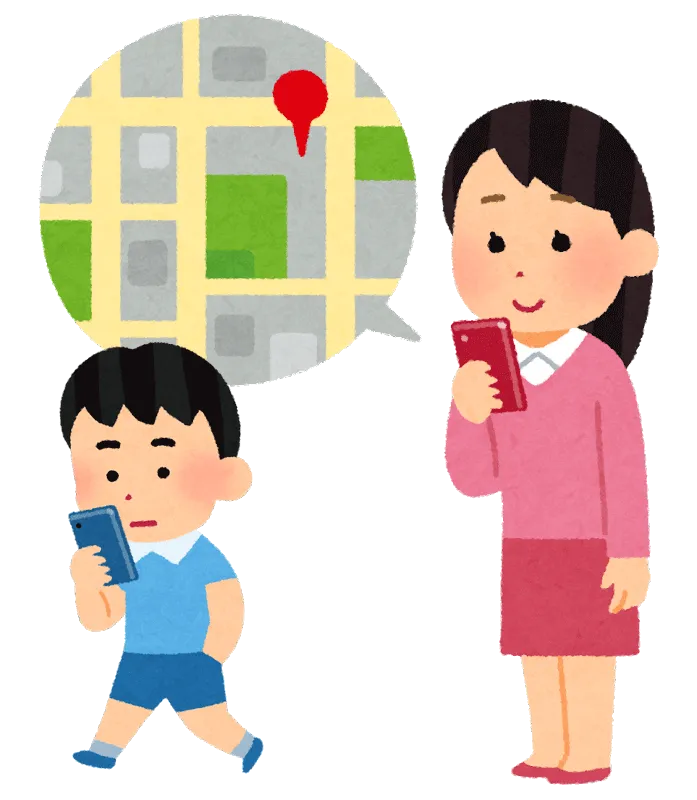
我が子の持ち物にAirTagを装着させて、現在地をウォッチする活用方法もアリだと思います。
特に小学校に進学したての小学一年生の息子・娘がちゃんと学校に向かえているか、万が一誘拐でもされたらどうしよう・・・。
そんな不安を払拭するための対策としてAirTagの活用は最適解の一つだと思います。
実際僕も我が子のカバンに付けさせていますが、子どもの現在地が把握できる安心感はかなり大きいですね。
海外旅行で荷物の紛失を防ぐために
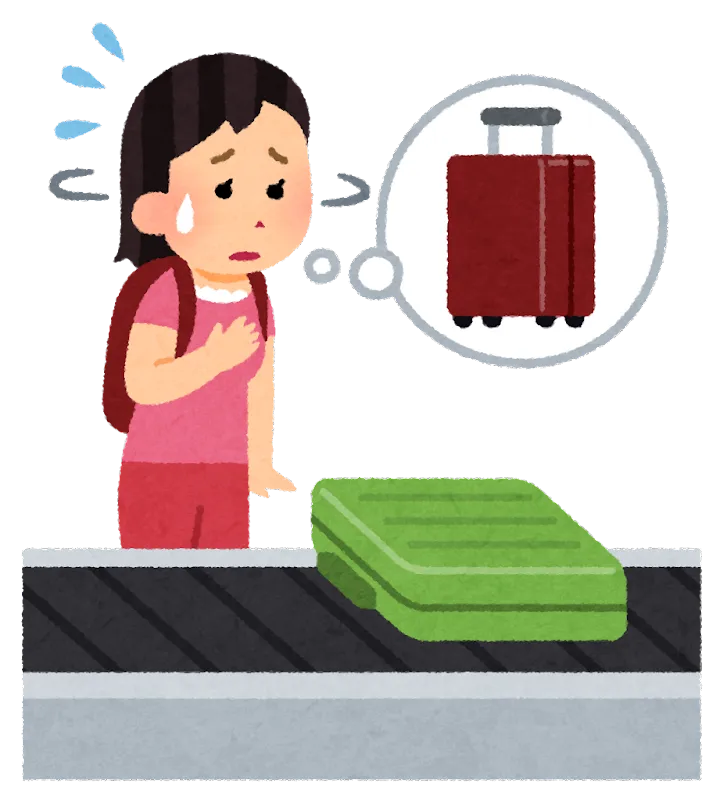
海外旅行の際に空港などでスーツケースが紛失するといったことは、わりとよく聞きますよね。
そんな最悪の事態を避ける際にもAirTagは活用できます。
事前にAirTagをスーツケースの中に忍ばせておけば、旅行の際の荷物紛失を防ぐことができるので安心です。
大切なものを送り届ける際に

とても大切なものを相手方に確実に手渡したいけど、遠方だから直接渡すことができず郵送しなければならない・・・。
そんなときにも郵送物にAirTagを仕込むことで安心して郵送することができます。
こういった場面は限られるかもしれませんが、こういった活用方法もあることを知っておくと応用が効くと思います。
AirTagの使い方はさまざま
以上のようなイメージで使える「AirTag」、ちょっと興味が湧いてきませんか?
「あ、こういう使い方ってアリかも・・・」
そんな風に思った方は、ぜひ次の項目でAirTagの使い方についてもチェックしてみて、導入を検討してみてほしいと思います。
Apple AirTagレビュー|設定・使用方法
ここではApple「AirTag」の設定方法や具体的な使い方について、解説していきます。
AirTagの設定方法
まずはAirTagをデバイスに登録することから始めましょう。
ここではiPhoneを使って設定方法を解説していきます。
設定を始める前にAirTagを登録するデバイスのOSを最新版にアップデートしておきましょう。
「設定」でBluetooth機能をオンにする
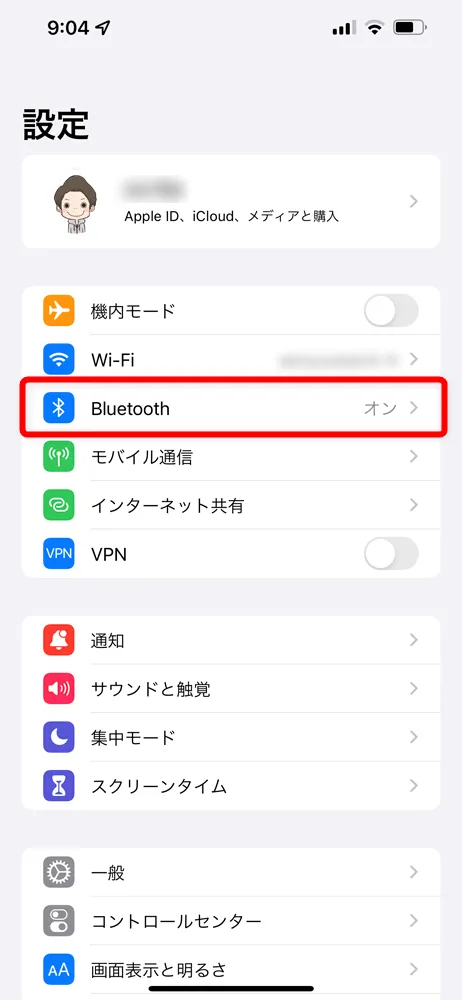
まず「設定」アプリを立ち上げて、「Bluetooth」をタップします。
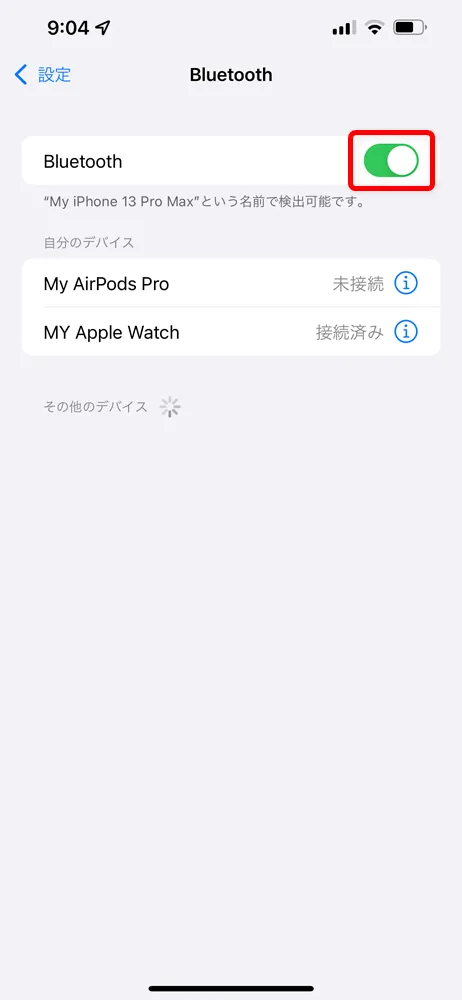
ここでBluetooth機能がオンになっていることを確認しましょう。
上の画像のようにボタンがアクティブ(オン)になっていない場合は、ボタンをスライドさせてアクティブ(オン)にします。
AirTagを登録する
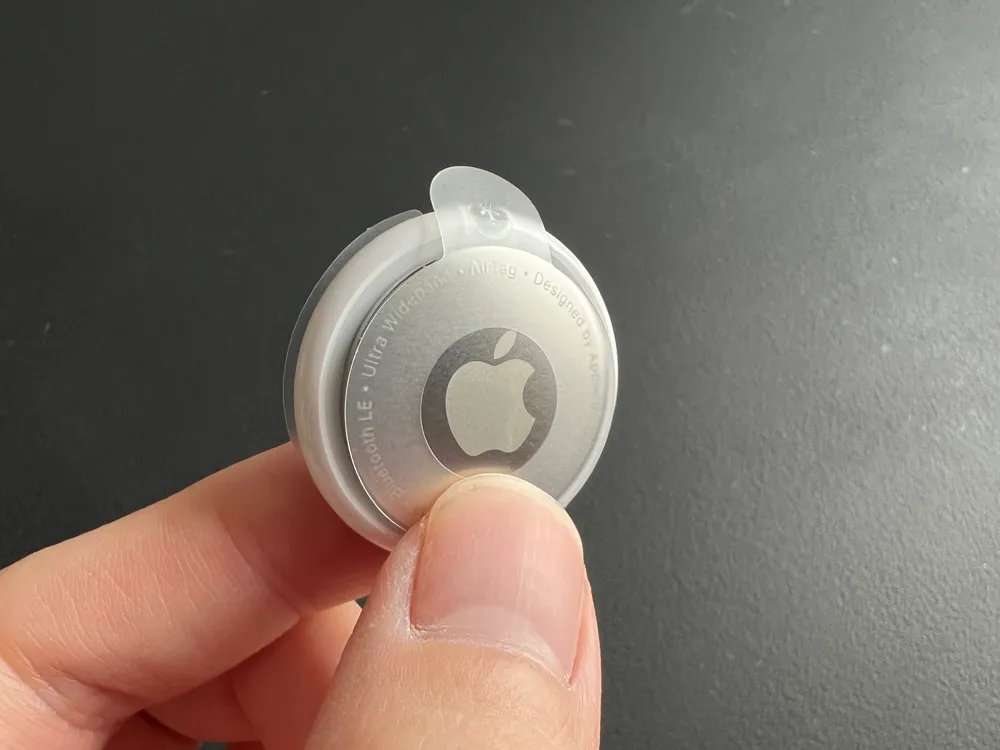
最新OSをインストールしてBluetooth機能をオンにしたら、AirTagに付いているフィルムを剥がして電源を入れます。
「ピロピロピロッ」という電子音が鳴ったらOKです。
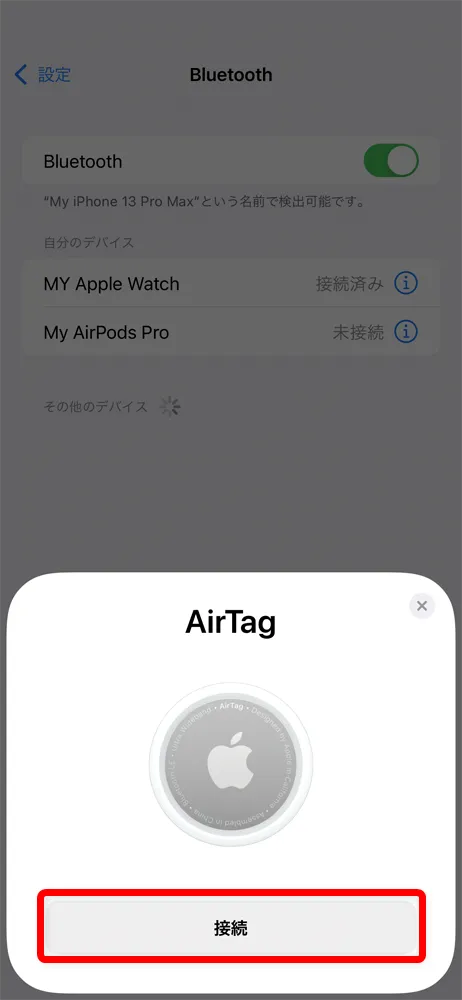
AirTagをiPhoneに近づけると画面上にAirTagの接続設定画面が表示されるので「接続」をタップしましょう。
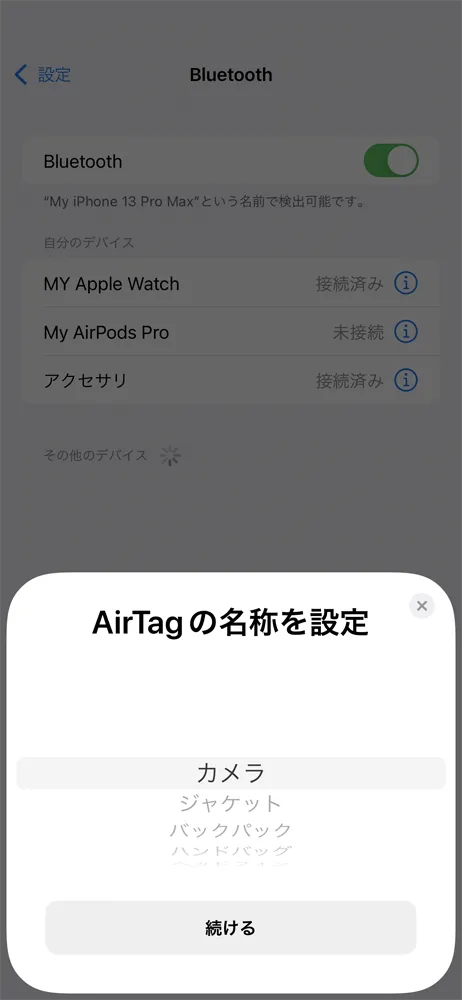
続いてAirTagの名称を選択します。
ここでチョイスした名称がアプリ上でAirTagの名前として表示されるようになります。
ちなみに「カスタム名」という項目を選ぶと、自分で好きな名前を付けることができますよ。
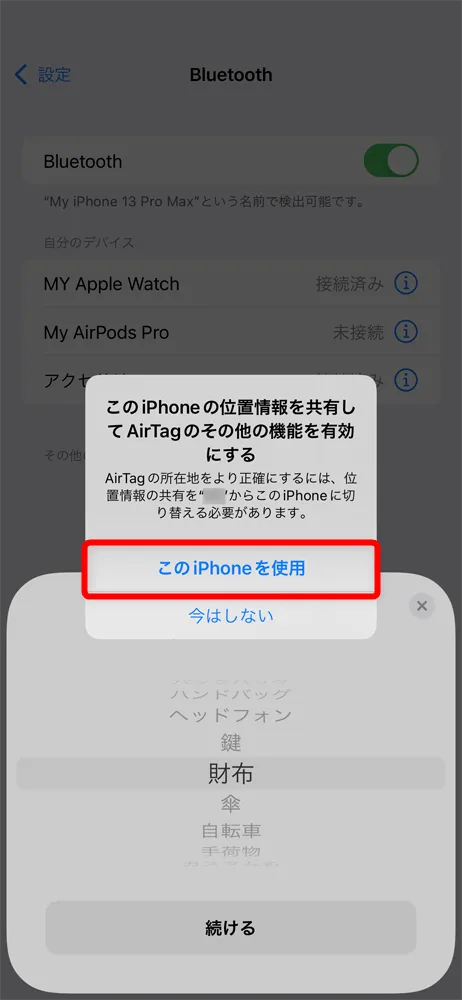
「このiPhoneの位置情報を共有してAirTagのその他の機能を有効にする」というポップアップ表示が出たら、「このiPhoneを使用」をタップしましょう。
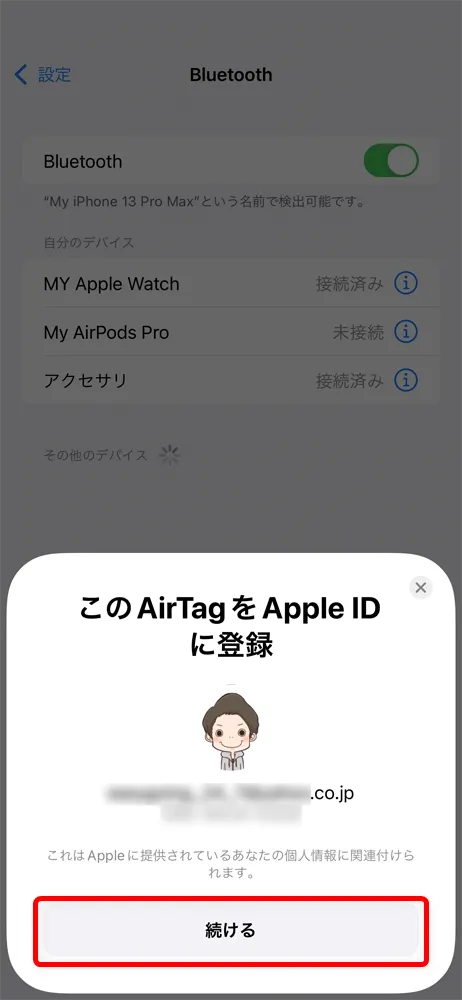
「このAirTagをApple IDに登録」というポップアップ表示が続いて表示されるので、「続ける」をタップします。
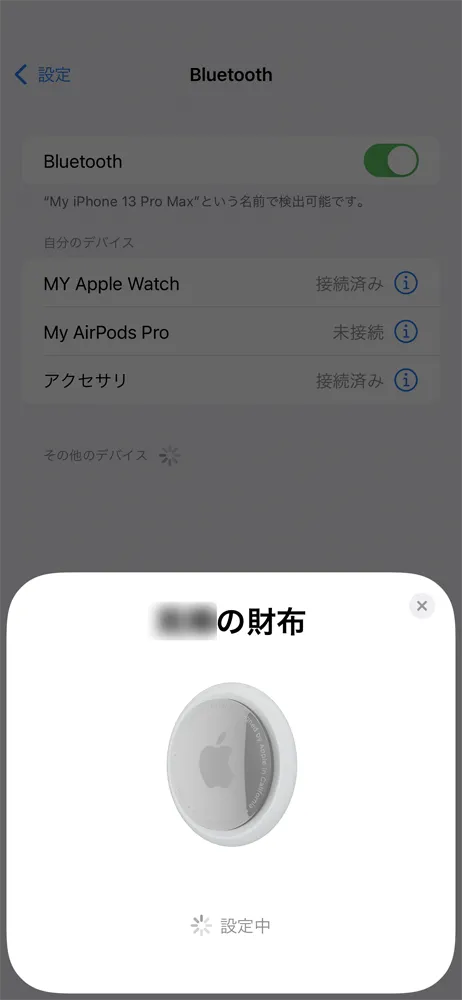
「設定中」と表示が出たら、設定が終わるまで少し待ちましょう。
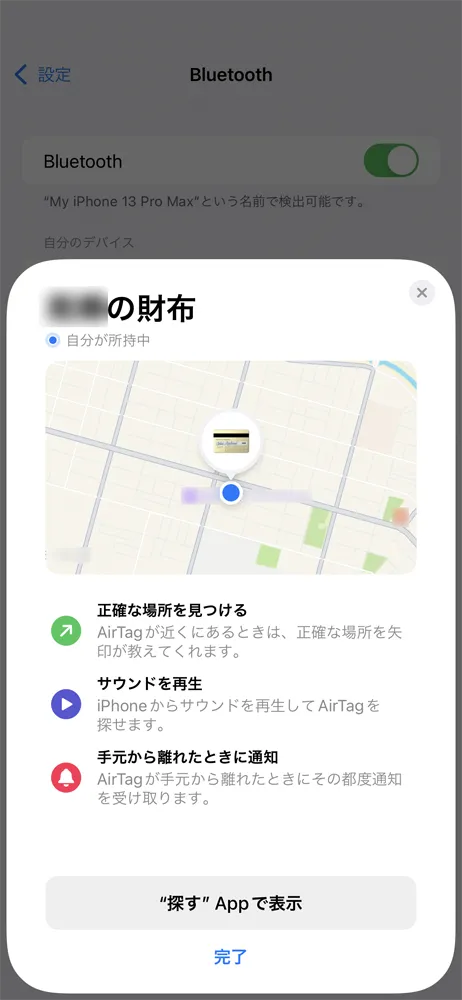
「ピロリ」という電子音が鳴ったら設定完了です。
マップ上に設定したAirTagの現在地が表示されているのが確認できると思います。
あとは設定を終了させる場合は「完了」、専用アプリでAirTagの位置情報やその他機能についてチェックしたい場合は「”探す”Appで表示」をタップしましょう。
以上がAirTagの初期設定の流れになります。
AirTagの使い方
ここからはAirTagの使い方について、詳しく解説していきます。
「探す」アプリを立ち上げる
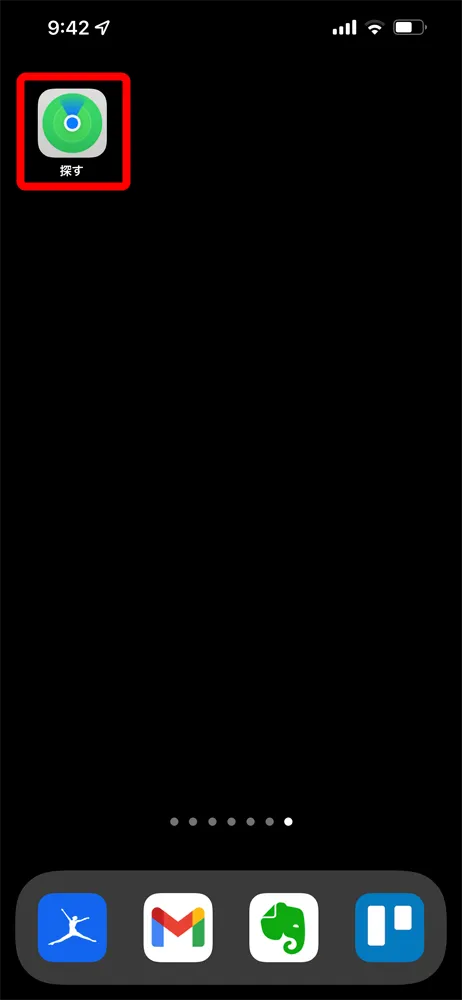
まずはアップル公式アプリ「探す」を立ち上げましょう。
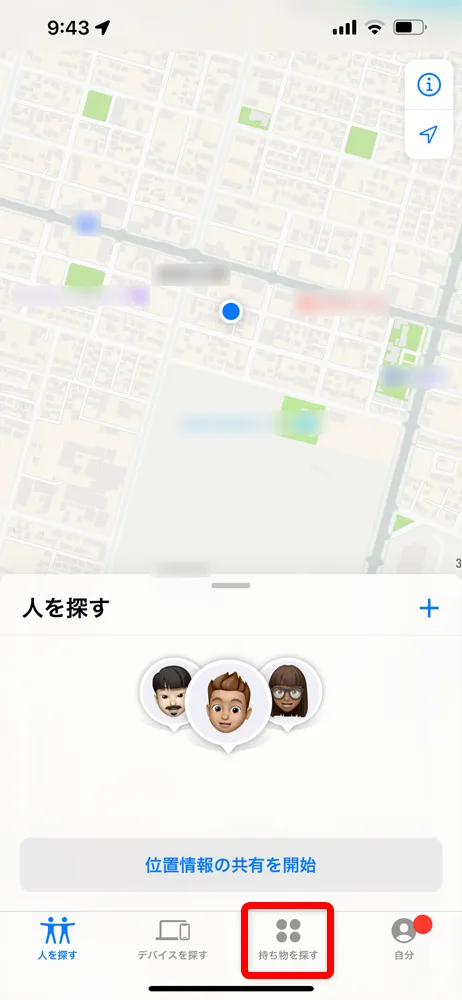
「探す」アプリが立ち上がったら、操作画面下部の「持ち物を探す」タブをタップします。
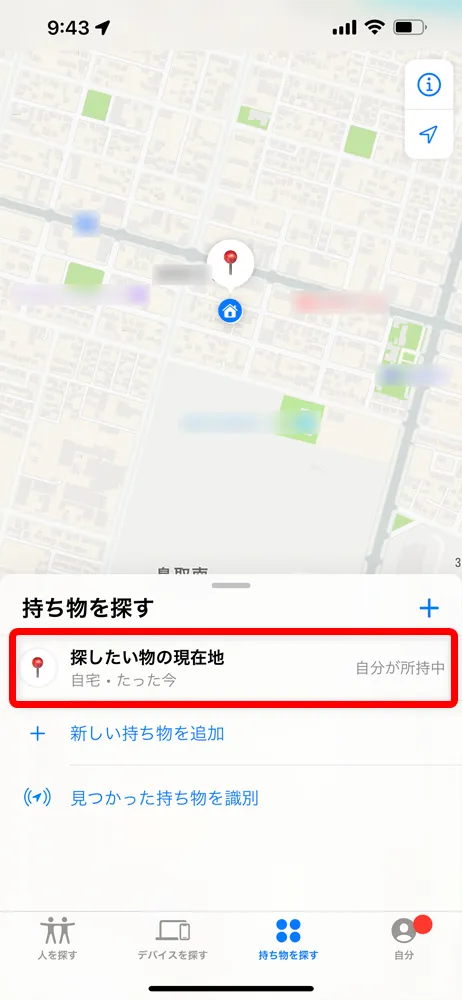
「持ち物を探す」タブでは登録しているAirTagが一覧表示されます。
この中から位置情報をチェックしたいAirTag名をタップしましょう。
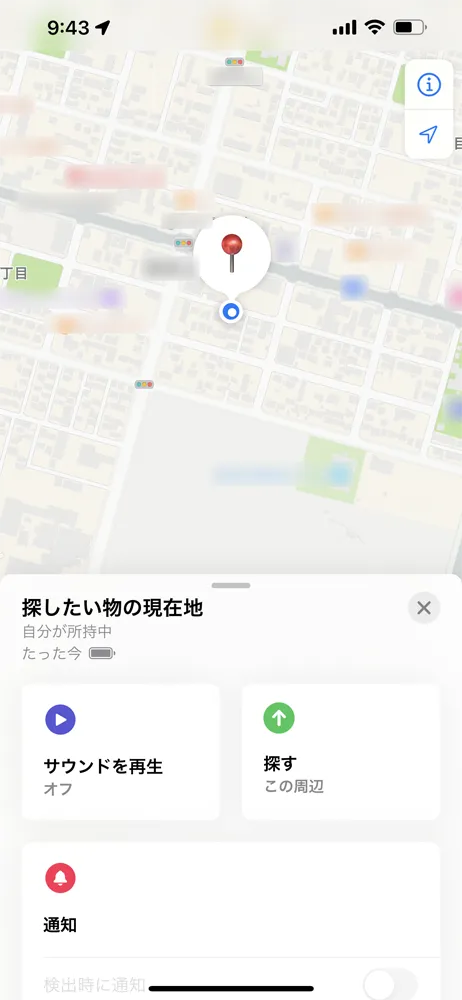
すると選択したAirTagの位置情報がマップ上に表示され、AirTag関連メニューも表示されます。
AirTagの機能を利用する
あとは適宜使いたいメニューをタップするだけでAirTagの機能を使うことができますよ。
「サウンドを再生」
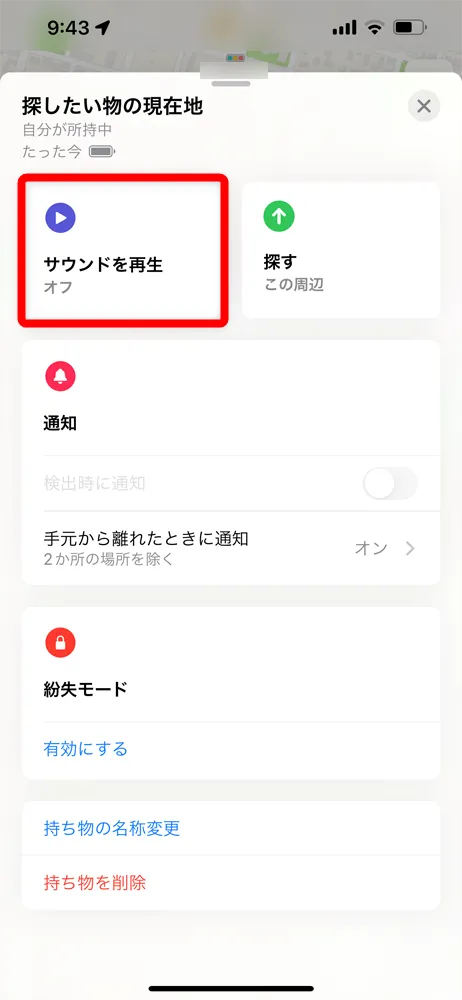
「サウンドを再生」をタップするとAirTagから電子音が発せられます。
電子音のサウンドは、音量自体それほど大きくありませんが高音なので割と耳に届きやすい印象です。
自分の近くに探したいAirTagがある場合などに有効ですね。
「探す」
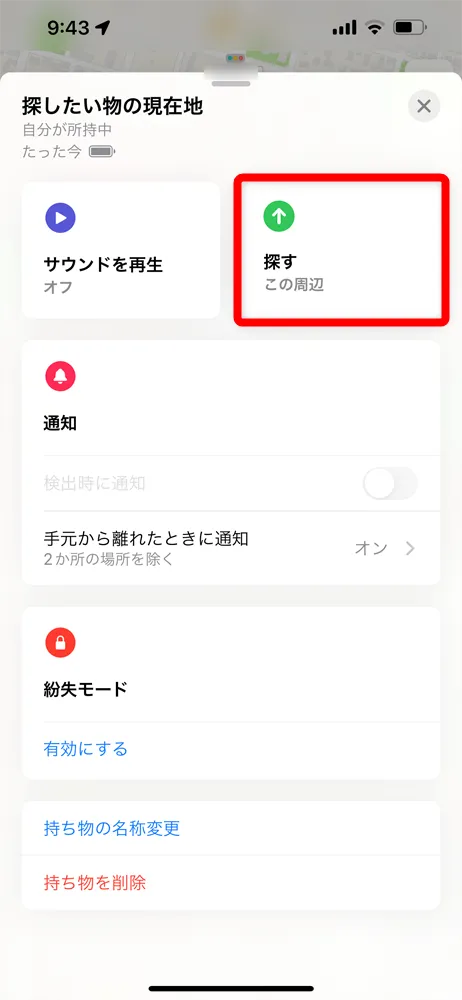
「探す」をタップすると画面上でAirTagを捜索することができます。
対象のAirTagがある方向を指し示す矢印マーク、AirTagまでのおおよその距離で現在地を確認できますよ。
ちなみにAirTagまでの距離が一定まで遠ざかると「探す」機能は「経路」機能に変わります。
「経路」機能をタップするとAirTagまでの総距離と向かうまでの所要時間をアップル公式の地図アプリ上で表示してくれます。
AirTagからサウンドを鳴らすことも「探す」機能使用中に併せて行えるので、自宅などで重宝しそうな機能です。
「通知」
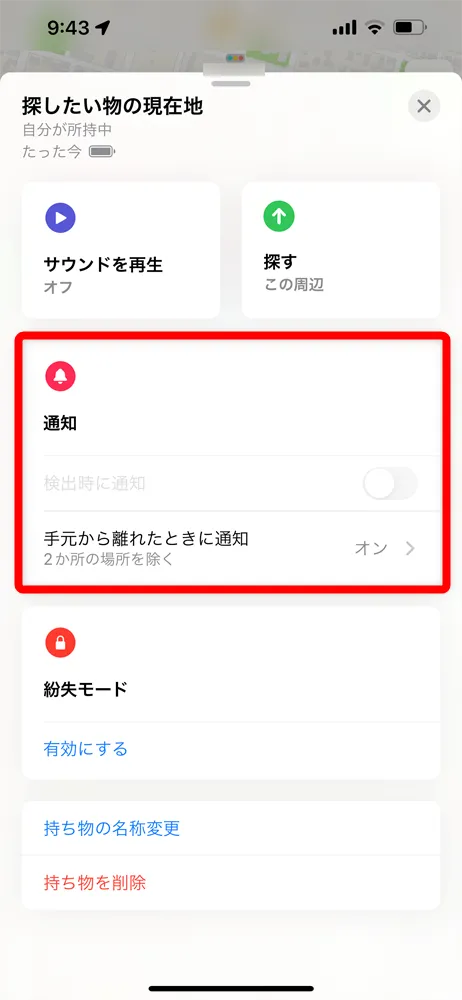
「通知」は、AirTagがiPhoneの近くから遠ざかるとiPhoneに通知が来るようにする機能です。
例えばお子さんと一緒に買い物に出かけた際、お子さんにAirTagを身に着けさせておくと重宝しますよ。
「紛失モード」
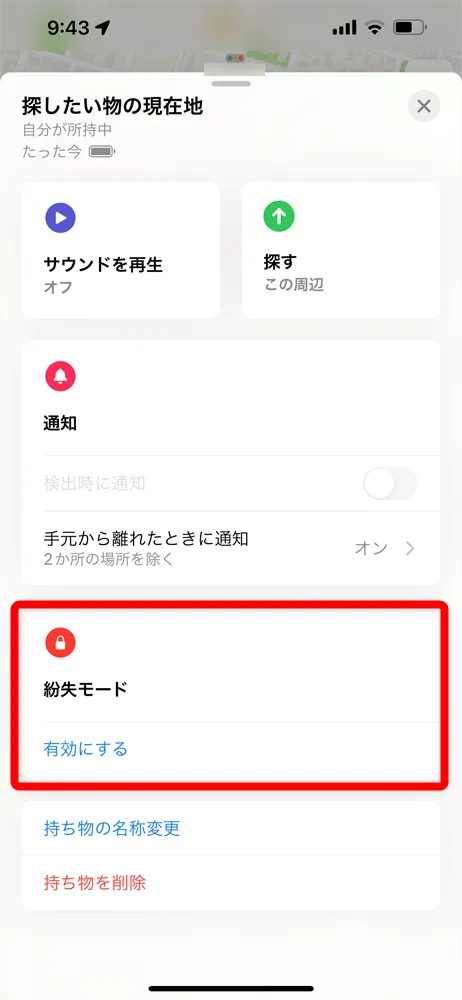
「紛失モード」は、AirTag付きの紛失物を見つけてくれた人がNFC対応スマートフォンをAirTagに軽く当てることで、あなたが設定した情報を確認できるようにする機能です。
伝えて問題のない連絡先などを設定しておくなどの活用法が考えられますね。
以上がAirTagの使い方です。
直感的に使えるようになっているので、パソコンなどに弱い方でも難なく使いこなすことができると思いますよ。
AirTagの名称を変更する方法
名称をカスタム名で登録したAirTagの名称を変更するには「探す」アプリから操作します。
「探す」アプリを立ち上げたら「持ち物を探す」タブにある名称変更したいAirTagを選択しましょう。
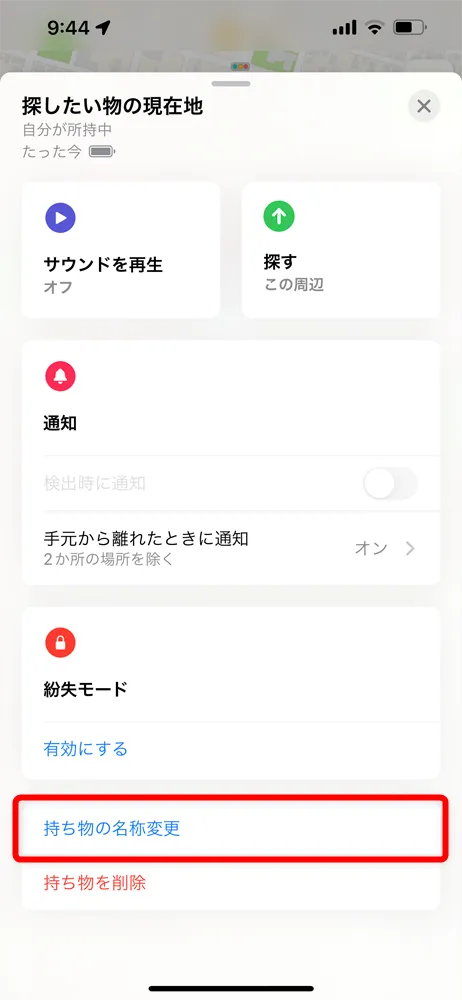
AirTagメニューの下部にある「持ち物の名称変更」をタップします。
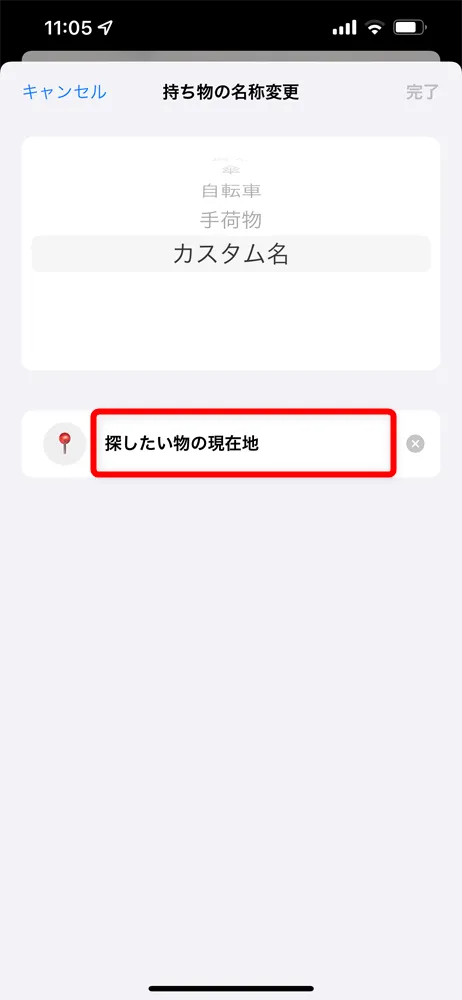
「持ち物の名称変更」画面が表示されたら、名称部分をタップして名前を打ち直しましょう。
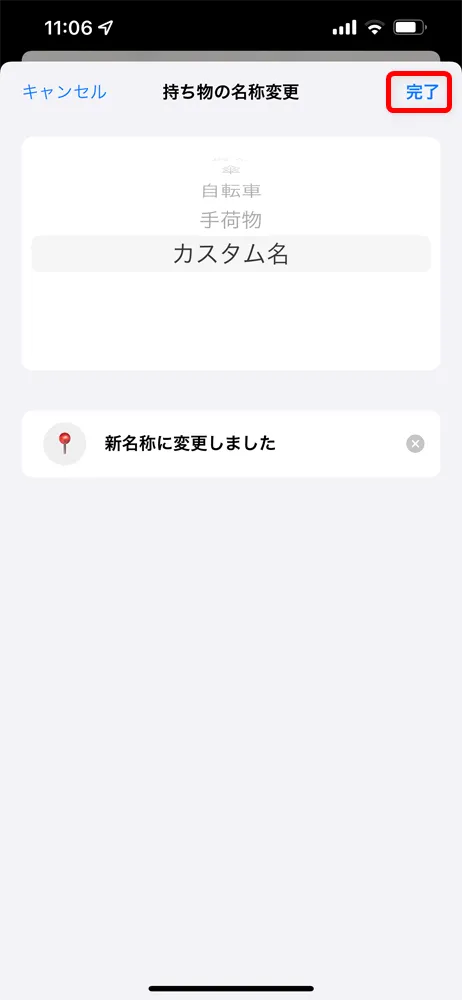
打ち終わったら操作画面右上にある「完了」をタップすれば、名称変更は完了です。
Apple AirTagレビュー|実証実験
ここでは実際にApple「AirTag」を使ってみて得られた知見について、ご紹介したいと思います。
ケース1:室内で物を失くした場合
まずは自宅でどこに行ったか分からなくなった物を探すケースを見ていきましょう。
なおここでは「正確な場所を見つける」機能に対応したiPhoneを使ってAirTagを探します。
iPhone 11、Pro、Pro Max
iPhone 12、mini、Pro、Pro Max
iPhone 13、mini、Pro、Pro Max
まずは探したいAirTagの操作画面を立ち上げて、「探す」をタップして探索を開始しましょう。
すると「探索中 ○○(設定したAirTag名)」と表示されて「接続されました 信号が弱いです。別の場所に移動してみてください。」と指示が出るので、動き回って強い信号をキャッチすることを試みます。
AirTagを発見するまでのアプリ挙動は、上の動画の通りです。
信号を求めて室内を歩いていると突如AirTagまでの距離が表示されて、僕がAirTagに近付くほどに表示される距離が短くなっていくことに気付きました。
距離が短くなる方向に進んでいくと、画面上に矢印マークが出現!
今度はAirTagの正確な位置を矢印のアニメーションで教えてくれるようになりました。
ここからは簡単で、ひたすら矢印の指す方向に進むだけです。
探し物(AirTag)がある方向とスマホの向きが一致するとグリーンの画面に切り替わるようです。
探索中にあえて指し示す方向と正反対を向いてみましたが、それも正確に認識して矢印をぐるりと回転させていましたね。素晴らしい精度!
残り1mになると「この周辺」という表示が出て、AirTagが目と鼻の先にあることを教えてくれます。
最終的には「ここ」(Hereという意味ですね)と表示されて、残り0mになると同時にAirTagが画面上に現れます。
かなり直感的に探せる
室内で実際に使ってみた印象は、画面表示のテキストだけでなく音と振動でも巧みに位置情報を教えてくれるので、メチャクチャ直感的に探せる印象を受けましたね。
実際にAirTagが在る位置との誤差もまったく感じませんでしたし、家の中であれば99.9%探し出せる実感が得られましたよ。
ケース2:自家用車が盗難に遭った場合
自宅にAirTagを置きっぱなしの状態で、自宅から約100kmほど離れる過程での挙動を確認しましたが、結論から言ってどれだけ距離が離れたとしても正確な位置情報を把握することができました。
十数分ごとに位置情報が更新されるイメージで、家族に手伝ってもらいましたが、場所を数km先に移動させてもそれをしっかりキャッチして正確な位置情報を把握することができました。
AirTagが近くから遠ざかるとiPhoneに通知が送られる機能もあるので、かなり利用価値があるように感じましたね。
リアルタイムで動きをチェックすることはできませんが、車の盗難対策としては十分な効果を発揮してくれるだろうという手応えを感じさせてくれましたよ。
Apple AirTagレビュー|まとめ
「Apple AirTagレビュー|見つける天才Airタグの使い方を解説!愛車の盗難対策・子どもの見守り・大切なものの発送時などに活躍」と題して、正確な位置情報をスマホでキャッチできる優れた紛失防止タグ「AirTag」のスペックや活用事例・実際に使ってみた感じなどについて、詳しく解説してきました。
利用価値を見極められたら、超便利なツールに!
AirTag発表当初、僕はピンと来ていませんでしたが、今回実際に手に取って使ってみると、その真価をビシビシ実感することになりました。
一度自分のライフスタイルを顧みて利用価値のありそうな用途を見つければ、途端に魅力的なデバイスに変貌する製品なのだと強く感じたので、ぜひこの機会にあなたにとって価値ある用途を考えてみてはいかがでしょうか。
僕的には「子どもの見守り」と「車の盗難対策」だけでも十分な価値があったと感じています!
この記事で紹介したアイテム